Блог Spaceship

Як безпечно змінити тему WordPress, не зламавши макет

Безпечна міграція теми WordPress: як запобігти проблемам із макетом | Spaceship

Навіть найкращим і найпродуктивнішим сайтам WordPress час від часу потрібне візуальне оновлення, і один із найкращих способів зробити це — встановити нову тему. Але теми можуть бути непростими, і не всі знають, як безпечно змінити тему WordPress, не порушивши ретельно налаштований макет своїх сторінок. 

Зміна теми на робочому сайті WordPress не обов’язково має бути складною, якщо ви належно підготуєтеся, безпечно все протестуєте та матимете готовий план відкату. 

Чому зміни теми можуть зламати ваш макет

Тема WordPress керує набагато більшим, ніж просто кольорами та шрифтами. Вона визначає шаблони для записів і сторінок, області віджетів, меню та розташування вашого вмісту на екрані. Коли ви активуєте нову тему, WordPress зберігає ваш вміст, але розміщує його в іншій структурі. Саме тому макети іноді виглядають «зламаними».

Ось деякі з найпоширеніших елементів, які можуть змінитися під час зміни теми:


Що контролює тема

Де керувати цим в адмінпанелі WordPress

Глобальний макет (ширина сторінки, колонки, області)

Редактор (блокові теми)

Типографіка (шрифти, розміри, стилі тексту)

Типографіка або глобальні стилі

Палітра кольорів і кольори фону

Кольори або глобальні стилі

Макет заголовка та ідентичність сайту

Ідентичність сайту / заголовок або редактор

Меню навігації та їхні розташування

Меню

Області віджетів (бічні панелі, підвали тощо)

Віджети або через редактор сайту в блокових темах

Шаблони архіву блогу та окремого запису

Головна сторінка/блог або шаблони в редакторі

Шаблони сторінок і спеціальні макети

Редактор сторінок (випадний список шаблонів) і шаблони в редакторі сайту


Хороша новина полягає в тому, що за наявності резервних копій і простого контрольного списку з 7 пунктів ви можете змінювати теми без небажаних сюрпризів.

Крок 1: Створіть резервну копію сайту, перш ніж щось змінювати

Перш ніж установлювати або активувати нову тему, створіть повну резервну копію свого сайту, включно з файлами та базою даних. Так, якщо щось піде не так, ви зможете відновити все за кілька кліків.

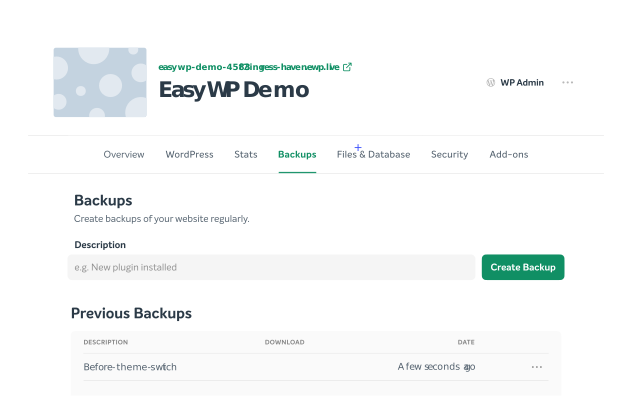
Якщо ви використовуєте хостинг EasyWP WordPress, ви можете створювати та відновлювати резервні копії безпосередньо зі своєї панелі керування EasyWP:​

  • Увійдіть в EasyWP і виберіть свій сайт.

  • Відкрийте вкладку Backups.

  • Створіть нову резервну копію з чіткою назвою, наприклад “Before-theme-switch”.

  • Дочекайтеся завершення резервного копіювання, перш ніж рухатися далі.

Демо EasyWP


Зробіть це звичкою: для великих змін, як-от зміна теми, думайте так — резервна копія, редагування, резервна копія, повторення, щоб ви ніколи не були далі ніж за один крок від безпеки.​

Крок 2: Створіть staging-копію для тестування нової теми (необов’язково)

Найбезпечніший спосіб змінити тему — спочатку протестувати все на staging-копії. Staging-сайт — це приватний клон вашого сайту, де ви можете експериментувати з новими темами, плагінами чи макетами, не впливаючи на досвід відвідувачів вашого робочого сайту. Хоча це дуже рекомендовано, це займає час і не завжди потрібно для сайтів лише з кількома сторінками. 

EasyWP добре працює з популярними staging-плагінами, але для кожного з них потрібні дещо різні кроки. Зверніться до майстра налаштування та документації підтримки будь-якого staging-плагіна, який ви вирішите використовувати. 

Щойно ваша нова тема матиме гарний вигляд на staging-сайті, ви зможете повторити ці кроки на своєму робочому сайті з набагато більшою впевненістю.

Крок 3: Перевірте свій поточний макет і ключові елементи

Перш ніж перемкнутися, проаналізуйте, як налаштована ваша поточна тема. Це дасть вам контрольний список для порівняння після активації нової теми.​

Перегляньте свій сайт і зверніть увагу на таке:

  • Меню

    • Які меню існують (заголовок, підвал, мобільне, додаткове)?

    • Які сторінки та користувацькі посилання включено?

  • Віджети та бічні панелі

    • Які області віджетів використовуються (бічна панель блогу, колонки підвалу, панель заголовка)?

    • Які віджети (пошук, нещодавні записи, підписка на розсилку тощо) розміщені в кожній області?

  • Ключові шаблони та сторінки

    • Макет головної сторінки (статична сторінка чи стрічка блогу).

    • Архів блогу та макет окремого запису.

    • Цільові сторінки, сторінки продажів або користувацькі шаблони.

  • Користувацький CSS або зміни дизайну

    • Будь-який CSS, доданий у розділі Зовнішній вигляд → Налаштувати → Додатковий CSS або в дочірній темі.​

Також корисно зробити кілька повносторінкових знімків екрана головної сторінки, типового запису в блозі та важливої цільової сторінки — це допоможе вам швидко помітити, що змінилося після перемикання.

Крок 4: Безпечно встановіть і попередньо перегляньте нову тему

Далі встановіть нову тему. Але не активуйте її одразу на робочому сайті. Спочатку потрібно виконати попередній перегляд.

  1. Перейдіть до Зовнішній вигляд → Теми → Додати нову на панелі керування WordPress.

  2. Знайдіть свою нову тему або завантажте ZIP-файл теми, якщо ви придбали преміальну.

  3. Натисніть Install, а потім Live Preview замість Activate.

Live Preview (або попередній перегляд у редакторі сайту для блокових тем) дає змогу побачити демонстраційний приклад того, як виглядатиме ваш сайт із новою темою, перш ніж відвідувачі щось побачать. Використовуйте цей режим, щоб:​

  • Перевірити, як відображаються головна сторінка та ключові сторінки.

  • Переконатися, що меню та віджети з’являються там, де ви очікуєте.

  • Налаштувати базові параметри, як-от логотип, кольори, типографіку та вибір головної сторінки.

Якщо ви працюєте на staging-сайті, можете одразу Activate і глибше налаштовувати все, не хвилюючись, що відвідувачі побачать зламану сторінку. Майте на увазі, що live preview може не дати повної картини з деякими темами, але він підкаже, чи є ця тема хорошим вибором для вашого сайту. 

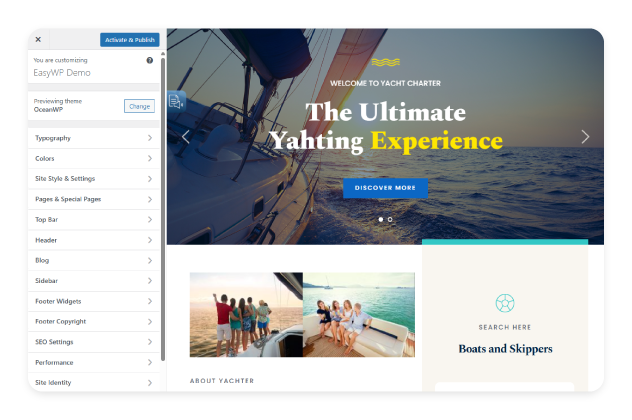
Якщо попередній перегляд працює належним чином, можна безпечно Activate & Publish

Крок 5: Повторно призначте меню та області віджетів

Кнопка «Активувати й опублікувати»

Крок 5: Повторно призначте меню та області віджетів

Коли ви активуєте нову тему, ваші наявні меню та віджети залишаються, але можуть бути не призначені жодним розташуванням.​ Це очікувано й не привід для паніки. Вам просто потрібно повторно призначити свої меню.  

Після активації відразу перевірте такі елементи. 

  • Меню

    • Перейдіть до Зовнішній вигляд → Меню (або Зовнішній вигляд → Налаштувати → Меню).

    • Призначте своє головне меню новому розташуванню теми: Primary, Header або Mobile.

    • Повторіть те саме для меню підвалу або додаткових меню.

  • Віджети / блоки

    • Відкрийте Зовнішній вигляд → Віджети (класичні теми) або редактор сайту (блокові теми).

    • Знайдіть будь-які “inactive widgets” або непризначені області віджетів і перетягніть їх у бічні панелі чи області підвалу нової теми.

Крок 6: Що ще перевірити після зміни теми WordPress

Щойно нову тему активовано, приділіть час перегляду сайту так, як це робив би відвідувач, а не лише перевірці налаштувань на панелі керування. Зосередьтеся на найважливіших сторінках і шляхах користувача, як-от головна сторінка, кілька показових записів блогу, ключові цільові сторінки або сторінки послуг, а також будь-які сценарії оформлення замовлення, бронювання чи зв’язку. 

Зверніть увагу, чи є вміст читабельним, чи виглядають макети послідовними, і чи ключові дії, як-от підписка, купівля або зв’язок із вами, залишаються зрозумілими та простими для виконання. 

Таке тестування в реальних умовах важливе, тому що навіть якщо технічно все працює, невеликі зміни дизайну можуть підірвати довіру, заплутати відвідувачів або непомітно знизити конверсію, якщо ви не виявите їх завчасно.

Крок 7: Стежте за тим, як ваш сайт працює з новою темою

Коли ви будете задоволені тим, як виглядає ваш сайт, зверніть увагу на те, наскільки зручно ним користуватися. Помічайте, чи сторінки завантажуються так само швидко, як і раніше, чи прокручування та анімації залишаються плавними, і чи не здається щось глючним або надто важким. Слідкуйте за основними взаємодіями, як-от надсилання форм, завантаження зображень і галерей та навігація між ключовими розділами, і порівнюйте їх із попередньою темою. 

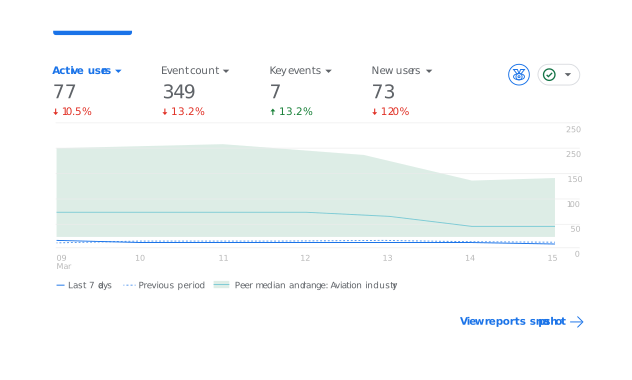
Google Analytics — стежте за тим, як працює ваш сайт із новою темою

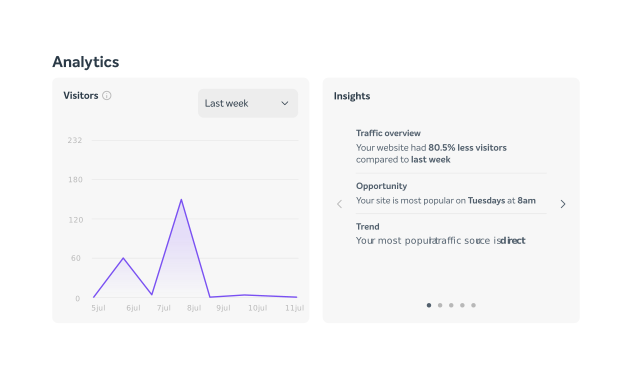
Це важливо, тому що тема, яка має чудовий вигляд, але сповільнює сайт або створює непомітні технічні проблеми, може дратувати відвідувачів, шкодити позиціям у пошуку та зменшувати конверсію з часом, навіть якщо сам дизайн здається покращенням. Такі інструменти, як Google Analytics і панель EasyWP Stats, дають змогу швидко переглянути показники продуктивності.

Панель статистики EasyWP


Що робити, якщо щось пішло не так

Навіть за наявності чіткого плану можуть траплятися сюрпризи. Якщо здається, що ваші меню або віджети зникли, повторно призначте розташування меню, потім перевірте область неактивних віджетів і перетягніть усі відновлені віджети в нові бічні панелі або області підвалу. 

Якщо ваш макет виглядає повністю зламаним, ви можете тимчасово повернутися до старої теми, поки усуваєте проблему, або відновити резервну копію, створену до змін, через EasyWP чи наявний плагін резервного копіювання, щоб швидко повернути сайт у робочий стан.

Зміна теми не обов’язково має лякати

Перемикання тем не має бути страшним


Зміна тем WordPress — одна з найвпливовіших змін, які ви можете зробити, але вона не обов’язково має ставити ваш макет під загрозу. Якщо спочатку створити резервну копію, перевірити меню та віджети, а також протестувати ключові шаблони до і після перемикання, ви зберігатимете контроль на кожному етапі. 

Поєднання цього робочого процесу з хостингом EasyWP і вбудованими інструментами резервного копіювання значно полегшує клонування, тестування та, за потреби, відкат сайту за лічені хвилини, а не години.

Часті запитання

Так. Ваші записи, сторінки та медіафайли залишаються в базі даних, коли ви змінюєте тему, але макет навколо них може змінитися. Якщо ви спочатку створите резервну копію, зафіксуєте свої меню та віджети й контрольовано протестуєте нову тему, ви зможете змінити тему без втрати вмісту та з мінімальним впливом на макет.

Перш ніж змінювати тему, створіть повну резервну копію сайту за допомогою панелі керування EasyWP, щоб за потреби можна було його відновити. Потім перевірте поточні налаштування, зробивши знімки екрана своїх меню, областей віджетів, макетів сторінок і будь-якого користувацького CSS. У вас має бути чіткий орієнтир, якщо після перемикання доведеться щось відновлювати або повторно призначати.

Staging-сайт — це приватна копія вашого робочого сайту, де ви можете активувати й налаштувати нову тему, не впливаючи на відвідувачів. Клонуйте свій сайт у staging, змініть і налаштуйте там тему, а потім перегляньте ключові сторінки та сценарії користувача, щоб переконатися, що все добре виглядає й працює. Коли ви будете задоволені результатом, зможете повторити ці зміни на робочому сайті або перенести їх зі staging, знаючи, що більшість проблем уже виявлено.


Рекомендовані статті

Поділіться своїми думками

Потрібно більше 10 символів.
Ваша ідентичність для публічного відображення.
Надання вашої електронної адреси є необов'язковим. Вона не буде передана третім особам.

Допоможіть нам покращити наш блог

Поділіться своїми думками в короткому двохвилинному опитуванні.

Потрібна дійсна адреса електронної пошти