
WordPressウェブサイトの構築は、初心者には大変そうに思えるかもしれませんが、必ずしもそうではありません。ブログを始める場合でも、小規模ビジネスのサイトを立ち上げる場合でも、初めてeコマースに挑戦する場合でも、WordPressはアイデアを形にするための柔軟で初心者にも使いやすいプラットフォームを提供します。
この初心者向けガイドでは、適切なドメインの選び方から、ウェブサイトのカスタマイズ、WordPressダッシュボードの理解まで、すべてのステップを順を追ってご案内します。では始めましょう。
なぜWordPressサイトを作るのか?
WordPressは世界で最も人気のあるコンテンツ管理システム(CMS)であり、現在オンライン上のほぼ半数のウェブサイトを支えています。無料で、オープンソースで、無限にカスタマイズ可能です。WordPressを使えば、ドメイン上で公開したいほぼあらゆるものを作成できます。
さらに、このような無料のWordPress学習リソースが豊富にあり、最初のサイト作成や、その過程で直面する一般的な課題への対応に役立ちます。サポート、ドキュメント、ツールに関するオンラインコミュニティという点でも、WordPressに匹敵するものはありません。
1. ドメインとホスティングプランを選ぶ
構築を始める前に、必要な重要事項が2つあります。
ドメイン名 – ウェブ上でのあなたのウェブサイトのアドレスです(例:yoursite.com)。 独自ドメインの登録により、覚えやすく共有しやすい、パーソナライズされたオンラインアドレスを持てます。
ホスティングプロバイダー – ウェブサイトのファイルを保存し、オンラインでアクセス可能にするサービスです。信頼できるホスティングプロバイダーを選ぶことは、ウェブサイトの速度、セキュリティ、信頼性に影響します。
ドメイン登録もでき、ニーズに最適なホスティングソリューションも提供するプロバイダーを見つけましょう。たとえば、共有ウェブホスティング や、EasyWP のようなクラウドベースのWordPressホスティングサービスがあります。
2. WordPressをインストールする

WordPressのインストールは通常簡単ですが、方法はいくつかあります。ホスティングサービスのブランドや種類ごとに、インストールの流れは少しずつ異なります。ここでは代表的な違いを簡単にご紹介します。
EasyWPユーザー向け – ダッシュボードから数回クリックするだけで、技術的な知識がなくても新しいWordPressサイトを立ち上げられます。作成するサイトについていくつか簡単な質問に答えるだけで、開始に必要なものにぴったり合ったWordPress設定が用意されます。
その他のウェブホスティング向け – cPanelのSoftaculousを使ってWordPressをインストールします。セットアップウィザードが案内してくれる場合もあります。多くのウェブホスティングサービスでは、ワンクリックで使えるWordPressインストーラーを提供しており、技術的な専門知識がない方でも簡単にインストールできます。
3. WordPressダッシュボードを確認する
インストールが完了すると、WordPressダッシュボードを通じてウェブサイトのバックエンドにアクセスできます。ここは管理の中心となる場所で、日常的なウェブデザイン作業の大半を行えます。
投稿と固定ページを作成する
画像やファイルをアップロードする
コメントやユーザー生成コンテンツを管理する
テーマとプラグインをインストールする
サイトのデザインと構成をカスタマイズする
ニーズに合わせて設定を調整する
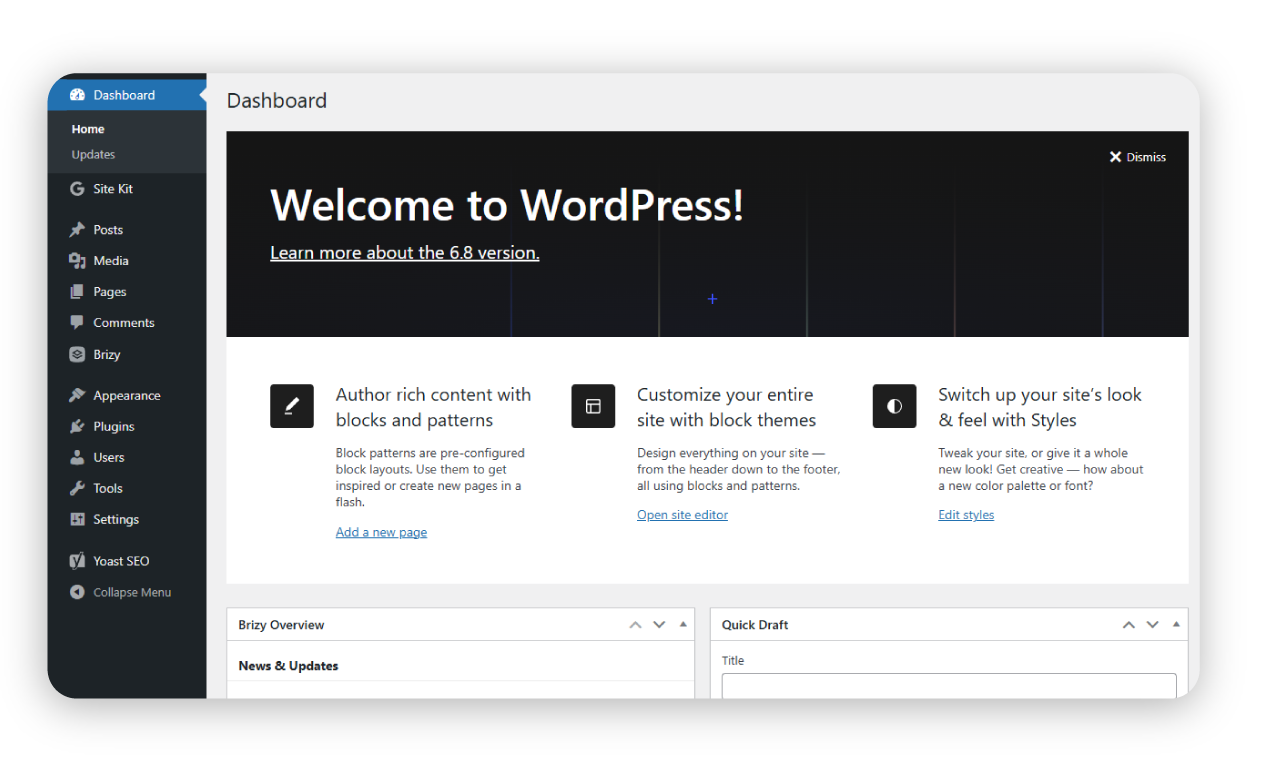
初めて使う場合は、ダッシュボード内をいろいろクリックして各セクションに慣れてみましょう。ブロックエディターは使いやすいツールで、直感的なドラッグ&ドロップによるコンテンツ管理が可能です。テキスト、画像、あらかじめ用意されたレイアウトを追加して、簡単にサイトを作成・カスタマイズできます。
WordPressの主要な要素を理解する
主な要素を簡単に見てみましょう。
投稿 –ブログに最適で、時事性のあるお知らせやニュースコンテンツに向いています。
固定ページ – サービスの説明、「会社概要」、「お問い合わせ」などの静的コンテンツに適しています。新しい固定ページを作成するには、管理ダッシュボードから移動し、ブロックエディターを使ってウェブサイトのコンテンツを効果的に整理・カスタマイズします。
メディア – 画像、動画、ドキュメントをアップロードして管理します。
コメント – フィードバックやディスカッションを通じてオーディエンスと交流できます。ダッシュボード設定から、最新のブログ投稿の表示から固定ホームページの設定へ切り替えることもでき、特にブログ以外のウェブサイトでは、ニーズに合わせてサイトを調整できます。
設定 - ウェブサイトのデフォルト機能の変更、ユーザーの追加、リンク構造の編集などを行えます。
4. サイトをカスタマイズする

WordPressには、無料・有料を含めて数千ものテーマがあります。テーマはサイトのデザインとレイアウトを制御します。1つ選んだ後は、次のことができます。
色、フォント、レイアウトを調整する
ナビゲーションメニューとウィジェットを追加する
新機能を追加するためのプラグインをインストールする(SEOツールやお問い合わせフォームなど)
ドラッグ&ドロップのインターフェースで簡単にカスタマイズできるビルダープラグインを使って、カスタムページやレイアウトを作成する
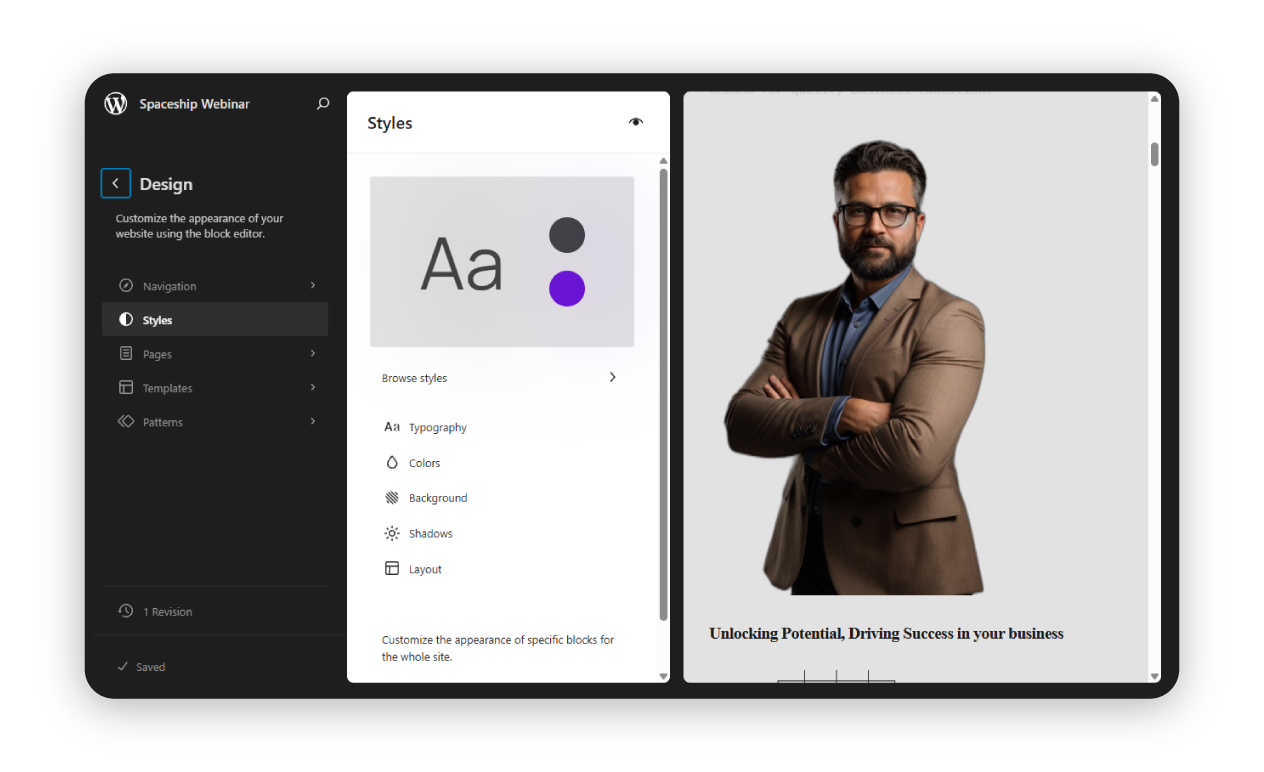
これらのテーマはパフォーマンス向けにも最適化されています。テーマを選んでインストールすることで、モダンなウェブデザインを簡単に実現でき、全体的なユーザー体験を向上させられます。
機能を拡張する
WordPressプラグインは、WordPressウェブサイトの機能を拡張する優れた方法です。無料・有料のプラグインが数千種類あり、お問い合わせフォーム、スパム対策、eコマース機能などを追加できます。
WordPressテーマは、ウェブサイトのデザインやレイアウトのカスタマイズにも使えます。Astraのようなプレミアムテーマは幅広いカスタマイズオプションを提供し、パフォーマンス向けにも最適化されています。 Brizy や Elementor のようなビルダープラグインは、ドラッグ&ドロップのインターフェースでカスタムページやレイアウトを作成できます。
WordPressのチュートリアルやヒントはオンラインで入手でき、ユーザーがウェブサイトを最大限に活用するのに役立ちます。WordPressの専門家は、重要なプラグインのインストールと、より良い結果のためのウェブサイトパフォーマンス最適化を推奨しています。プラグインとテーマの力を活用することで、機能が豊富で視覚的にも魅力的なWordPressウェブサイトを作成できます。
5. コンテンツを作成して整理する
ホーム、会社概要、サービス、お問い合わせなどの重要なページを追加しましょう。必要なページはサイトごとに異なりますが、初めてサイトを訪れる人はこうした種類のページを期待する傾向があります。その後、自分のビジョンの中核テーマに関連するブログ投稿を作成します。カテゴリやタグを使って、ユーザーと検索エンジンの両方に向けてコンテンツを整理しましょう。
専用のブログセクションを設けることで、専門性を示し、検索エンジンからのトラフィックを増やし、ターゲットオーディエンスとのつながりを築くのに役立ちます。選んだ知識分野について話せる方法が多いほど、オンライン検索を通じて関心のある人々とつながる機会も増えます。
サイトのコンテンツが増えてきたら、各ページが他のページとどうつながるかを慎重に考え、ページ内の内部リンクでそのつながりを作りましょう。ウェブサイトの各ページは、互いに競合するのではなく、連携して機能するべきです。
6. SEO向けに最適化する

Yoast SEO や Google Site Kit などの重要なプラグインは、ウェブサイトの検索エンジン順位の向上や訪問者の追跡に役立ちます。サイトを見つけてもらうために、次の点に注意しましょう。
タイトルや見出しにターゲットキーワードを使う
メタディスクリプションを書く
画像にaltテキストを追加する
わかりやすいサイト構造を作る
実践的なWordPressのヒントとして、ウェブサイトの目標を明確に定義し、ユーザー体験と効果を高める戦略を実行しましょう。
パフォーマンスを測定する
WordPressウェブサイトのパフォーマンス測定は、改善点を特定するうえで重要です。 Google Analytics は、訪問者、トラフィックソース、行動に関するインサイトを提供する強力なツールです。MonsterInsightsのようなWordPressプラグインは、ウェブサイト分析の追跡と実用的なインサイトの提供に役立ちます。
画像の最適化、キャッシュ、コードの圧縮により、ウェブサイトの速度とパフォーマンスを向上できます。WordPressホスティングサービスは、より良いパフォーマンスのために専門的なサポートと最適化されたサーバーを提供できます。
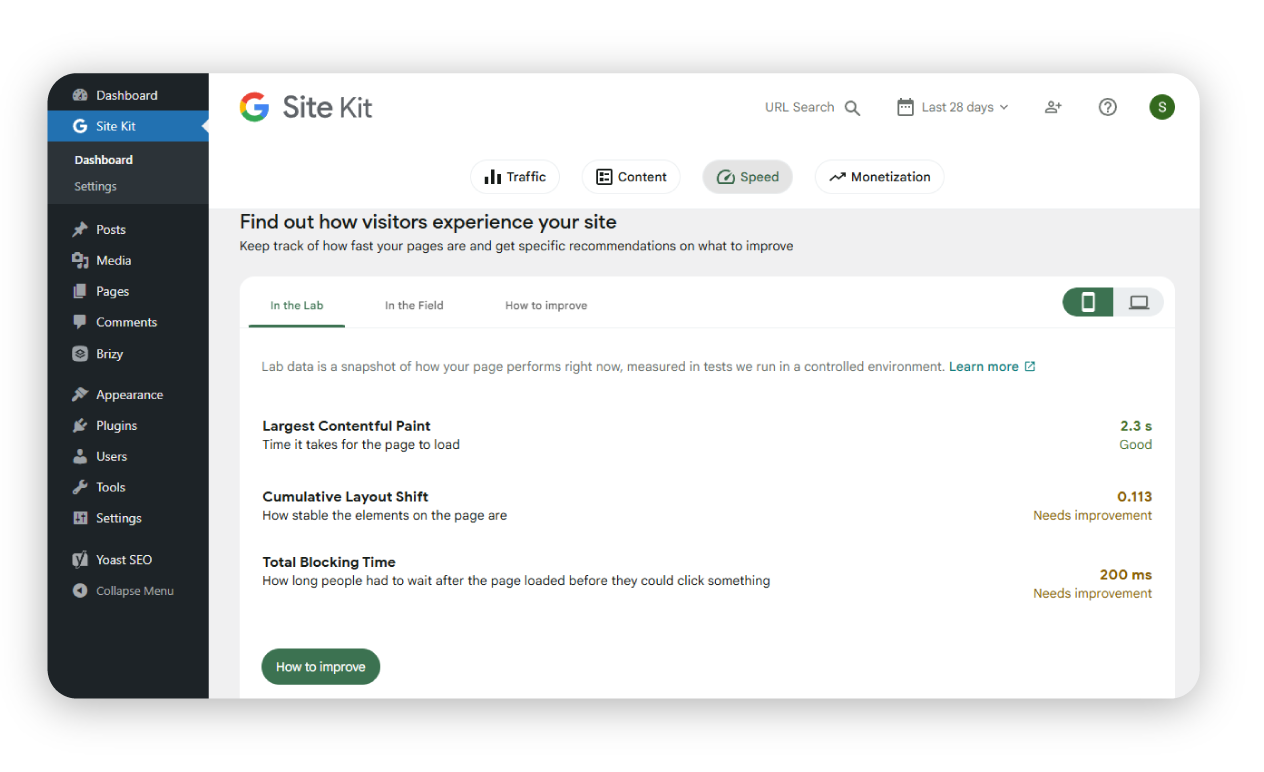
ウェブサイトのパフォーマンスと分析を監視することで、改善点を特定し、より良い結果のためにウェブサイトを最適化できます。ベストプラクティスに従い、適切なツールを使うことで、訪問者を引きつけて関与を促す高性能なWordPressウェブサイトを作成できます。
7. サイトを維持する

ウェブサイトは「設定して終わり」ではありません。次の作業を定期的に行いましょう。
WordPress本体、テーマ、プラグインを更新する
サイトをバックアップする
セキュリティ上の問題を監視する
まずは、こちらのWordPressセキュリティのベストプラクティスガイドをご覧ください。
WordPressサイトの種類:あなたはどれを作りますか?
|
WordPressの知識は力になる
WordPressウェブサイトの構築は、怖がる必要はありません。この初心者向けガイドがあれば、ゼロから完全に機能するウェブサイトを作るためのツールがそろいます。毎日何千人もの人が初めてのウェブサイトを立ち上げており、少しの知識と集中力があれば、あなたにも同じことができると私たちは確信しています。 時間がたつにつれて、サイトは成長し、新たな要望や必要性が生まれるでしょう。WordPressは、ブログをeコマースへ拡張することや、しっかりした基盤の上にさらに構築していくのに最適だということを覚えておいてください。最初のサイトを作りながら経験から学び、規模を拡大する際にそのスキルを活かしましょう。
よくあるご質問
WordPressウェブサイトの構築にかかる時間は、目的やプラットフォームへの習熟度によって異なります。基本的なページを備えたシンプルなウェブサイトであれば、1日で設定できます。ただし、カスタムデザイン要素、特定の機能、十分なコンテンツを備えた、より包括的なサイトには、通常1〜2週間以上かかります。ウェブサイトは継続的なプロジェクトであることを忘れないでください。最初の公開後も、時間をかけてサイトを改善し、洗練させていくことになります。
いいえ、WordPressウェブサイトを作成するのにコーディングスキルは必要ありません。WordPressは、技術的な知識がない初心者でも使いやすいように設計されています。ブロックエディターを使えば、コンテンツを視覚的に作成して配置でき、テーマやプラグインが舞台裏で複雑な技術面を処理します。
はい、どのWordPressウェブサイトにも簡単にeコマース機能を追加できます。最も人気のあるソリューションはWooCommerceで、サイトを完全に機能するオンラインストアに変える無料のプラグインです。物理的な商品、デジタルダウンロード、サービスのいずれを販売する場合でも、WordPressはビジネスの成長に合わせて拡張できる柔軟なeコマースソリューションを提供します。

おすすめの記事




コメント (1)
Emanuel Lopes
2026年6月9日