কীভাবে VPS Manager ব্যবহার করবেন
The VPS Manager হলো এমন একটি অ্যাপ্লিকেশন, যা আপনাকে আপনার Virtual Machines (VPS hosting) দক্ষতার সঙ্গে পরিচালনা করতে সাহায্য করার জন্য তৈরি করা হয়েছে। এর মাধ্যমে আপনি virtual machine তৈরি, বন্ধ, reboot এবং reset করতে, networking-এর বিবরণ পরিচালনা করতে, SSH key তৈরি বা মুছতে, VM console খুলতে এবং root password আপডেট করতে পারেন।
এছাড়াও, VPS Manager pay-as-you-go এবং prepaid — উভয় billing option-ই অফার করে, যা আপনাকে নমনীয়তা এবং খরচের নিয়ন্ত্রণ দেয়।
আপনার VM-এ ক্লিক করুন VPS Manager menu খুলতে:
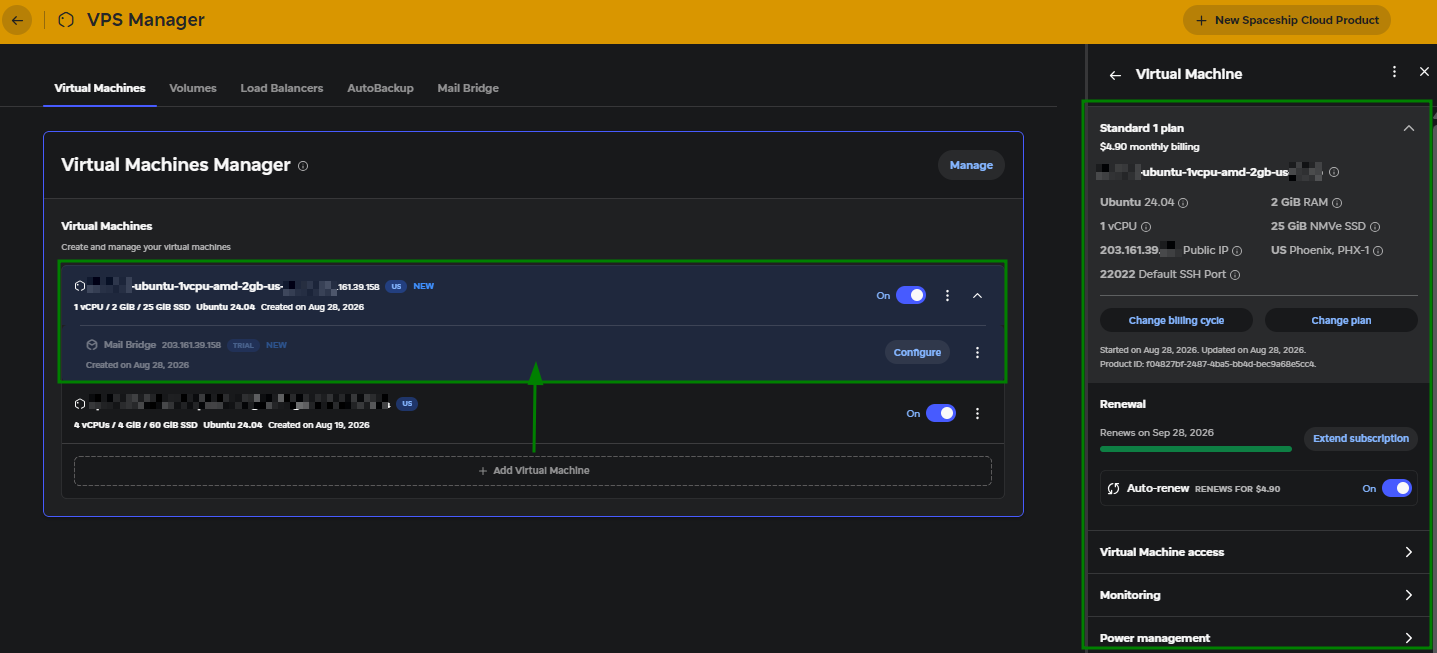
এই নিবন্ধে, আমরা আপনাকে দেখাব কীভাবে:
প্রয়োজন অনুযায়ী আপনার VM-গুলো on/off করে, reboot করে বা reset করে পরিচালনা করুন।
VM-এর জন্য আপনার root password reset করুন।
সরাসরি আপনার VM-এর সঙ্গে কাজ করতে console access ব্যবহার করুন।
SSH key তৈরি ও মুছে security পরিচালনা করুন।
আপনার VM usage পর্যবেক্ষণ করতে networking এবং resource analysis পরীক্ষা করুন।
VM পুনরায় ইনস্টল করুন।
1. পাওয়ার ম্যানেজমেন্ট
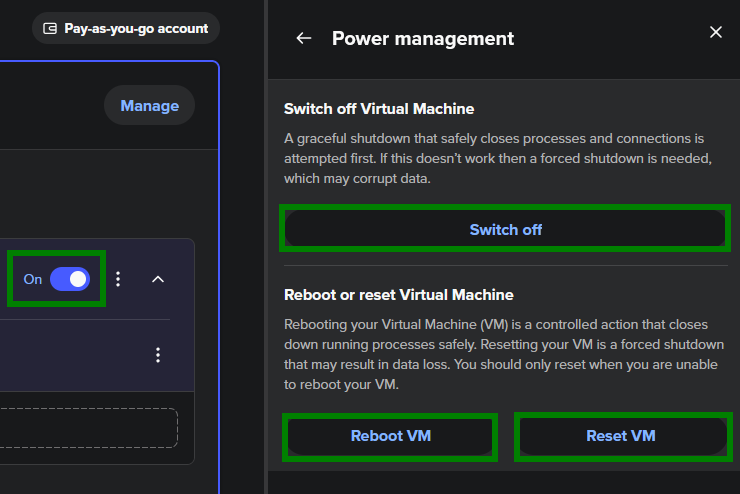
VPS Manager খুলুন, যে VM-এ কাজ করতে চান সেটি নির্বাচন করুন, এবং Power management সেকশনে যান। সেখান থেকে আপনি যা করতে পারবেন:
Switch On VM — Switch on নির্বাচন করুন অথবা switch-টি On-এ টগল করুন।
Switch Off — Switch off নির্বাচন করুন (অথবা Off-এ টগল করুন) এবং prompt এলে নিশ্চিত করুন।
Reboot — নিরাপদে restart করতে Reboot VM-এ ক্লিক করুন।
Reset (জোরপূর্বক restart) — reboot কাজ না করলে Reset VM নির্বাচন করুন। এটি VM-টিকে জোরপূর্বক shut down করে সঙ্গে সঙ্গে restart করবে।
গুরুত্বপূর্ণ: Reset করা একটি জোরপূর্বক shutdown এবং এতে data loss হতে পারে। শুধুমাত্র reboot কাজ না করলে এটি ব্যবহার করুন।
2. Root password reset
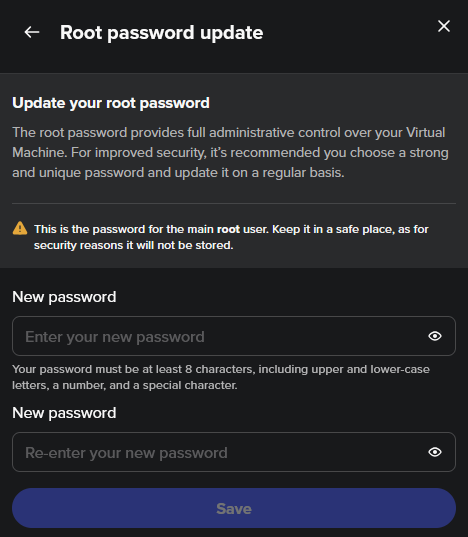
VPS Manager খুলুন এবং আপনার VM নির্বাচন করুন।
Update root password নির্বাচন করুন।
আপনার নতুন password দুইবার লিখুন এবং save করুন।
নোট: আপনার নতুন password অবশ্যই শক্তিশালী হতে হবে — এতে uppercase ও lowercase অক্ষর, সংখ্যা এবং special character থাকতে হবে।
3. Console access
আপনি built-in console-এর মাধ্যমে সরাসরি আপনার VPS-এর সঙ্গে কাজ করতে পারেন:
VPS Manager খুলুন এবং নিশ্চিত করুন যে আপনার VM চালু আছে।
Virtual Machine access সেকশনে যান।
VM console খুলতে Launch console-এ ক্লিক করুন।
Network access (যেমন SSH) blocked থাকলেও console কাজ করে। এখান থেকে আপনি software install ও update করতে, firewall configure করতে, script চালাতে এবং আরও অনেক কিছু করতে পারেন। এটি mouse input, keyboard shortcut, copy-paste এবং command history সমর্থন করে। console-এ প্রবেশ করতে login (root) এবং password প্রয়োজন।
এর পরিবর্তে যদি command line interface (CLI) ব্যবহার করতে চান, তাহলে একই সেকশনে শুধু Launch command line-এ ক্লিক করুন। কোনো password প্রয়োজন নেই — আপনার সুবিধার জন্য root details আগে থেকেই পূরণ করা থাকে।

VM access সম্পর্কে এই বিস্তারিত guide দেখুন: How to access your Starlight Virtual Machine.
4. SSH key পরিচালনা
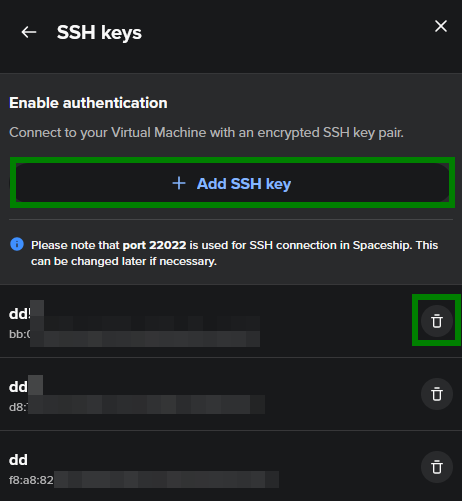
আপনি VPS Manager থেকেই সরাসরি আপনার VM-গুলোর জন্য SSH key যোগ বা মুছতে পারেন।
• একটি নতুন SSH key যোগ করুন
VPS Manager খুলুন এবং আপনার VM-এর জন্য Manage-এ ক্লিক করুন।
Secure Shell (SSH) keys সেকশনে যান।
+ Add SSH key-এ ক্লিক করুন, একটি নাম লিখুন, আপনার public key paste করুন এবং save করুন।
• একটি SSH key মুছুন
একই SSH keys সেকশনে, key-এর পাশে থাকা trash bin-এ ক্লিক করুন।
Delete SSH key নির্বাচন করে নিশ্চিত করুন।
নোট: Manager থেকে একটি key মুছে ফেললে সেটি VM থেকেই মুছে যায় না। যদি আপনার SSH key হারিয়ে যায়, একটি নতুন key তৈরি করুন, আপনার root password দিয়ে log in করুন, এবং VM-এ authorized_keys file আপডেট করুন।
5. Resource usage এবং networking details পরীক্ষা করা
VPS Manager-এ আপনি সহজেই আপনার VM-এর performance track করতে পারেন:
VPS Manager খুলুন এবং যে VM পরীক্ষা করতে চান সেটি নির্বাচন করুন।
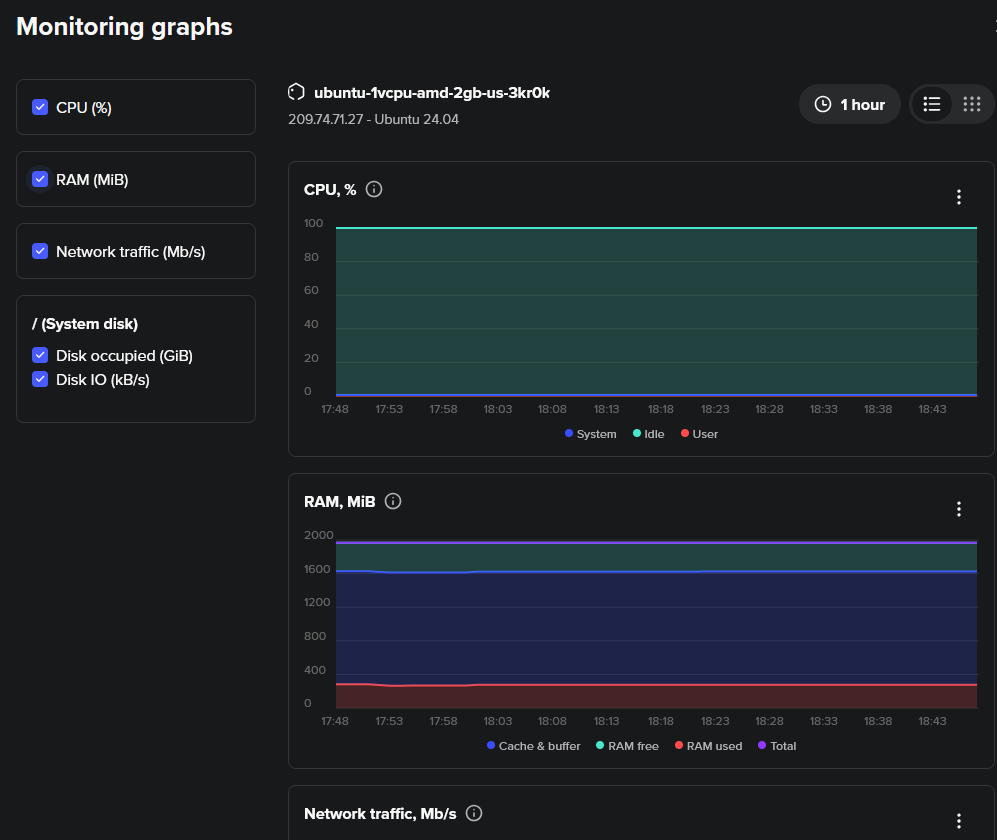
Monitoring menu-তে যান এবং CPU usage, memory, প্রতি interface-এর network traffic, disk space এবং disk I/O-এর বিস্তারিত পরিসংখ্যান দেখতে Explore monitoring graphs-এ ক্লিক করুন।
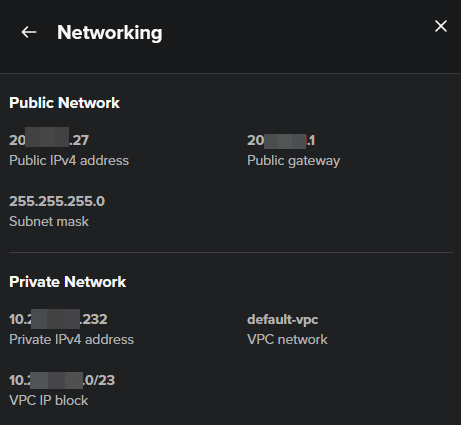
Networking menu-তে আপনি আপনার Public এবং Private Networks সম্পর্কে বিস্তারিত দেখতে পারেন:
6. আপনার VM পুনরায় ইনস্টল করা
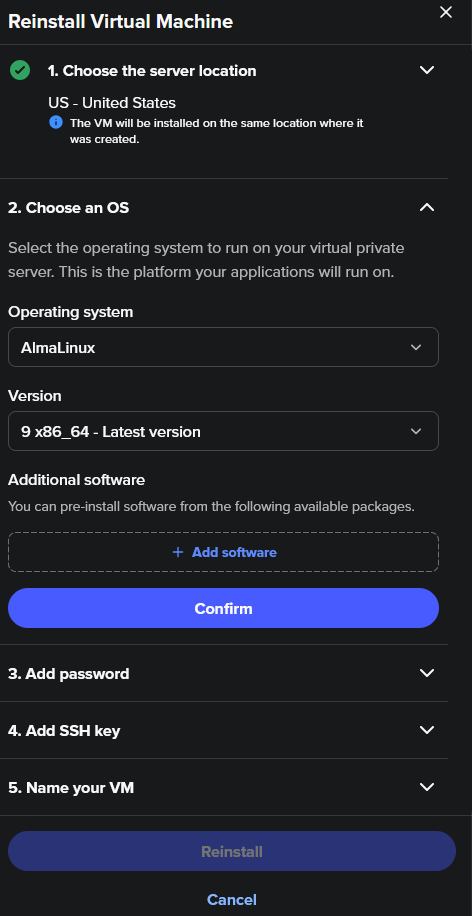
নতুনভাবে শুরু করতে চাইলে, আপনি নতুন operating system এবং optional software সহ আপনার VM পুনরায় ইনস্টল করতে পারেন।
VPS Manager খুলুন এবং VM নির্বাচন করুন।
Reinstall Virtual Machine নির্বাচন করুন।
পছন্দের operating system এবং version নির্বাচন করুন।
অতিরিক্ত software package নির্বাচন করুন (ঐচ্ছিক)।
একটি নতুন root user password সেট করুন।
প্রয়োজন হলে একটি SSH key যোগ করুন।
আপনার VM-কে একটি নাম দিন।
Reinstall-এ ক্লিক করুন এবং নিশ্চিত করুন।
গুরুত্বপূর্ণ: পুনরায় ইনস্টল করলে VM-এর সব data এবং settings মুছে যাবে। এগিয়ে যাওয়ার আগে গুরুত্বপূর্ণ সবকিছুর backup নিতে ভুলবেন না। এই কাজটি অপরিবর্তনীয়, তাই আপনার পছন্দগুলো আবার যাচাই করে নিন।
সমর্থিত Linux OS image:
AlmaLinux (version 8, 9)
CentOS (version 9, 10)
Debian 12
Fedora (version 42 এবং আগে থেকে configured Fedora 40)
Rocky Linux (version 8, 9)
Ubuntu (version 20.04, 22.04, 24.04)
Windows OS সমর্থিত নয়।
ঐচ্ছিক software package:
OpenLiteSpeed WordPress on MariaDB (শুধু Ubuntu 24.04): এতে WordPress, MariaDB, OpenLiteSpeed web server, PHP এবং Let’s Encrypt SSL অন্তর্ভুক্ত রয়েছে।
cPanel software package (AlmaLinux 9/10 এবং Ubuntu 24.04): এর জন্য একটি cPanel license প্রয়োজন; মনে রাখবেন, SMTP port 25-এর মাধ্যমে native email service উপলব্ধ নয়।
VPS Manager-এ VM পুনরায় ইনস্টল করার সময় আপনি এই option-গুলো বেছে নিতে পারেন।
পুনরায় ইনস্টল করার পরে:
আপনি যদি একটি website host করেন, তাহলে আপনার domain-এর DNS configure করে সেটিকে আপনার VM-এর IP address-এ point করুন।
প্রয়োজনীয় server software (যেমন web server, database tool) install করুন।