Як користуватися Starlight VM Manager
Застосунок Starlight VM Manager створено, щоб допомогти вам ефективно керувати вашими Starlight Virtual Machines (VPS-хостингом). З його допомогою ви можете створювати, видаляти, перезавантажувати та скидати віртуальні машини, керувати мережевими параметрами, створювати або видаляти SSH-ключі, відкривати консолі VM і оновлювати паролі root.
Крім того, Starlight VM Manager пропонує варіанти оплати pay-as-you-go і prepaid, забезпечуючи вам гнучкість і контроль витрат.
Натисніть на свою VM , щоб відкрити меню керування VM:
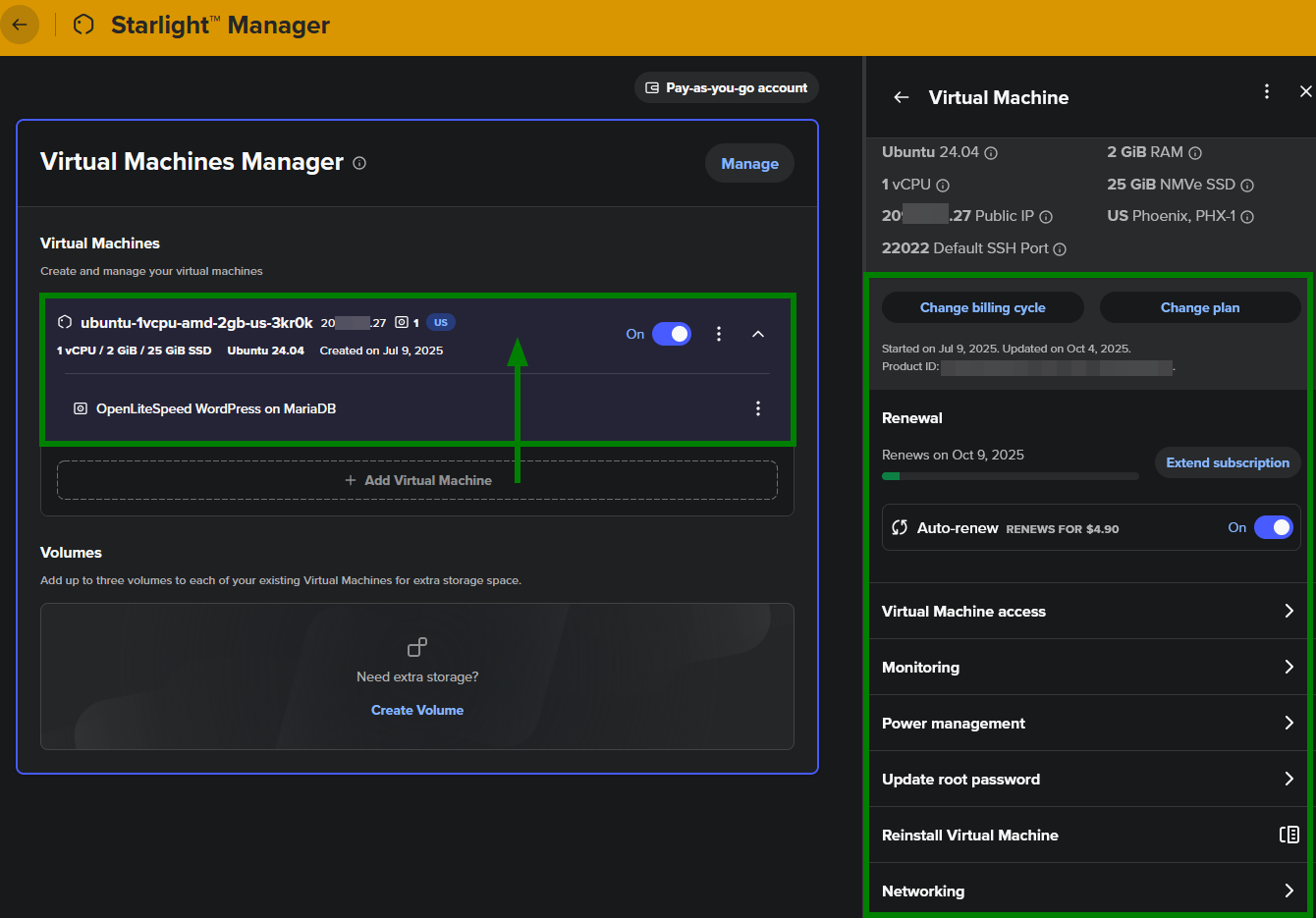
У цій статті ми розповімо, як:
Керуйте своїми VM, вмикаючи/вимикаючи, перезавантажуючи або скидаючи їх за потреби.
Скиньте пароль root для VM.
Використовуйте доступ до консолі, щоб безпосередньо взаємодіяти зі своєю VM.
Керуйте безпекою, створюючи та видаляючи SSH-ключі.
Перевіряйте мережеві параметри й аналіз ресурсів, щоб відстежувати використання своєї VM.
Перевстановіть VM.
1. Керування живленням
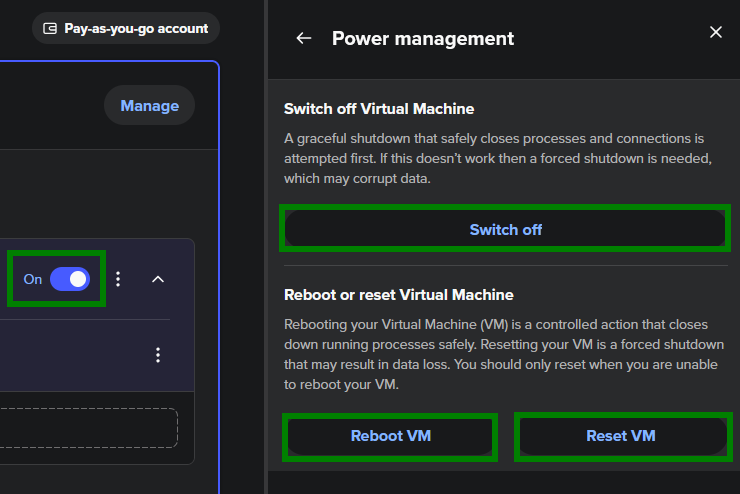
Відкрийте Starlight Manager, виберіть VM, з якою хочете працювати, і перейдіть до розділу Power management. Звідти ви можете:
Switch On VM — виберіть Switch on або перемкніть перемикач у стан On.
Switch Off — виберіть Switch off (або перемкніть у стан Off) і підтвердьте дію, коли з’явиться запит.
Reboot — натисніть Reboot VM, щоб безпечно перезапустити її.
Reset (forced restart) — виберіть Reset VM, якщо перезавантаження не працює. Це примусово вимкне VM і негайно перезапустить її.
Важливо: Скидання є примусовим вимкненням і може призвести до втрати даних. Використовуйте його лише в тому разі, якщо перезавантаження не працює.
2. Скидання пароля root
Відкрийте Starlight Manager і виберіть свою VM.
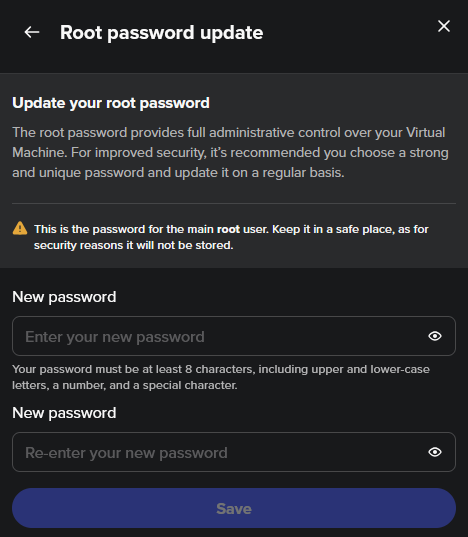
Виберіть Update root password.
Двічі введіть новий пароль і збережіть зміни.
Примітка: Ваш новий пароль має бути надійним — містити великі й малі літери, цифри та спеціальні символи.
3. Доступ до консолі
Ви можете безпосередньо взаємодіяти зі своєю Starlight VM через вбудовану консоль:
Відкрийте Starlight Manager і переконайтеся, що ваша VM увімкнена.
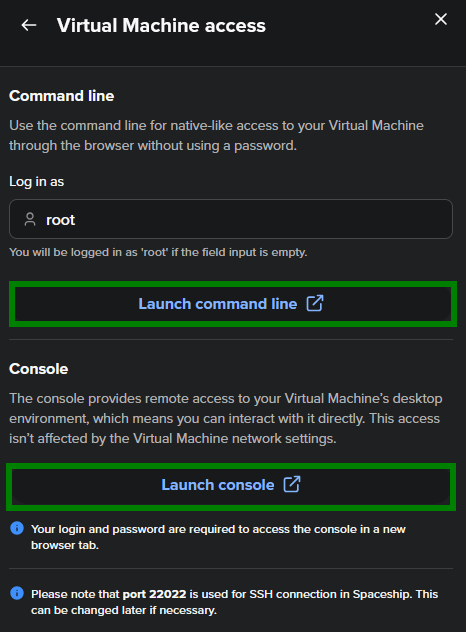
Перейдіть до розділу Virtual Machine access.
Натисніть Launch console, щоб відкрити консоль VM.
Консоль працює, навіть якщо мережевий доступ (наприклад, SSH) заблоковано. Звідси ви можете встановлювати й оновлювати програмне забезпечення, налаштовувати брандмауери, запускати скрипти тощо. Вона підтримує введення мишею, комбінації клавіш, копіювання й вставлення та історію команд. Для доступу до консолі потрібні логін (root) і пароль.
Якщо замість цього вам потрібно скористатися інтерфейсом командного рядка (CLI), просто натисніть Launch command line у тому самому розділі. Пароль не потрібен — дані root уже попередньо заповнені для вашої зручності.
Перегляньте цей докладний посібник щодо доступу до VM: How to access your Starlight Virtual Machine.
4. Керування SSH-ключами
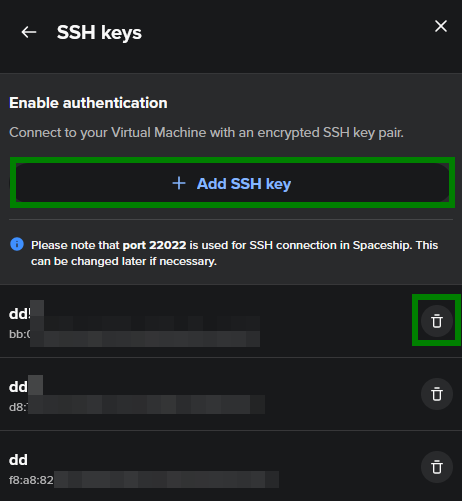
Ви можете додавати або видаляти SSH-ключі для своїх Starlight VM безпосередньо в Starlight Manager.
• Додати новий SSH-ключ
Відкрийте Starlight Manager і натисніть Manage для своєї VM.
Перейдіть до розділу Secure Shell (SSH) keys.
Натисніть + Add SSH key, введіть назву, вставте свій публічний ключ і збережіть зміни.
• Видалити SSH-ключ
У тому самому розділі SSH keys натисніть значок кошика поруч із ключем.
Підтвердьте дію, вибравши Delete SSH key.
Примітка: Видалення ключа з Manager не видаляє його із самої VM. Якщо ви втратили свій SSH-ключ, створіть новий, увійдіть за допомогою пароля root і оновіть файл authorized_keys на VM.
5. Перевірка використання ресурсів і мережевих параметрів
Ви можете легко відстежувати продуктивність своєї Starlight VM у Starlight Manager:
Відкрийте Starlight Manager і виберіть VM, яку хочете перевірити.
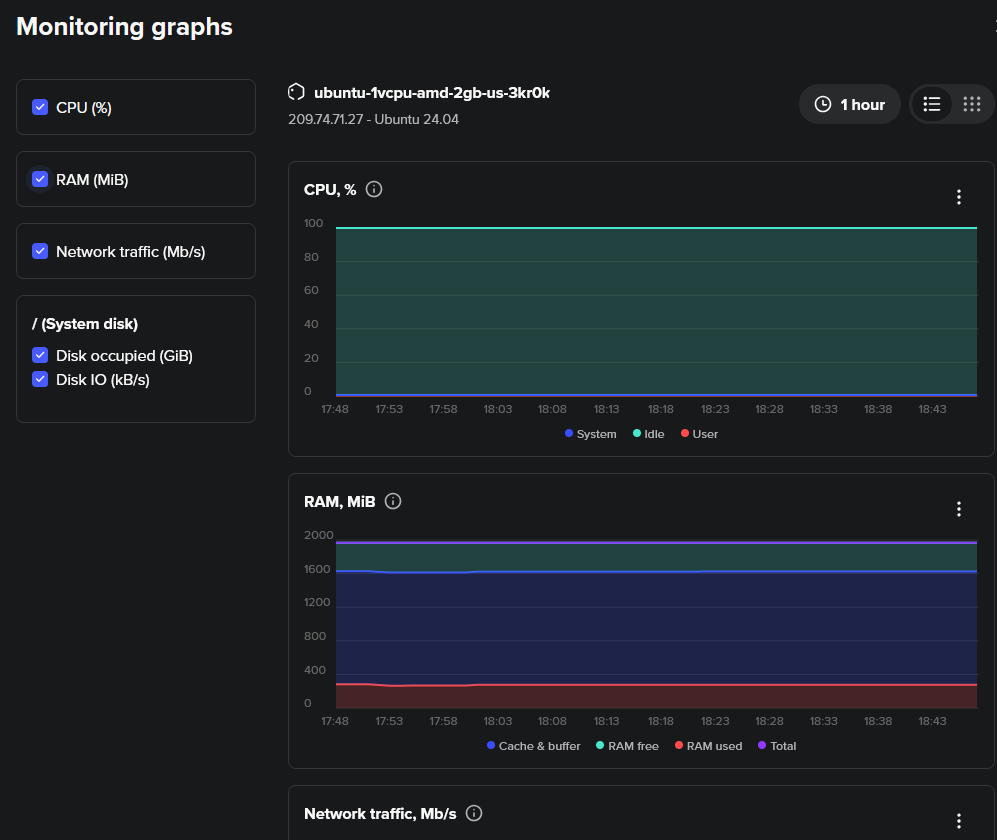
Перейдіть до меню Monitoring і натисніть Explore monitoring graphs, щоб переглянути докладну статистику використання CPU, пам’яті, мережевого трафіку для кожного інтерфейсу, дискового простору та дискового I/O.
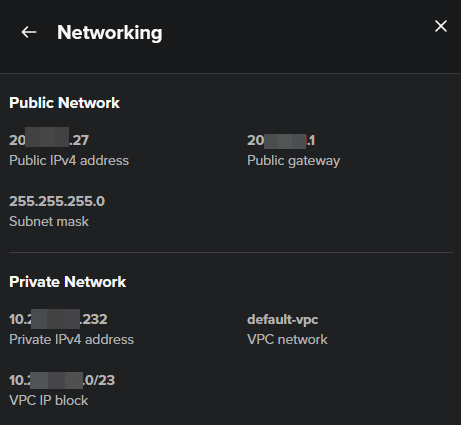
У меню Networking ви можете переглянути відомості про свої Public і Private Networks:
6. Перевстановлення вашої VM
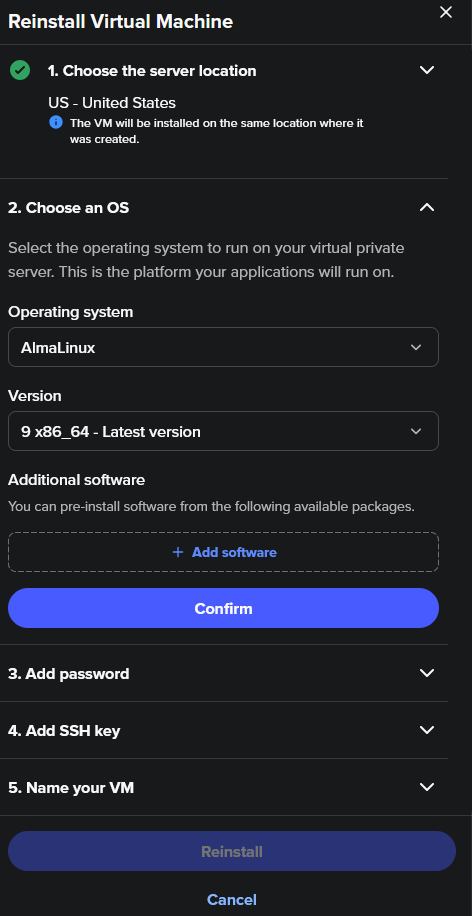
Якщо вам потрібно почати з чистого аркуша, ви можете перевстановити свою Starlight VM з новою операційною системою та додатковим програмним забезпеченням.
Відкрийте Starlight Manager і виберіть VM.
Виберіть Reinstall Virtual Machine.
Виберіть потрібну операційну систему та версію.
Виберіть додаткові пакети програмного забезпечення (необов’язково).
Установіть новий пароль користувача root.
Додайте SSH key за потреби.
Дайте своїй VM назву.
Натисніть Reinstall і підтвердьте дію.
Важливо: Перевстановлення видалить усі дані та налаштування на VM. Обов’язково створіть резервні копії всього важливого перед продовженням. Цю дію неможливо скасувати, тому ще раз перевірте свій вибір.
Підтримувані образи Linux OS:
AlmaLinux (версії 8, 9)
CentOS (версії 9, 10)
Debian 12
Fedora (версія 42 і раніше налаштована Fedora 40)
Rocky Linux (версії 8, 9)
Ubuntu (версії 20.04, 22.04, 24.04)
Windows OS не підтримується.
Додаткові пакети програмного забезпечення:
OpenLiteSpeed WordPress on MariaDB (лише Ubuntu 24.04): включає WordPress, MariaDB, вебсервер OpenLiteSpeed, PHP і Let’s Encrypt SSL.
Пакет програмного забезпечення cPanel (AlmaLinux 9/10 і Ubuntu 24.04): потребує ліцензії cPanel; зверніть увагу, що нативна служба електронної пошти через SMTP-порт 25 недоступна.
Ви можете вибрати ці параметри під час перевстановлення VM у Starlight Manager.
Після перевстановлення:
Якщо ви розміщуєте вебсайт, налаштуйте DNS свого домену так, щоб він вказував на IP-адресу вашої VM.
Установіть будь-яке необхідне серверне програмне забезпечення (наприклад, вебсервер, інструменти баз даних).