Debian पर OpenVPN कैसे सेट करें
Debian 12 पर OpenVPN के काम करने के लिए निम्नलिखित आवश्यक है:
GNOME डेस्कटॉप वातावरण के साथ चल रहे Debian 12 की एक कार्यशील स्थापना;
अपने FastVPN account panel तक पहुँचें ताकि आप अपने नेटवर्क क्रेडेंशियल्स प्राप्त कर सकें;
एक सुरक्षित FastVPN कनेक्शन (क्या आपके पास नहीं है? यहाँ साइन अप करें!)।
Debian 12 में OpenVPN कॉन्फ़िगर करने के लिए नीचे दिए गए चरणों का पालन करें:
1. OpenVPN कॉन्फ़िगरेशन फाइलें डाउनलोड करें
कॉन्फ़िगरेशन पूरा करने के लिए, एक config फाइल अपलोड करें जो OpenVPN कनेक्शन के लिए सेटिंग्स या प्राथमिकताएँ परिभाषित करती है।
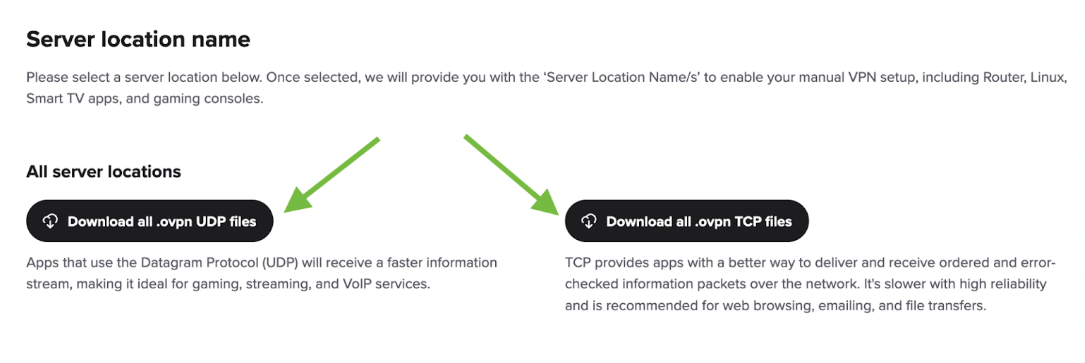
हमारे सभी सर्वरों के लिए सभी config फाइलें सीधे डाउनलोड की जा सकती हैं https://vpn.ncapi.io/groupedServerList.zip से।
या FastVPN के Account Panel से:
Archive Manager विंडो में Extract बटन पर क्लिक करें।
बाएँ से Documents चुनें और Extract पर क्लिक करें ताकि OpenVPN कॉन्फ़िग फाइलें आपके Documents फ़ोल्डर में निकाली जा सकें।
2. आवश्यक OpenVPN पैकेज इंस्टॉल करें।
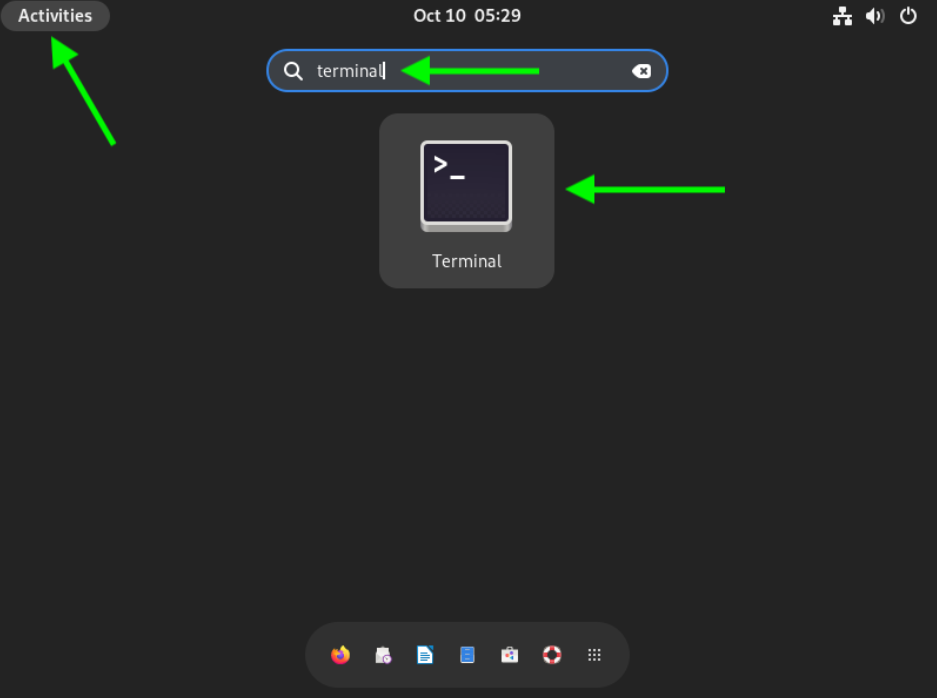
स्क्रीन के शीर्ष पर Activities पर क्लिक करें, खोज बॉक्स में Terminal टाइप करें, फिर टर्मिनल विंडो खोलने के लिए Terminal आइकन पर क्लिक करें:
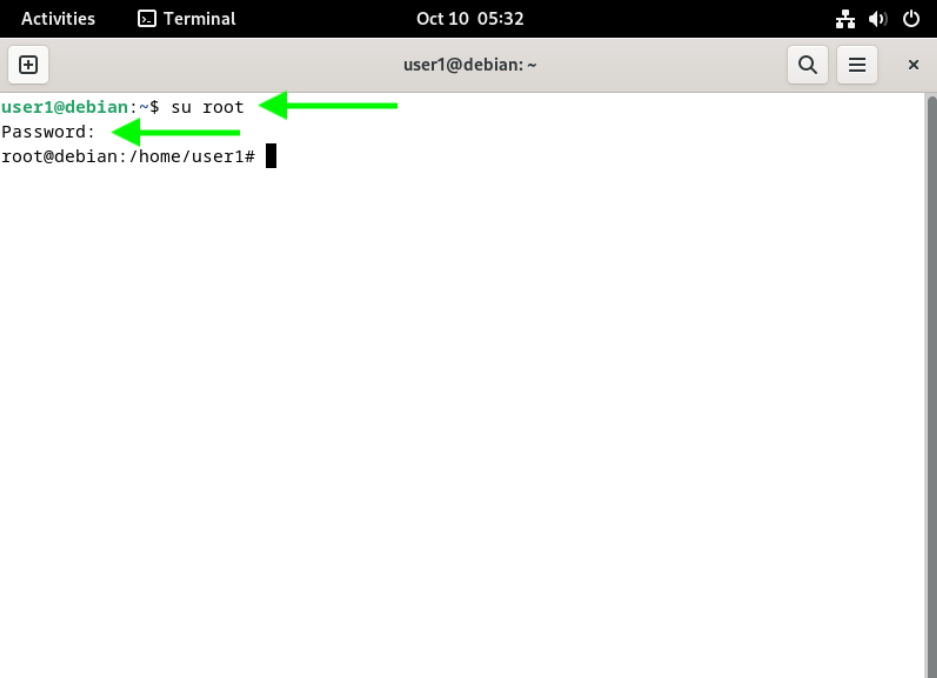
आवश्यक OpenVPN पैकेज इंस्टॉल करने के लिए रूट उपयोगकर्ता में स्विच करने हेतु निम्नलिखित कमांड टाइप करें:
su root
इसके बाद, आपसे root का पासवर्ड दर्ज करने के लिए कहा जाएगा:
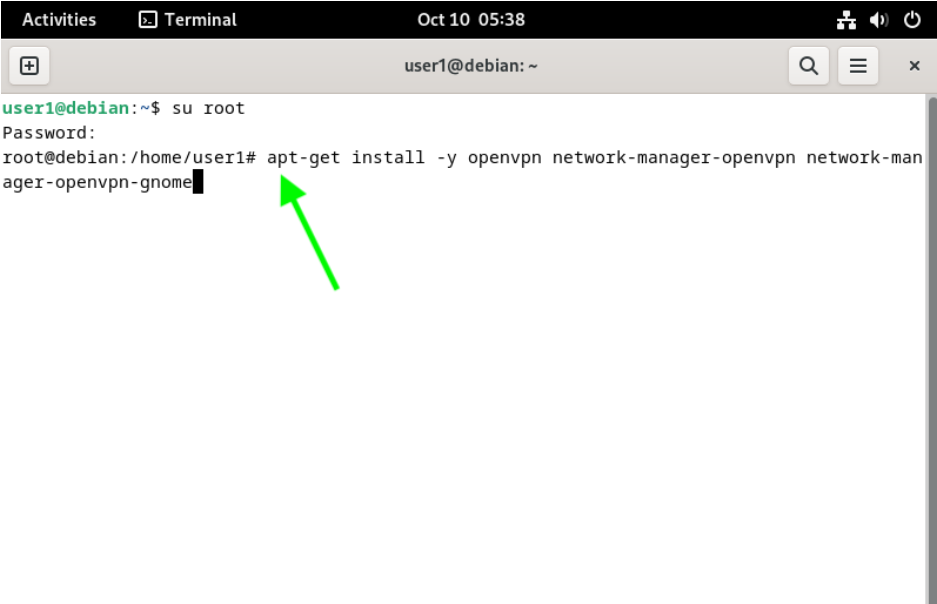
आवश्यक OpenVPN पैकेज इंस्टॉल करने के लिए निम्नलिखित कमांड टाइप करें:
apt-get install -y openvpn network-manager-openvpn network-manager-openvpn-gnome
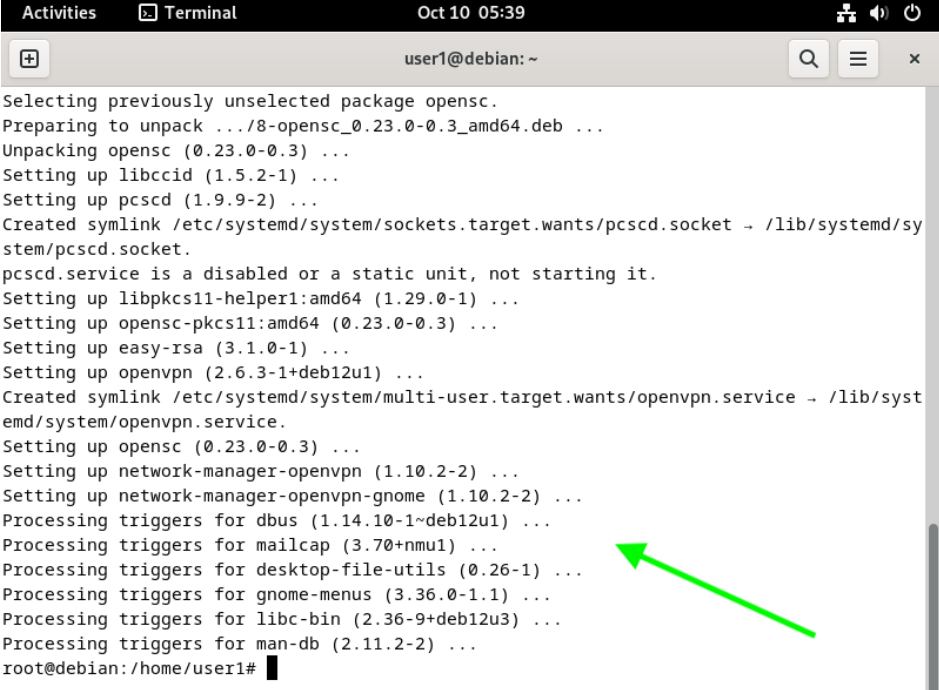
पैकेज इंस्टॉल होने के बाद, आपको नीचे दिखाए गए के समान आउटपुट दिखाई देगा। कृपया किसी भी त्रुटि की सूचना हमारी सपोर्ट टीम को दें ताकि हम आपको समस्या का समाधान करने में सहायता कर सकें।
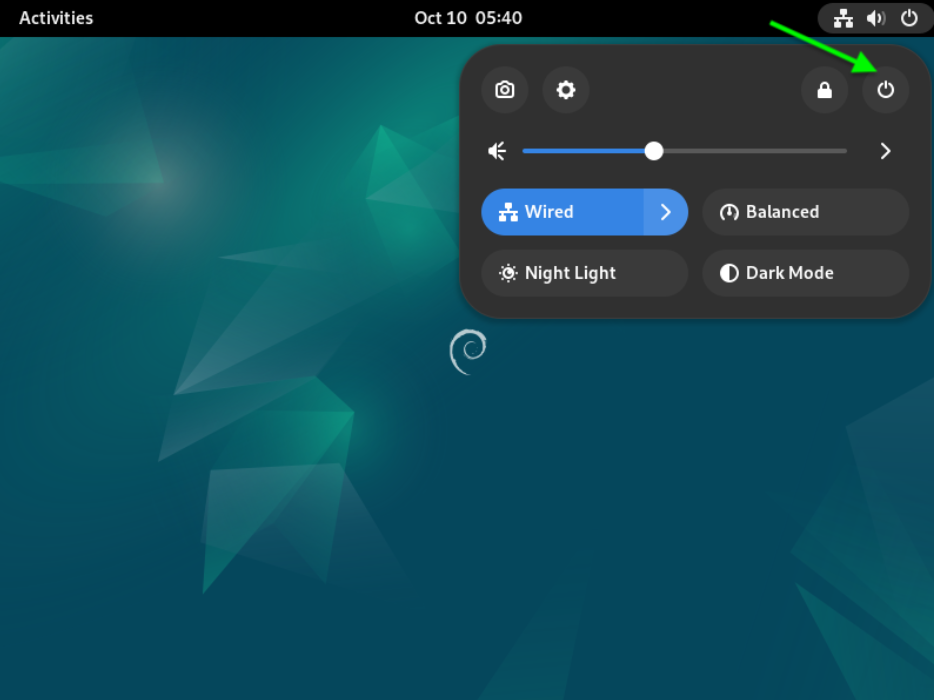
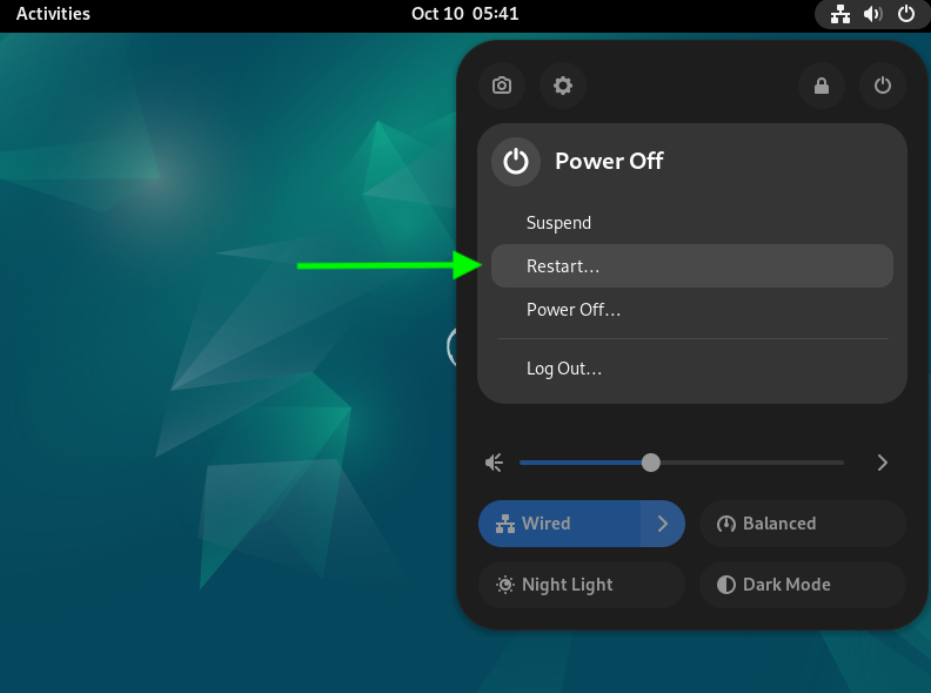
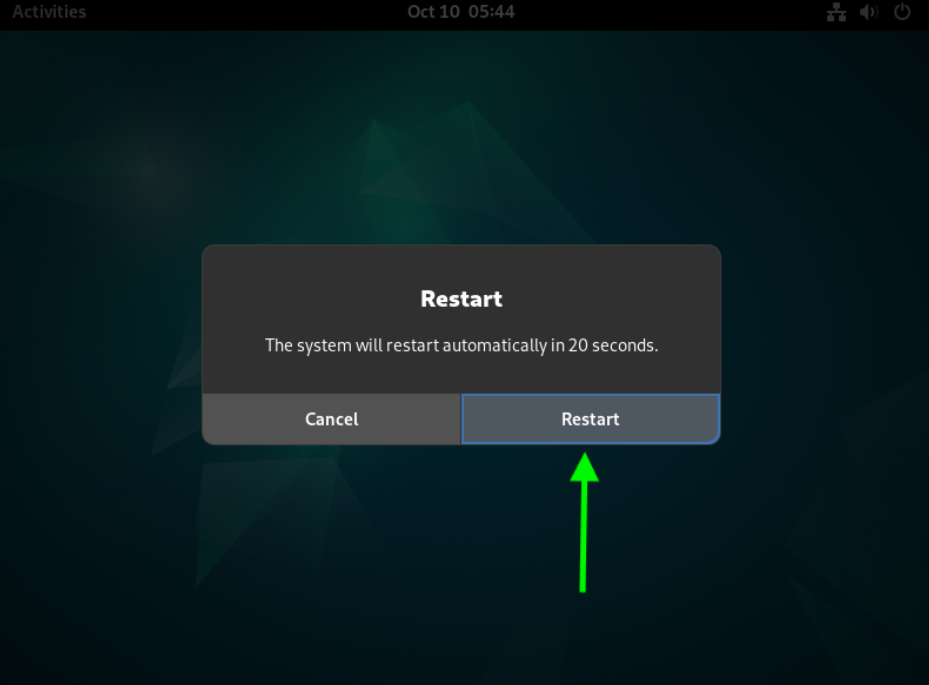
Terminal विंडो बंद करें और स्क्रीन के ऊपर दाएँ कोने में पावर बटन आइकन पर क्लिक करें, दिखाई देने वाले मेनू में Power बटन पर क्लिक करें, और फिर Restart बटन पर क्लिक करें ताकि आपका सिस्टम पुनः प्रारंभ हो सके:
3. अपनी OpenVPN कनेक्शन बनाएँ और कनेक्शन सेटिंग्स इम्पोर्ट करें
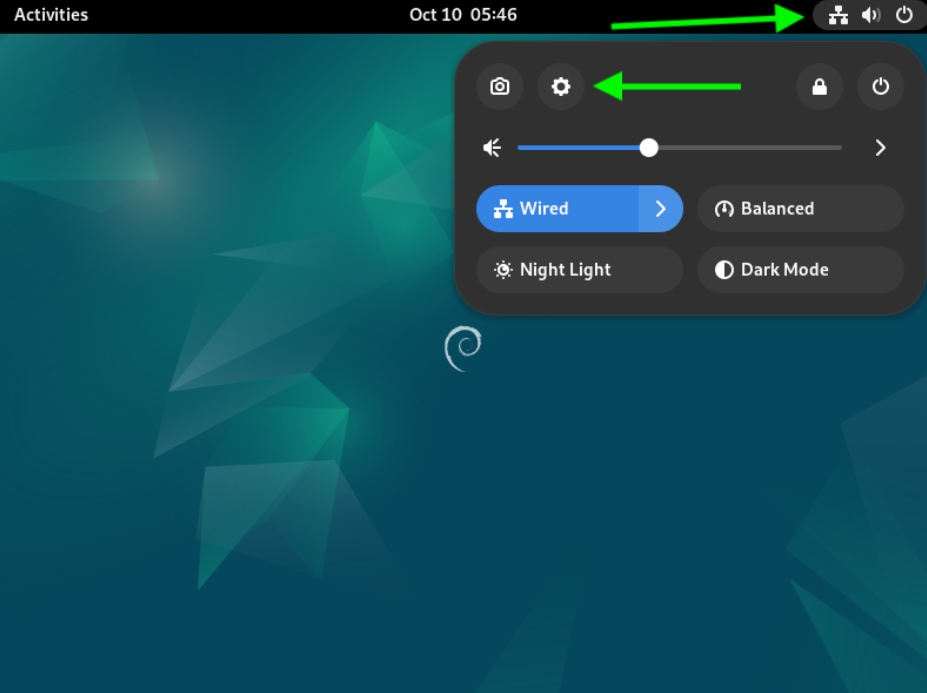
स्क्रीन के शीर्ष पर नेटवर्क कनेक्शन आइकन पर क्लिक करें और फिर दिखाई देने वाले मेनू में Settings गियर बटन पर क्लिक करें, जैसा कि नीचे दिखाया गया है:
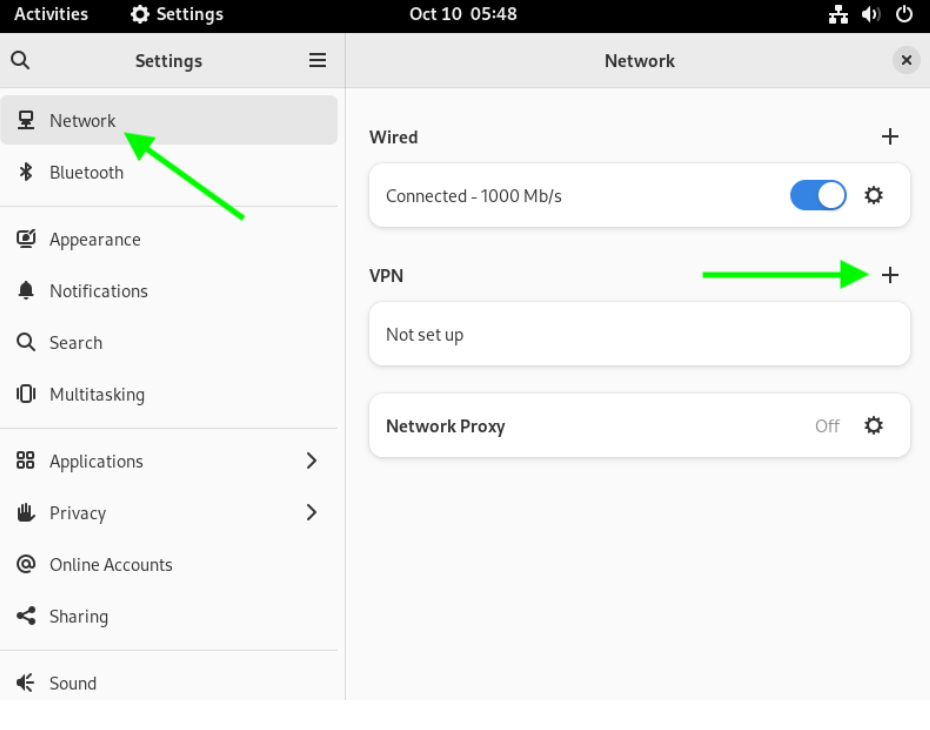
मेनू में बाएँ से Network चुनें और फिर Network विंडो में नीचे दिखाए अनुसार + बटन पर क्लिक करें ताकि एक नया कनेक्शन जोड़ा जा सके:
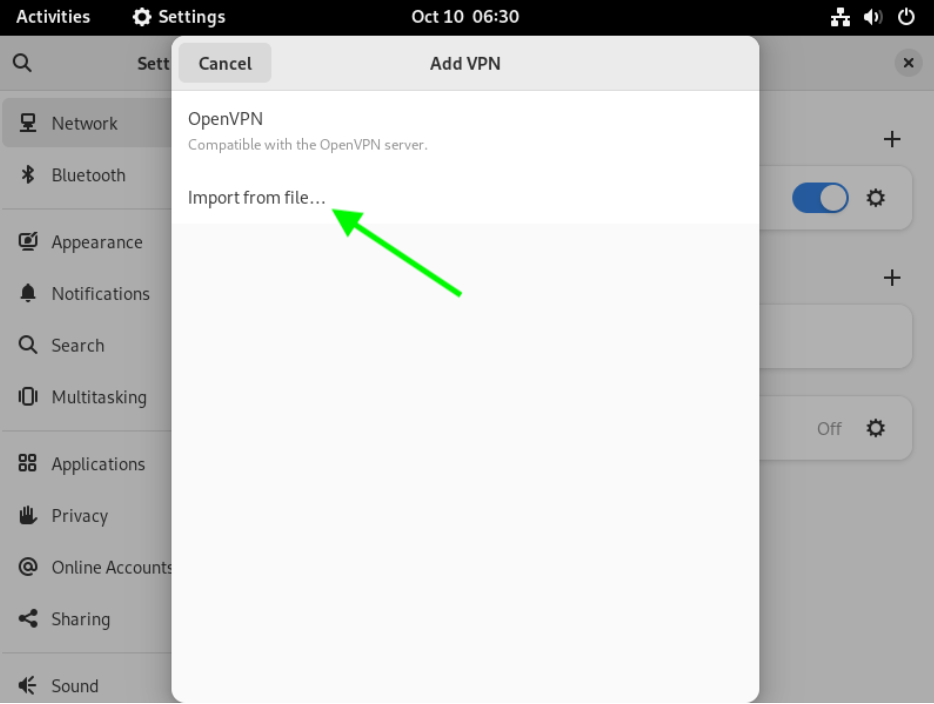
Add VPN विंडो में Import from file... चुनें:
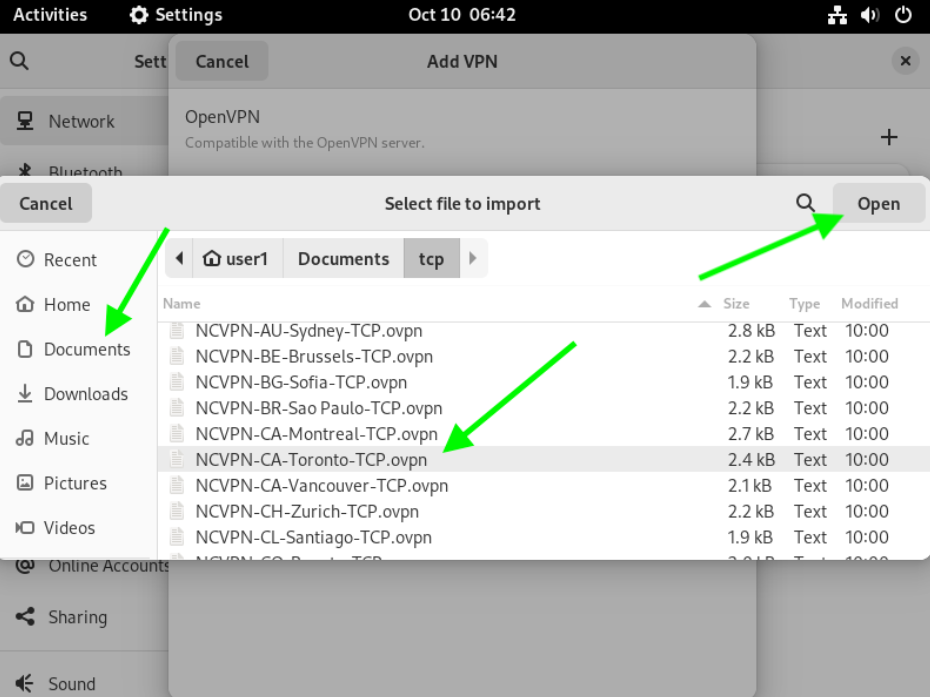
वह config फाइल चुनें (जो पहले हमारे Documents फ़ोल्डर में सेव की गई थी) जो आपके इच्छित VPN सर्वर स्थान से मेल खाती है और Open बटन पर क्लिक करें (हमारी config फाइलों के लिए नामकरण कन्वेंशन है NCVPN-COUNTRY-City.ovpn)। हमारे उदाहरण के लिए, हम NCVPN-CA-Toronto.ovpn config file
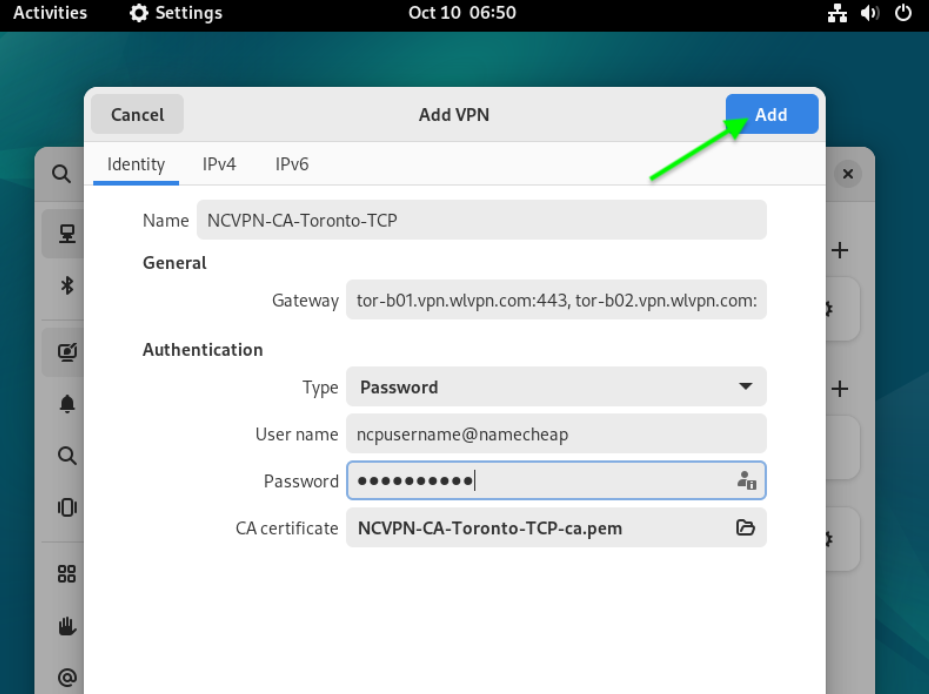
जो Add VPN विंडो दिखाई दे, उसमें नीचे दिए गए अनुसार Identity टैब में विवरण दर्ज करें:
Name: अपने VPN कनेक्शन का वांछित विवरण दर्ज करें;
Type: इसे Password;
User name: अपना FastVPN उपयोगकर्ता नाम दर्ज करें, जो FastVPN के Account Panel से उपलब्ध है;
Password: अपना FastVPN पासवर्ड दर्ज करें, जो FastVPN के Account Panel से उपलब्ध है;
पर क्लिक करें Add बटन।
4. अब अपने नए OpenVPN कनेक्शन के साथ FastVPN से कनेक्ट होने का समय
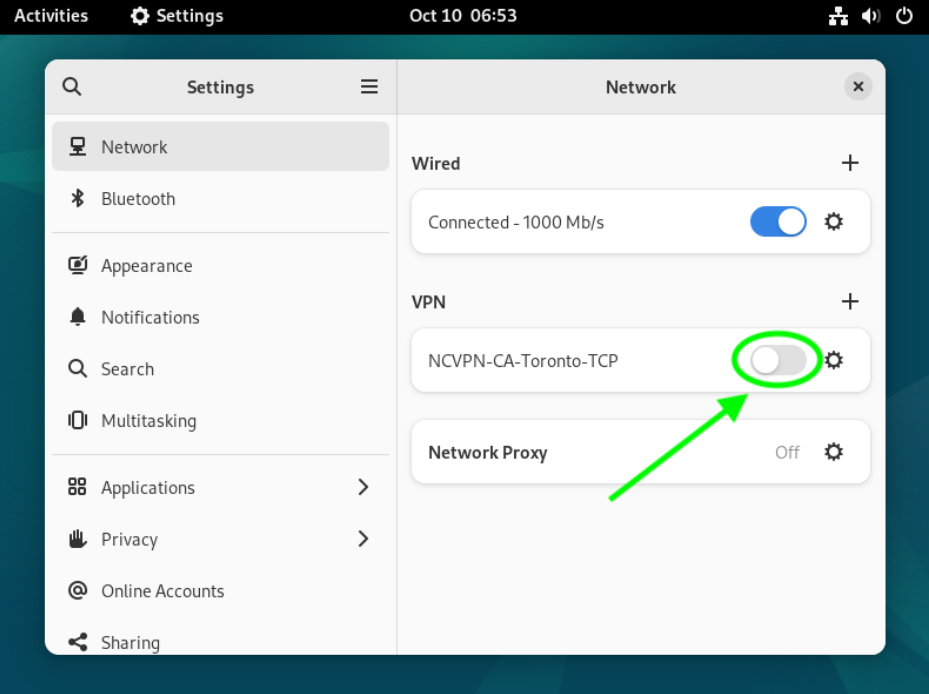
अपने नए बनाए गए VPN कनेक्शन के दाईं ओर टॉगल स्विच पर क्लिक करें (आपके VPN कनेक्शन का नाम वही होगा जो आपने पिछले चरण में दिया था)। इससे आपका नया VPN कनेक्शन शुरू हो जाएगा:
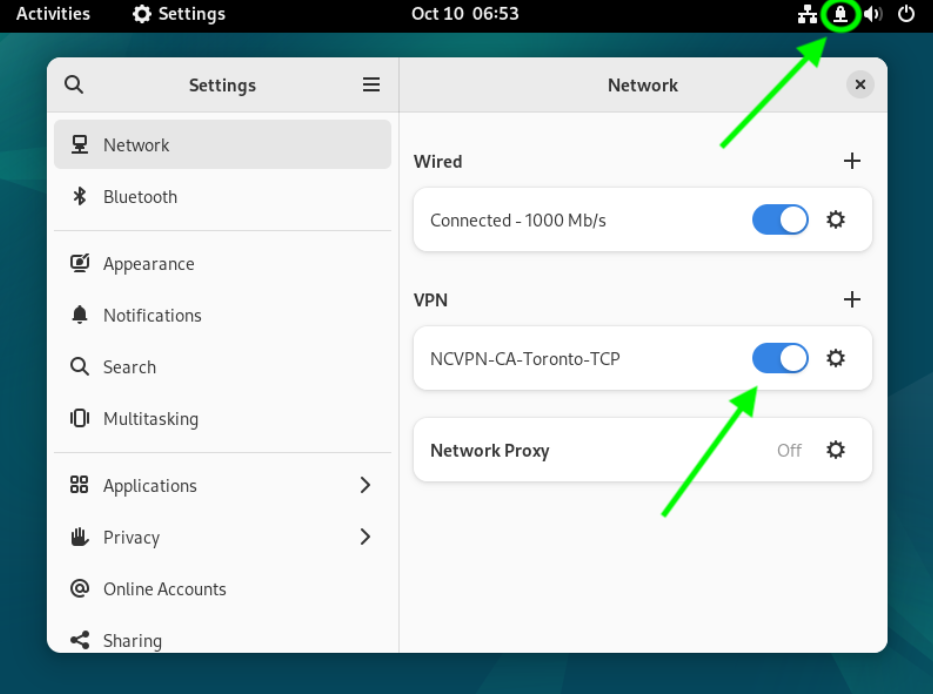
FastVPN से सफलतापूर्वक कनेक्ट होने के बाद, आपको अपनी स्क्रीन के ऊपर दाएँ कोने में एक पैडलॉक आइकन दिखाई देगा, और आप देखेंगे कि अपने VPN कनेक्शन के लिए टॉगल स्विच नीला हो जाएगा, जो यह दर्शाता है कि यह सक्रिय और कनेक्टेड है:
यह पुष्टि करने के लिए कि आपका IP पता एक गुमनाम निजी FastVPN में बदल गया है, अपना पसंदीदा वेब ब्राउज़र खोलें और जाएँ https://www.namecheap.com/vpn/what-is-my-ip/
5. FastVPN डिस्कनेक्ट करना
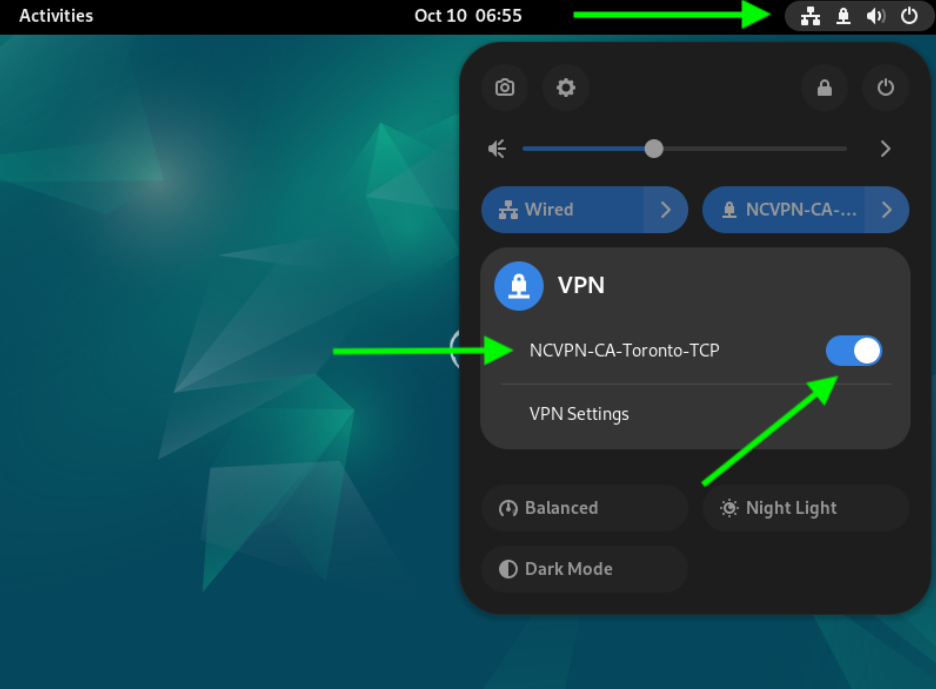
FastVPN से डिस्कनेक्ट करने के लिए, अपनी स्क्रीन के ऊपर दाएँ कोने में पैडलॉक या नेटवर्क कनेक्शन आइकन पर क्लिक करें, फिर दिखाई देने वाले मेनू में अपने VPN कनेक्शन के नाम पर क्लिक करें, और फिर Turn Off पर क्लिक करें। VPN डिस्कनेक्ट होने के बाद, पैडलॉक आइकन गायब हो जाएगा, जिससे आपको पता चलेगा कि आप सफलतापूर्वक डिस्कनेक्ट हो गए हैं:
यदि आपको अपने VPN को सेटअप करने में समस्या आ रही है, तो आगे सहायता के लिए हमारी Support Team से संपर्क करें।