Hyperlift initial set up
Hyperlift एक क्लाउड डिप्लॉयमेंट प्लेटफ़ॉर्म है, जो आपको इन्फ्रास्ट्रक्चर पर नहीं, बल्कि अपने प्रोडक्ट पर ध्यान केंद्रित करने देता है। आपको केवल Dockerfile path निर्दिष्ट करना है, और Hyperlift आपका कोड GitHub से खींच लेता है। इसके बाद यह एक container image बनाता और डिप्लॉय करता है, ताकि आप अपने प्रोडक्ट को लाइव कर सकें।
यदि आपके पास अभी तक पूर्ण production application नहीं है, तो हमने एक sample repository का उपयोग करके test Hyperlift deployment तैयार किया है। इससे आप अपने production environment में जाने से पहले build और deployment process का जल्दी से परीक्षण कर सकते हैं।
Hyperlift के साथ शुरुआत करना तेज़ और आसान है। यदि आपको थोड़ी मदद चाहिए, तो हमने यह वीडियो तैयार किया है, जो आपको हर चरण में मार्गदर्शन देगा — Dockerfile path निर्दिष्ट करने से लेकर आपके project को लाइव करने तक।
Hyperlift को कैसे सेट up करें
अपने app को चालू करने के लिए, आपको यह चाहिए होगा:
Hyperlift Manager पर जाएँ और अपनी GitHub repository कनेक्ट करें।
निर्दिष्ट repository में एक Dockerfile जोड़ें। इसकी शुरुआत एक valid base image से होनी चाहिए।
Hyperlift आपकी application के लिए blueprint के रूप में एक सही Dockerfile पर निर्भर करता है। यह आपको आपकी app की ज़रूरतों के अनुसार packages install करने, files जोड़ने और environment सेट up करने की अनुमति देता है।
मार्गदर्शन के लिए आधिकारिक Dockerfile documentation देखें।
NB! application के लिए port खोलने हेतु, कृपया Dockerfile में exposing it का उपयोग करने के बजाय environment variables का उपयोग करें।GitHub account से connection स्थापित होने के बाद, आपको Hyperlift Manager menu पर redirect कर दिया जाएगा। वहाँ setup side panel अपने आप खुल जाएगा, और आप configuration जारी रख सकते हैं:
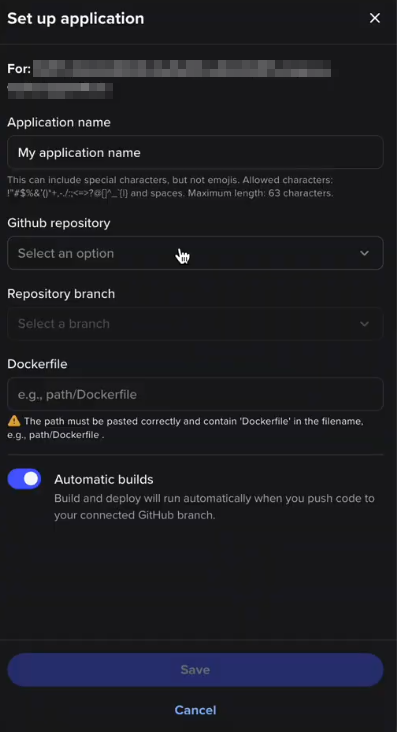
उसी side panel को Hyperlift Manager menu > Setup से भी एक्सेस किया जा सकता है: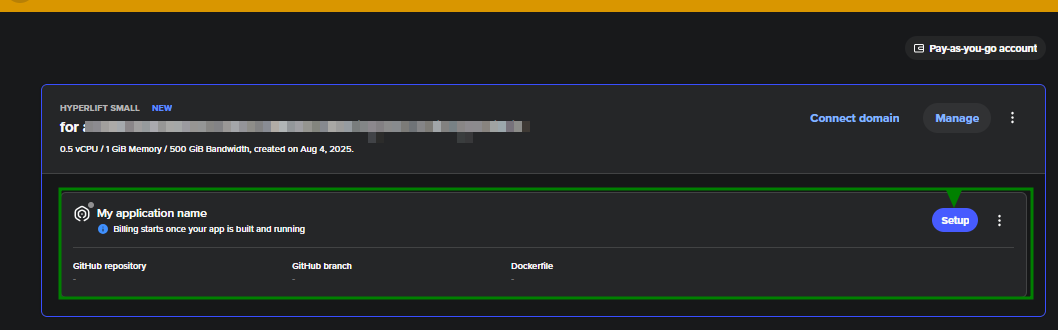
जब application सेट up हो जाए, तो आप इसे build कर सकते हैं और फिर deploy कर सकते हैं। application का build शुरू करने के लिए, Build button पर क्लिक करें:
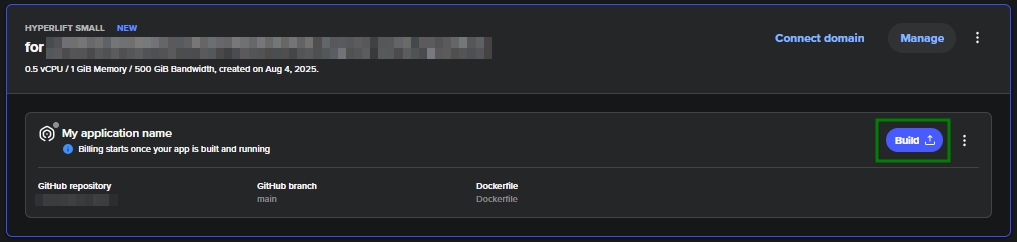
प्रक्रिया सफलतापूर्वक समाप्त होने के बाद, deployment स्वचालित रूप से शुरू हो जाता है। इसी बिंदु पर billing सक्रिय हो जाती है। संबंधित जानकारी निम्नलिखित सूचना में प्रदर्शित होती है: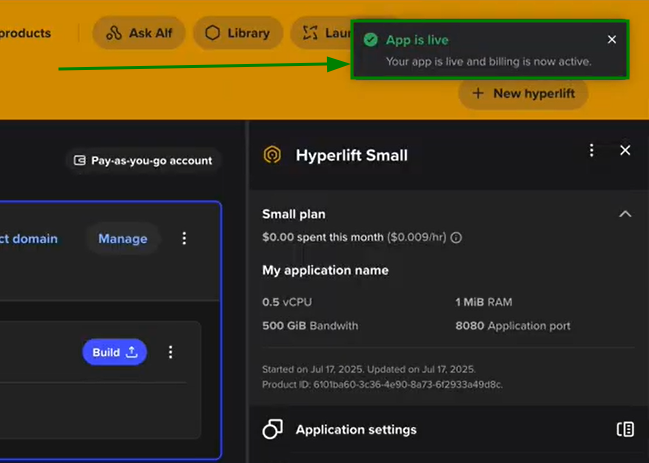
सब कुछ सेट हो जाने और application चलने के बाद, आप आवश्यकता अनुसार application को start, stop या restart कर सकते हैं:
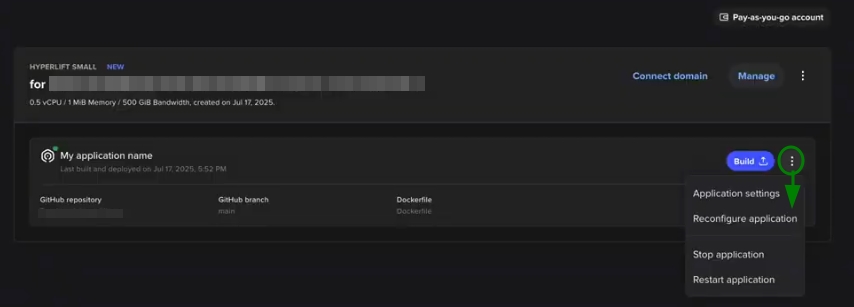
Hyperlift Manager split menu
split menu से Hyperlift application को manage करना भी संभव है। वहाँ से निम्नलिखित menu उपलब्ध हैं:
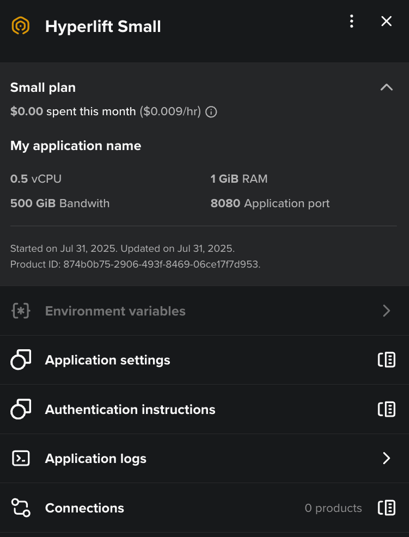
Environment variables - API keys, database URLs, ports और configuration details जैसी settings स्टोर करें।
NB: डिफ़ॉल्ट Hyperlift application port 8080 है, लेकिन आप इस menu का उपयोग करके इसे बदल और अपडेट कर सकते हैं।Application settings - यहाँ आप application name, GitHub repository, repository branch और application Dockerfile path जैसी settings समायोजित कर सकते हैं।
Authentication instructions - यह आपको “GitHub repository को Hyperlift से कैसे कनेक्ट करें” guide पर ले जाता है।
Application logs - application runtime के दौरान एकत्र किए गए logs वहाँ दिखाए जाएंगे।
Connections - Hyperlift subscription के लिए इंस्टॉल किए गए active connections (domains, SSL certificates आदि) देखें।
Automatic Builds
आप यह भी चुन सकते हैं कि builds manually trigger हों या automatically।
automatic build settings के साथ, हर बार जब आप निर्दिष्ट branch में code push करते हैं, Hyperlift आपके Dockerfile का उपयोग करके GitHub से आपके app को अपने आप build और deploy करेगा।
application configuration stage के दौरान इसे सक्षम करने के लिए,Hyperlift Managermenu > Application settings > Set up application. पर जाएँ। यहाँ से आप Automatic builds को on या off कर सकते हैं:
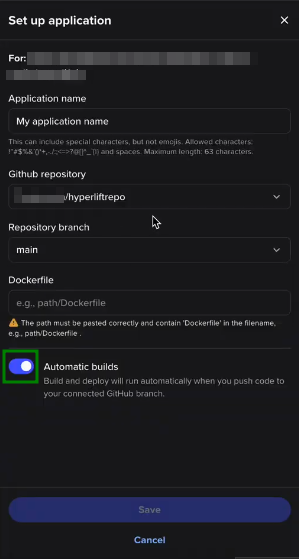
यदि “Automatic build” विकल्प disabled है (संबंधित toggle off है), तो manual build सेट होता है, और कोई automatic application updates नहीं किए जाते।
Recommendations
Dockerfile के लिए छोटे और कुशल base images का उपयोग करें।
base image versions को स्पष्ट रूप से tag करें (उदा., python:3.12)।
Hyperlift के संबंधित menu में environment variables सेट करें।
build और application logs की निगरानी करें।