Πώς να χρησιμοποιήσετε τον Διαχειριστή Αρχείων στο cPanel
Ο Διαχειριστής Αρχείων είναι ένα ενσωματωμένο εργαλείο στο cPanel που σας επιτρέπει να διαχειρίζεστε τα αρχεία και τους φακέλους του ιστότοπού σας απευθείας από τον περιηγητή σας. Με αυτό, μπορείτε να αντιγράψετε, να μετακινήσετε, να οργανώσετε, να διαγράψετε αρχεία και να τροποποιήσετε τα δικαιώματά τους.
Πρόσβαση στον Διαχειριστή Αρχείων
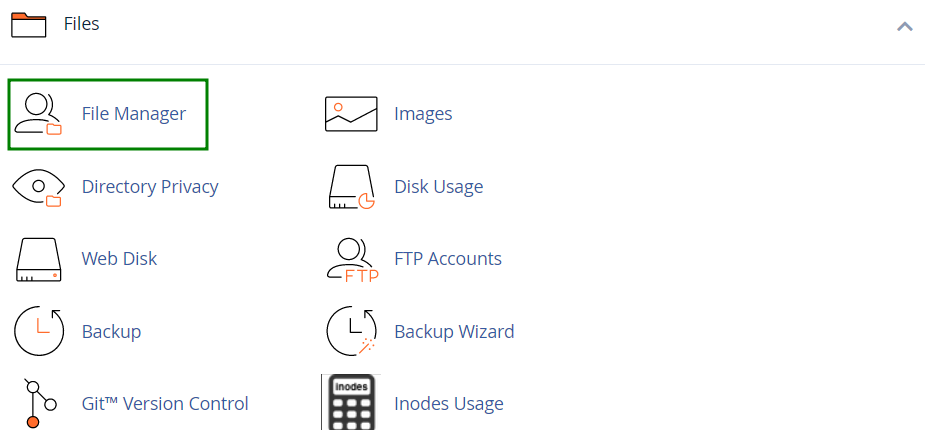
Μπορείτε να αποκτήσετε πρόσβαση στον Διαχειριστή Αρχείων μέσω του λογαριασμού σας στο Spaceship > το μενού Hosting Manager > Μετάβαση στο cPanel > μεταβείτε στην ενότητα Αρχεία > το μενού Διαχειριστής Αρχείων:
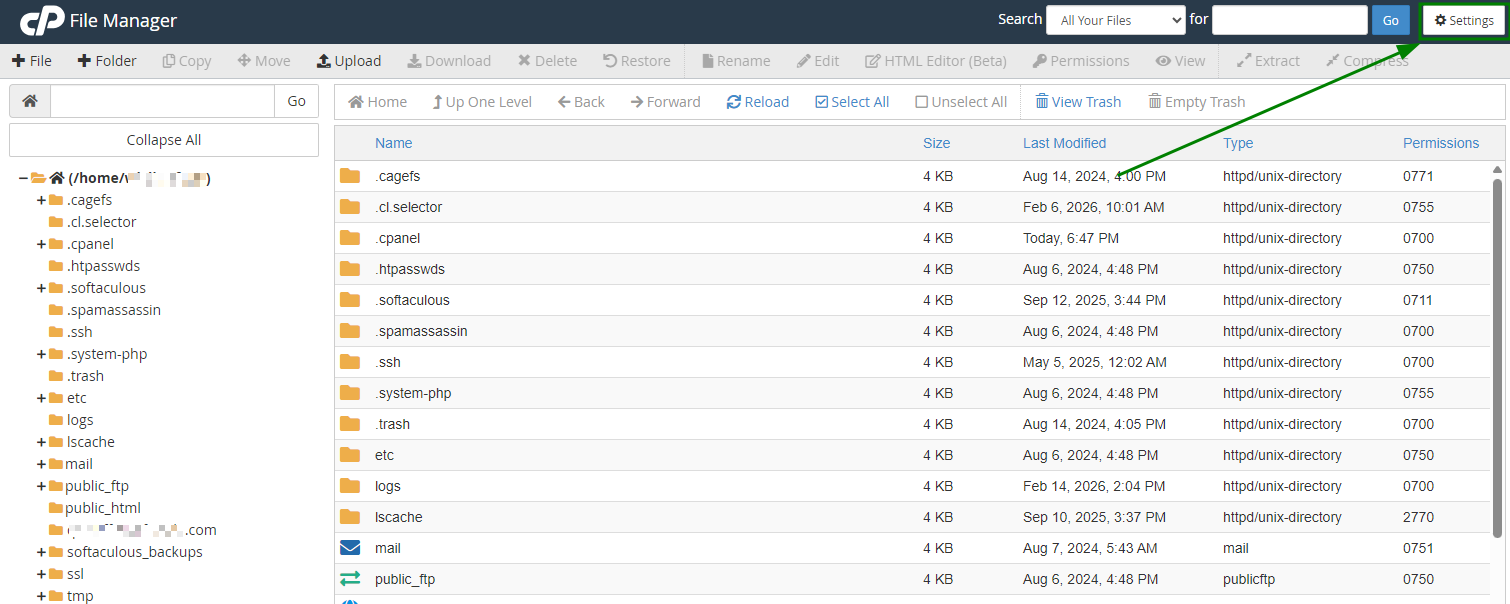
Από προεπιλογή, ο Διαχειριστής Αρχείων ανοίγει στον κατάλογο /home/user. Αν χρειάζεται, μπορείτε να αλλάξετε τον προεπιλεγμένο κατάλογο χρησιμοποιώντας την επιλογή Ρυθμίσεις:
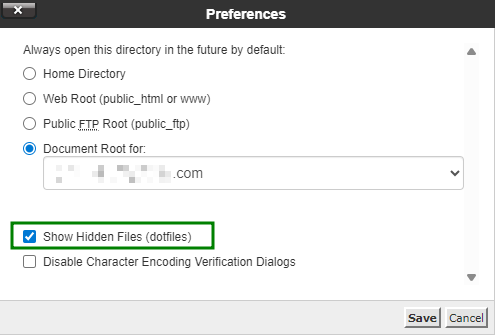
Στο ίδιο παράθυρο Ρυθμίσεις, έχετε επίσης τη δυνατότητα να ενεργοποιήσετε την επιλογή Εμφάνιση Κρυφών Αρχείων (dotfiles). Ενεργοποιώντας αυτή τη λειτουργία, τα κρυφά αρχεία συστήματος, όπως το .htaccess, γίνονται ορατά στον Διαχειριστή Αρχείων:
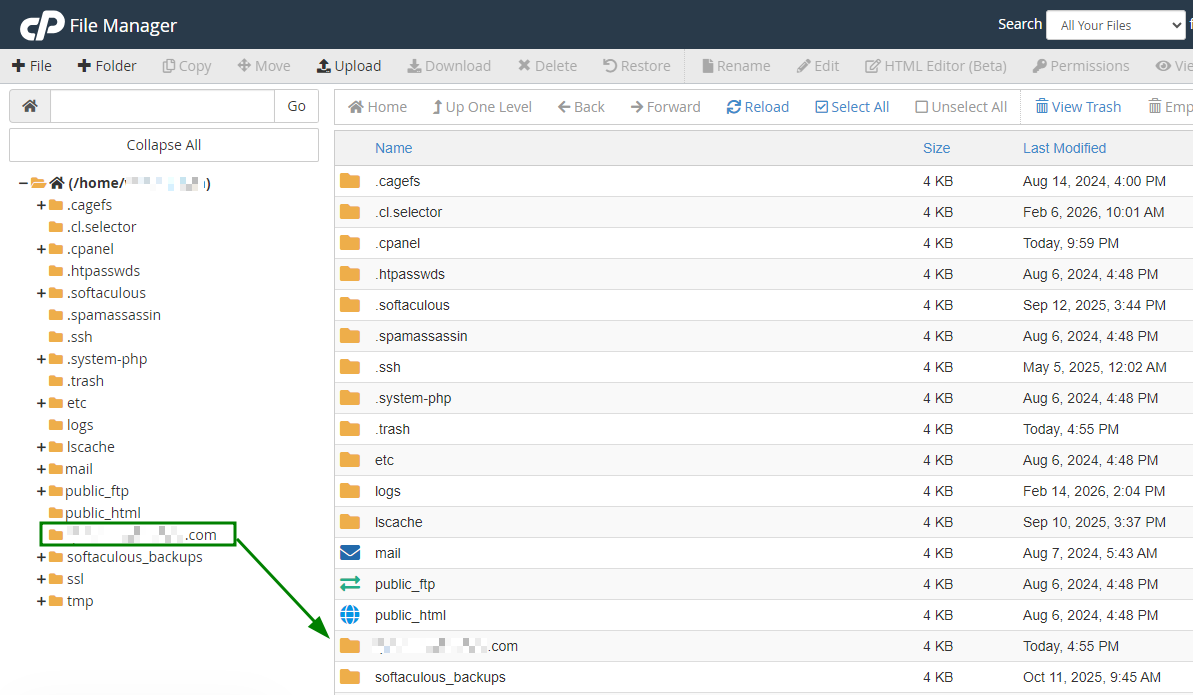
Για να εντοπίσετε τον φάκελο ριζικού καταλόγου για το domain σας, αναζητήστε το φάκελο με το ίδιο όνομα με το domain σας. Αυτός είναι ο κατάλογος όπου πρέπει να ανεβάσετε τα αρχεία για τον ιστότοπό σας που σχετίζεται με το domain:
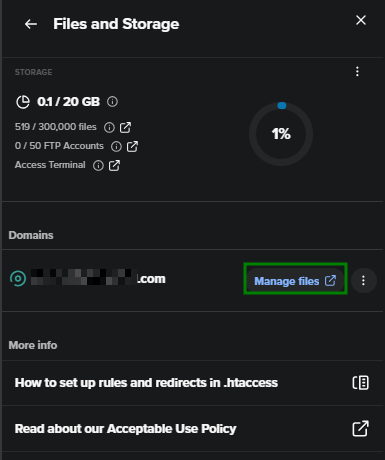
Είναι επίσης δυνατό να ανοίξετε τον ριζικό φάκελο των domains που φιλοξενούνται στον λογαριασμό σας μέσω του Διαχειριστή Αρχείων. Για αυτό, κάντε κλικ στο κουμπί Διαχείριση δίπλα στη συνδρομή φιλοξενίας > το μενού Αρχεία και Αποθήκευση > πατήστε το κουμπί Διαχείριση αρχείων απέναντι από το όνομα του domain και θα μεταφερθείτε στον ριζικό φάκελο του μέσα στη διεπαφή του Διαχειριστή Αρχείων:
Σημείωση: Υπάρχει δυνατότητα αλλαγής του ριζικού καταλόγου για τα domains που φιλοξενούνται στο Spaceship Shared Hosting. Μπορείτε να το κάνετε από το μενού Hosting Manager > κάντε κλικ στο κουμπί Διαχείριση δίπλα στη φιλοξενία (θα εμφανιστεί διαχωρισμένο πάνελ) > το μενού Advanced > Ριζικός κατάλογος φακέλου:
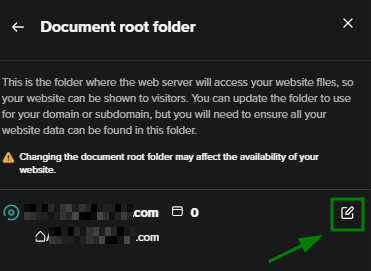
Μόλις αλλάξει ο φάκελος ριζικού καταλόγου για το domain, οι δημιουργημένοι ιστότοποι δεν μετακινούνται αυτόματα σε νέο φάκελο. Είναι απαραίτητο να μετακινήσετε τα αρχεία εκεί χειροκίνητα.
Διεπαφή Διαχειριστή Αρχείων
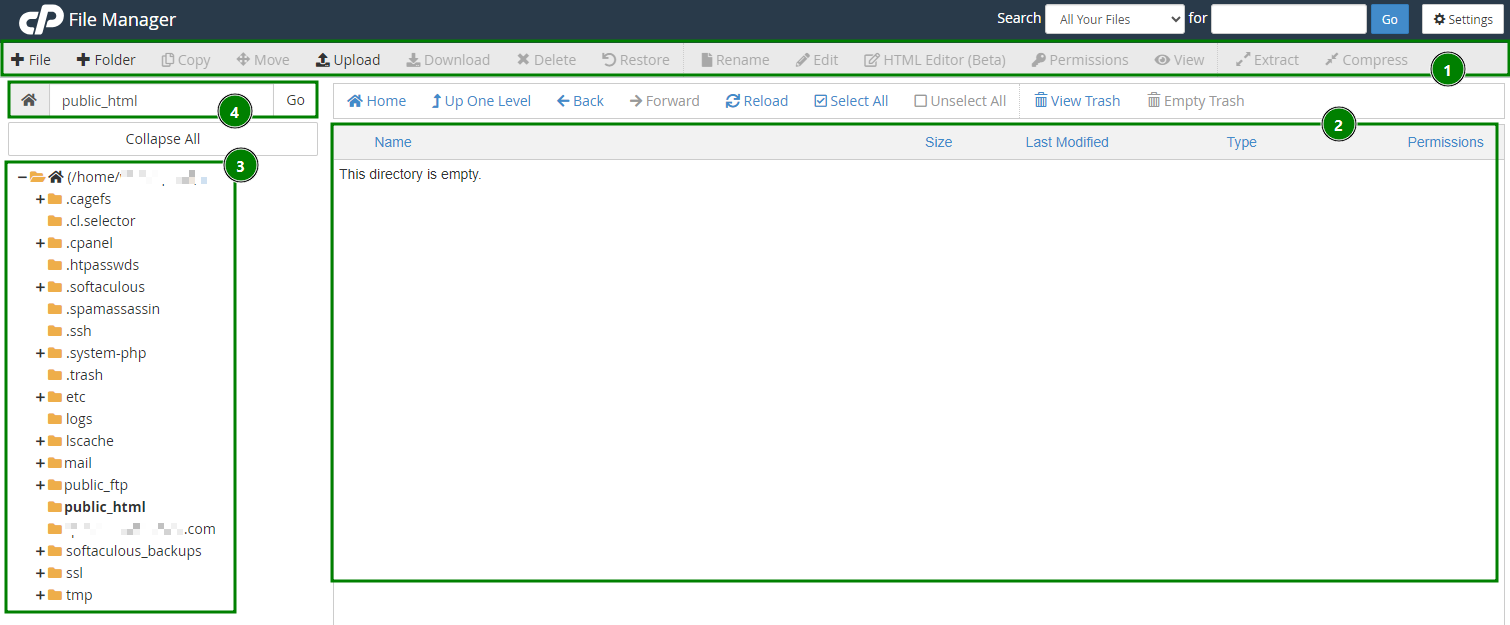
Η διεπαφή του Διαχειριστή Αρχείων αποτελείται από τέσσερις κύριες ενότητες:
Γραμμή εργαλείων - περιέχει βασικά εργαλεία διαχείρισης αρχείων, όπως δημιουργία νέων φακέλων, διαγραφή αρχείων, αποστολή ή λήψη περιεχομένου και άλλες κοινές ενέργειες.
Περιοχή λίστας αρχείων - εμφανίζει τα αρχεία και τους φακέλους που βρίσκονται στον επιλεγμένο κατάλογο.
Σημείωση: Εάν ο κατάλογος δεν περιέχει αρχεία ή φακέλους, το μήνυμα «Αυτός ο κατάλογος είναι κενός» θα εμφανιστεί σε αυτήν την περιοχή.Πίνακας πλοήγησης - σας επιτρέπει να περιηγείστε σε διαφορετικούς φακέλους και να αλλάζετε καταλόγους εντός του λογαριασμού σας.
Πεδίο τρέχοντος καταλόγου - εμφανίζει τη διαδρομή του φακέλου που βλέπετε αυτήν τη στιγμή, βοηθώντας σας να παρακολουθείτε τη θέση σας στη δομή των αρχείων.
Λειτουργίες Διαχειριστή Αρχείων
Οι παρακάτω επιλογές διαχείρισης αρχείων είναι διαθέσιμες μέσα στο μενού:
Αποστολή
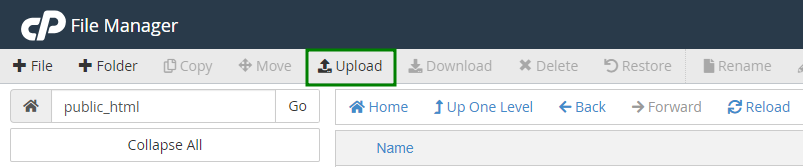
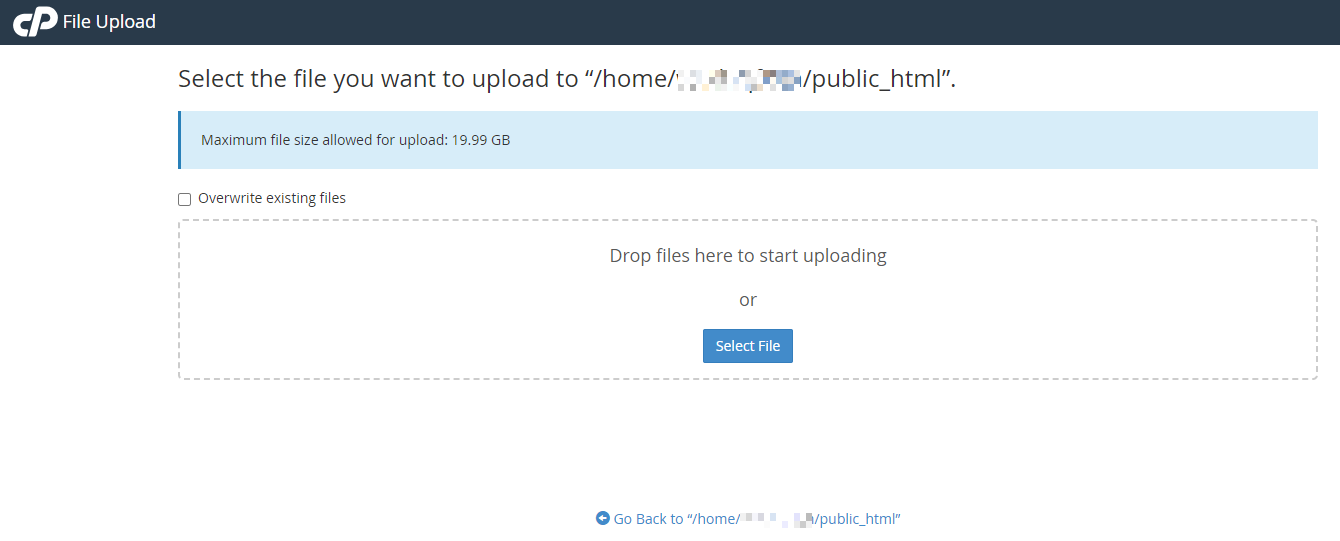
Επιλέξτε το αρχείο που θέλετε να εισαγάγετε στο cPanel από τον τοπικό σας υπολογιστή και κάντε κλικ στο Άνοιγμα/Επιλογή στον υπολογιστή σας ή απλώς σύρετέ το στο παράθυρο αποστολής:
Αντιγραφή/Μετακίνηση
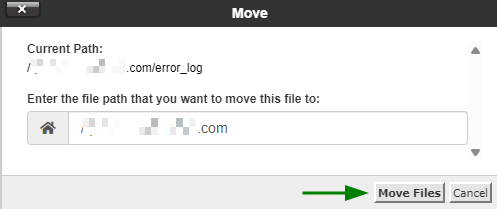
Επιλέξτε το(α) αρχείο(α) που θέλετε να αντιγράψετε/μετακινήσετε και πατήστε το εικονίδιο Αντιγραφή ή Μετακίνηση . Για να επιλέξετε πολλά αρχεία, κρατήστε πατημένο το Ctrl+Command:

Όταν τελειώσετε, επιβεβαιώστε τον προορισμό στο αναδυόμενο παράθυρο επιβεβαίωσης:
Δημιουργία νέου αρχείου/φακέλου
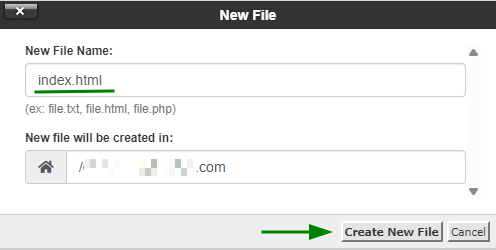
Για να δημιουργήσετε ένα νέο αρχείο/φάκελο, ανοίξτε το φάκελο/κατάλογο όπου πρέπει να βρίσκεται το αρχείο/φάκελος. Κάντε κλικ στο εικονίδιο +Αρχείο/+Φάκελος, ονομάστε το αρχείο και επιβεβαιώστε τη δράση στο αναδυόμενο παράθυρο:

Διαγραφή
Επιλέξτε το(α) αρχείο(α) που θέλετε να αφαιρέσετε και πατήστε το εικονίδιο Διαγραφή . Επιβεβαιώστε τη δράση στο αναδυόμενο παράθυρο:

Τα διαγραμμένα αρχεία μεταφέρονται στο φάκελο .trash του συστήματος. Αν θέλετε να διαγράψετε οριστικά το(α) αρχείο(α), επιλέξτε την επιλογή «Παράλειψη του κάδου και οριστική διαγραφή των αρχείων»:
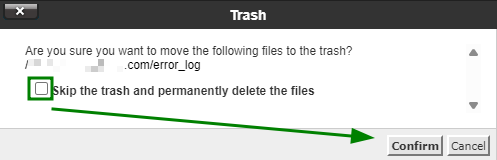
Σημείωση: Τα αρχεία θα παραμείνουν στον φάκελο κάδου για 90 ημέρες. Μετά από αυτήν την περίοδο, θα διαγραφούν αυτόματα από τον διακομιστή.
Επαναφορά
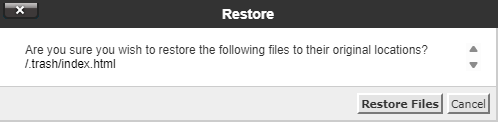
Για να επαναφέρετε ένα αρχείο, μεταβείτε στο φάκελο .trash που βρίσκεται στον κατάλογο /home/user/. Επιλέξτε το(α) επιθυμητό(ά) αρχείο(α), στη συνέχεια κάντε κλικ στο εικονίδιο Επαναφορά:

Μετονομασία
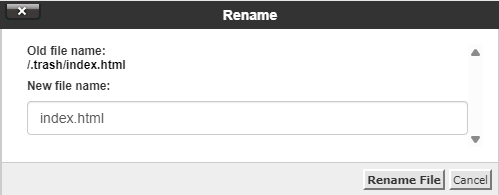
Ανοίξτε το φάκελο που περιέχει το(α) αρχείο(α) που θέλετε να μετονομάσετε. Επιλέξτε το(α) αρχείο(α), στη συνέχεια κάντε κλικ στο εικονίδιο Μετονομασία:

Μετά από αυτό, θα εμφανιστεί ένα παράθυρο επιβεβαίωσης:
Επεξεργασία
Επιλέξτε το αρχείο που θέλετε να επεξεργαστείτε και κάντε κλικ στο εικονίδιο Επεξεργασία. Αυτό θα ανοίξει έναν επεξεργαστή αρχείων:


Συμπίεση
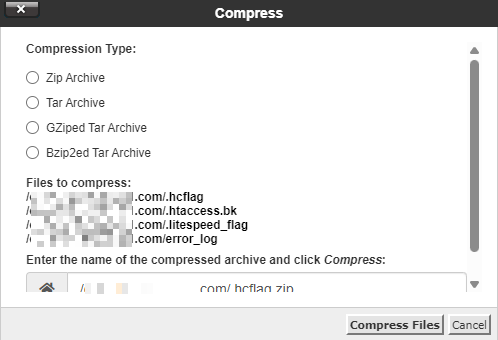
Η αποθήκευση πολλών αρχείων σε ένα μόνο αρχείο είναι χρήσιμη για τη δημιουργία αντιγράφων ασφαλείας, τη μεταφορά δεδομένων σε άλλο κατάλογο και τη μείωση του μεγέθους των αρχείων. Τα συμπιεσμένα αρχεία καταλαμβάνουν λιγότερο χώρο στο δίσκο και κατεβαίνουν πιο γρήγορα μέσω του Διαδικτύου. Μπορείτε να συμπιέσετε δεδομένα σε ένα μόνο αρχείο .zip, .gz ή .bz2.
Για να συμπιέσετε αρχεία, κάντε κλικ στο κουμπί Συμπίεση , επιλέξτε τον επιθυμητό τύπο συμπίεσης και συμπιέστε τα αρχεία:

Αποσυμπίεση
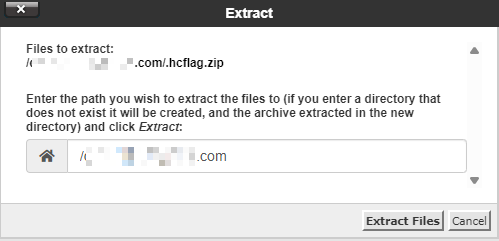
Είναι δυνατό να αποσυμπιέσετε συμπιεσμένα αρχεία κάνοντας κλικ στο κουμπί Αποσυμπίεση :

Το σύστημα θα προτείνει την αποσυμπίεση του αρχείου στον ίδιο κατάλογο όπου βρίσκεται αυτή τη στιγμή. Ωστόσο, μπορείτε να επιλέξετε άλλο κατάλογο εισάγοντας τη διαδρομή του στο αναδυόμενο παράθυρο:
Αλλαγή δικαιωμάτων
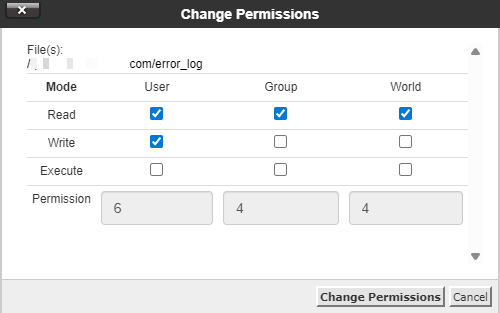
Επιλέξτε το αρχείο ή το φάκελο για το οποίο θέλετε να αλλάξετε τα δικαιώματα και στη συνέχεια κάντε κλικ στο εικονίδιο Δικαιώματα ή κάντε δεξί κλικ και επιλέξτε Αλλαγή Δικαιωμάτων από το αναδυόμενο μενού:

Ορίστε τις επιθυμητές τιμές δικαιωμάτων και κάντε κλικ στο Αλλαγή Δικαιωμάτων για να εφαρμόσετε τις αλλαγές:
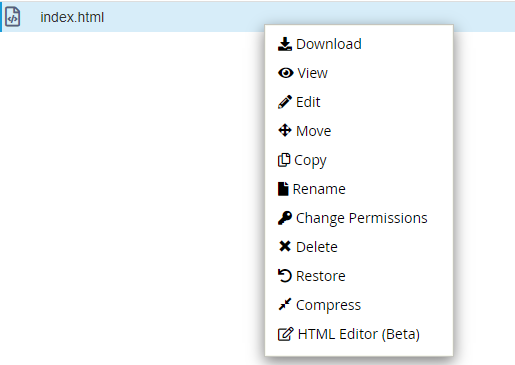
Σημείωση: Οι λειτουργίες του Διαχειριστή Αρχείων που αναφέρονται παραπάνω μπορούν επίσης να βρεθούν κάνοντας δεξί κλικ σε επιλεγμένο(α) αρχείο(α) και επιλέγοντας την αντίστοιχη επιλογή από τη λίστα: