Как да споделите достъп до вашия хостинг акаунт
Тази статия обяснява как да споделите достъп до вашия хостинг акаунт, без да споделяте достъп до целия си Spaceship акаунт. В зависимост от това до какво трябва да има достъп другият човек или инструмент, можете да използвате токени за достъп, FTP или отделен достъп до база данни.
Токени за достъп
Токените за достъп могат да се използват за:
Предоставяне на други хора на пълен достъп до вашия cPanel акаунт;
Свържете съвместими AI инструменти чрез Model Context Protocol (MCP).
Същият токен може да се използва както за достъп до cPanel, така и за MCP достъп. Вие избирате кога изтича и можете да го анулирате по-рано, ако е необходимо.
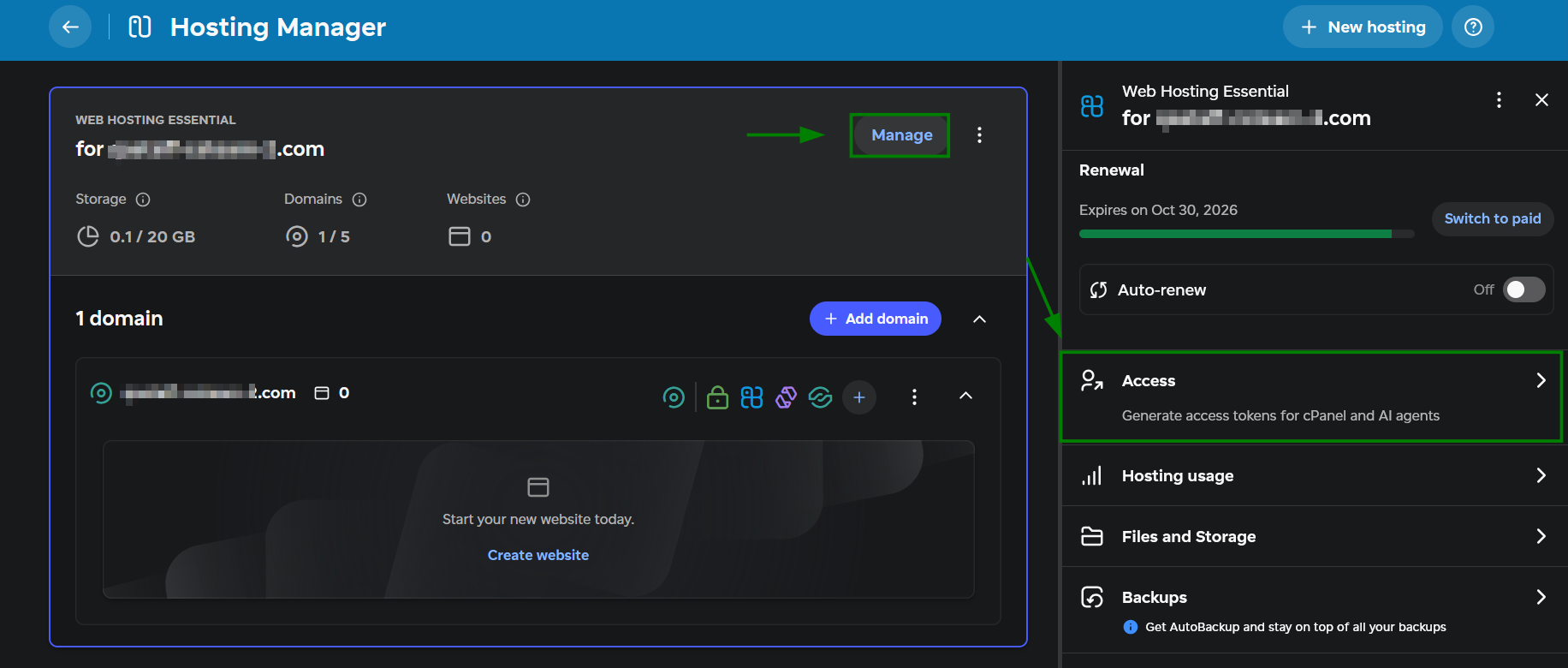
За да управлявате токените за достъп, отворете Hosting Manager, изберете Manage до вашия хостинг пакет и отидете на Access.
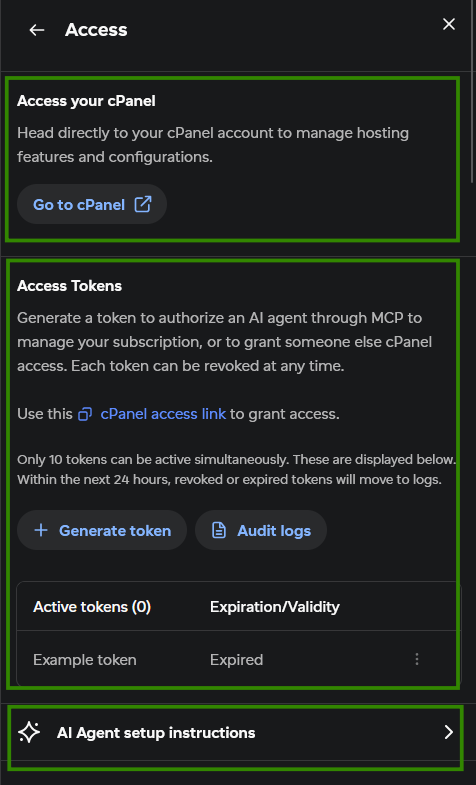
Тук ще намерите следните инструменти:
Достъп до вашия cPanel — влезте във вашия cPanel акаунт.
Токен за достъп — създавайте и анулирайте токени за достъп за cPanel и MCP.
Инструкции за настройка на AI агент — намерете инструкции за настройка на MCP за различни AI агенти.
Създайте токен за достъп
За да създадете нов токен:
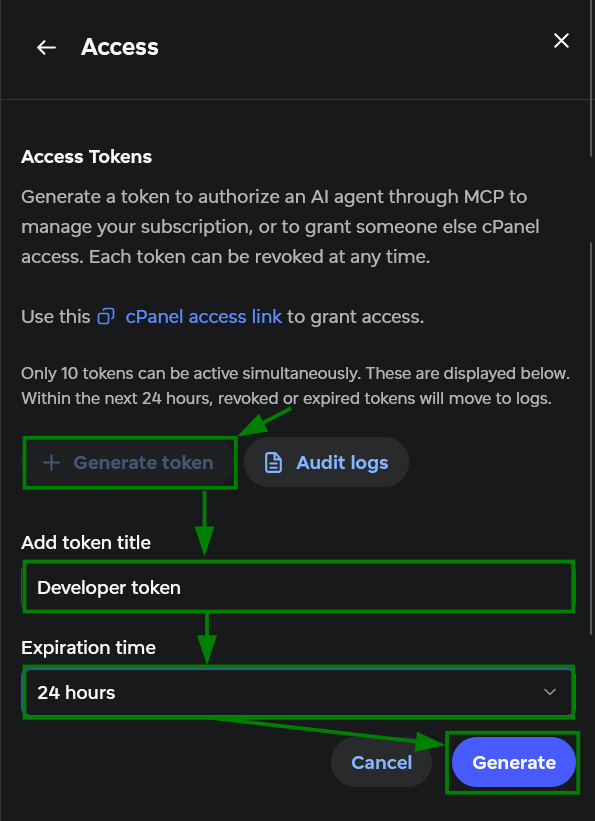
Изберете + Generate token под Access Tokens.
Наименувайте токена и посочете срока му на валидност.
Щракнете върху Generate.
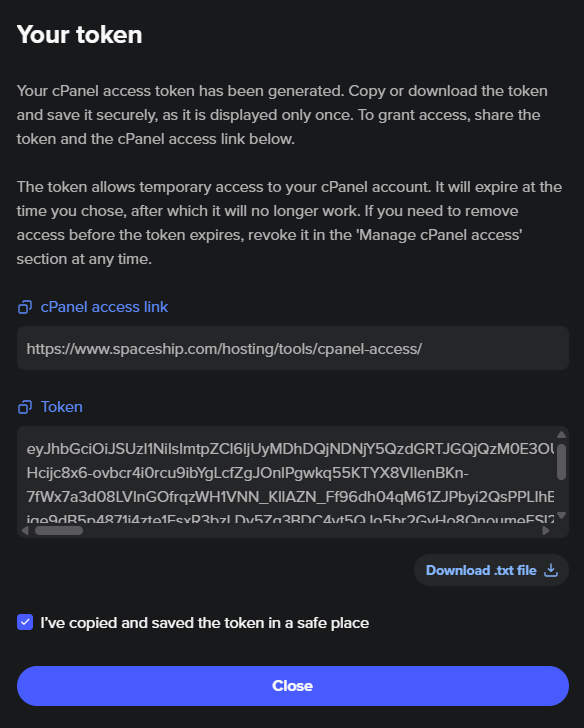
След като вашият токен за достъп бъде генериран, копирайте го в клипборда си или го изтеглете като .txt файл. Уверете се, че е съхранен успешно, преди да изберете Close, защото няма да можете да получите достъп до него отново.
Важно: Отнасяйте се към токена като към парола. Не го поставяйте в споделени чатове или хранилища за код и го анулирайте и генерирайте отново, ако изтече.
Можете да създадете до 10 токена едновременно.
Споделете достъп до cPanel с друг човек
Споделете токена и връзката за достъп до cPanel с човека, който се нуждае от достъп. Тази връзка е една и съща за всеки токен: https://www.spaceship.com/hosting/tools/cpanel-access/
За да влезе, той трябва да отвори връзката за достъп до cPanel, да постави токена и да избере Log in with token:
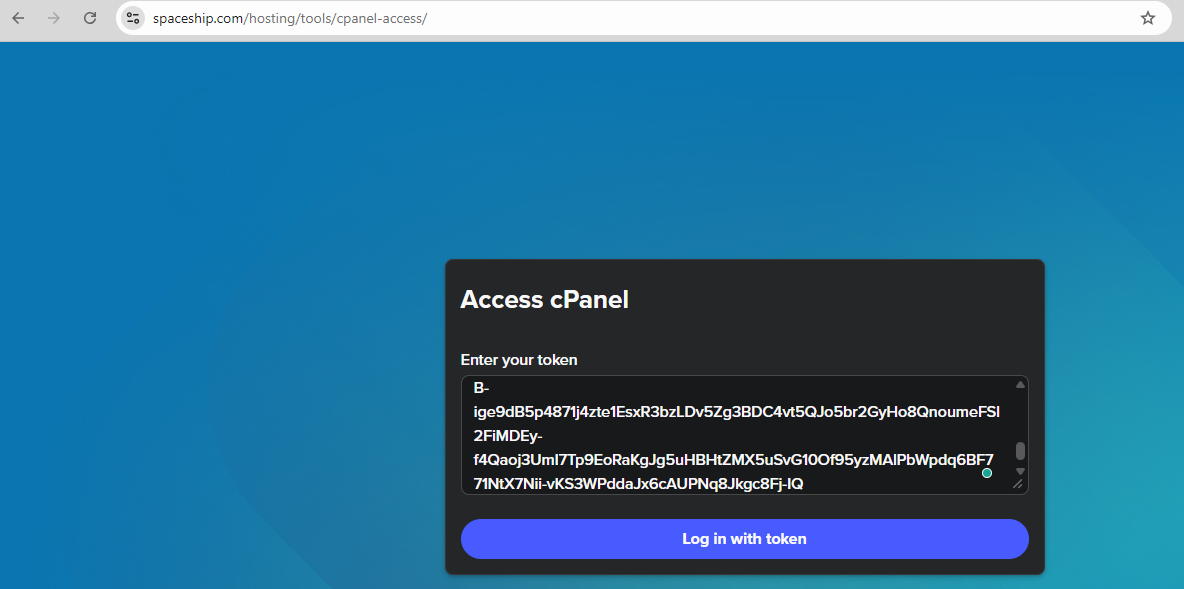
Това ще го пренасочи към вашия cPanel акаунт.
Свържете AI инструмент чрез MCP
След като имате токена, следвайте съответните инструкции за настройка на MCP в Hosting Manager → Manage → Access → AI Agent setup instructions:
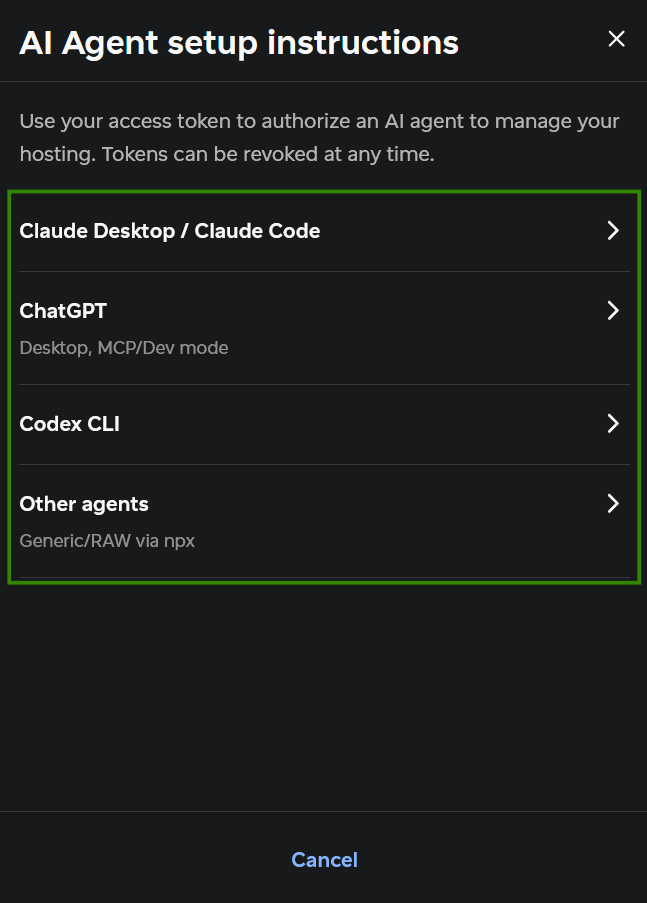
След като се свърже, агентът може да използва наличните MCP инструменти, за да взаимодейства с вашия хостинг и да го управлява. За повече подробности вижте статията MCP for Shared Hosting: what it is and how to use it.
Управление на токени
Всички генерирани токени са изброени под Access Tokens:
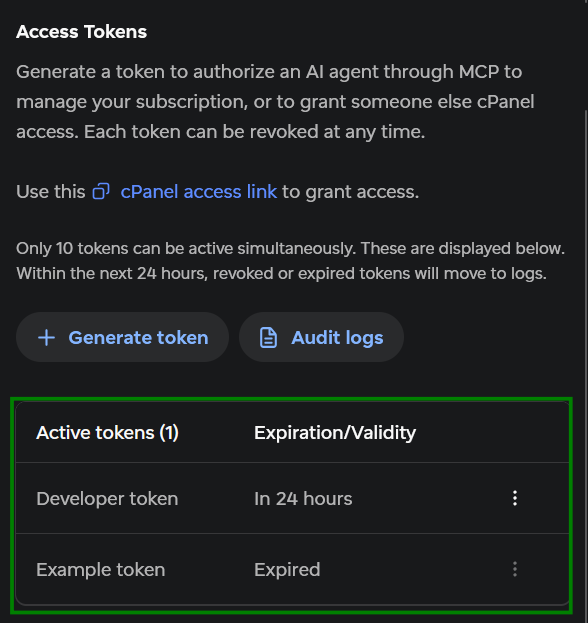
Ако трябва да премахнете достъпа, преди токенът да изтече, натиснете трите точки и Revoke token:
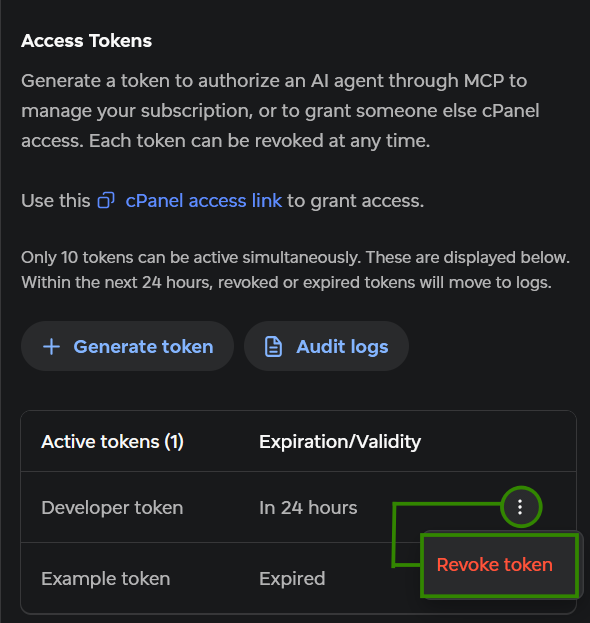
След като анулирате токен:
За достъп до cPanel той вече не може да се използва за ново влизане. Всяка cPanel сесия, която вече е активна, няма да бъде прекъсната.
За MCP достъп свързаният AI агент вече няма да може да се удостоверява, когато направи друга MCP заявка.
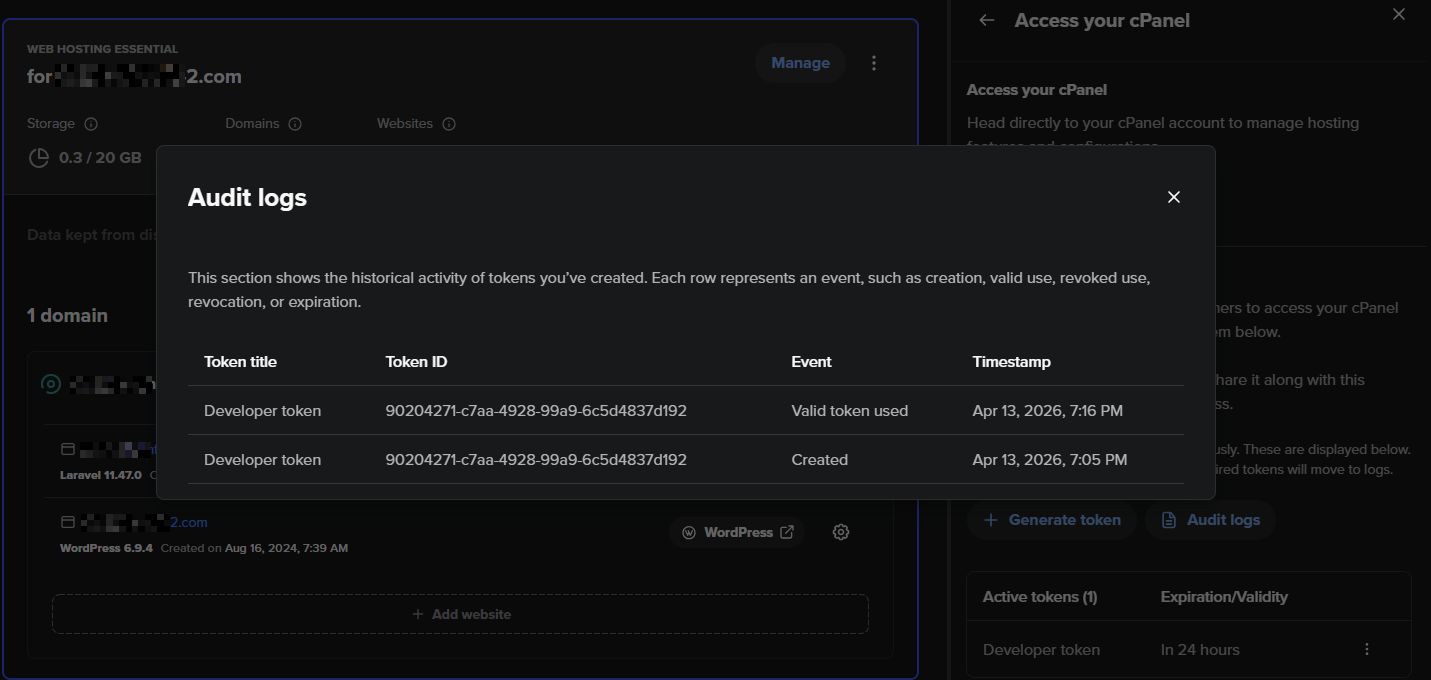
В рамките на следващите 24 часа всички анулирани и изтекли токени ще бъдат преместени в Audit logs.
Ако предпочитате да не предоставяте пълен достъп до cPanel с всички налични опции, можете да споделите достъп до файлове и бази данни поотделно чрез FTP и MySQL. Продължете да четете за инструкции относно тези методи.
FTP акаунт
Друг начин за достъп до вашия хостинг акаунт е чрез FTP. FTP предоставя частичен достъп до функционалността на cPanel, тъй като всеки FTP акаунт е ограничен до конкретната директория, която му е зададена.
Вижте нашето ръководство как да настроите FTP акаунт за достъп до файлове и бази данни в cPanel.
Отдалечен достъп до една MySQL база данни
Отдалеченият достъп до база данни позволява външни връзки към вашите MySQL бази данни, без да излага целия ви хостинг акаунт. Този подход осигурява по-сигурен и контролиран начин за сътрудничество по задачи, свързани с бази данни.
Можете да конфигурирате отдалечен достъп до една база данни, без да предоставяте пълни разрешения за акаунта.
Следвайте тези стъпки, за да конфигурирате достъпа:
Влезте във вашия cPanel акаунт.
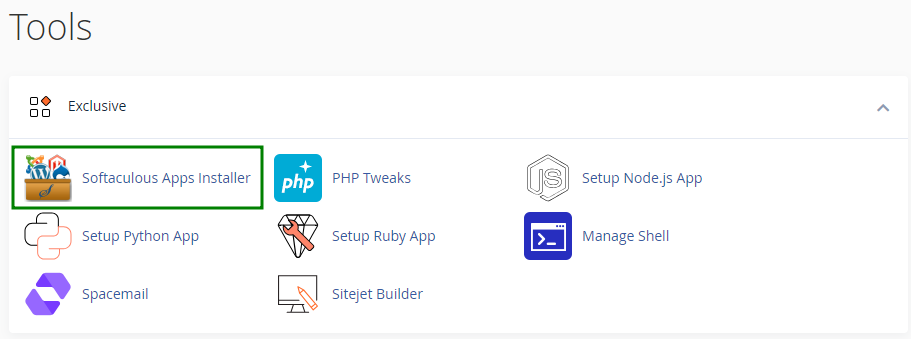
Отворете Softaculous Apps Installer:
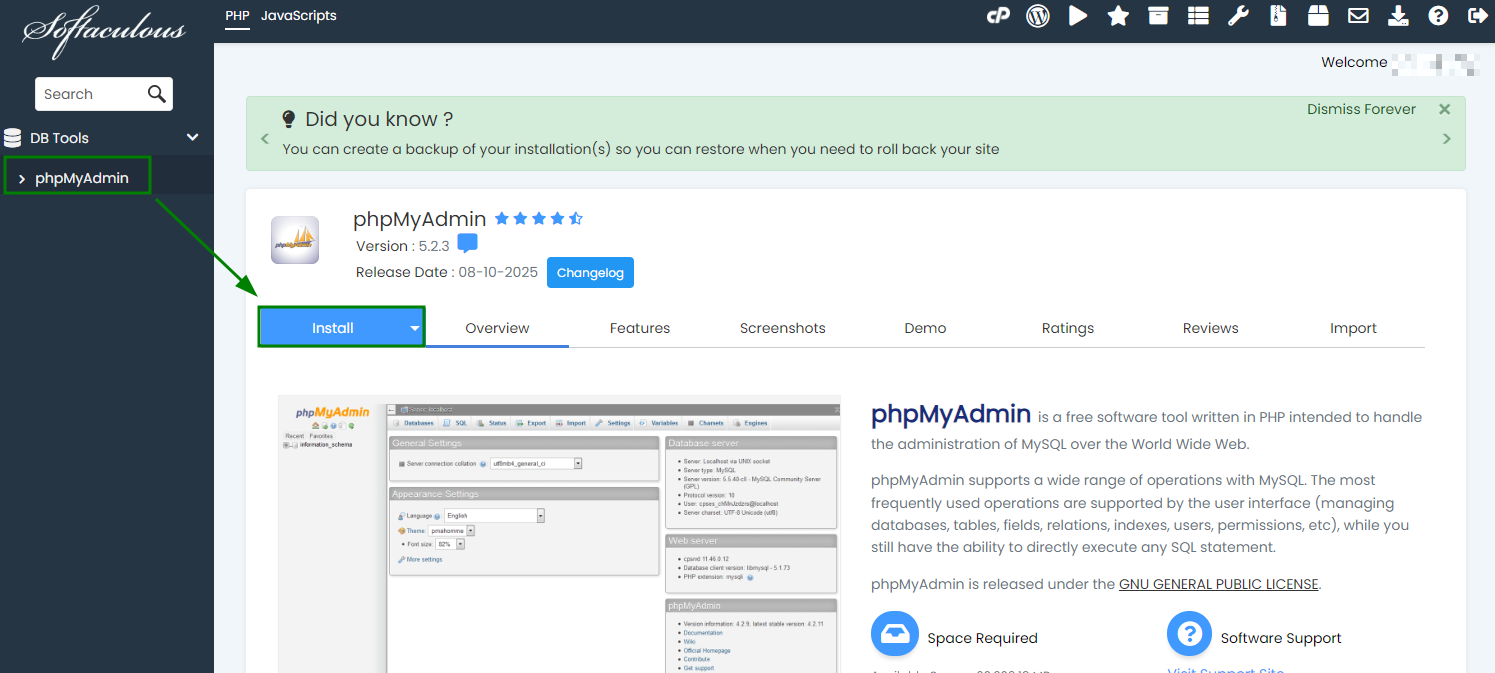
Използвайте лентата за търсене вляво, за да намерите phpMyAdmin. Изберете го, след което натиснете раздела Install, за да продължите:
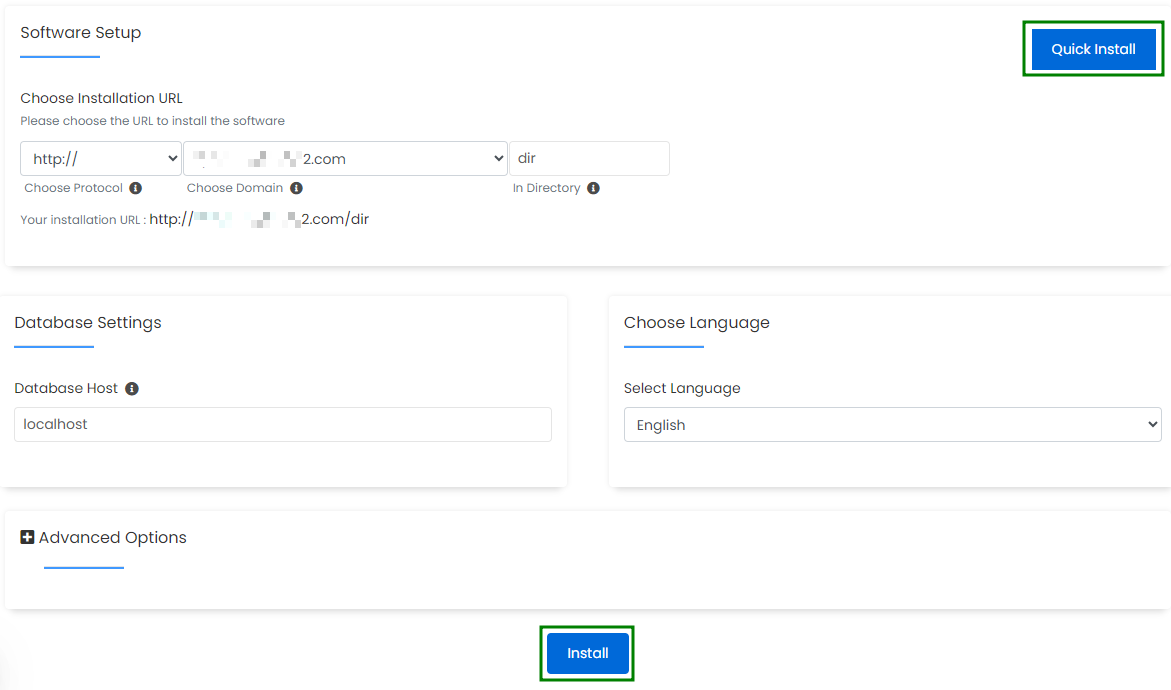
Конфигурирайте настройките за инсталиране:
Choose Protocol — изберете протокола, който искате да използвате. Ако вашият домейн няма SSL сертификат, изберете http:// илиhttp://www.. Ако SSL е активиран, трябва да изберете https:// илиhttps://www. за защитена връзка.
Choose Domain — изберете домейна, на който искате да инсталирате phpMyAdmin. Това може да бъде всеки домейн във вашия cPanel акаунт. Имайте предвид, че phpMyAdmin ще ви позволи да управлявате всички бази данни в cPanel акаунта, а не само тази, свързана със съответното име на домейн.
In Directory – посочете папката, в която ще бъде инсталиран phpMyAdmin. Ако бъде оставено празно, инсталацията ще бъде поставена в основната директория на домейна.
Database Host – определя местоположението на сървъра на базата данни. В повечето случаи тази стойност трябва да остане localhost.
След като всички настройки са конфигурирани, щракнете върху “Quick Install” или “Install”, за да продължите:
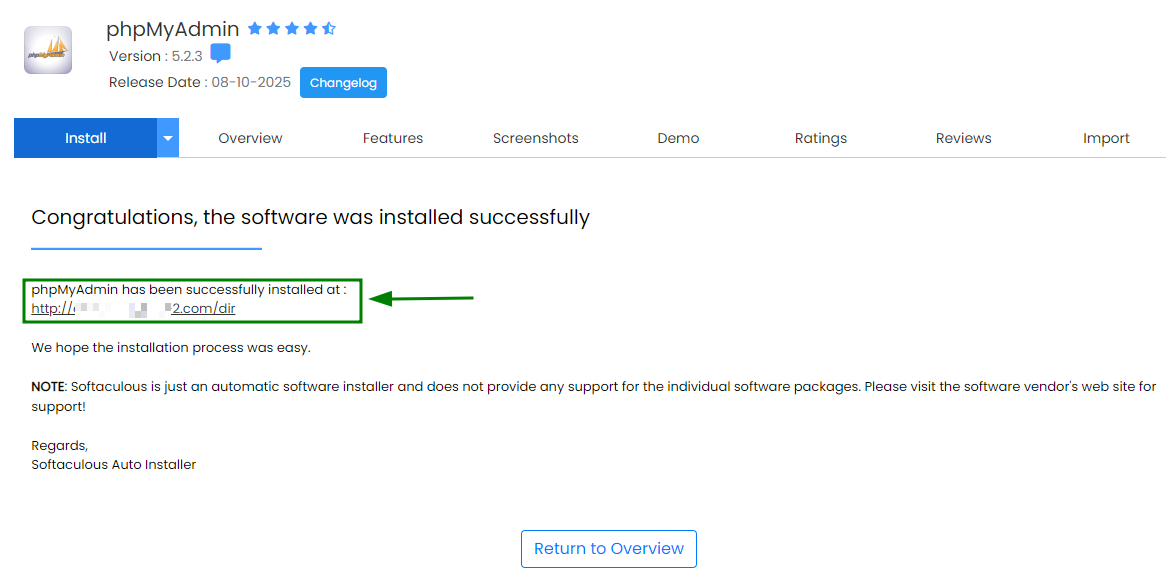
След като инсталацията завърши, отворете URL адреса на phpMyAdmin във вашия уеб браузър:
На страницата за вход въведете потребителското име и паролата за вашата база данни, за да получите достъп до phpMyAdmin:
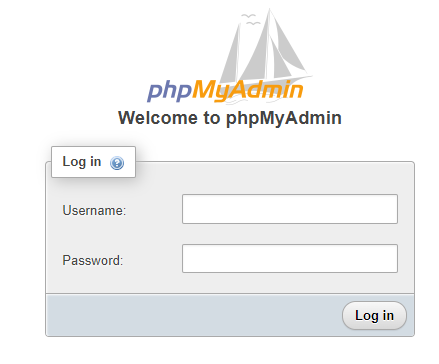
Уверете се, че на базата данни е зададен съответен потребител на база данни чрез секцията Databases във вашия cPanel акаунт.
Това е всичко!
Ако срещнете проблеми, свържете се с нас чрез HelpDesk.