Як налаштувати OpenVPN на CentOS Stream
У цьому посібнику описано налаштування типу з'єднання OpenVPN на CentOS Stream. Для демонстрації використовується CentOS Stream 9.
Для налаштування OpenVPN на CentOS Stream необхідно:
Захищене з'єднання FastVPN (якщо у вас його немає, ви можете зареєструватися на VPN-сервісі);
Доступ до FastVPN панелі акаунта для отримання ваших мережевих облікових даних і списку серверів.
Виконайте наведені нижче кроки, щоб налаштувати OpenVPN на CentOS Stream.
1. Відкрийте Термінал на вашому пристрої CentOS Stream:
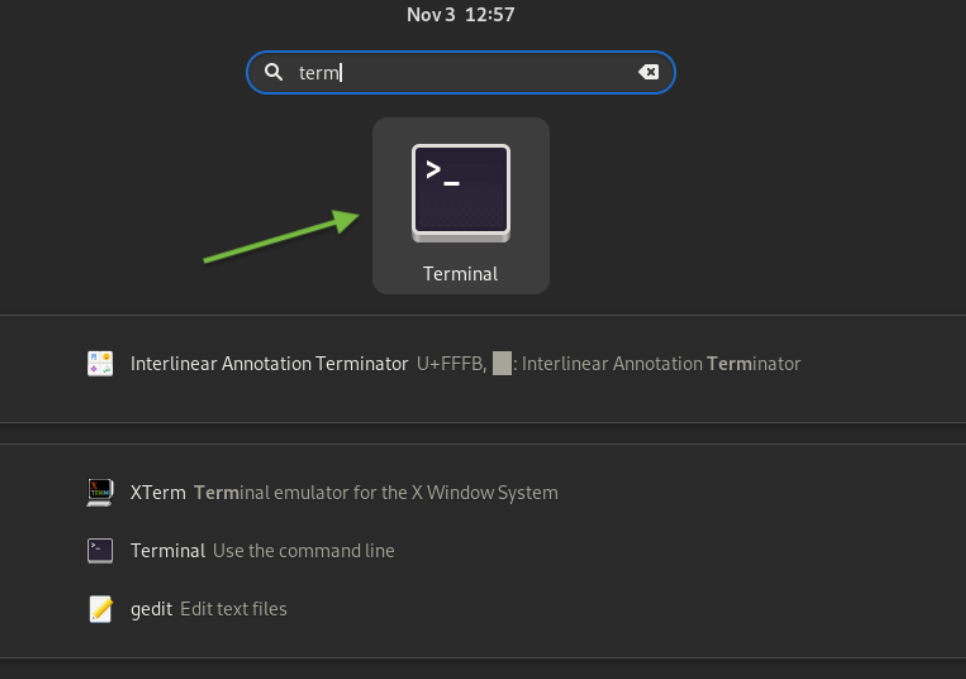
Перейдіть до користувача root і введіть наступні команди для встановлення плагіна OpenVPN для Network Manager:
su -
Введіть пароль root і натисніть Enter:
yum -y install epel-release
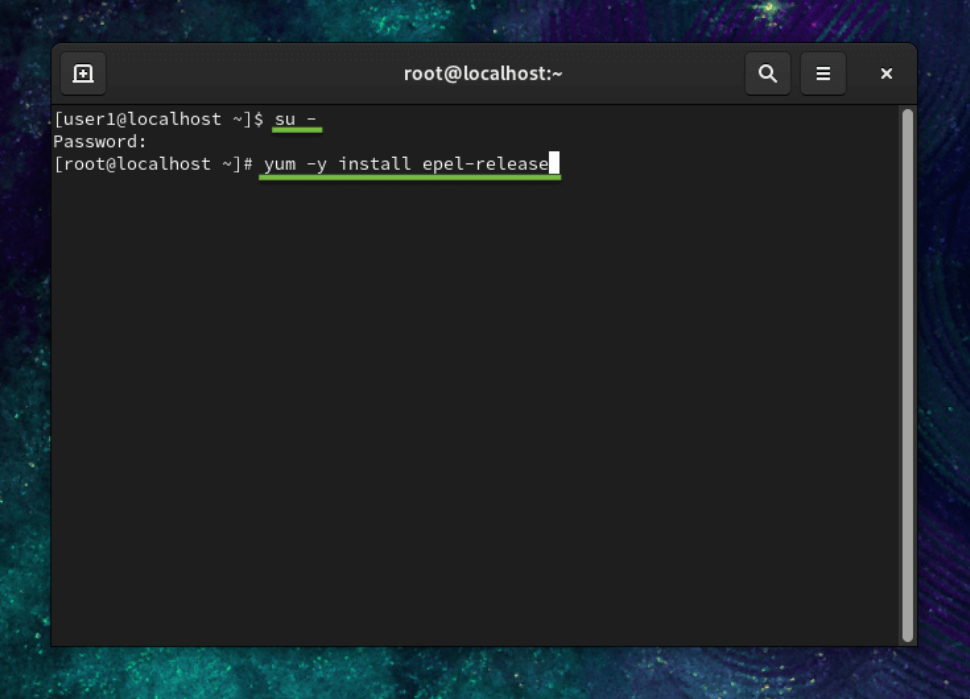
Натисніть Enter і введіть наступне:
sudo yum -y install NetworkManager-openvpn NetworkManager-openvpn-gnome
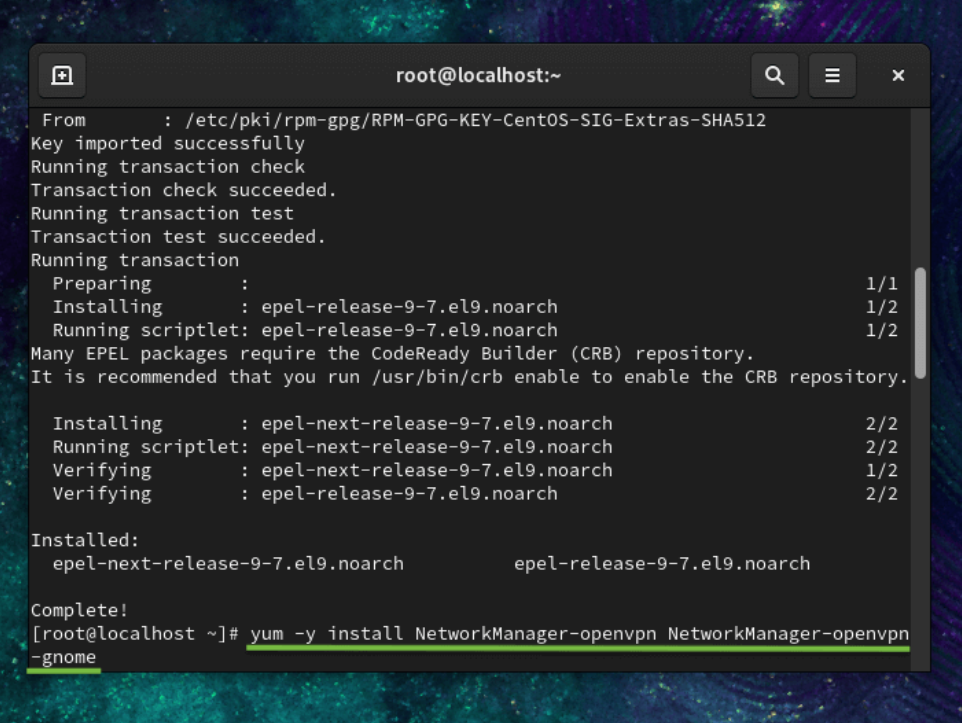
Ще раз натисніть Enter.
2. Наступний крок у налаштуванні клієнта OpenVPN на CentOS Stream — отримати ovpn-файли конфігурації.
Введіть наступну команду, щоб вибрати папку для конфігурацій FastVPN:
cd ~/Downloads
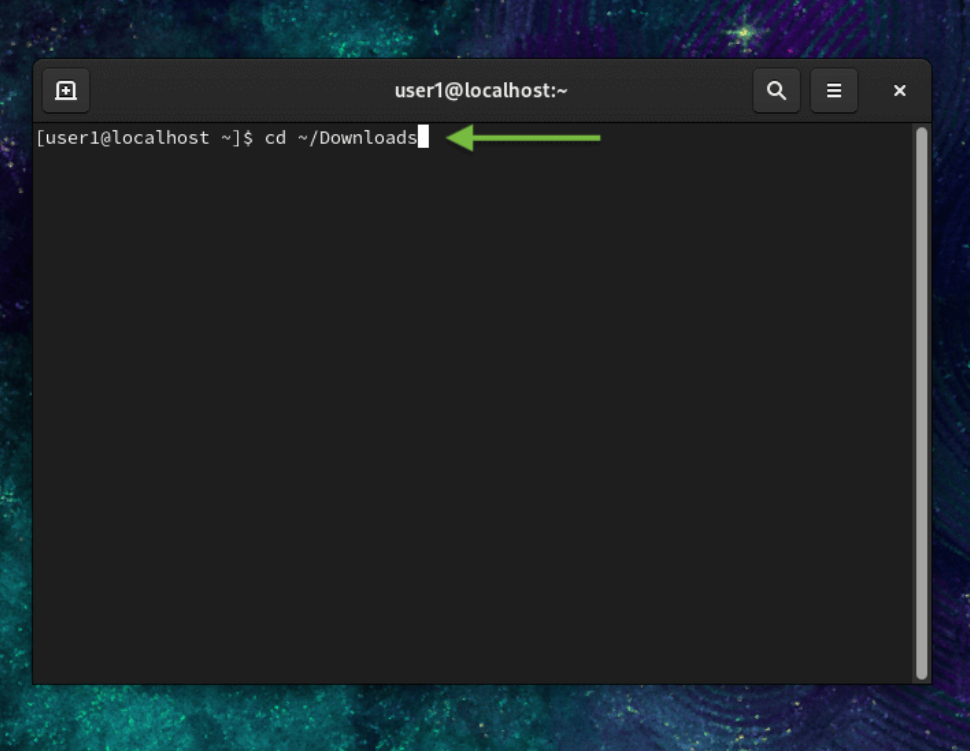
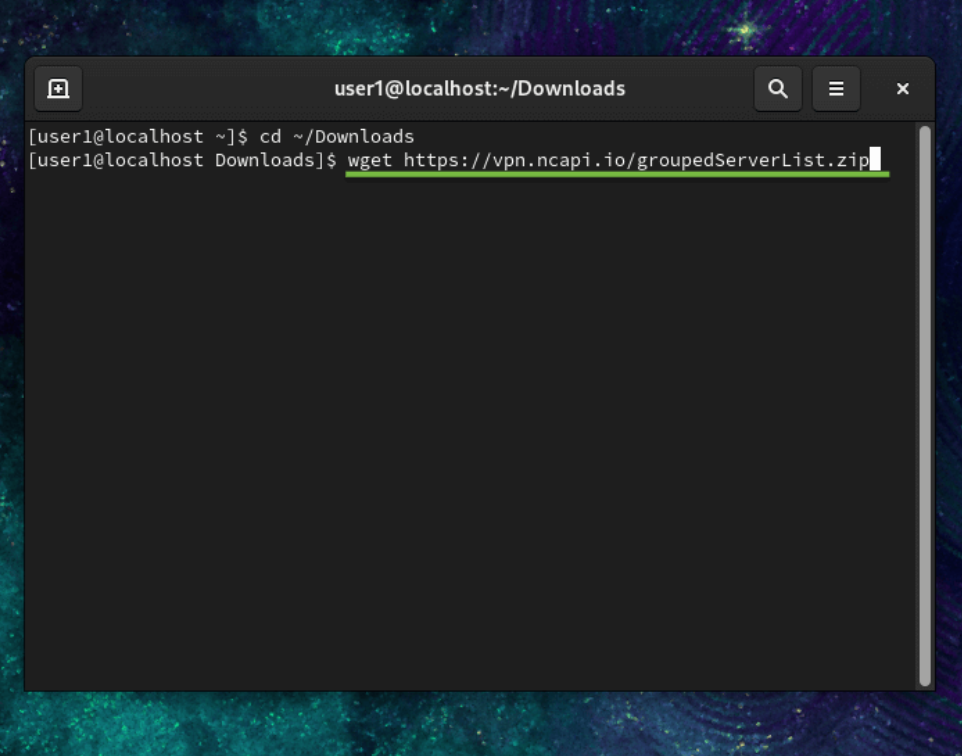
Введіть наступну команду у вікні терміналу, щоб зберегти файл FastVPN OpenVPN groupedServerList.zip з нашого репозиторію:
wget https://vpn.ncapi.io/groupedServerList.zip
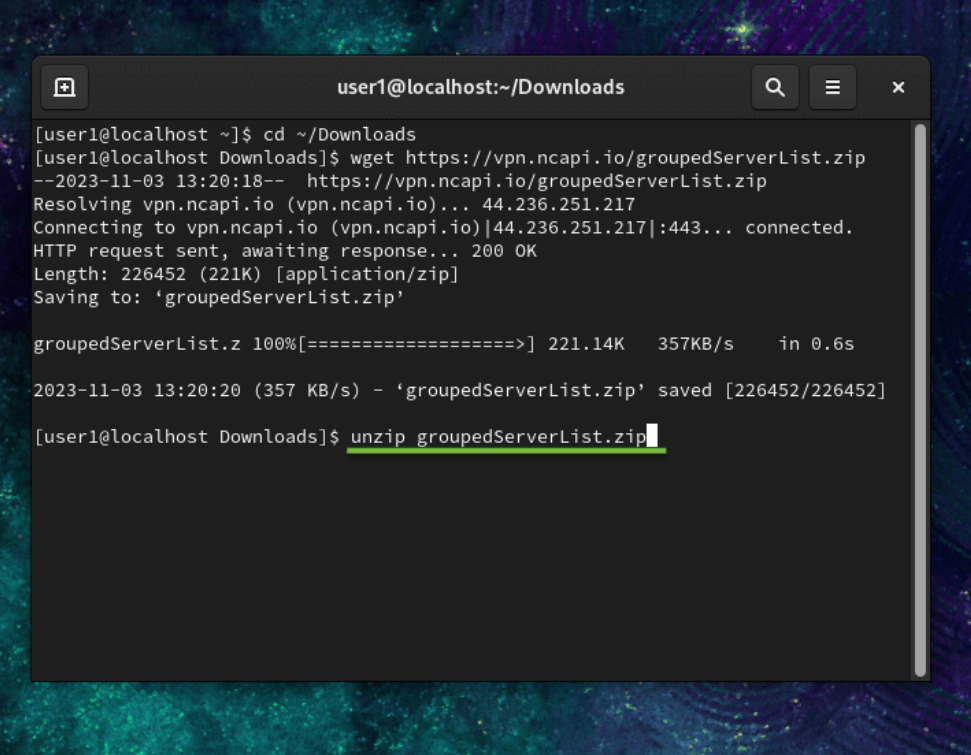
Розпакуйте файли конфігурації у вибрану директорію, ввівши наступну команду та натиснувши Enter:
unzip groupedServerList.zip
Раніше введена команда розпакує завантажені файли конфігурації. Це буде показано у вікні терміналу, подібно до того, що зображено на скріншоті нижче:
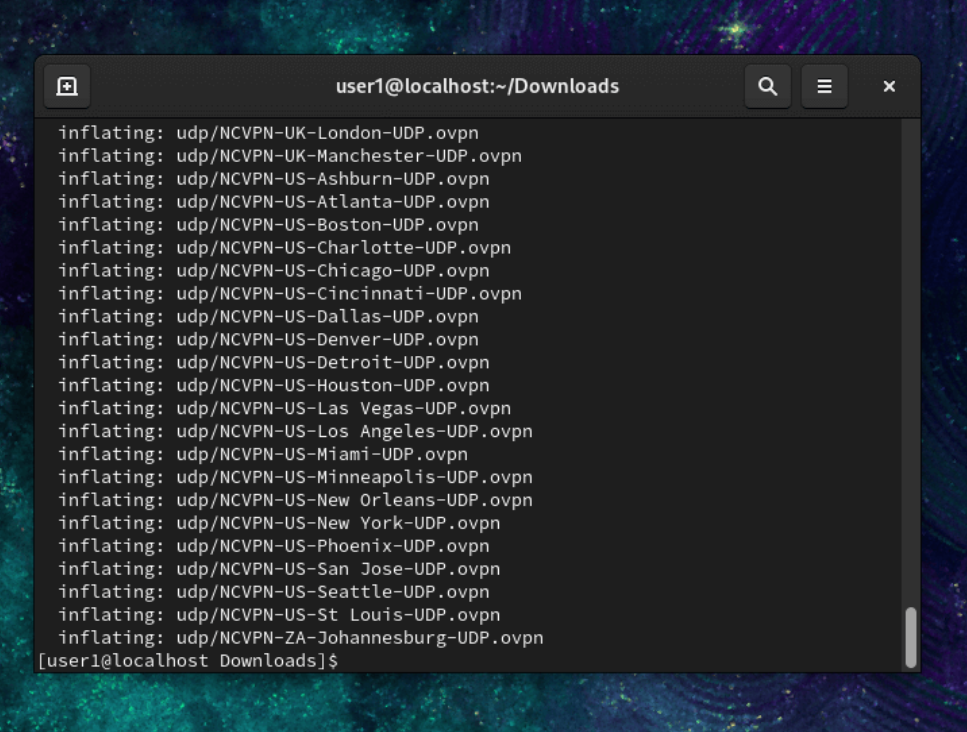
Після завершення розпакування та появи запрошення перейдіть до наступного кроку.
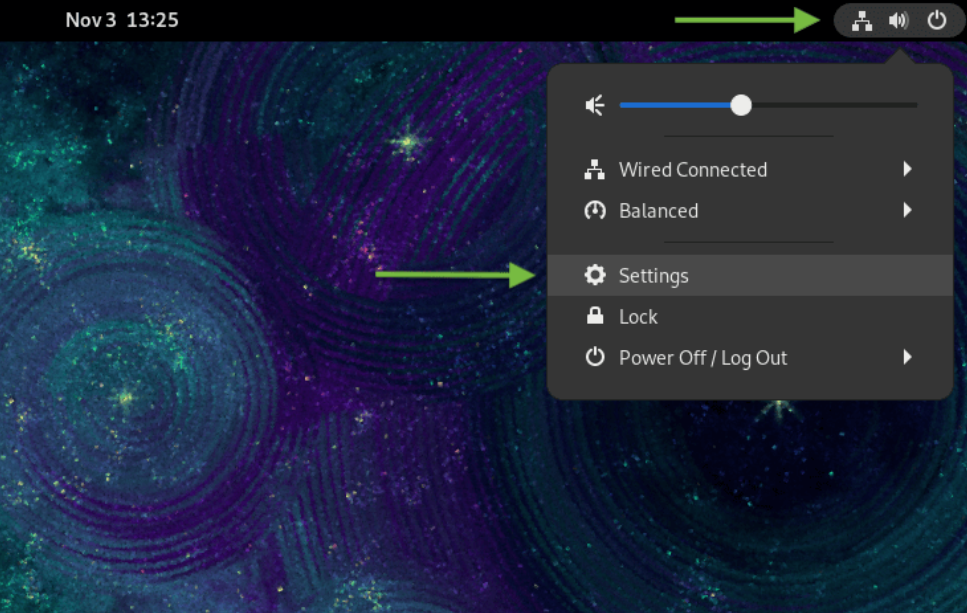
3. Закрийте вікно терміналу, натисніть на значок мережі у верхньому правому куті екрана, а потім виберіть Налаштування мережі:
4. У розділі Мережа натисніть кнопку + і перейдіть до наступного кроку:
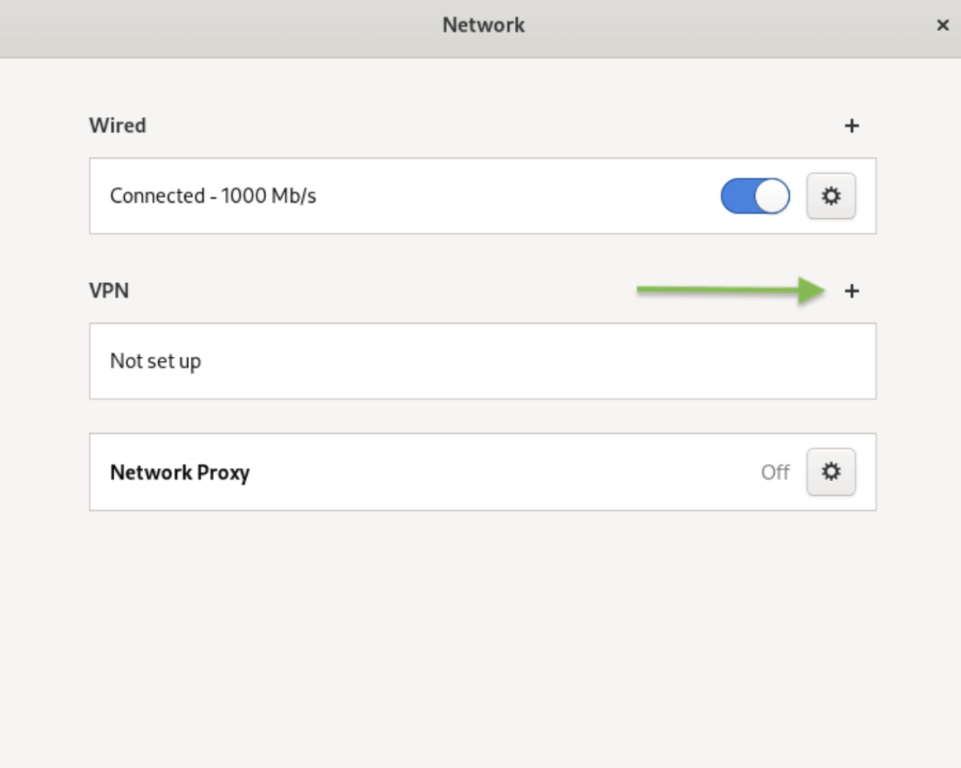
5. Натисніть Імпортувати з файлу…:
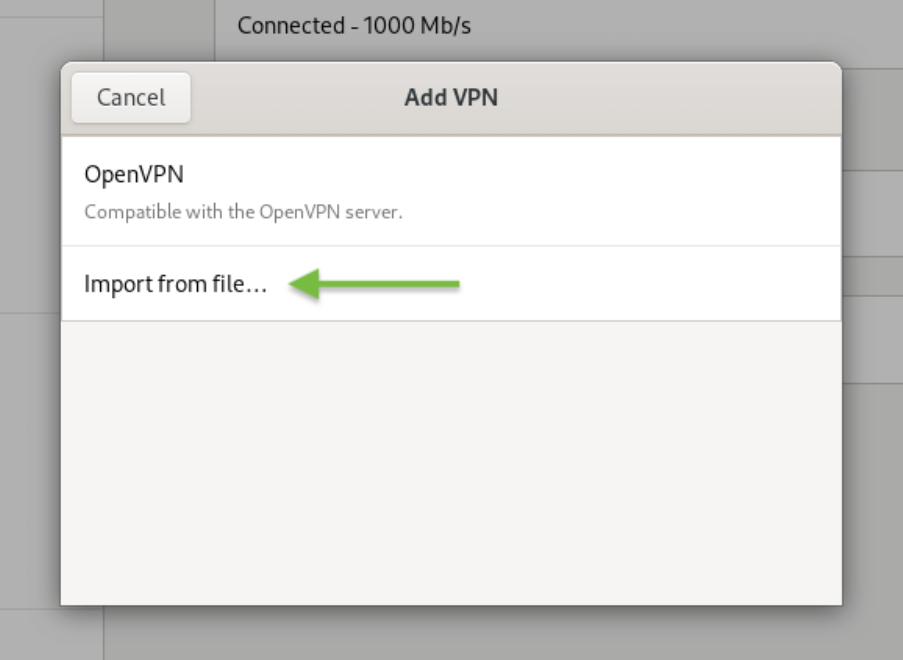
6. Виберіть бажану TCP або UDP OpenVPN-конфігурацію, яку ми завантажили раніше з вашої папки Завантаження (наприклад, NCVPN-AU-Melbourne-TCP.ovpn).
Після вибору файлу конфігурації натисніть кнопку Відкрити у верхньому правому куті, як показано нижче:
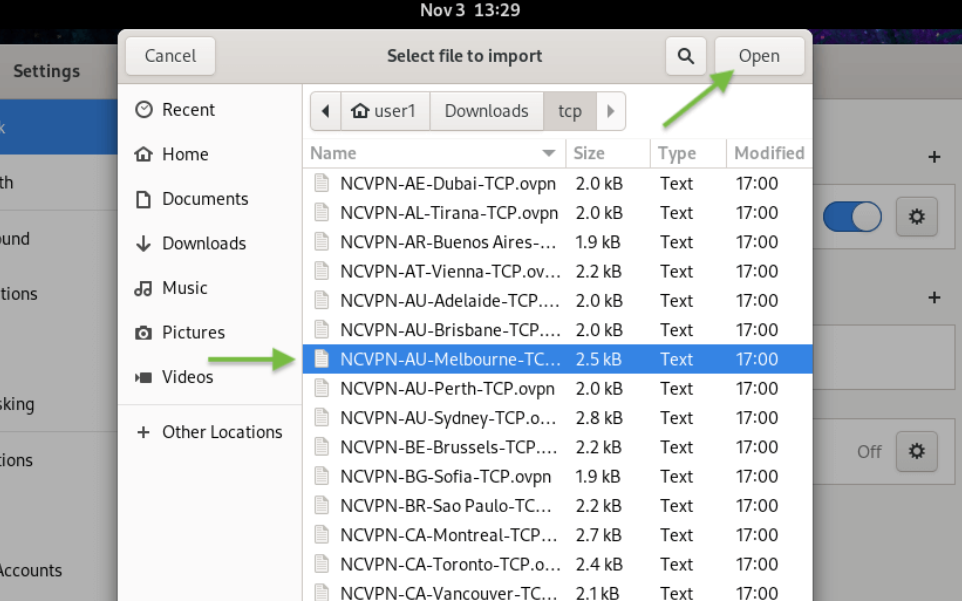
7. Раніше вибраний файл конфігурації OpenVPN буде імпортовано у вікно Додати VPN. Переконайтеся, що наступна інформація вказана правильно:
Введіть бажане ім'я з'єднання у поле Ім'я;
Адреса сервера у полі Шлюз;
Тип: Пароль;
Ім'я користувача: FastVPN Network Username з FastVPN панелі акаунта;
Пароль: FastVPN Network Password з FastVPN панелі акаунта.
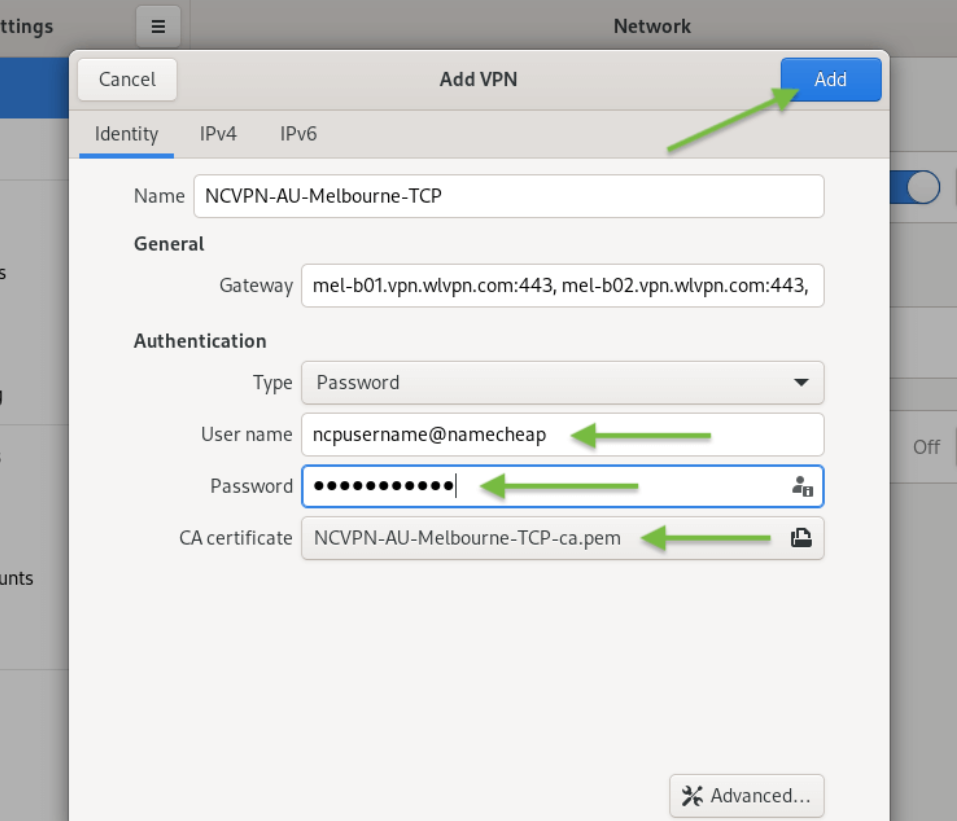
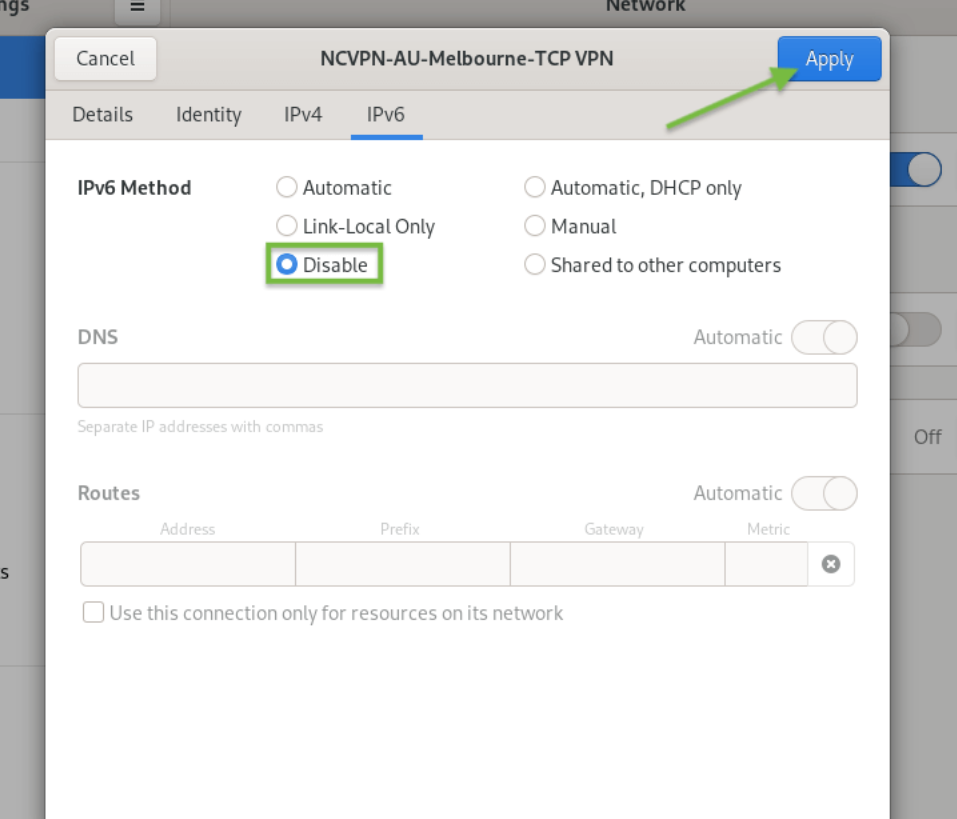
Натисніть IPv6 у меню зліва, вимкніть IPv6 (як показано нижче), потім натисніть кнопку Додати:
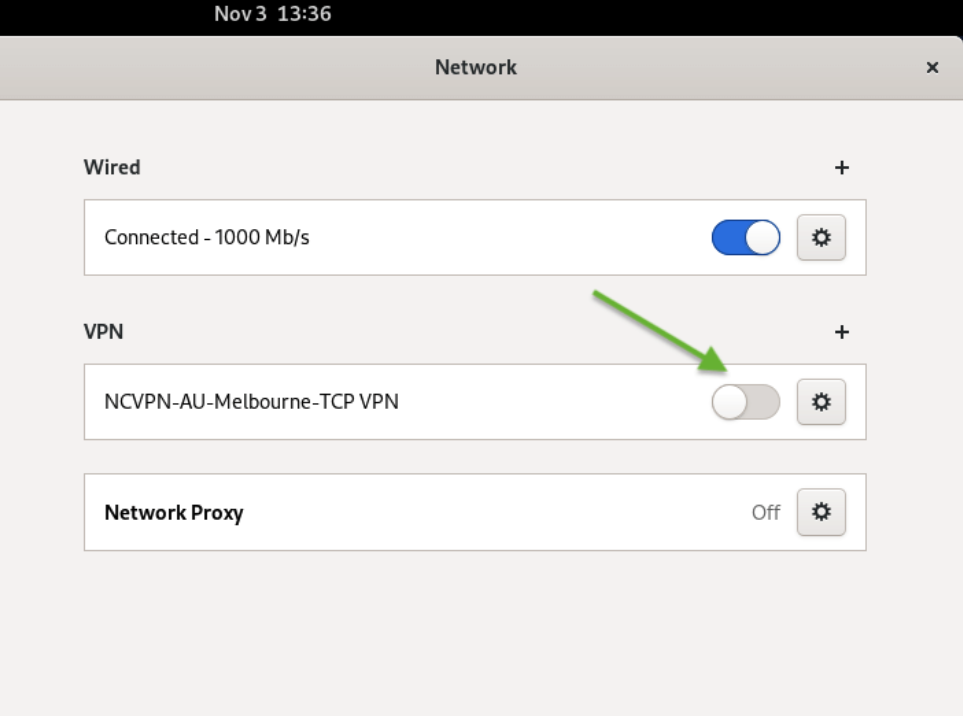
8. Після встановлення нової конфігурації OpenVPN ви побачите новостворене з'єднання FastVPN OpenVPN у меню зліва у вікні Мережа. Натисніть перемикач VPN-з'єднання, щоб активувати VPN і підключитися до FastVPN:
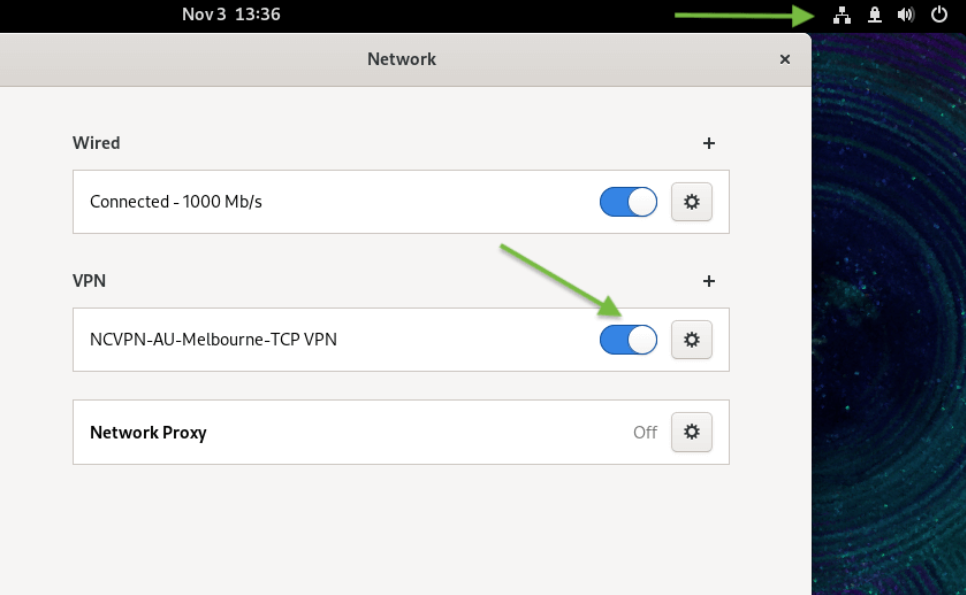
9. Якщо VPN-з'єднання встановлено успішно, після перемикання VPN у положення ON ви отримаєте повідомлення, як показано нижче:
Щоб переконатися, що ваша IP-адреса змінилася на анонімну та приватну IP FastVPN, відкрийте веб-браузер і перейдіть на https://www.namecheap.com/vpn/what-is-my-ip/
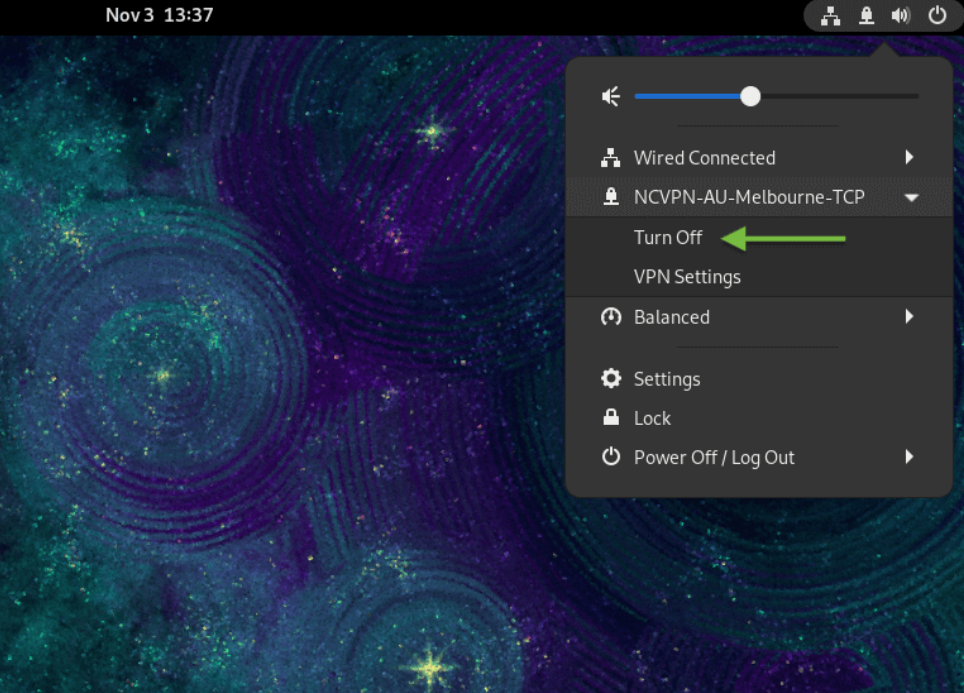
10. Щоб відключитися від FastVPN, виберіть VPN-з'єднання і натисніть Вимкнути:
Якщо вам потрібна додаткова допомога, зверніться до нашої Служби підтримки.