Як перенести сайт на Spaceship Hosting
Цей посібник допоможе вам перенести ваш вебсайт від іншого хостинг-провайдера на Spaceship Web Hosting. Незалежно від того, чи ви тільки починаєте, чи вже користуєтеся Spaceship, ви знайдете докладні інструкції щодо відновлення файлів вашого сайту та бази даних за допомогою резервної копії cPanel.
Існує два основних способи перенесення вашого сайту:
Опція 1: Unboxing — під час придбання підписки на хостинг (рекомендовано для нових користувачів) або через Hosting Manager, якщо обліковий запис хостингу вже активний.
Ви можете вибрати повну або часткову міграцію — відновити повний хостинг-акаунт або вибрати, що переносити: сайти, бази даних, файли та папки.
Буде перенесено лише бази даних MySQL та MariaDB.
Облікові записи електронної пошти, а також SSL-сертифікати не будуть перенесені — їх потрібно буде налаштувати заново після міграції.
Опція 2: Вручну — якщо розмір вашого попереднього хостинг-акаунта перевищує 20 GB.
Тепер розглянемо процес міграції детальніше.
Опція 1: Міграція сайту під час unboxing хостингу (або через Hosting Manager)
Якщо ви вперше налаштовуєте свій Spaceship Web Hosting, ви можете перенести свій вебсайт під час процесу розпакування. Виберіть свою підписку на хостинг тут.
Або, якщо ваш хостинг-план вже активний, ви можете розпочати міграцію будь-коли з Hosting Manager → Advanced → Migration:
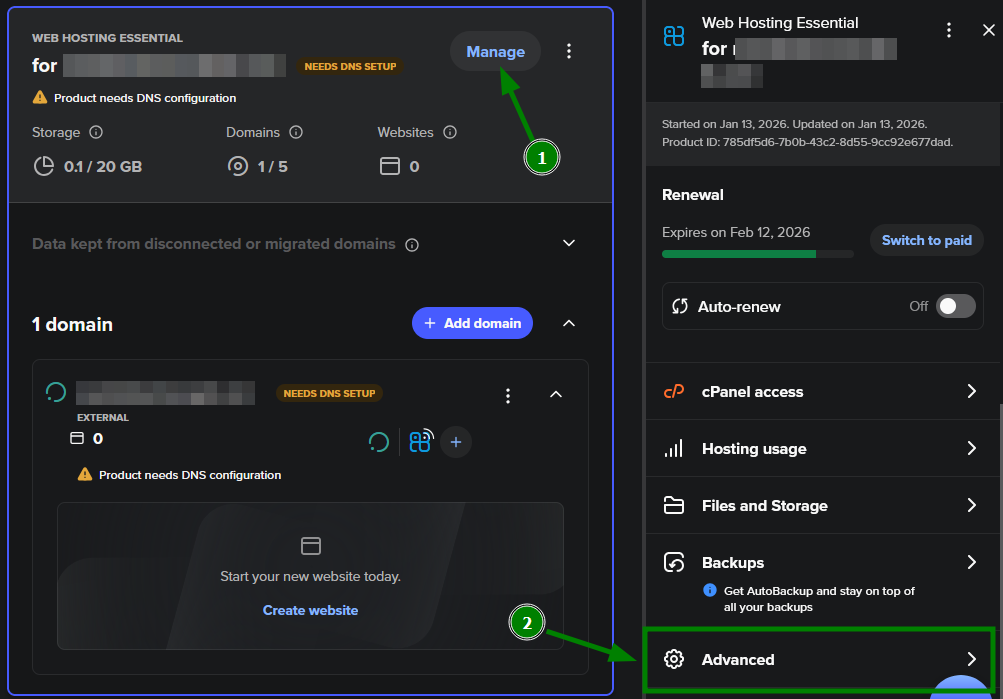
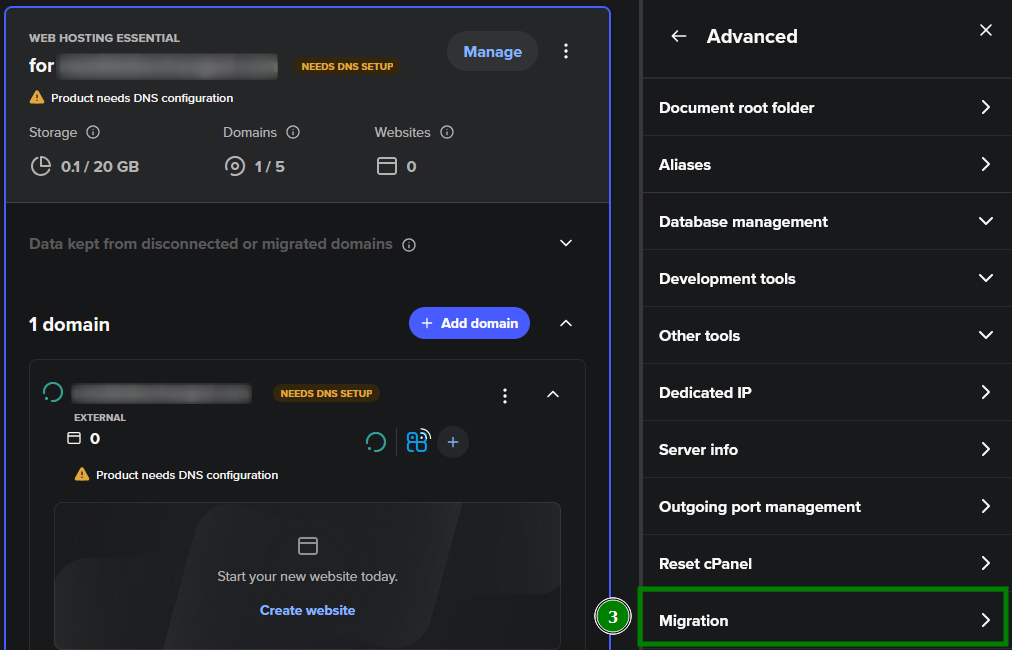
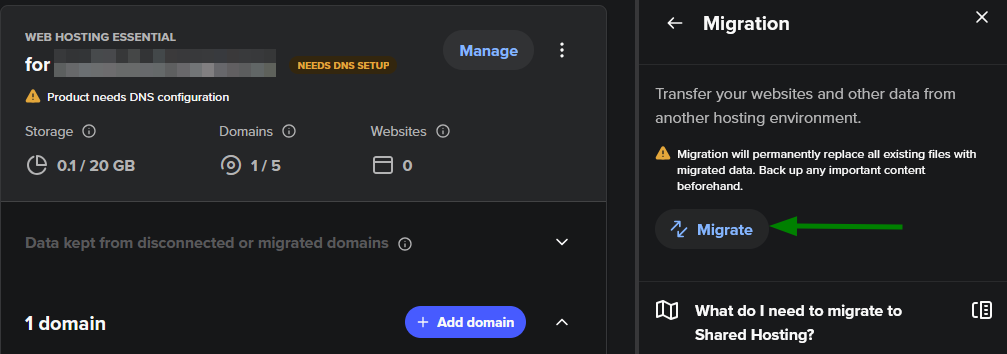
___________________________________________________________________________________
1) Виберіть опцію Migrate your web hosting на першому кроці:
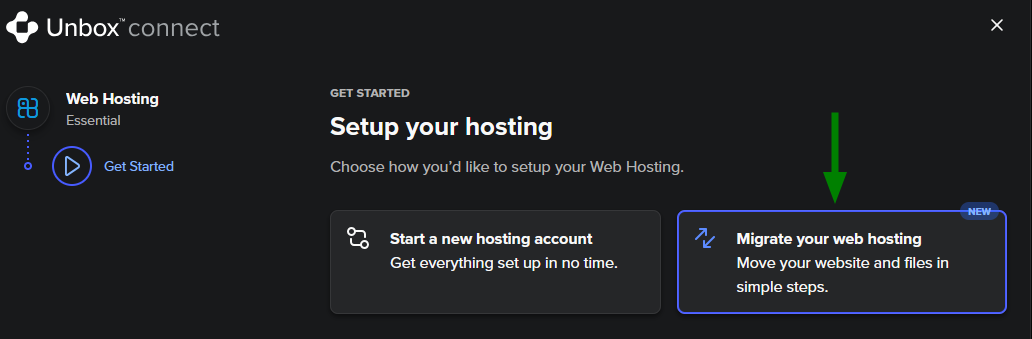
2) Далі завантажте файл резервної копії у форматі .tar.gz або .zip . Переконайтеся, що розмір файлу не перевищує 20 GB.
Примітка: Якщо ваша резервна копія перевищує 20 GB, вам потрібно виконати ручне відновлення (див. Опцію 2 нижче) або звернутися до нашої Служби підтримки для допомоги.
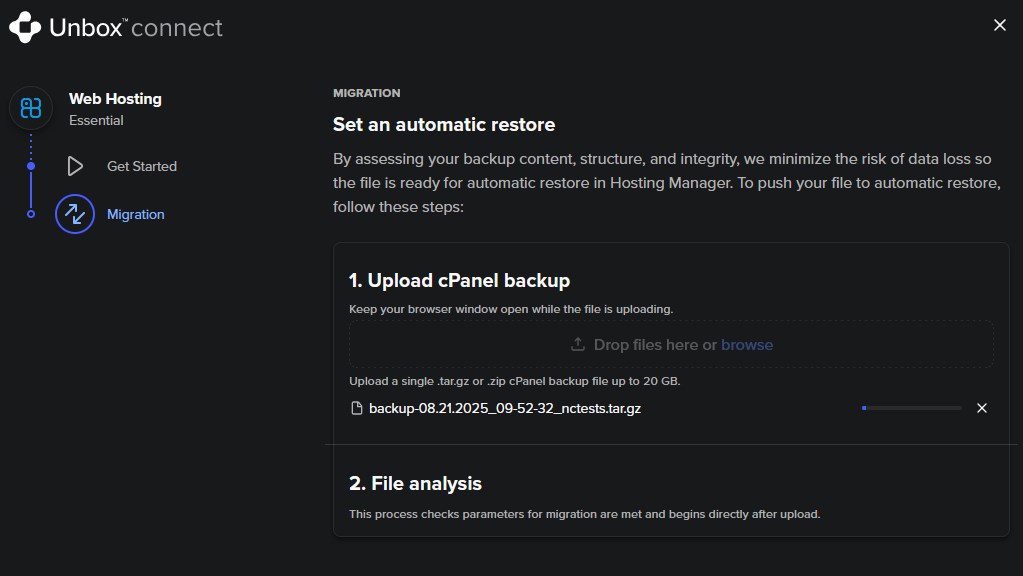
3) Після завантаження система автоматично просканує ваш файл резервної копії, щоб перевірити, чи відповідає він обмеженням вашого хостинг-плану.
У разі успіху ви побачите такий результат. Натисніть Продовжити:
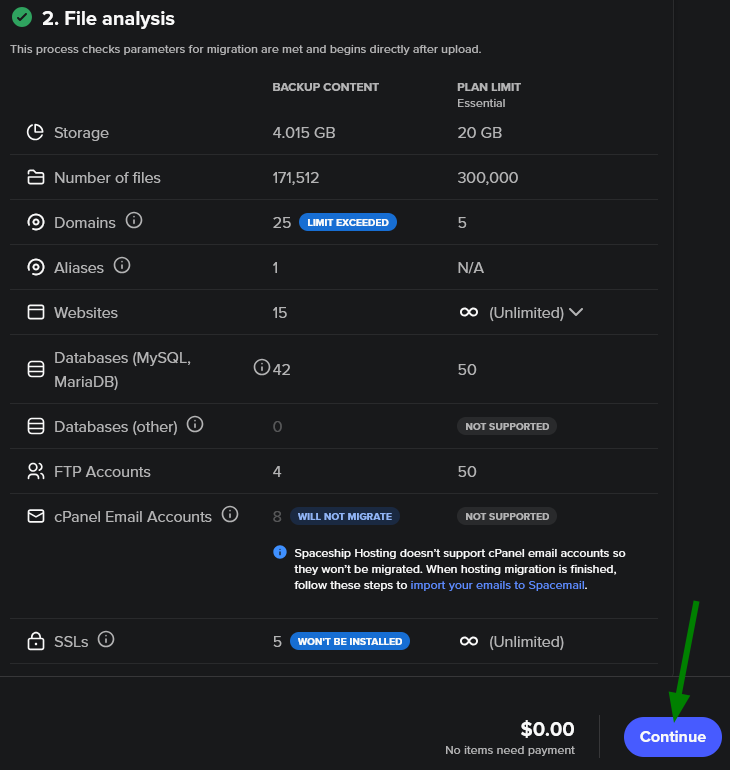
Примітка: Якщо резервна копія cPanel перевищує ліміти вашого плану, вам буде запропоновано завантажити меншу резервну копію або оновити план.
4) Далі виберіть, як ви хочете продовжити міграцію — повна чи часткова.
Повна міграція
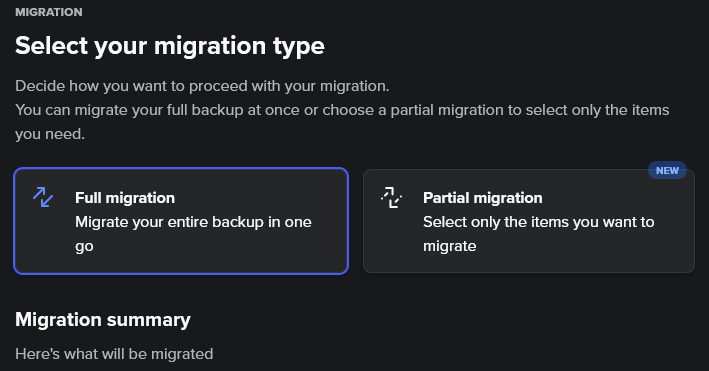
У підсумку міграції ви побачите розмір резервної копії, загальну кількість файлів, сайтів, баз даних тощо. Натисніть Оплатити та мігрувати (або Продовжити, якщо вже активовано):
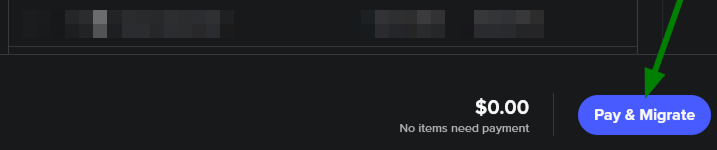
Це запустить відновлення хостингу на сервері та одночасно завершить процес unboxing:
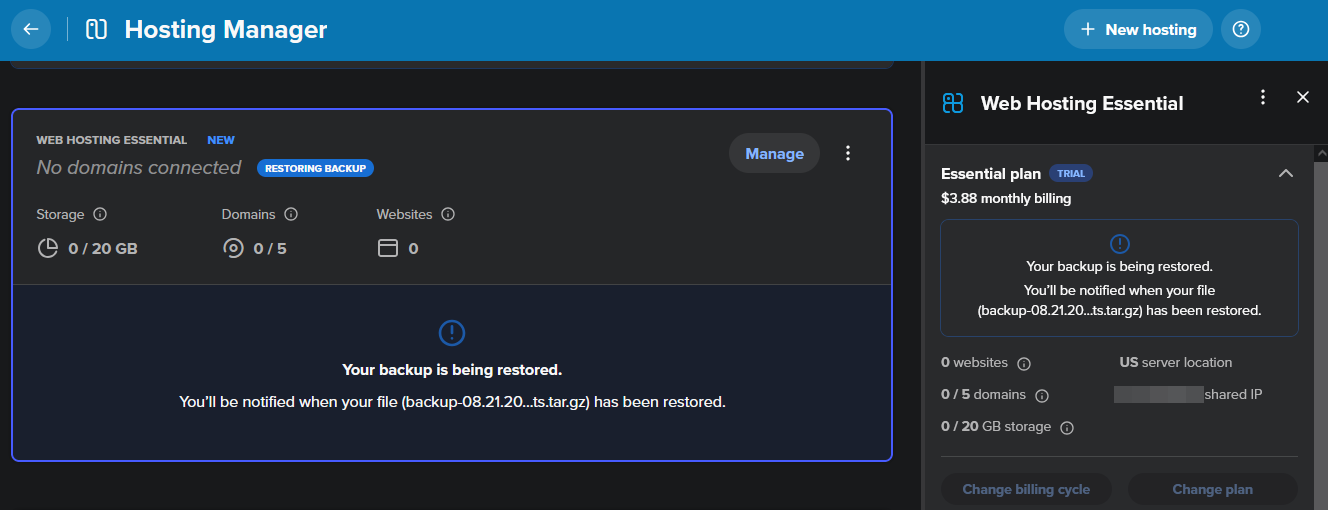
Після завершення відновлення ви отримаєте сповіщення у вашій панелі Spaceship. Щоб завершити міграцію, підключіть домен(и), які відповідають даним із вашого файлу резервної копії:
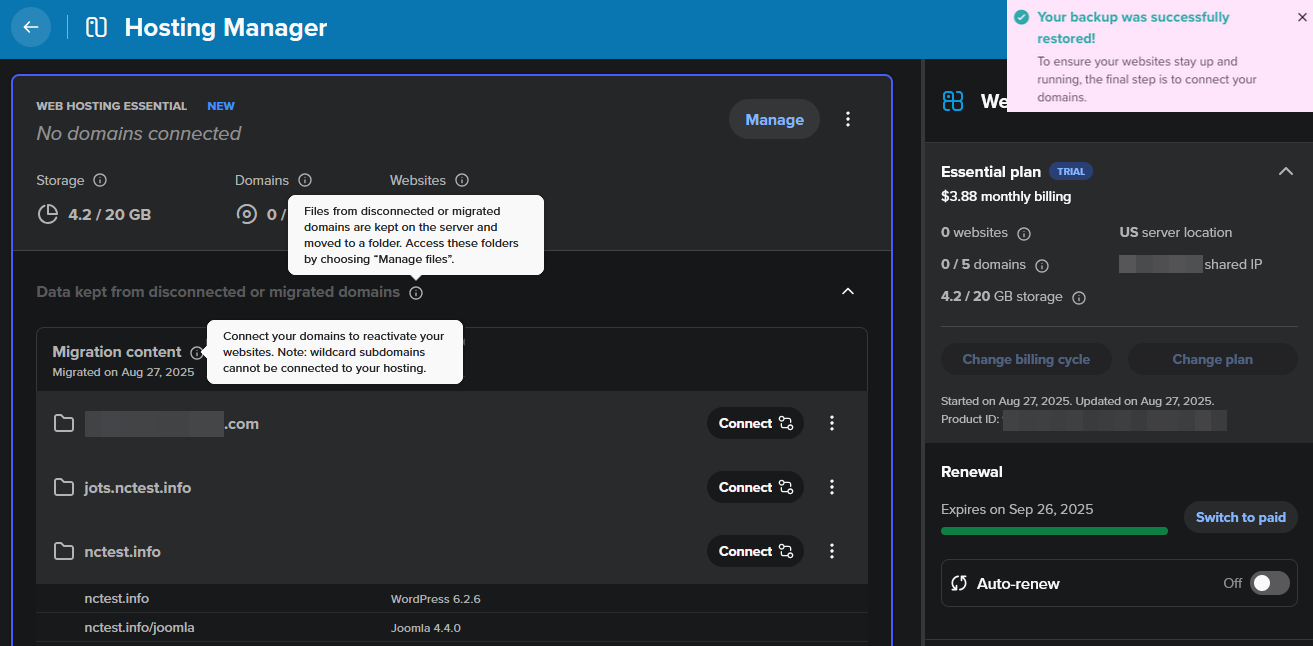
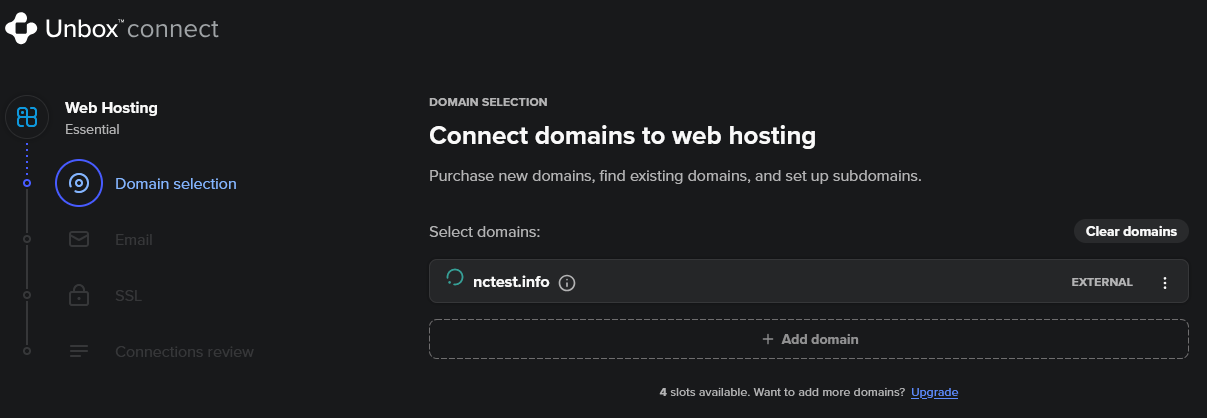
Дивіться фінальні кроки нижче у цій статті.
Часткова міграція
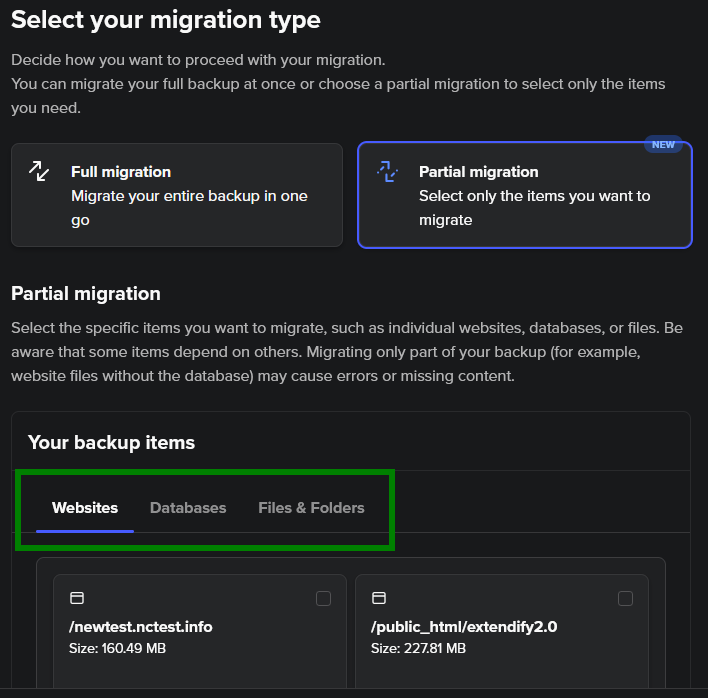
Ви можете перенести кілька типів об'єктів за одну дію, вибравши потрібні сайти, бази даних і файли або папки. Вибір залежить від залежностей: якщо ви вибираєте сайт, пов'язані з ним бази даних і файли додаються автоматично. Якщо ви виключаєте пов'язану базу даних або файл, сайт також буде знято з вибору.
У будь-який момент ви можете повернутися до повної міграції, якщо це потрібно.
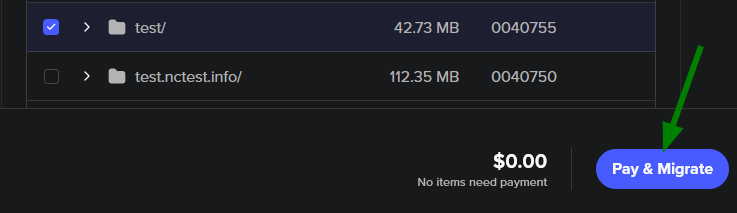
Після вибору файлів натисніть Оплатити та мігрувати (або Продовжити, якщо ваш план вже активний), щоб розпочати процес:
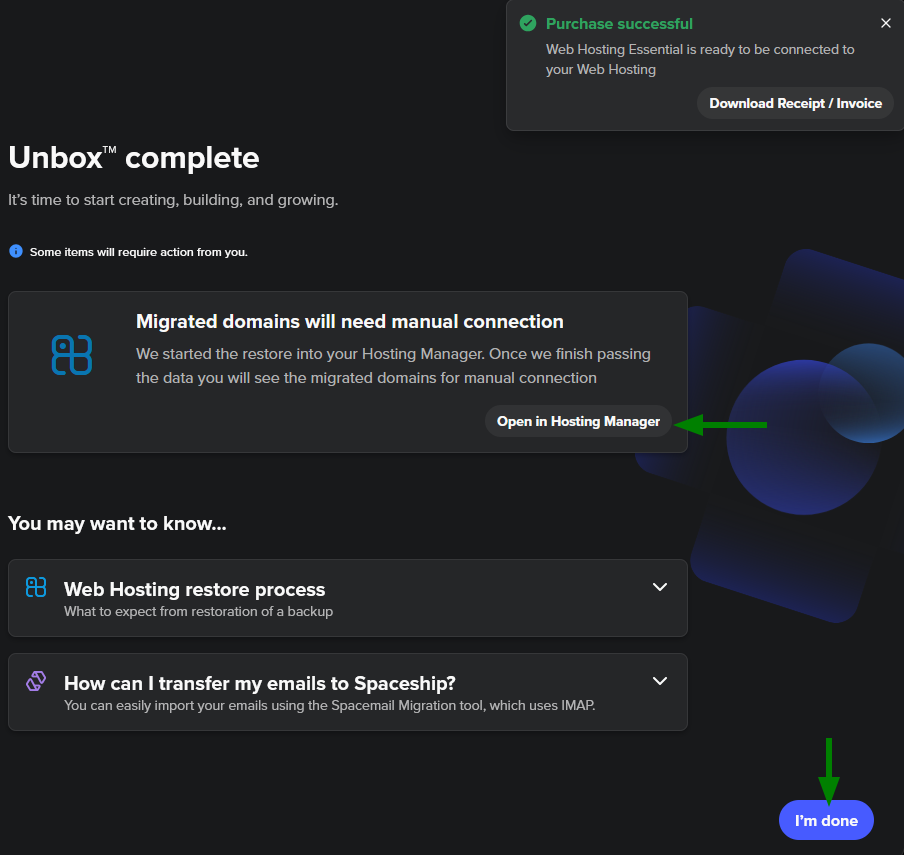
Міграція розпочнеться; і процес unboxing майже завершено. Відкрийте Hosting Manager, щоб завершити підключення доменів, які відповідають даним із вашого файлу резервної копії (або натисніть Я завершив, щоб вийти):
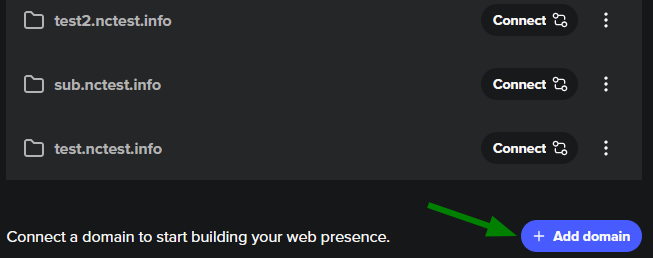
Фінальні кроки після міграції
Після додавання домену(ів) ви також можете додати спеціальний план Spacemail, увімкнути безкоштовний SSL-сертифікат і підключити Autobackup.
Якщо імена серверів вашого домену ще не встановлені, вам потрібно оновити їх на імена серверів Spaceship у Domain Manager. Якщо ви залишаєте сторонні імена серверів, переконайтеся, що ваші A-записи вказують на правильну IP-адресу для вашого нового хостинг-плану.
Майте на увазі, що зміни DNS (включаючи оновлення імен серверів і зміни A-записів) можуть займати до 48 годин для повного розповсюдження. Ви можете скористатися нашим перевіркою розповсюдження DNS для моніторингу прогресу в реальному часі.
Ось і все! Ваш сайт має бути успішно перенесений і працювати на Spaceship Hosting.
Опція 2: Міграція сайту, якщо розмір хостинг-акаунта перевищує 20 GB
У цьому випадку ви можете перенести сайт вручну, виконавши такі кроки:
Відновлення файлів сайту
Імпорт баз даних
Оновлення конфігураційних файлів
#1 Відновлення файлів сайту
Крок 1: Завантажте файл резервної копії
Завантажте архів резервної копії у вашу домашню папку через FTP або безпосередньо через Файловий менеджер.
Порада для досвідчених: Якщо у вас є пряме посилання на резервну копію (наприклад, від старого хостингу), ви можете завантажити її швидше через SSH.
Увімкніть SSH у cPanel >> Manage Shell, потім перейдіть до меню Terminal і виконайте:
wget https://backup_URL.tar.gz
Замініть https://backup_URL.tar.gz на ваше фактичне посилання на резервну копію та почніть завантаження, натиснувши Enter. Архів буде завантажено у домашню папку.
Крок 2. Увімкніть показ прихованих файлів
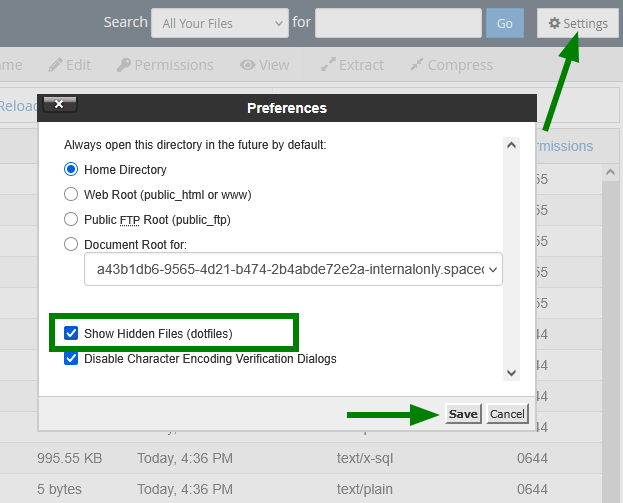
У Файловому менеджері натисніть кнопку Settings , поставте галочку біля Show Hidden Files (dotfiles) і натисніть Save. Якщо цю опцію не вибрано, ви не зможете бачити приховані файли, і вони не будуть скопійовані:
Крок 3: Розпакуйте архів
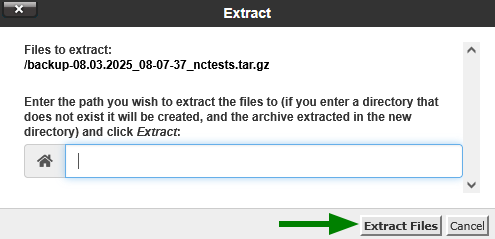
Клацніть правою кнопкою миші на файлі резервної копії та виберіть Extract.
Примітка: Ви можете розпакувати архів у якусь папку резервної копії, якщо файли всередині архіву не організовані у папку, або залишити шлях порожнім, і файли будуть розпаковані у ту ж папку, куди ви завантажили резервну копію.
Крок 4: Ознайомтеся зі структурою резервної копії
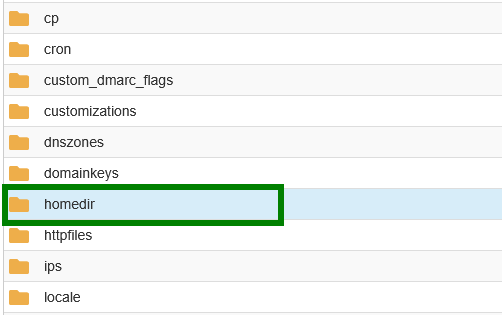
Після розпакування ви побачите кілька папок. Найважливіші з них:
mysql/– містить дампи ваших баз даних (.sql файли)homedir/– містить ваші файли
Інші папки можуть містити метадані, такі як cron-завдання, SSL-сертифікати, налаштування додаткових доменів тощо.
Крок 5: Перемістіть файли сайту до кореневої папки
Знайдіть homedir, відкрийте її, і там ви знайдете вашу домашню папку:
Далі знайдіть кореневу папку вашого сайту, відкрийте її та скопіюйте всі файли з неї:
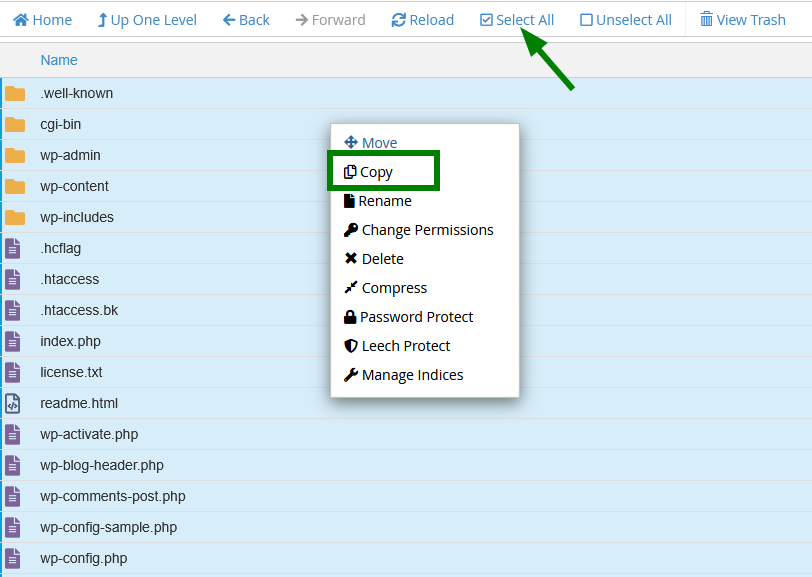
У спливаючому вікні введіть бажане розташування на вашому хостинг-акаунті (наприклад, /yourdomain.tld або вашу власну папку) і натисніть Copy files. Потім перевірте цю папку — всі файли вже мають бути там.
# Відновлення бази даних
Якщо ваш сайт містить базу даних (наприклад, якщо у вас сайт на CMS), вам потрібно відновити її вручну. Ось як це зробити.
Крок 1: Визначте, яку базу даних використовує ваш сайт
Щоб визначити, яка база даних належить вашому сайту, потрібно перевірити конфігураційний файл сайту. У цьому файлі містяться назва бази даних, ім'я користувача та пароль.
Кожна CMS або фреймворк зберігає цю інформацію в різних місцях. Нижче наведено типові шляхи:
Назва застосунку | Шлях до конфігураційного файлу |
|---|---|
WordPress |
|
Joomla |
|
PrestaShop |
або
|
Moodle |
|
Laravel |
|
Codeigniter |
|
Drupal |
|
OpenCart |
|
MediaWiki |
|
WHMCS |
|
Якщо ваша CMS/фреймворк не вказана тут, шукайте файли з назвами на кшталт config.php, settings.php, database.php або схожими.
Крок 2: Знайдіть і завантажте файл бази даних
Поверніться до папки архіву, яку ви розпакували, знайдіть там папку mysql і відкрийте її:
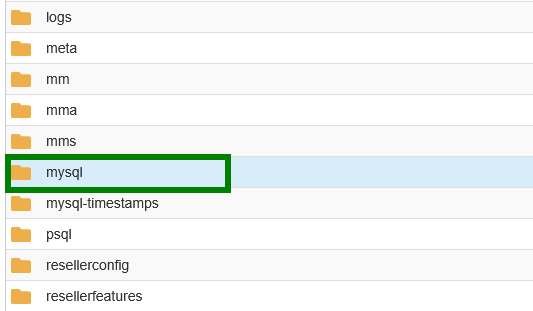
Ви знайдете один або кілька .sql-файлів — це дампи ваших баз даних MySQL. Визначте потрібний (за назвою або часом створення), потім завантажте його на ПК.
Крок 3: Відновіть базу даних
Є три способи імпорту бази даних через cPanel (Backup, phpMyAdmin або Terminal). Виберіть той, що підходить для вашої ситуації:
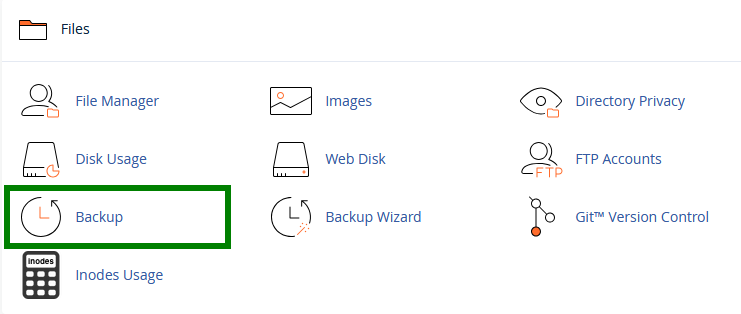
1) Через cPanel >> меню Backup :
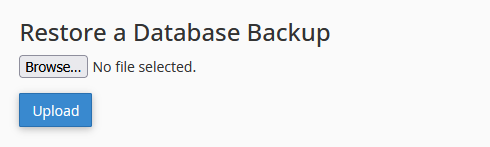
Виберіть раніше завантажений .sql-файл на вашому ПК і натисніть Upload.
Далі потрібно створити базу даних, користувача та додати користувача до бази даних у cPanel >> Manage My Databases меню:
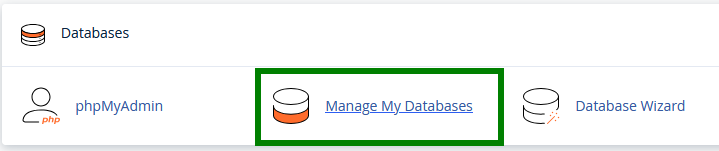
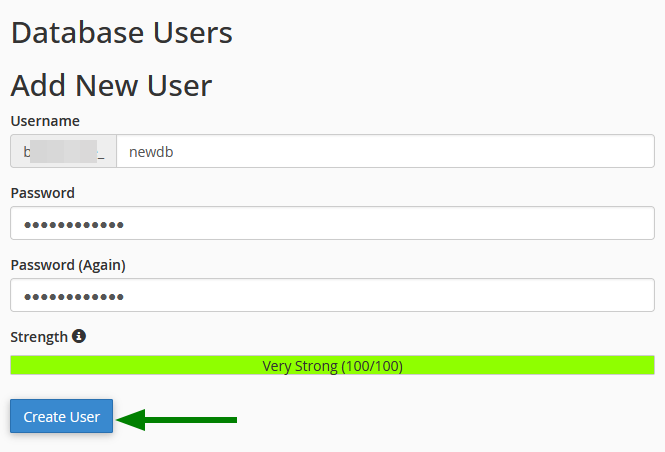
Базу даних вже мало бути створено під час завантаження .sql файлу. Давайте створимо користувача (збережіть пароль — він знадобиться пізніше):
Додайте користувача до бази даних. На наступній сторінці відзначте опцію All Privileges і натисніть Make changes:
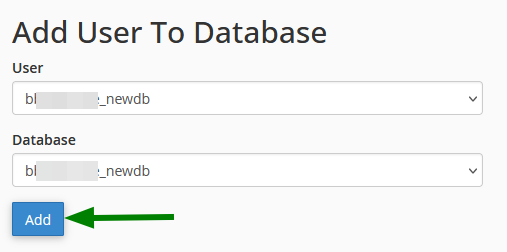
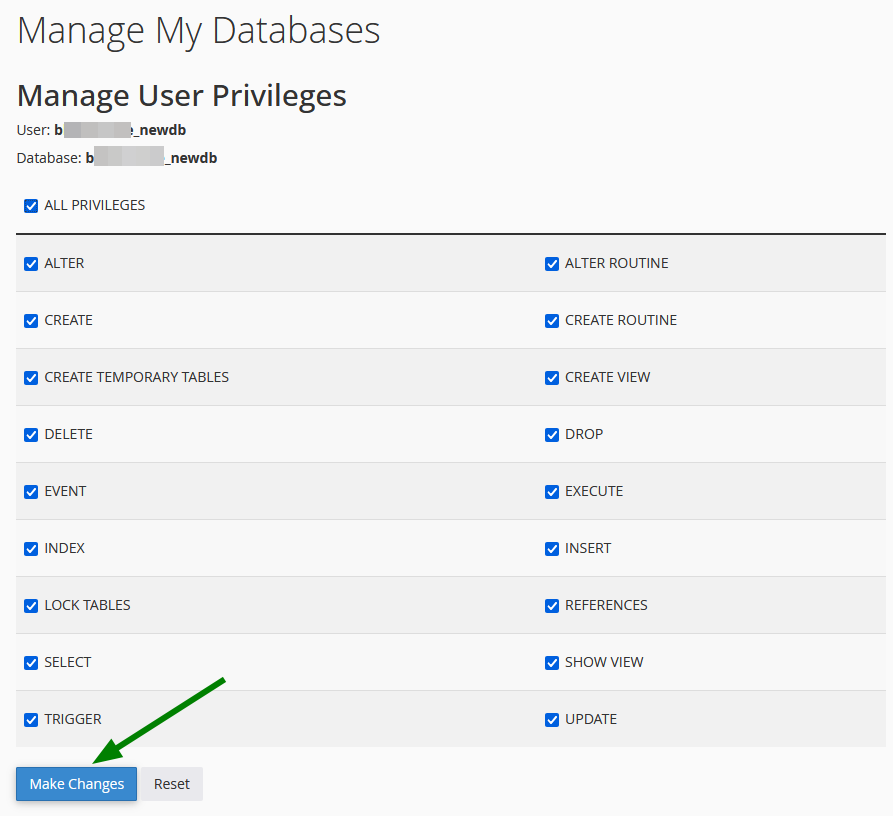
Таким чином база даних буде призначена відповідному користувачу.
2) Через cPanel >> меню phpMyAdmin :
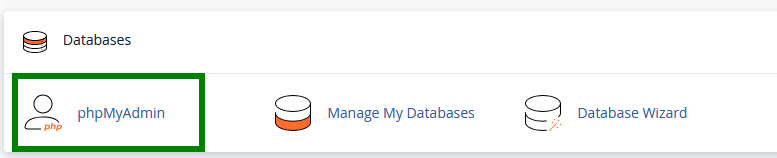
Примітка 1: Використовуйте цей спосіб лише якщо ваша база даних менша за 1 GB.
Примітка 2: Базу даних і користувача слід вже створити через меню Керування моїми базами даних.
Спочатку знайдіть назву бази даних у списку та натисніть на неї:
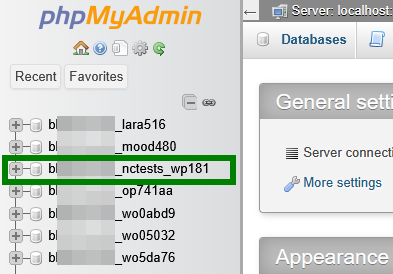
Перейдіть на вкладку Імпорт та знайдіть відповідний .sql-файл на вашому ПК:
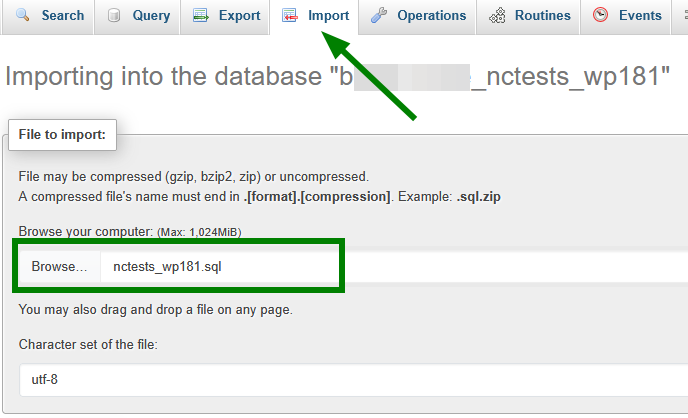
Прокрутіть вниз і натисніть Go, щоб розпочати імпорт. Якщо вашу базу даних успішно імпортовано, ви побачите зелене сповіщення.
3) Через cPanel >> Термінал меню.
Перш ніж почати, переконайтеся, що SSH увімкнено через меню Керування Shell, база даних та користувач вже створені у меню Керування моїми базами даних, а пароль до бази даних збережено.
Виконайте наступну команду в Терміналі:
mysql -u DB_USERNAME -p DB_NAME < /home/cPanel_user/path/to/file.sql
Замініть:
DB_USERNAMEна вашого користувача бази даних;DB_NAMEна назву вашої бази даних;/home/cPanel_user/path/to/file.sqlз повним шляхом до вашого SQL-файлу.

Після введення команди натисніть Enter. Вас попросять ввести пароль до бази даних. Потім знову натисніть Enter, і імпорт розпочнеться.
# Оновлення конфігураційних файлів
Після відновлення файлів вашого сайту та бази даних потрібно оновити конфігураційний файл сайту, щоб він міг підключатися до нової бази даних, завантаженої на Spaceship Web Hosting.
У Файловому менеджері перейдіть до кореневої директорії вашого сайту та відкрийте конфігураційний файл із деталями бази даних (правий клік >> Edit).
Знайдіть рядки, які визначають назву бази даних, ім'я користувача та пароль. Вони можуть виглядати приблизно так (залежить від CMS):
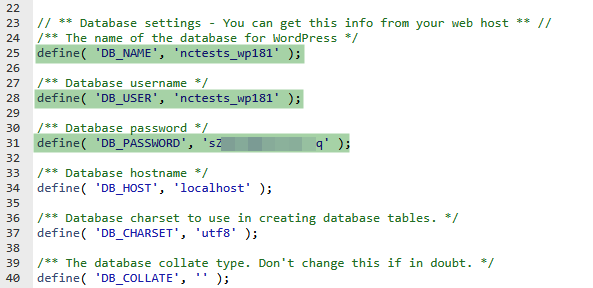
Замініть значення в лапках на фактичні назву бази даних, користувача та пароль, які ви створили під час відновлення, і збережіть зміни.
Перевірте ваш сайт! Якщо ваш домен вже спрямований на сервер Spaceship Hosting, ви можете відкрити його у браузері. Якщо все налаштовано правильно, ваш сайт має бути доступний і працювати.
Якщо ви також хочете перенести свої електронні листи до нашого сервісу Spacemail, скористайтеся нашим інструментом міграції або стороннім поштовим клієнтом. Деталі можна знайти тут.