
Até os melhores websites WordPress, com melhor desempenho, precisam de uma renovação visual de vez em quando, e uma das melhores formas de o fazer é com um novo tema. Mas os temas podem ser complicados, e nem toda a gente sabe como mudar de tema no WordPress em segurança sem estragar o layout cuidadosamente afinado das tuas páginas.
Mudar o teu tema num site WordPress em produção não tem de ser intimidante, desde que te prepares devidamente, testes em segurança e tenhas um plano de reversão pronto.
Porque é que as mudanças de tema podem estragar o teu layout
Um tema WordPress controla muito mais do que cores e tipos de letra. Define modelos para artigos e páginas, áreas de widgets, menus e a disposição do teu conteúdo no ecrã. Quando ativares um novo tema, o WordPress mantém o teu conteúdo, mas coloca-o numa estrutura diferente. É por isso que, por vezes, os layouts parecem “estragados”.
Aqui estão alguns dos elementos mais comuns que podem mudar quando trocas de tema:
O que o tema controla | Onde o gerir no WordPress Admin |
Layout global (largura da página, colunas, áreas) | Editor (temas de blocos) |
Tipografia (tipos de letra, tamanhos, estilos de texto) | Tipografia ou Estilos globais |
Paleta de cores e cores de fundo | Cores ou Estilos globais |
Layout do cabeçalho e identidade do site | Identidade do site / Cabeçalho ou Editor |
Menus de navegação e as suas localizações | Menus |
Áreas de widgets (barras laterais, rodapés, etc.) | Widgets ou através do Editor do site em temas de blocos |
Arquivo do blogue e modelos de artigo individual | Página inicial/Blogue ou Modelos no Editor |
Modelos de página e layouts especiais | Editor de páginas (menu pendente Modelo) e Modelos no Editor do site |
A boa notícia é que, com cópias de segurança e uma simples checklist de 7 pontos, podes mudar de tema sem surpresas indesejadas.
Passo 1: Faz uma cópia de segurança do teu site antes de mexeres em qualquer coisa
Antes de instalares ou ativares um novo tema, faz uma cópia de segurança completa do teu site, incluindo ficheiros e base de dados. Assim, se algo correr mal, podes restaurar tudo com apenas alguns cliques.
Se estiveres a usar alojamento WordPress EasyWP, podes criar e restaurar cópias de segurança diretamente a partir do teu painel EasyWP:
Inicia sessão no EasyWP e seleciona o teu site.
Abre o separador Cópias de segurança.
Cria uma nova cópia de segurança com um nome claro, como “Before-theme-switch”.
Espera que a cópia de segurança termine antes de avançares.
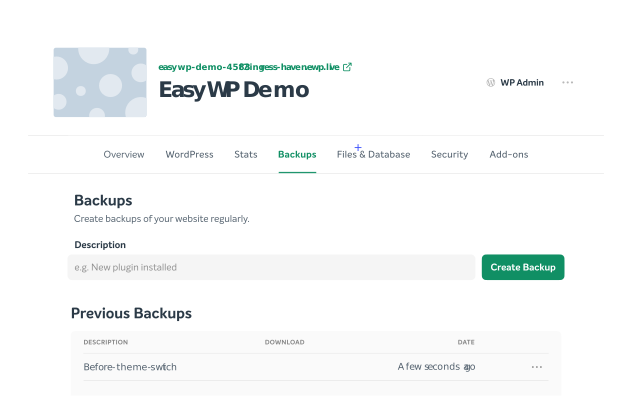
Cria este hábito: para grandes alterações, como mudar de tema, pensa em cópia de segurança, editar, cópia de segurança, repetir, para nunca ficares a mais de um passo da segurança.
Passo 2: Cria uma cópia de staging para testar o novo tema (opcional)
A forma mais segura de mudar de tema é testar tudo primeiro numa cópia de staging. Um site de staging é um clone privado do teu site onde podes experimentar novos temas, plugins ou layouts sem afetar a experiência dos visitantes no teu site em produção. Embora isto seja altamente recomendado, consome tempo e nem sempre é necessário para sites com apenas algumas páginas.
O EasyWP funciona sem problemas com plugins de staging populares, mas cada um exigirá passos ligeiramente diferentes. Consulta o assistente e a documentação de apoio de qualquer plugin de staging que decidas usar.
Quando o teu novo tema estiver com bom aspeto em staging, podes repetir os passos no teu site em produção com muito mais confiança.
Passo 3: Analisa o teu layout atual e os elementos principais
Antes de fazeres a mudança, faz um levantamento de como o teu tema atual está configurado. Isto dá-te uma checklist para comparares depois de ativares o novo tema.
Percorre o teu site e toma nota de:
Menus
Que menus existem (cabeçalho, rodapé, móvel, secundário)?
Que páginas e ligações personalizadas estão incluídas?
Widgets e barras laterais
Que áreas de widgets estão em uso (barra lateral do blogue, colunas do rodapé, barra do cabeçalho)?
Que widgets (pesquisa, artigos recentes, subscrição da newsletter, etc.) existem em cada área?
Modelos e páginas principais
Layout da página inicial (página estática vs. feed do blogue).
Arquivo do blogue e layout de artigo individual.
Landing pages, páginas de vendas ou modelos personalizados.
CSS personalizado ou ajustes de design
Qualquer CSS adicionado em Aspeto → Personalizar → CSS adicional ou num tema filho.
Tirar algumas capturas de ecrã de página inteira da tua página inicial, de um artigo típico do blogue e de uma landing page importante também te ajudará a identificar rapidamente o que mudou depois da troca.
Passo 4: Instala e pré-visualiza o teu novo tema em segurança
A seguir, instala o teu novo tema. Mas não o atives logo no teu site em produção. Primeiro, deves fazer uma Pré-visualização.
Vai a Aspeto → Temas → Adicionar novo no teu painel WordPress.
Procura o teu novo tema ou carrega o ficheiro ZIP do tema se compraste um premium.
Clica em Instalar e depois em Pré-visualização ao vivo em vez de Ativar.
A Pré-visualização ao vivo (ou a pré-visualização no Editor do site para temas de blocos) permite-te ver um exemplo de demonstração de como o teu site ficará com o novo tema antes de os visitantes verem qualquer coisa. Usa esta vista para:
Verificar como a tua página inicial e as páginas principais são apresentadas.
Confirmar que os menus e widgets aparecem onde esperas.
Ajustar definições básicas, como o logótipo, as cores, a tipografia e a seleção da página inicial.
Se estiveres a trabalhar em staging, podes avançar e Ativar e fazer ajustes mais profundos sem te preocupares com os visitantes a ver uma página estragada. Tem em conta que a pré-visualização ao vivo pode não te dar a imagem completa com alguns temas, mas dar-te-á pistas sobre se este tema é uma boa escolha para o teu site.
Se a pré-visualização parecer funcionar corretamente, é seguro Ativar & Publicar.
Passo 5: Volta a mapear menus e áreas de widgets
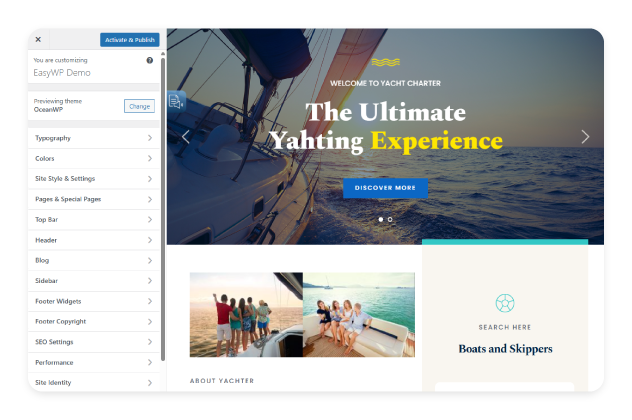
Passo 5: Volta a mapear menus e áreas de widgets
Quando ativares um novo tema, os teus menus e widgets existentes continuam lá, mas podem não estar atribuídos a nenhuma localização. Isto é esperado e não é motivo para pânico. Só precisas de voltar a mapear os teus menus.
Depois da ativação, verifica imediatamente os seguintes elementos.
Menus
Vai a Aspeto → Menus (ou Aspeto → Personalizar → Menus).
Atribui o teu menu principal à localização Principal, Cabeçalho ou Móvel do novo tema.
Repete o processo para os menus do rodapé ou secundários.
Widgets / Blocos
Abre Aspeto → Widgets (temas clássicos) ou o Editor do site (temas de blocos).
Procura quaisquer “widgets inativos” ou áreas de widgets não atribuídas e arrasta-os para as barras laterais ou áreas de rodapé do novo tema.
Passo 6: Mais coisas a verificar depois de uma mudança de tema no WordPress
Quando o novo tema estiver ativo, dedica algum tempo a navegar no teu site como um visitante faria, em vez de verificares apenas as definições no painel. Concentra-te nas tuas páginas mais importantes e nos percursos dos utilizadores, como a página inicial, alguns artigos representativos do blogue, landing pages ou páginas de serviços importantes e quaisquer fluxos de checkout, reserva ou contacto.
Presta atenção a se o conteúdo é legível, se os layouts parecem consistentes e se ações importantes, como subscrever, comprar ou entrar em contacto, continuam claras e fáceis de concluir.
Este tipo de teste no mundo real é importante porque, mesmo que tudo esteja tecnicamente a funcionar, pequenas alterações de design podem prejudicar a confiança, confundir os visitantes ou reduzir discretamente as conversões se não as detetares cedo.
Passo 7: Observa como o teu site se comporta com o novo tema
Depois de estares satisfeito com o aspeto do teu site, presta atenção à sensação de utilização. Repara se as páginas carregam tão depressa como antes, se o scroll e as animações continuam fluidos e se algo parece ter falhas ou estar pesado. Observa as interações principais, como o envio de formulários, o carregamento de imagens e galerias e a navegação entre secções importantes, e compara-as com o teu tema anterior.
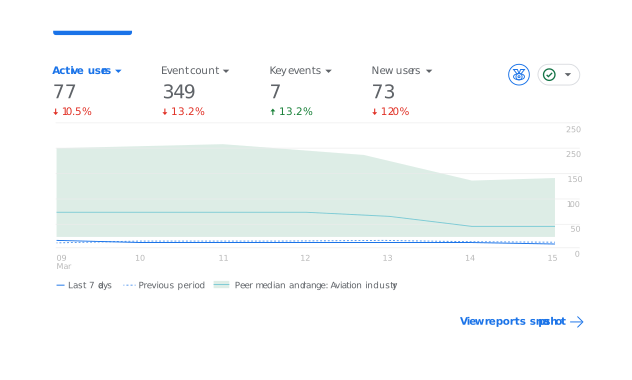
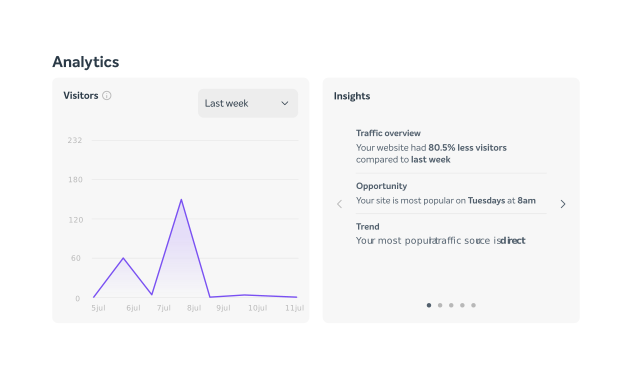
Isto é importante porque um tema que tem ótimo aspeto mas torna o teu site mais lento ou introduz problemas técnicos subtis pode frustrar os visitantes, prejudicar as classificações de pesquisa e reduzir as conversões ao longo do tempo, mesmo que o próprio design pareça uma melhoria. Ferramentas como o Google Analytics e o painel EasyWP Stats são locais rápidos para rever métricas de desempenho.
O que fazer se algo correr mal
Mesmo com um plano sólido, podem acontecer surpresas. Se os teus menus ou widgets parecerem ter desaparecido, volta a atribuir as localizações dos menus, depois verifica a área de widgets inativos e arrasta quaisquer widgets recuperados para as novas barras laterais ou áreas de rodapé.
Se o teu layout parecer completamente estragado, podes voltar temporariamente ao teu tema antigo enquanto resolves o problema, ou restaurar a tua cópia de segurança anterior à alteração através do EasyWP ou do teu plugin de cópias de segurança atual para voltares a pôr o teu site online rapidamente.
Mudar de tema não tem de meter medo

Mudar de tema no WordPress é uma das alterações com maior impacto que podes fazer, mas não tem de pôr o teu layout em risco. Ao fazeres primeiro uma cópia de segurança, analisares os teus menus e widgets e testares os modelos principais antes e depois da mudança, manténs o controlo em cada passo.
Combinar este fluxo de trabalho com alojamento EasyWP e ferramentas de cópia de segurança integradas torna muito mais fácil clonar, testar e, se necessário, reverter o teu site em minutos em vez de horas.
Perguntas frequentes
Sim. Os teus artigos, páginas e ficheiros multimédia permanecem na base de dados quando mudas de tema, mas o layout à volta deles pode mudar. Se fizeres primeiro uma cópia de segurança, tomares nota dos teus menus e widgets e testares o novo tema de forma controlada, podes mudar de tema sem perder conteúdo e com impacto mínimo no teu layout.
Antes de mudares, cria uma cópia de segurança completa do teu site usando o painel EasyWP para o poderes restaurar se necessário. Depois, analisa a tua configuração atual tirando capturas de ecrã dos teus menus, áreas de widgets, layouts de página e qualquer CSS personalizado. Tens de ter uma referência clara caso precises de reconstruir ou voltar a atribuir alguma coisa depois da mudança.
Um site de staging é uma cópia privada do teu site em produção onde podes ativar e configurar o novo tema sem afetar os visitantes. Clona o teu site para staging, muda e configura o tema aí, depois percorre as páginas principais e os percursos dos utilizadores para confirmar que tudo tem bom aspeto e funciona bem. Quando estiveres satisfeito, podes repetir essas alterações no teu site em produção ou enviá-las a partir do staging, sabendo que a maioria dos problemas já foi detetada.

Artigos sugeridos




Partilha a tua opinião