Hogyan használjuk a naptárat a Spacemailben
Ebben az útmutatóban végigvezetünk a Spacemail naptár használatának alapvető lépésein. A naptárral eseményeket hozhatsz létre, résztvevőket hívhatsz meg, és közvetlenül a webmail felületén kezelheted az időbeosztásodat.
A naptár elérése
1. Jelentkezz be a Spacemail postafiókba
2. Bejelentkezés után a felület tetején található kapcsolóval válthatsz az email- és a naptárnézet között.

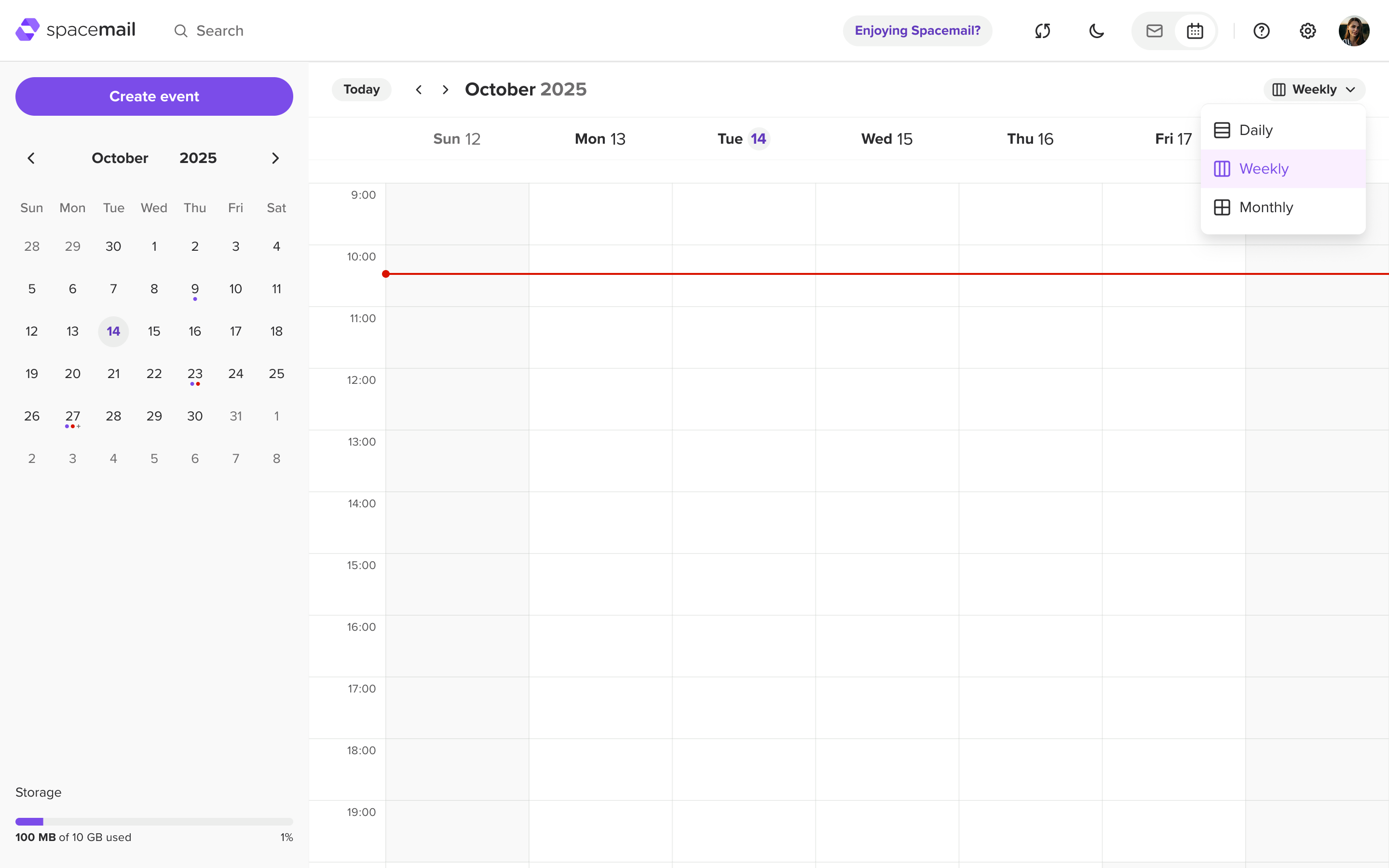
3. Az időbeosztásodat háromféleképpen tekintheted meg: Napi, Heti vagy Havi nézetben. Ehhez válaszd ki a megfelelő lehetőséget a naptár jobb felső sarkában található legördülő menüből:
Esemény létrehozása
1. A Naptárban kattints a “Esemény létrehozása” gombra új esemény hozzáadásához. Megjelenik egy külön felugró ablak, ahol megadhatod az esemény részleteit:
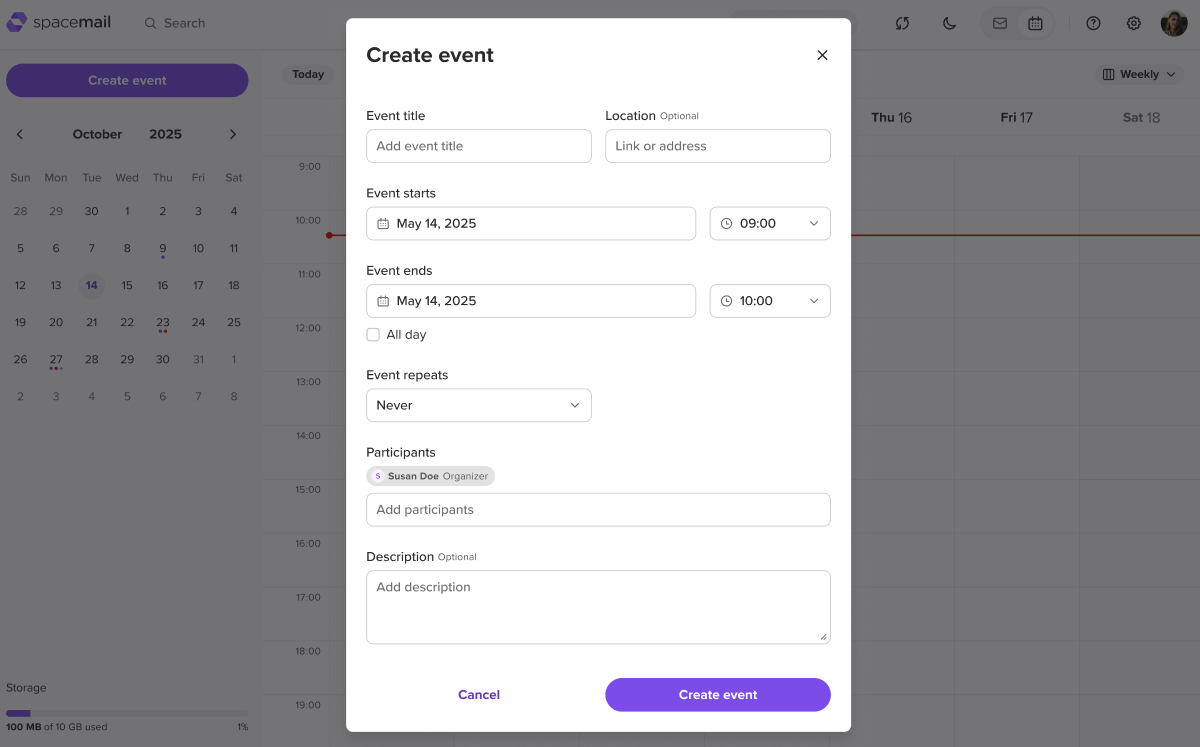
2. Töltsd ki a szükséges adatokat:
Esemény címe – adj nevet az eseményednek
Helyszín (opcionális) – adj meg egy címet vagy megbeszéléslinket
Esemény kezdete/Esemény vége – válaszd ki a dátumot és az időpontot
Esemény ismétlődése – válaszd ki, milyen gyakran ismétlődjön az esemény: Soha, Naponta, Hetente, Havonta vagy Évente. Egész napos eseménnyé is teheted.
Résztvevők – add meg azoknak az embereknek az email-címét, akiket meg szeretnél hívni
Leírás (opcionális) – adj meg további részleteket
MEGJEGYZÉS:Az egész napos események a kiválasztott nézettől függően a dátumcella vagy az oszlopfejléc tetején jelennek meg.
3. Miután minden adatot kitöltöttél, kattints a(z) “Esemény létrehozása” gombra.
Meghívások fogadása és megválaszolása
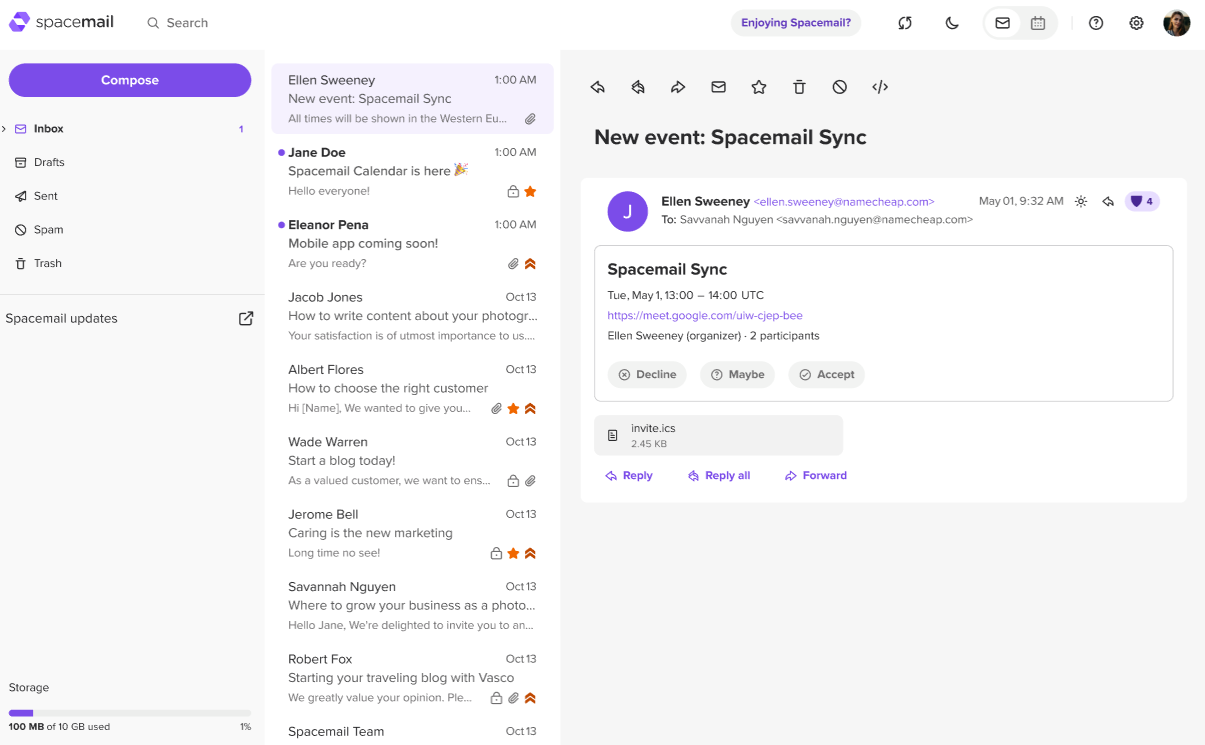
1. Emailes meghívó – egy email érkezik a beérkező leveleid közé az esemény részleteivel és a válaszlehetőségekkel: Elfogadás, Elutasítás vagy Talán:
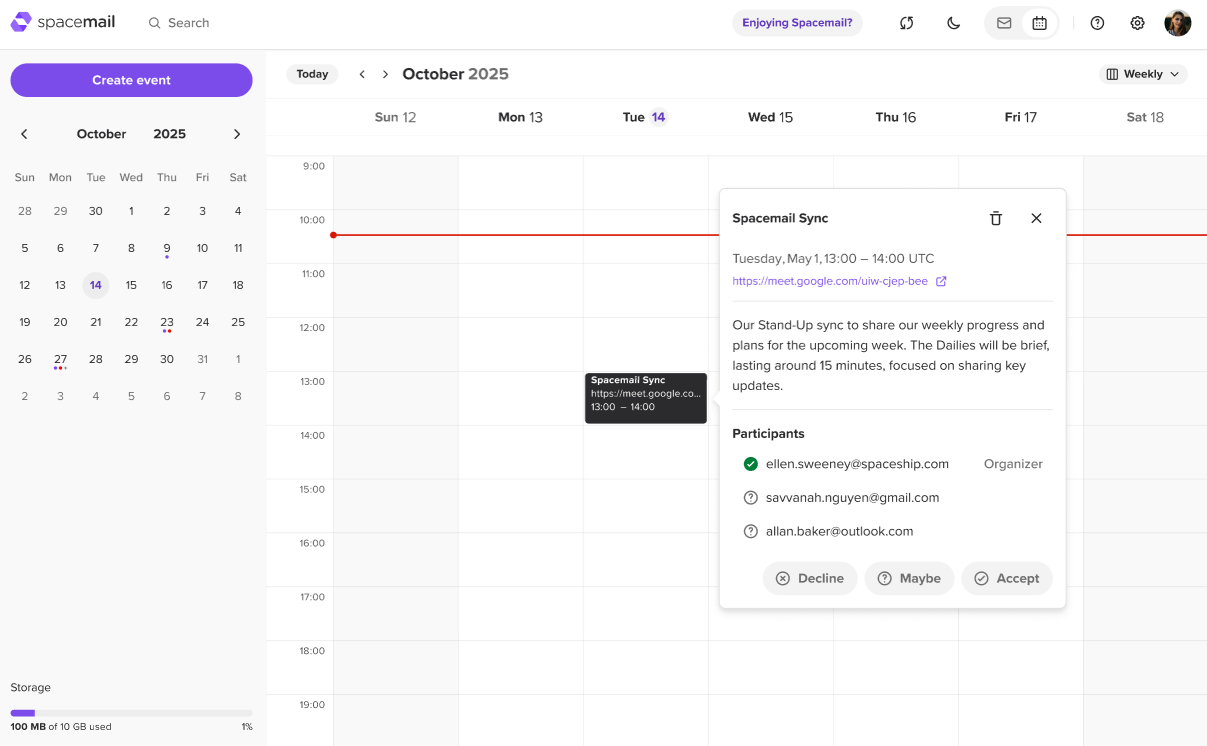
2. Naptárnézet – az esemény függőben lévő állapotban a Naptáradban is megjelenik, amíg ki nem választod az egyik választ: Elfogadás, Elutasítás vagy Talán:
MEGJEGYZÉS: A Spacemail automatikusan az időzónád alapján igazítja az időpontokat, így minden résztvevő a saját helyi idejében látja az eseményt.
Harmadik féltől származó meghívások megtekintése a Spacemail Naptárban
A Spacemail támogatja a szabványos iCal (.ics) formátumot. Ez azt jelenti, hogy az események és meghívások külső naptárakkal, például a Gmaillel, az Outlookkal, az Apple Calendarral és hasonló kliensekkel is cserélhetők.
Meghívások fogadása: Ha valaki egy külső naptárból küld neked eseménymeghívót, az megjelenik a Spacemail beérkező levelei között és a Naptárban is. A(z) Elfogadás, Elutasítás vagy Talán lehetőség kiválasztásával válaszolhatsz, és a válaszod vissza lesz küldve a szervezőnek.
Példák a Spacemail Beérkezett üzenetek között megjelenő Gmail-meghívásokra: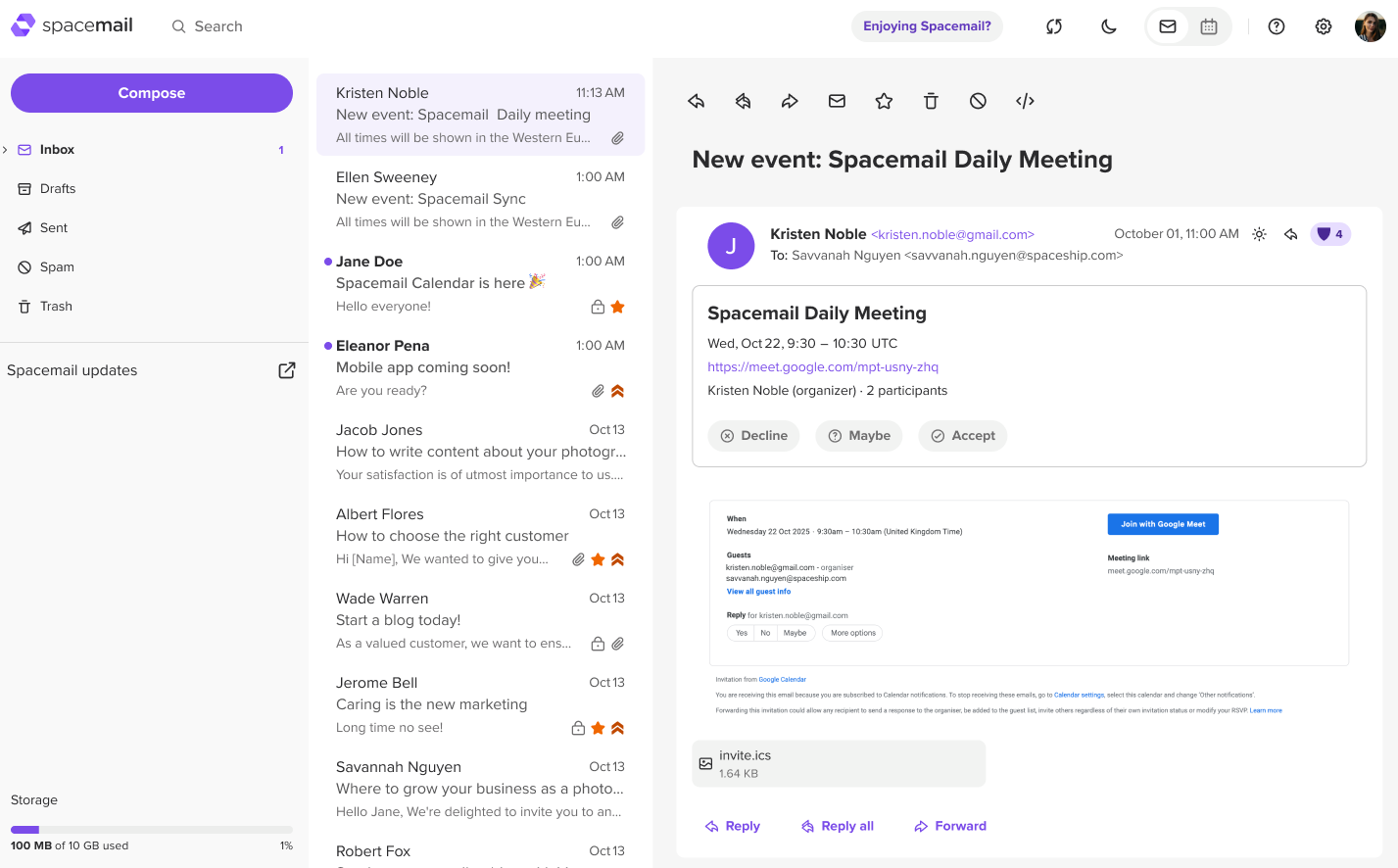
Meghívások küldése: Közvetlenül a Spacemailből is küldhetsz eseménymeghívókat olyan résztvevőknek, akik másik naptárszolgáltatást használnak. Egy szabványos .ics meghívót kapnak, amely működik a naptáralkalmazásukban.
Ennyi az egész!