Cómo crear un sitio web con EasyWP
Hay dos opciones para crear un sitio web con tu suscripción EasyWP:
durante el paso de Configuración del proceso de Unbox™ ;
a través de EasyWP Manager.
La primera opción es aplicable para suscripciones recién adquiridas o suscripciones sin dominio conectado. Por favor, sigue los pasos de esta guía para completar el proceso de Unbox™ y conectar tu dominio con la suscripción EasyWP.
Si omitiste el paso de Configuración, se puede crear un sitio web a través de EasyWP Manager. Debes:
Inicia sesión en tu cuenta de Spaceship y ve a EasyWP Manager.
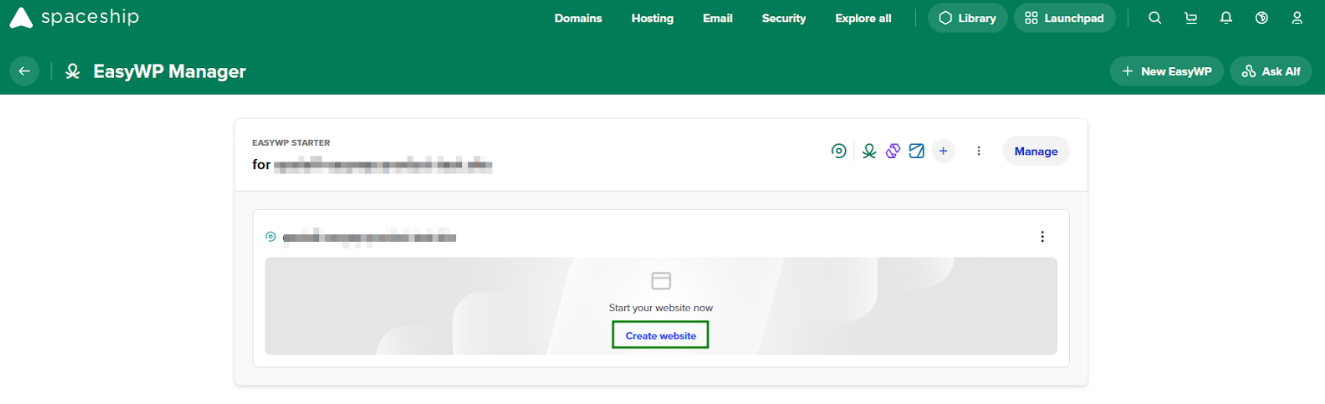
Localiza la suscripción para la que deseas crear un sitio web y haz clic en el botón Crear sitio web.
A continuación, se abrirá la ventana emergente Configura tu sitio web . Aquí puedes establecer el título de tu sitio web, el nombre de usuario de administrador y la contraseña.
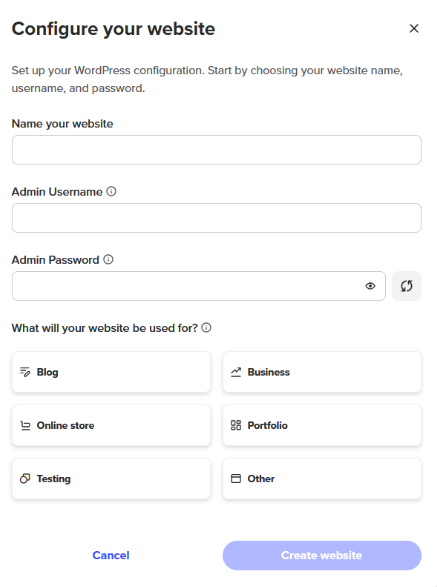
Nota: Tu nombre de usuario de administrador debe tener entre 5 y 32 caracteres y la contraseña de administrador debe incluir 8 caracteres, números, letras mayúsculas y minúsculas, y al menos un carácter especial (! @ #, etc.).
Después de completar todos los campos obligatorios, haz clic en el botón Crear sitio web para finalizar el proceso.
Ten en cuenta que puede tardar hasta 30 minutos en estar disponible el sitio web debido a la propagación DNS.
Gestión del sitio web
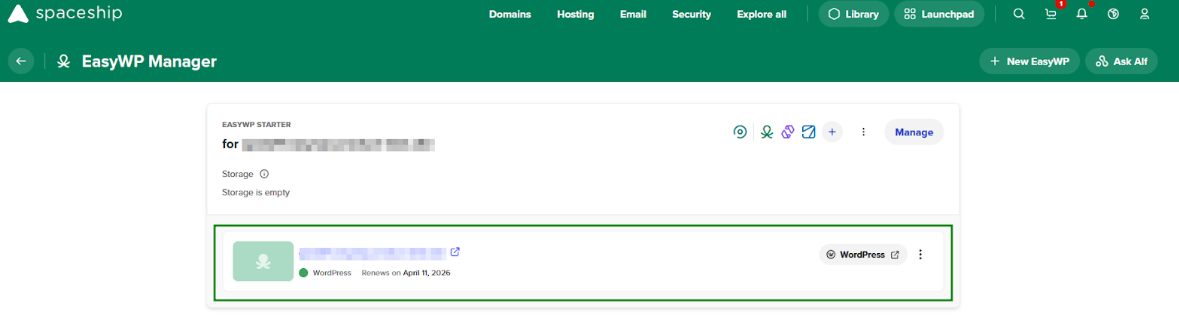
Una vez creado el sitio web, puedes ver y gestionar algunos de los ajustes a través del Panel de EasyWP.
Acceso al panel de WordPress
Una vez completada la instalación de tu sitio WordPress, puedes acceder a tu panel de WordPress de dos maneras.
Iniciar sesión mediante enlace directo
Para iniciar sesión mediante enlace directo, solo tienes que añadir /wp-admin o /wp-login.php al final de tu dominio en la barra del navegador web: tudominio.com/wp-admin O tudominio.com/wp-login.php
Luego, serás redirigido a la página de inicio de sesión. Allí deberás ingresar el nombre de usuario y la contraseña de administrador que se establecieron durante la creación del sitio web.
Nota: Al crear tu sitio web EasyWP, nuestro sistema enviará tu nombre de usuario y contraseña de WordPress a tu dirección de correo electrónico de contacto. Asegúrate de revisar también las carpetas de Spam/Correo no deseado.
Iniciar sesión mediante EasyWP Manager
También es posible acceder a la página de inicio de sesión del panel de WordPress desde el propio EasyWP Manager siguiendo estos sencillos pasos:
Inicia sesión en tu cuenta de Spaceship y ve a EasyWP Manager.
Localiza el sitio web deseado y haz clic en el botón WordPress:
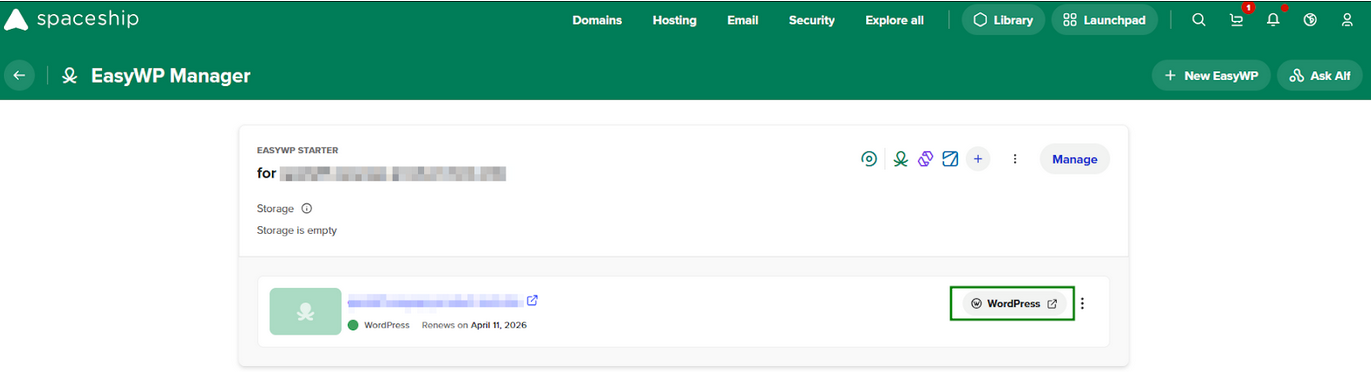
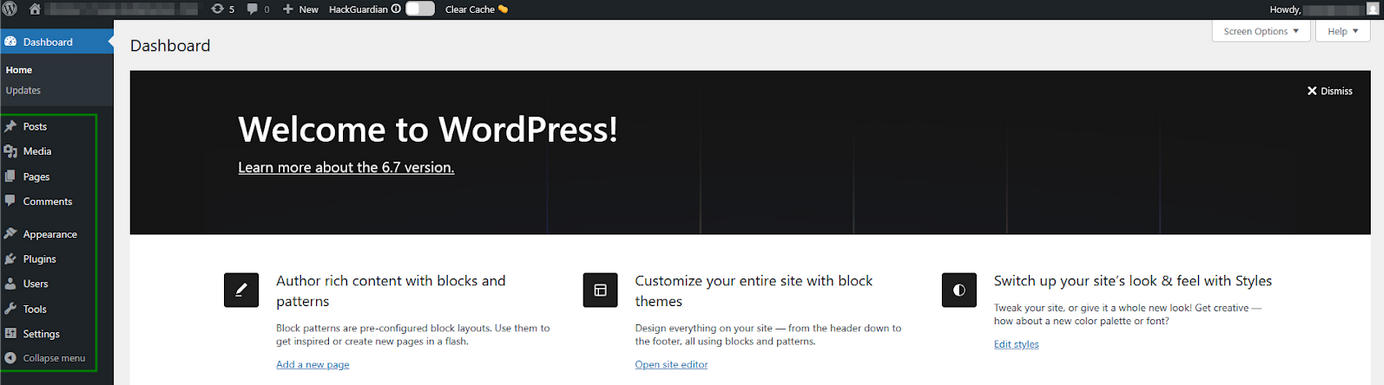
Se iniciará sesión automáticamente en el panel de WordPress y verás la lista de funciones que se pueden gestionar allí:
Cambio de contraseña de administrador de WordPress
Si has perdido la contraseña de administrador de WordPress, puedes restablecerla a través de EasyWP Manager:
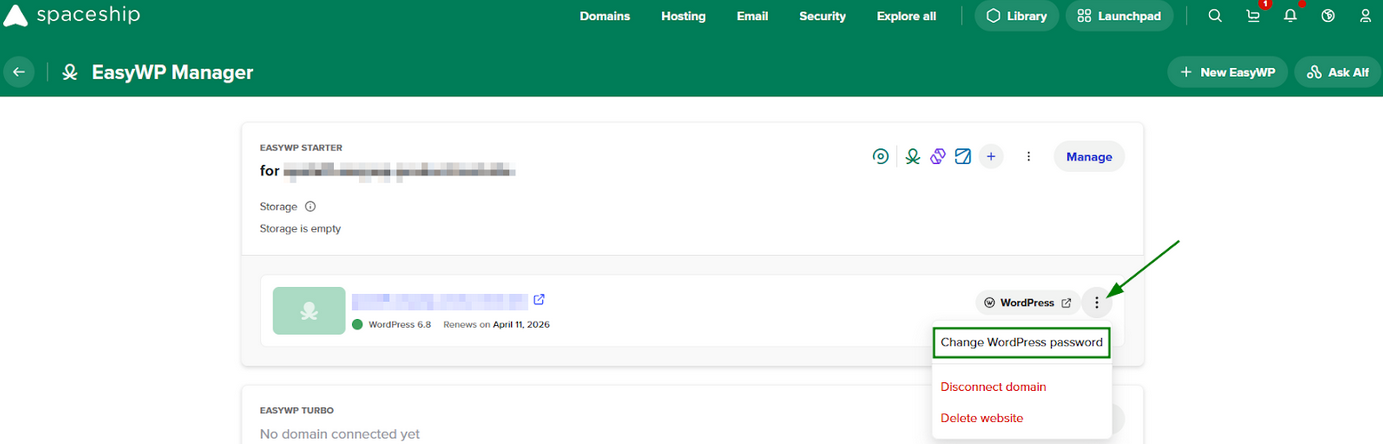
En EasyWP Manager, haz clic en el botón "Más (...)" junto al sitio web en cuestión y selecciona la opción Cambiar contraseña de WordPress:
Se te pedirá que introduzcas tu nombre de usuario de WordPress o dirección de correo electrónico para recibir instrucciones para restablecer la contraseña:
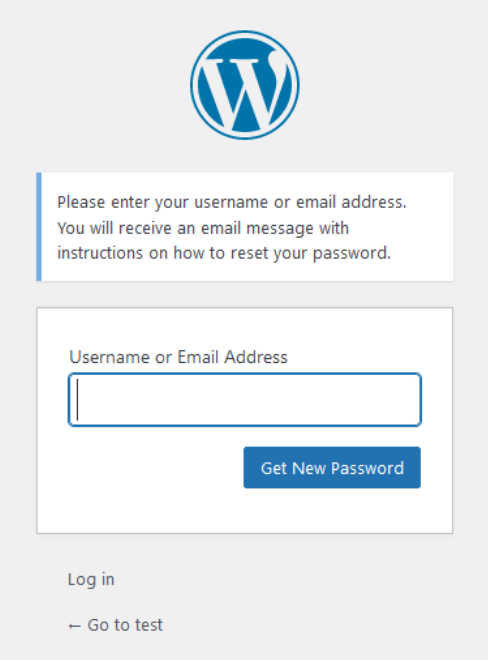
Se enviará un correo electrónico de restablecimiento de contraseña de WordPress a la dirección de correo electrónico del usuario administrador de WordPress. Sigue el enlace recibido en el correo, introduce tu nueva contraseña en el campo Nueva contraseña y haz clic en Restablecer contraseña.
Eliminación del sitio web
Es posible eliminar tu instalación de WordPress siguiendo estos pasos:
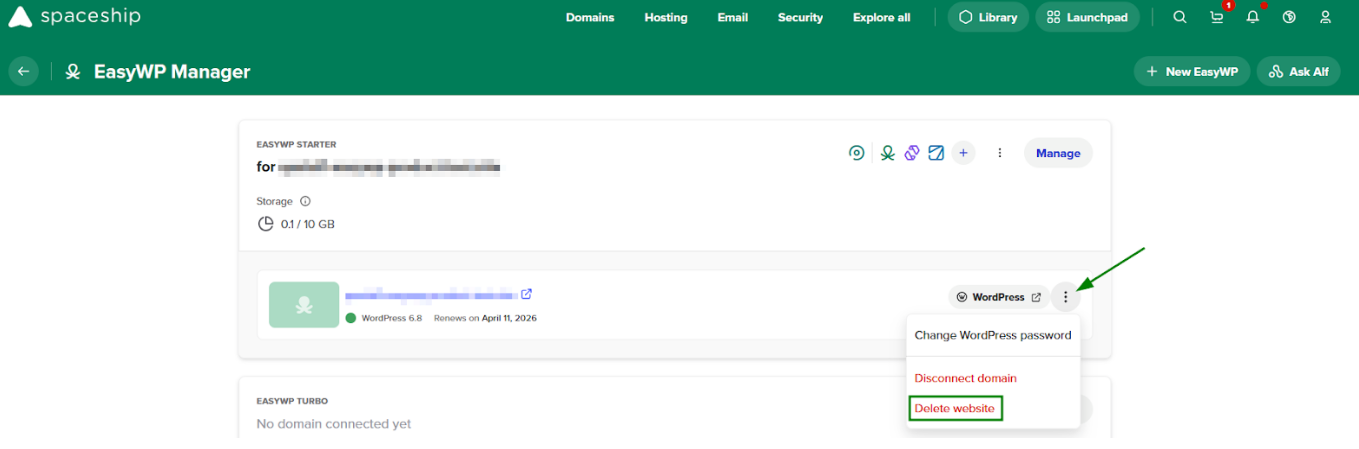
En EasyWP Manager, haz clic en el botón "Más (...)" junto al sitio web en cuestión y selecciona la opción Eliminar sitio web:
Verás una ventana emergente confirmando que deseas eliminar tu sitio de WordPress. Para confirmar la eliminación de una aplicación, introduce el título de tu sitio y haz clic en Eliminar sitio web:
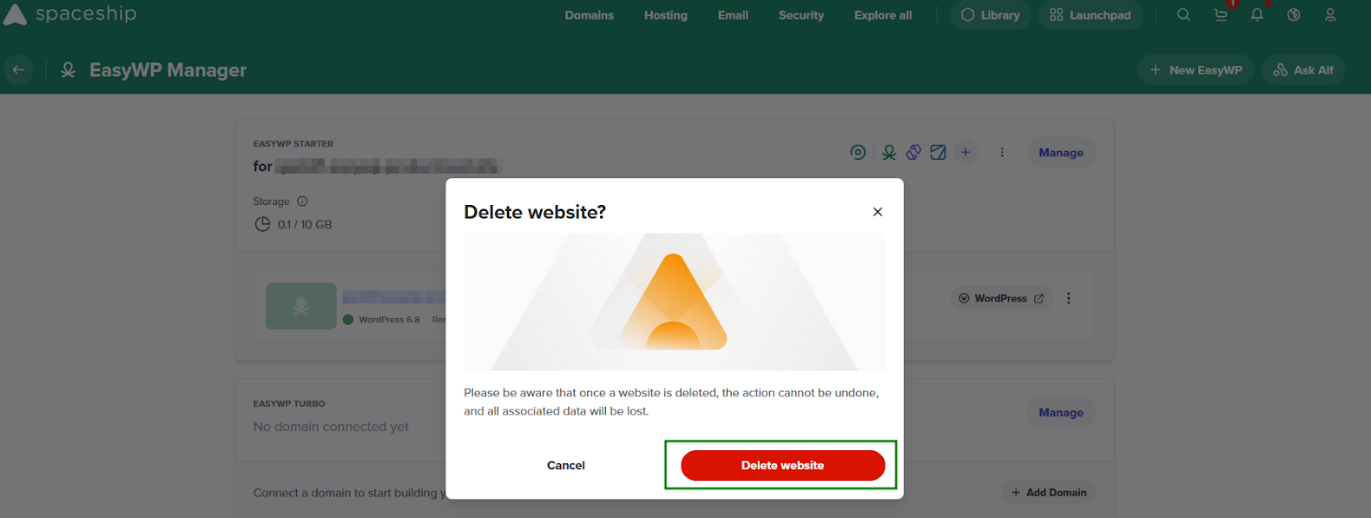
NOTA: Ten en cuenta que la suscripción en sí no se elimina junto con el sitio web de WordPress.