EasyWPでドメインを接続する方法
WordPressウェブサイトを作成するには、ご自身の Spaceshipドメイン名を使用できます。ただし、EasyWPは現在どのドメイン名にも対応しているため、ドメイン名がSpaceshipで登録されていなくても心配ありません。また、EasyWPはサブドメインでも利用できます。
ドメインおよびサブドメインは、Unbox™ プロセス中にEasyWPサブスクリプションへ接続できます。
Unbox™プロセスを開始するには、Unbox™プロセスを開始し、EasyWPサブスクリプションを購入(まだ購入していない場合)。その後、以下の手順を完了してください。
EasyWPサブスクリプションをSpaceshipドメインに接続する手順
EasyWPサブスクリプションをSpaceshipドメインに接続するには:
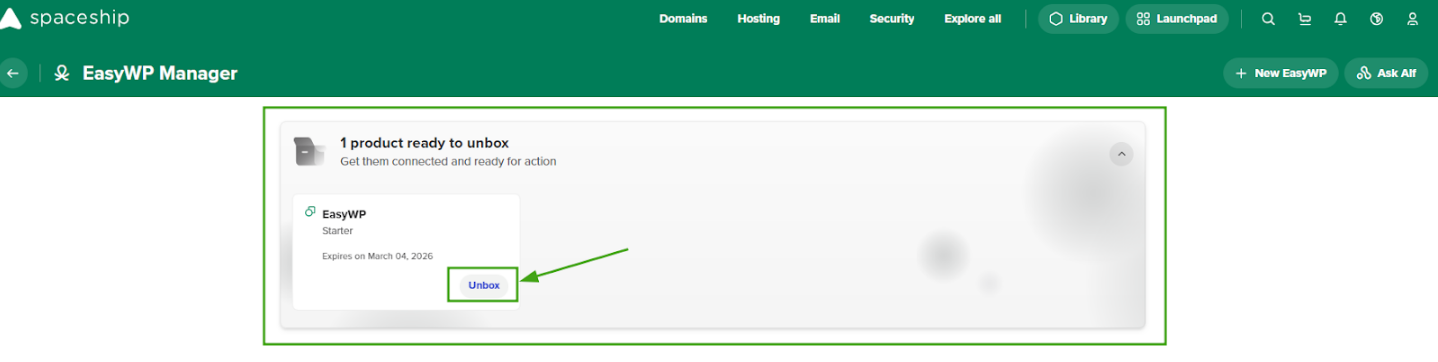
ご自身のSpaceshipアカウント >> EasyWP Managerにログインし、サブスクリプションを見つけてUnboxボタンをクリックしてください
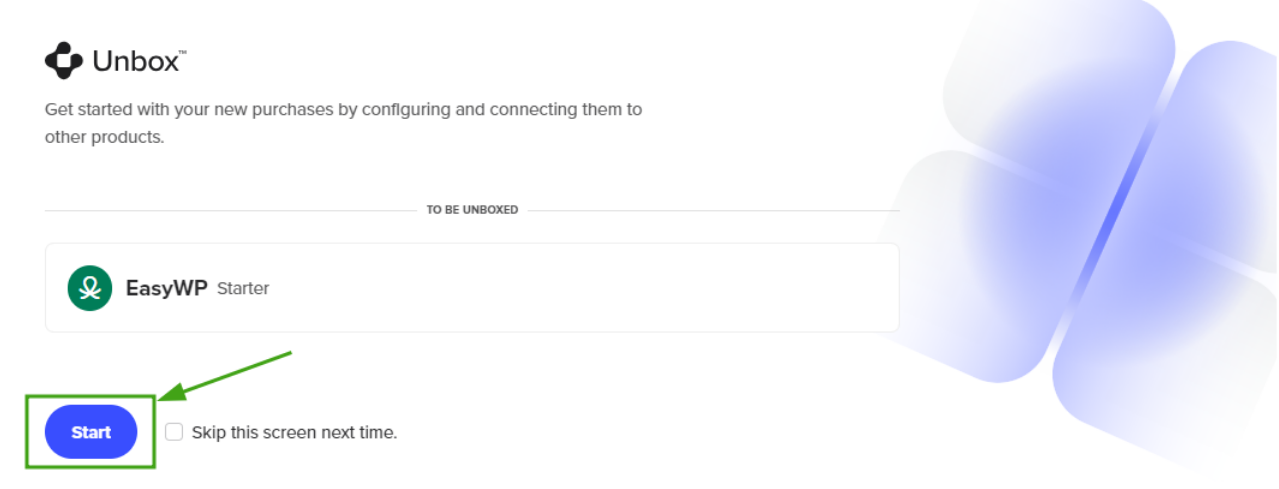
Unbox™プロセスを開始するには、開始ボタンをクリックしてください:
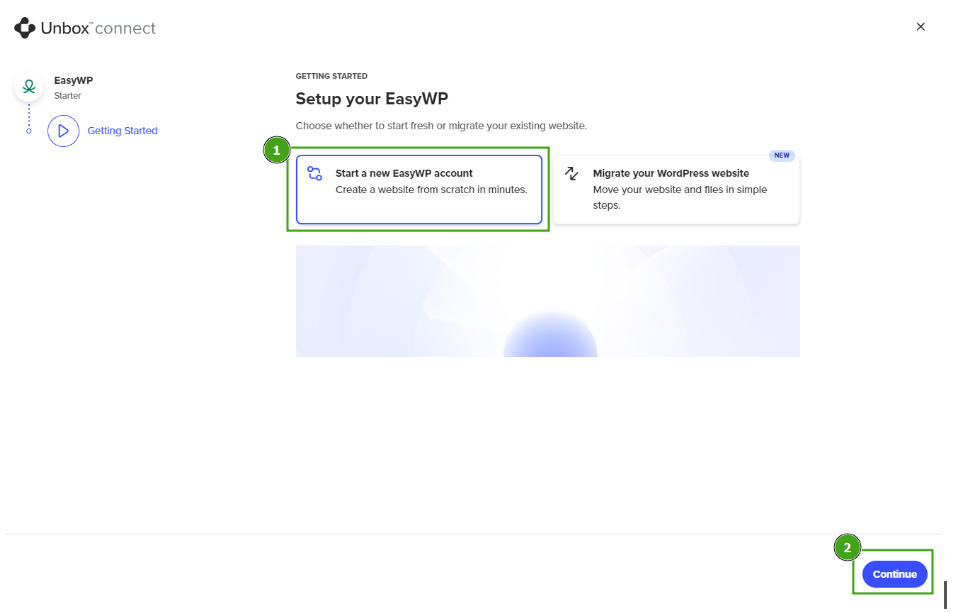
新しいWordPressウェブサイトを始めるには、新しいEasyWPアカウントを開始を選択し、続行をクリックしてください:
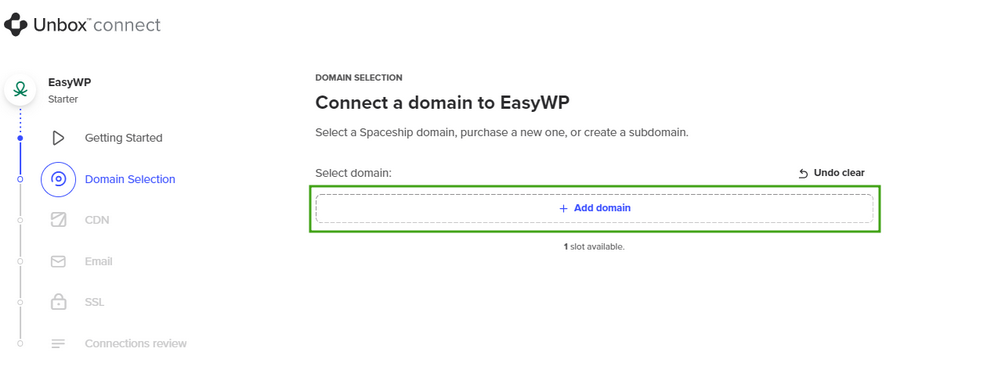
次に、+ ドメインを追加をクリックし、ドメインを選択してEasyWPに接続してください:
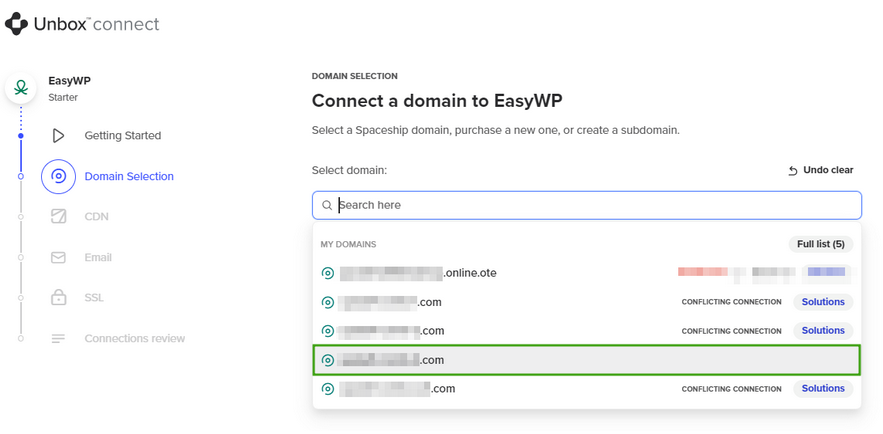
注意: すでに他のサービスと関連付けられているドメインには競合する接続と表示されます。
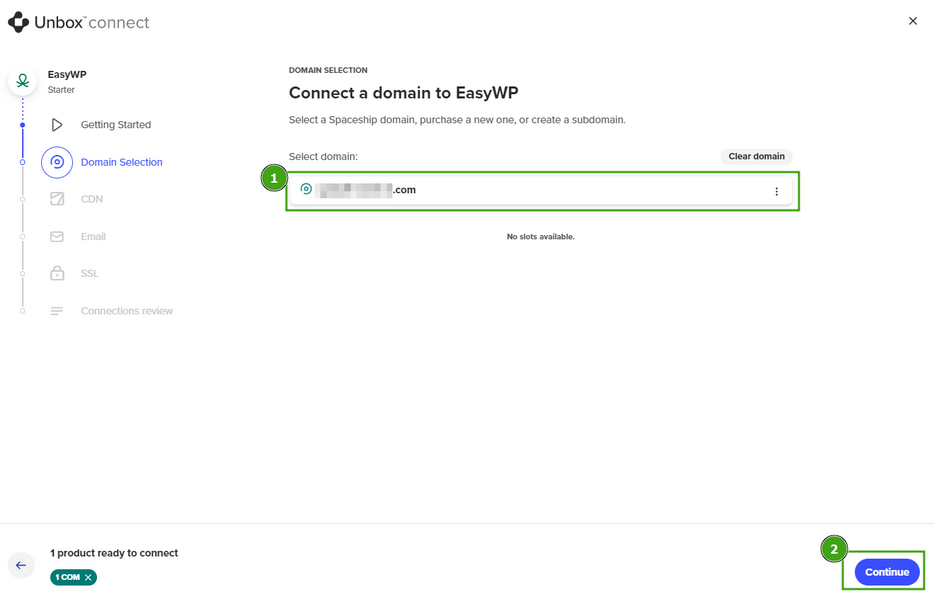
該当するドメインを選択したら、続行をクリックしてください:
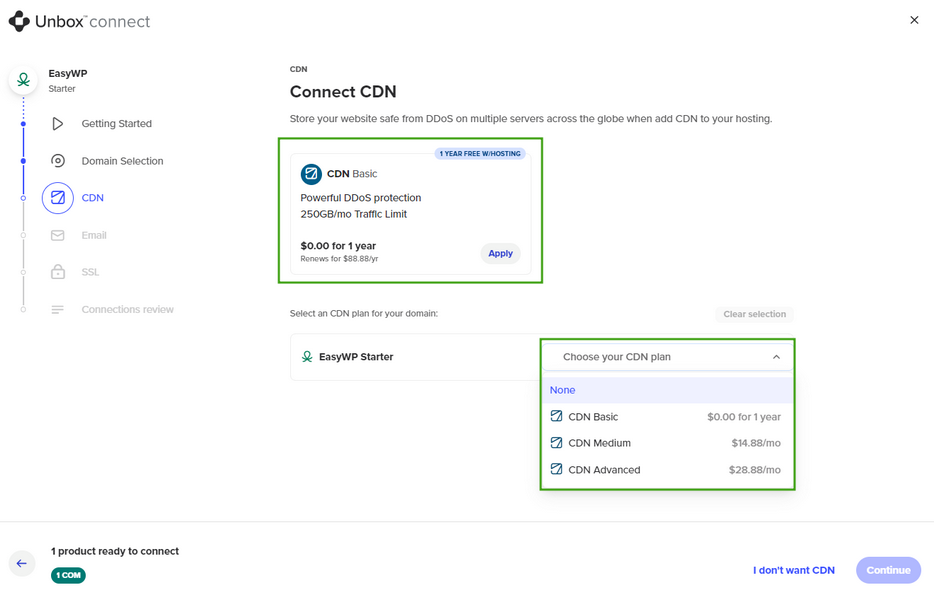
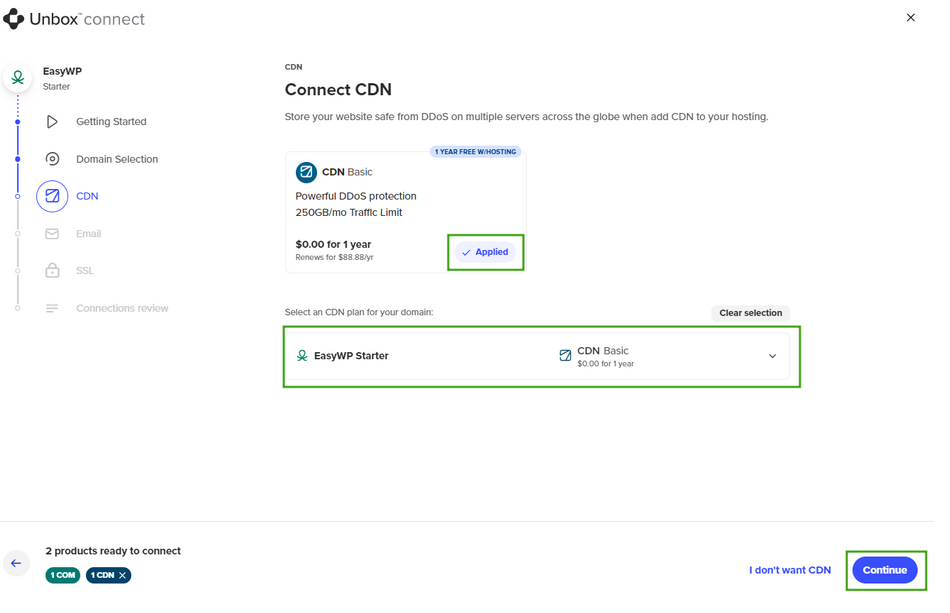
無料CDN、有料CDNプランをドロップダウンメニューから選択するか、CDNは不要をクリックしてください。
注意: CDN Basicプランは無料で取得でき、その後標準更新価格で更新されます。アンボックス時には、付属のBasic CDNプランを接続するか、新しいサブスクリプションを購入することのみ可能です。既存のCDNサブスクリプションはこの段階ではリンクできません。
今すぐSpacemailを追加して、あなたのドメイン(例:you@your-domain.com)でメールを作成・管理しましょう。
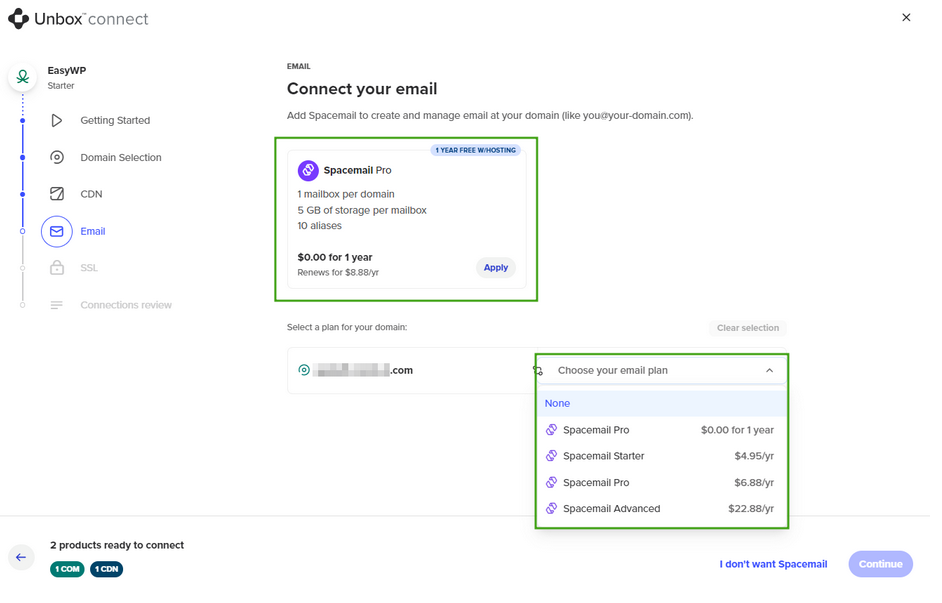
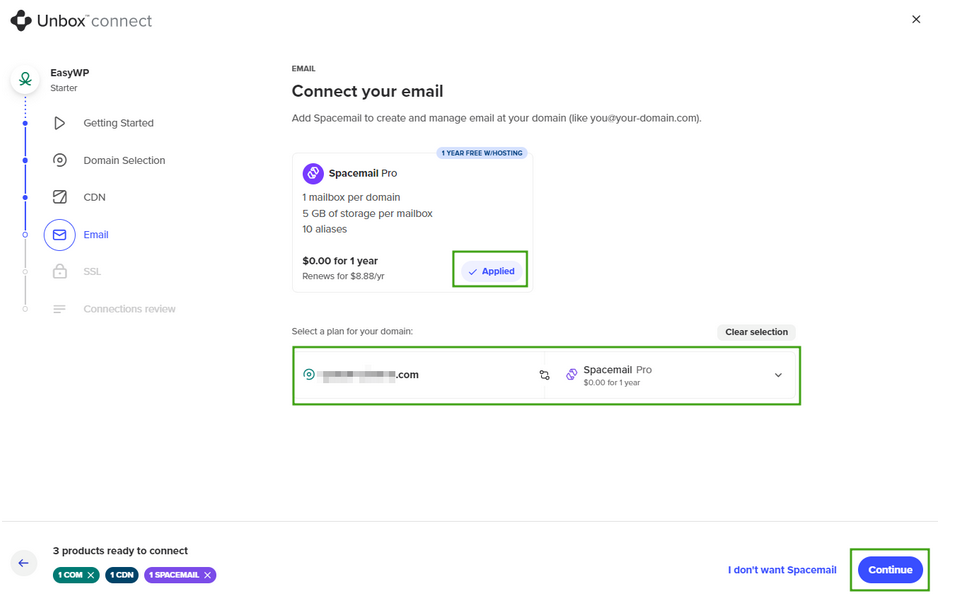
このステップをスキップするか、有料のSpacemailプランをドロップダウンメニューから選択することもできます。例では無料プランを選択しました:
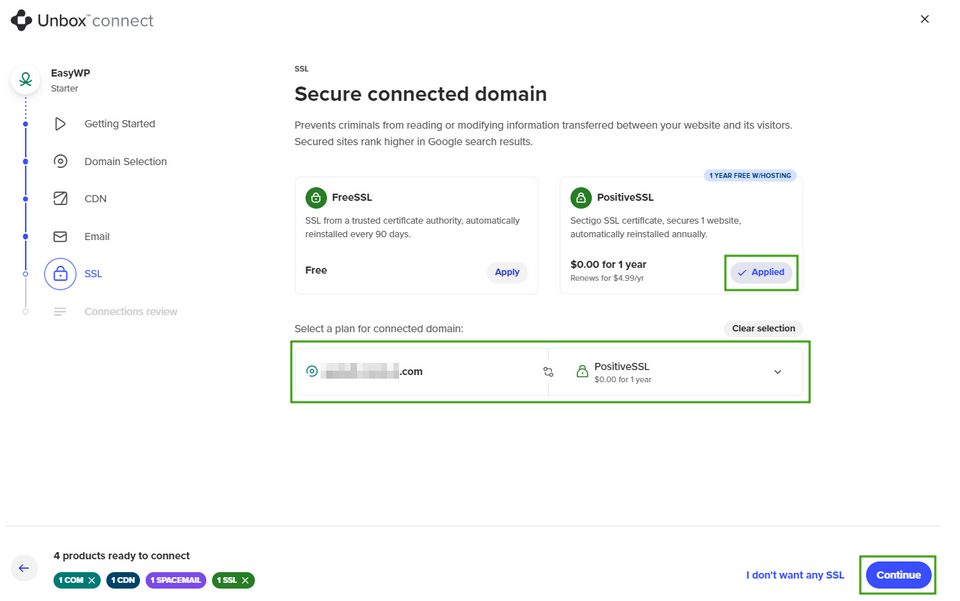
次に、EasyWPサブスクリプション用のSSL証明書を選択します:無料SSL(信頼できる認証局のSSL、90日ごとに自動再インストール)またはPositive SSL(Sectigo SSL証明書、1サイトを保護、年1回自動再インストール):
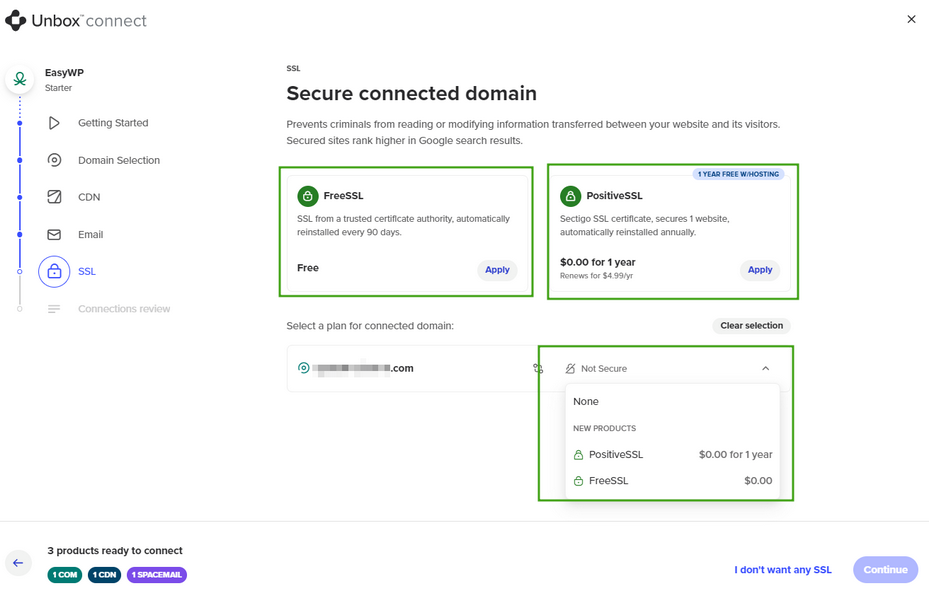
また、SSLは不要を選択してオプトアウトすることもできます。例ではFreeSSLオプションを選択しました:
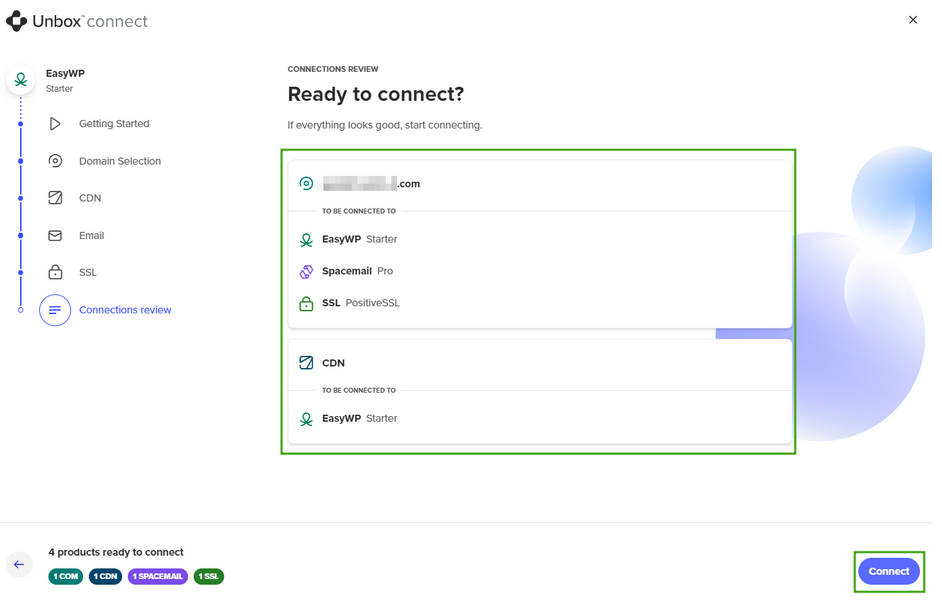
すべての関連サービスとその接続先の概要が「接続の確認」画面に表示されます。問題なければ、接続
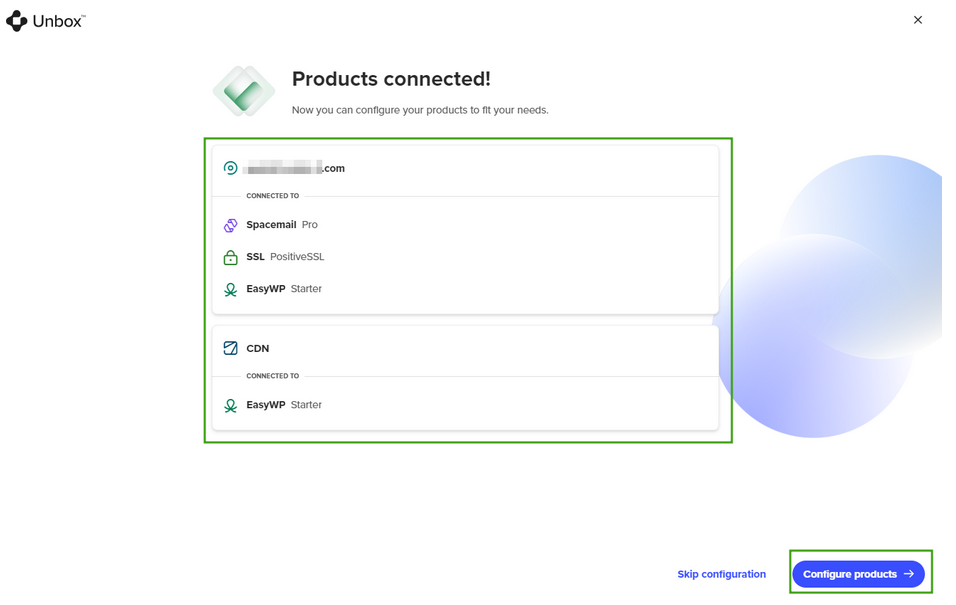
製品が接続されたら、製品を設定または設定をスキップ
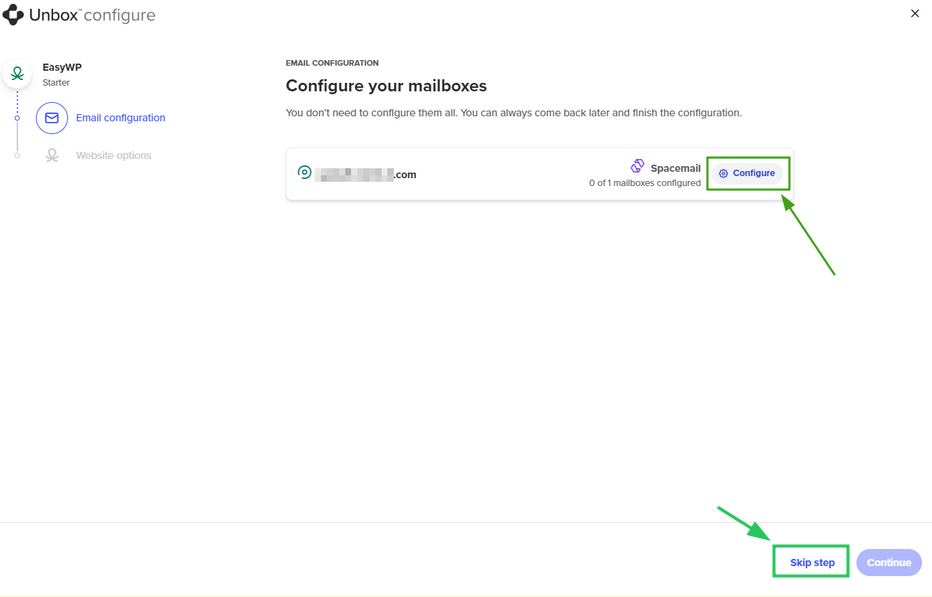
最初にSpacemailが設定されます。設定をクリックしてメール設定を続行するか、ステップをスキップしてすぐにEasyWPの設定に進みます。
次に、ウェブサイト名、ユーザー名、パスワードを入力してWordPressの設定を行います:
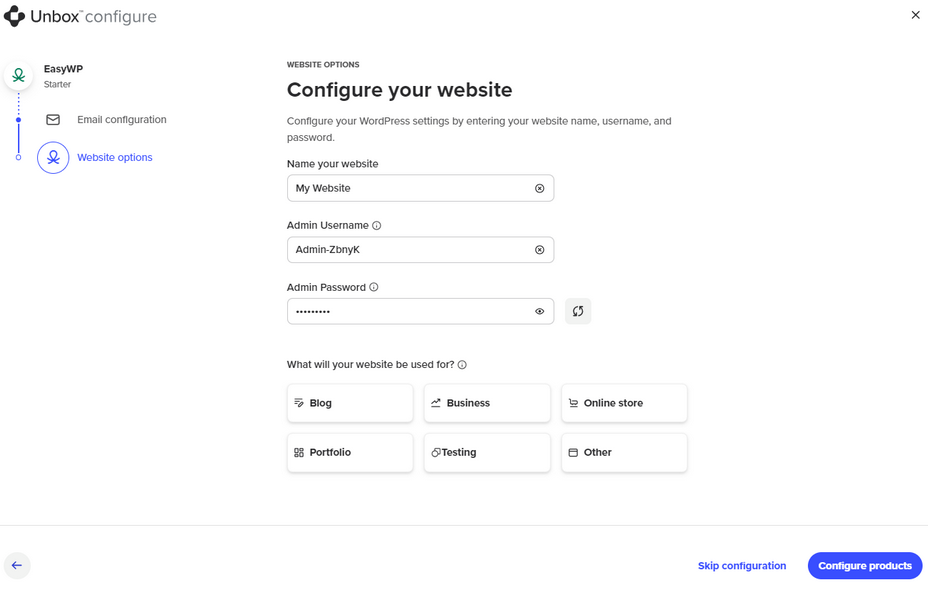
Unboxingプロセスを完了するには、製品を設定をクリックしてください。最後に、完了またはEasyWP Manager で開く
EasyWPを外部ドメインと接続する方法
外部ドメインはUnbox™プロセス中にEasyWPへ接続できます。設定方法はSpaceshipドメインと接続する場合と似ています。ただし、Spaceshipとは異なり、アンボックス後にレコードの設定を手動で完了する必要があります。
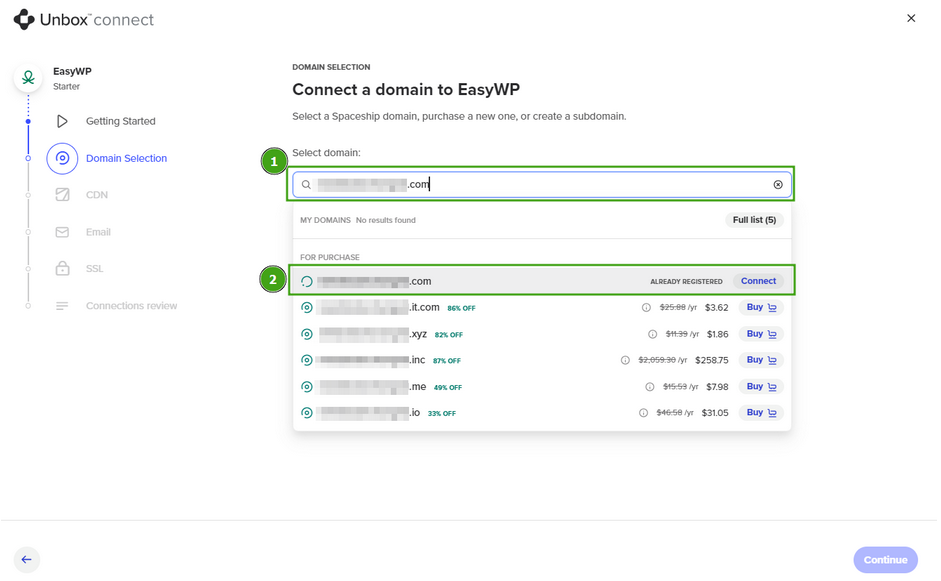
対象となる外部ドメインにはすでに登録済みのステータスと、隣に接続ボタンが表示されます。
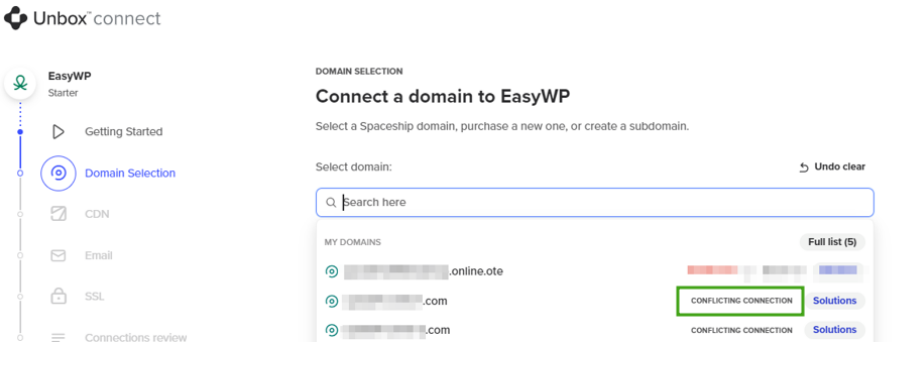
外部ドメインが現在Spaceship上の他のホスティング製品で使用されている場合、競合する接続と表示されます:
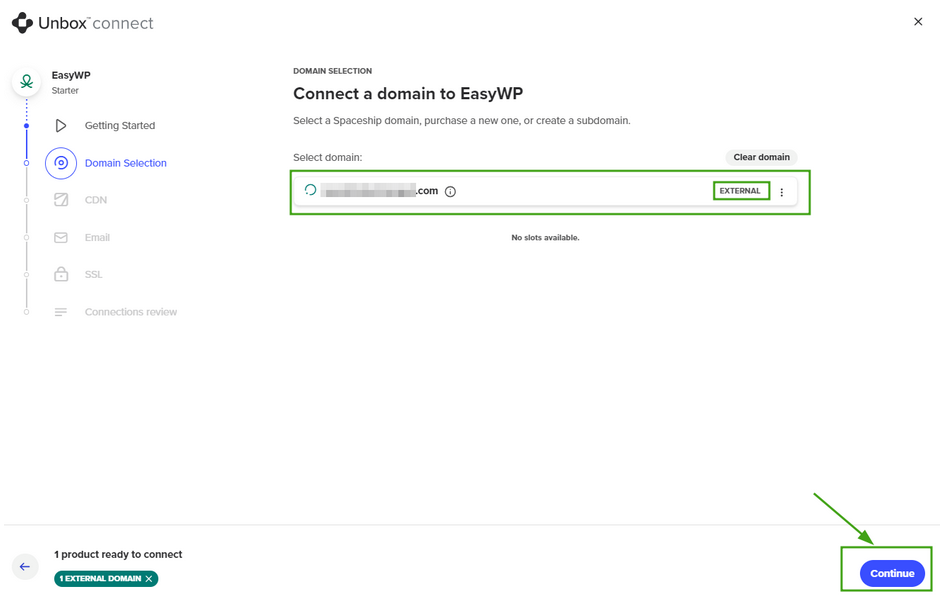
接続された外部ドメインにはEXTERNALタグが付きます。
レコードの設定
アンボックス時にDNS設定を完了しなかった場合は、EasyWP Managerを使って後から設定できます。EasyWPサブスクリプションに接続されたドメインの下に、DNS設定が必要であることを示す警告メッセージが表示されます:
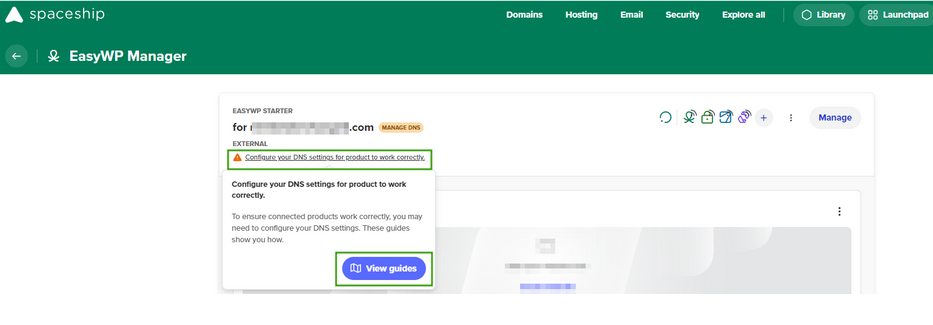
「ガイドを見る」をクリックすると、次のオプションが表示されます:ガイドを見る
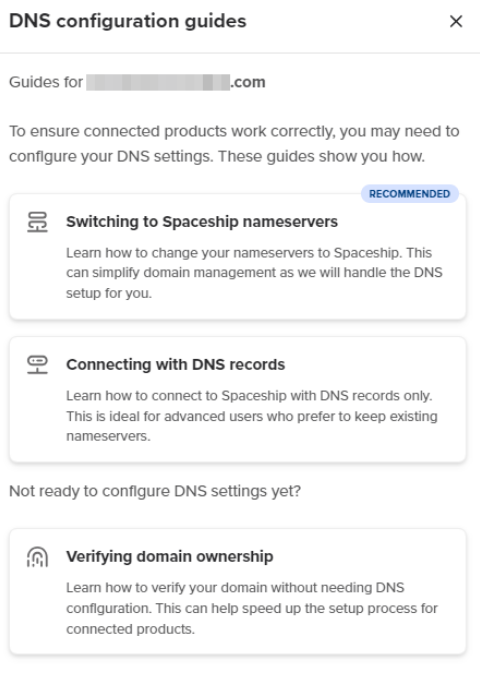
外部ドメインをEasyWPに接続する方法はいくつかあります:
ドメインレジストラ側でSpaceshipネームサーバーを設定してください:
launch1.spaceship.net
launch2.spaceship.net
注意: この設定を利用すると、ドメインをEasyWPサブスクリプションに自動的に接続できます。このオプションを選択すると、Spaceshipアカウントの「ドメインマネージャー」でドメインのホストレコードを管理できます。
2. DNSプロバイダーのアカウントでホストレコードを作成します。
注意: ホストレコードは、ウェブサイトが作成されUnbox™プロセスが完了した後にのみ表示されます。
レコードが設定されると、伝播にはしばらく時間がかかる場合があります。伝播が完了すると、EasyWPとサードパーティドメインは自動的に有効になります。
サブドメインでのEasyWP利用
EasyWPサブスクリプションでサブドメインを利用するのは簡単です。Unbox™プロセス中にサブドメインを入力するだけです。
Spaceshipで登録されたドメインに関連するサブドメインを使用する場合、サブドメインを作成ボタンが表示されます:
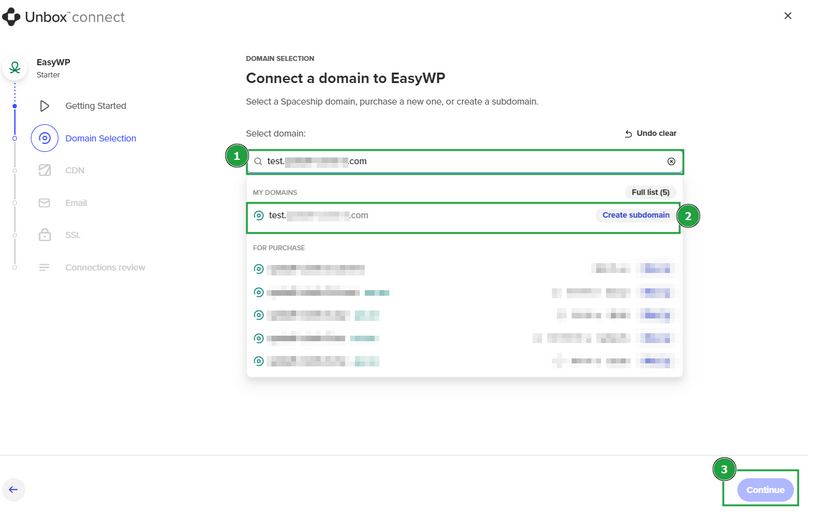
サードパーティドメインに関連するサブドメインを接続する場合、外部がサブドメインの横に表示されます。サブドメインを作成を押して続行してください。
注意: サードパーティドメインに基づくサブドメインをSpaceship上のEasyWPで正しく動作させるには、ドメインレジストラ側でSpaceshipネームサーバーを設定してください。
無料のSupersonic CDNやSpacemail Proサブスクリプションは、サードパーティおよびSpaceship関連のサブドメインでは利用できません。「CDNは不要」「Spacemailは不要」のみ選択可能です。適用ボタンはグレーアウトされ、無効になります。
サブドメインが接続され、Unbox™プロセスが完了すると、EasyWPレコードが自動的に作成されます。Spaceshipドメインで登録されたサブドメインの場合は最大60分、サードパーティドメインのサブドメインの場合はネームサーバー変更のため最大48時間かかる場合があります。伝播が完了したかどうかは、Spaceshipアカウントにログインし、該当サブドメインのAdvanced DNSタブで確認できます。
アンボックス完了後、サブドメインに応じて自動的に作成されるレコードは以下の通りです。
サードパーティドメインのサブドメイン用EasyWPレコード
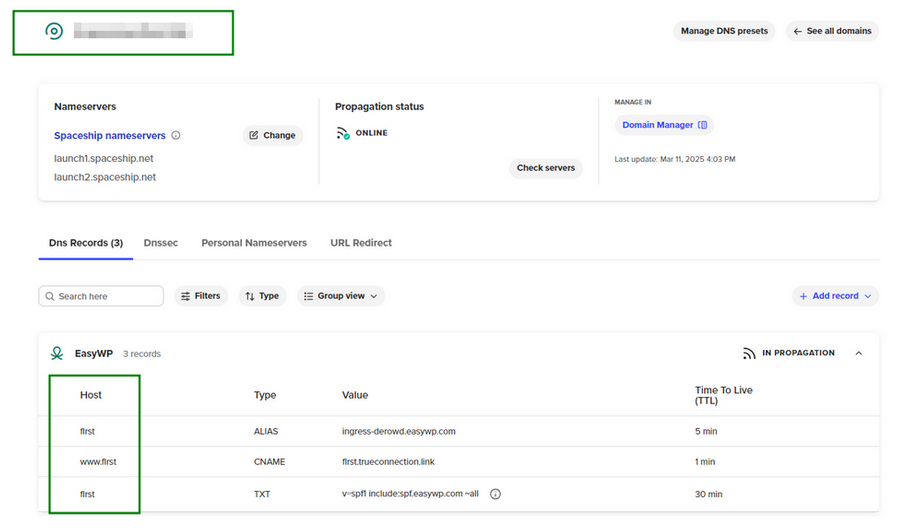
ウェブサイトが作成されると、サブドメインは「ドメインリスト」メニューに個別に表示され、@およびwwwホスト用のEasyWPレコードが表示されます。
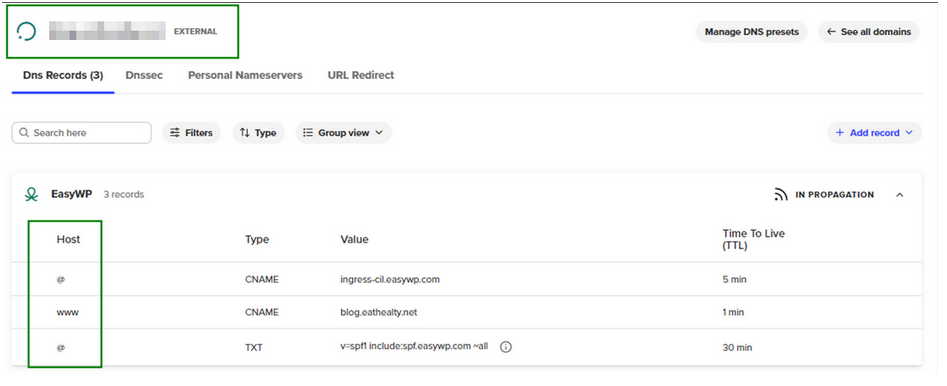
Spaceshipドメインのサブドメイン用EasyWPレコード
サードパーティサブドメインが「ドメインリスト」メニューに個別に表示されるのとは異なり、Spaceshipサブドメインのレコードは、www.subdomainおよびsubdomainホスト用にメインドメインに直接作成されます。