Spacemail MCP को Claude और ChatGPT से कैसे कनेक्ट करें
Spacemail MCP (Model Context Protocol) आपके Spacemail मेलबॉक्स को Claude और ChatGPT जैसे AI assistants से जोड़ता है। कनेक्ट होने के बाद, आप अपने assistant से ईमेल खोजने और पढ़ने, संदेशों का सारांश बनाने, अपने inbox को व्यवस्थित करने और सरल, रोज़मर्रा की भाषा का उपयोग करके जवाब भेजने के लिए कह सकते हैं।
यह गाइड बताती है कि Spacemail MCP को Claude और ChatGPT से कैसे कनेक्ट करें।
शुरू करने से पहले, सुनिश्चित करें कि आपके पास एक Spacemail मेलबॉक्स है जो सेट अप है और उपयोग के लिए तैयार है और Claude या ChatGPT तक पहुँच है। कनेक्शन को अधिकृत करने के लिए आपको अपने Spacemail लॉगिन credentials की आवश्यकता होगी।
Claude के साथ Spacemail MCP सेट अप करें
1. claude.ai पर अपने खाते में साइन इन करें।
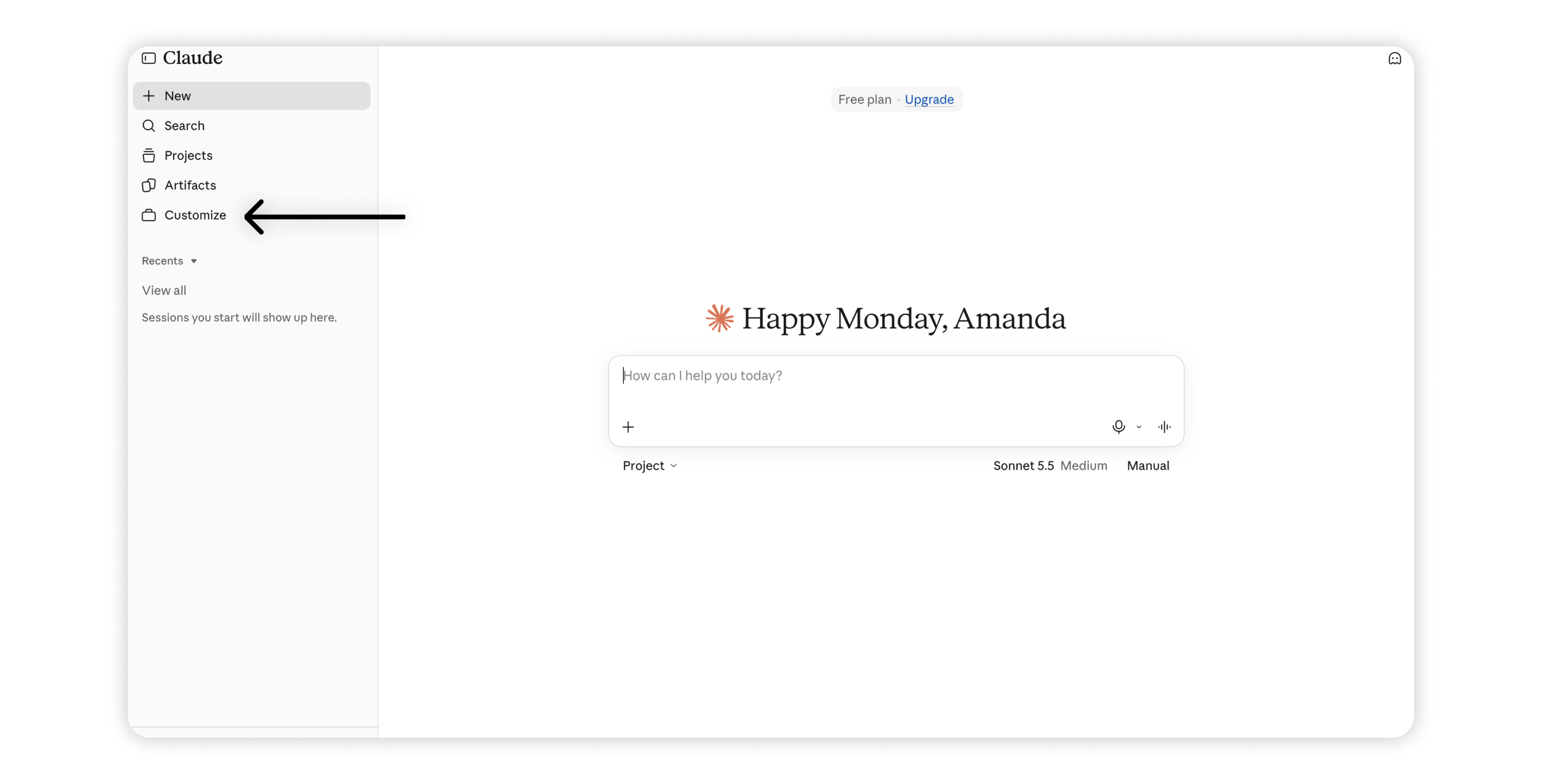
2. नेविगेशन मेनू में, Customize पर क्लिक करें।
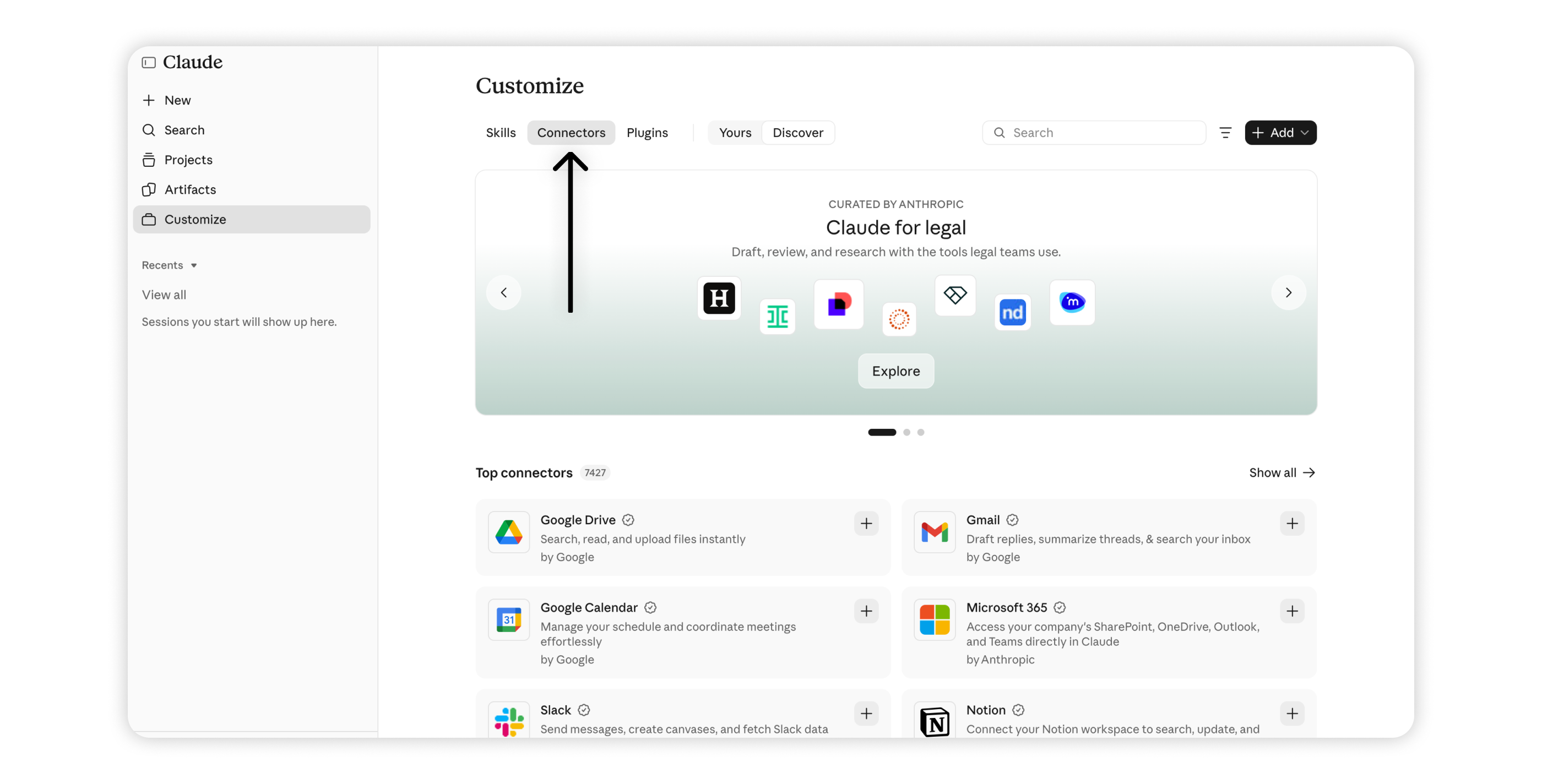
3. Connectors टैब खोलें।
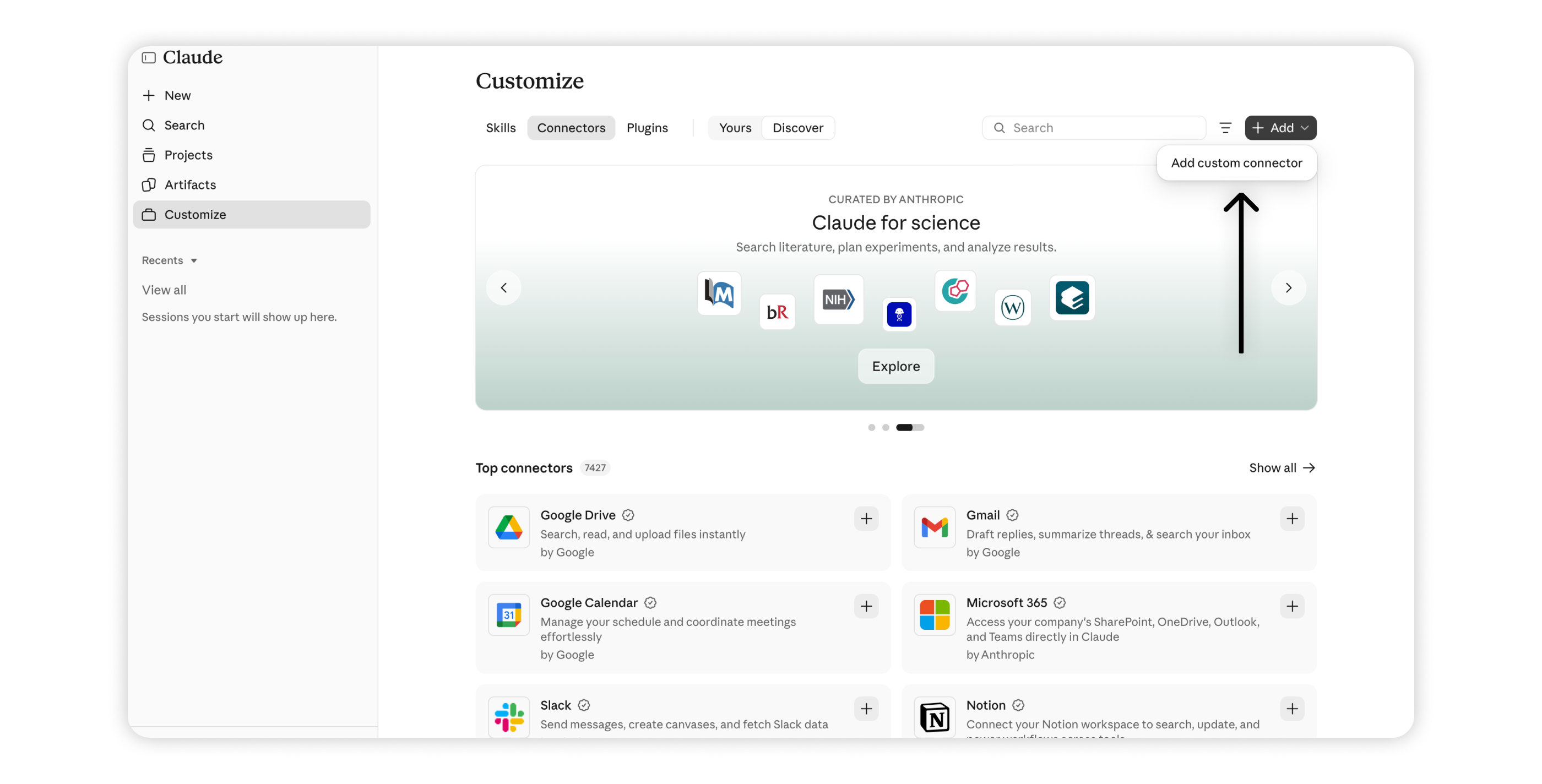
4. Add > Add custom connector पर क्लिक करें।
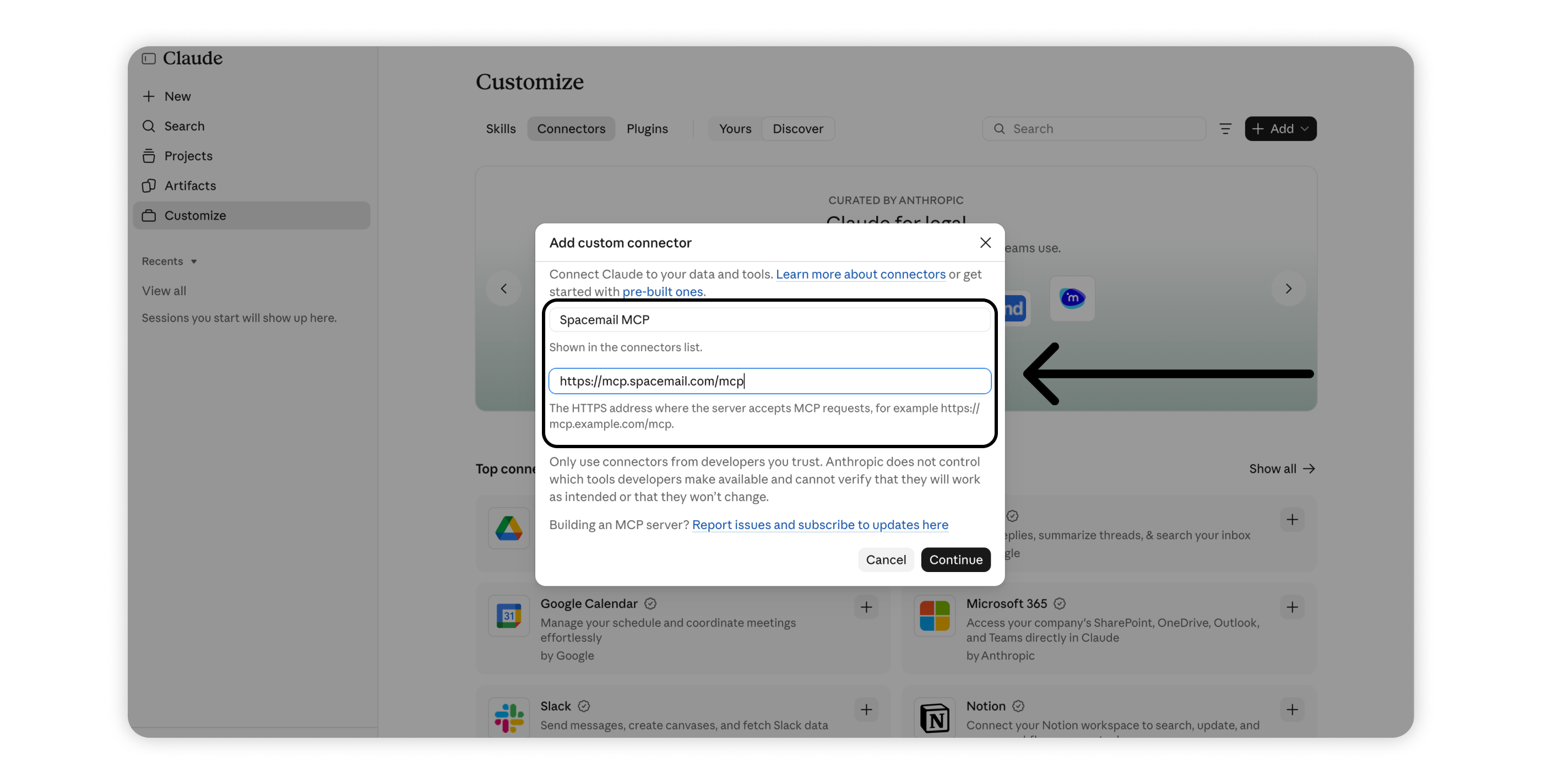
5. निम्नलिखित विवरण दर्ज करें और Continue पर क्लिक करें:
Name: Spacemail MCP
MCP server URL: https://mcp.spacemail.com/mcp
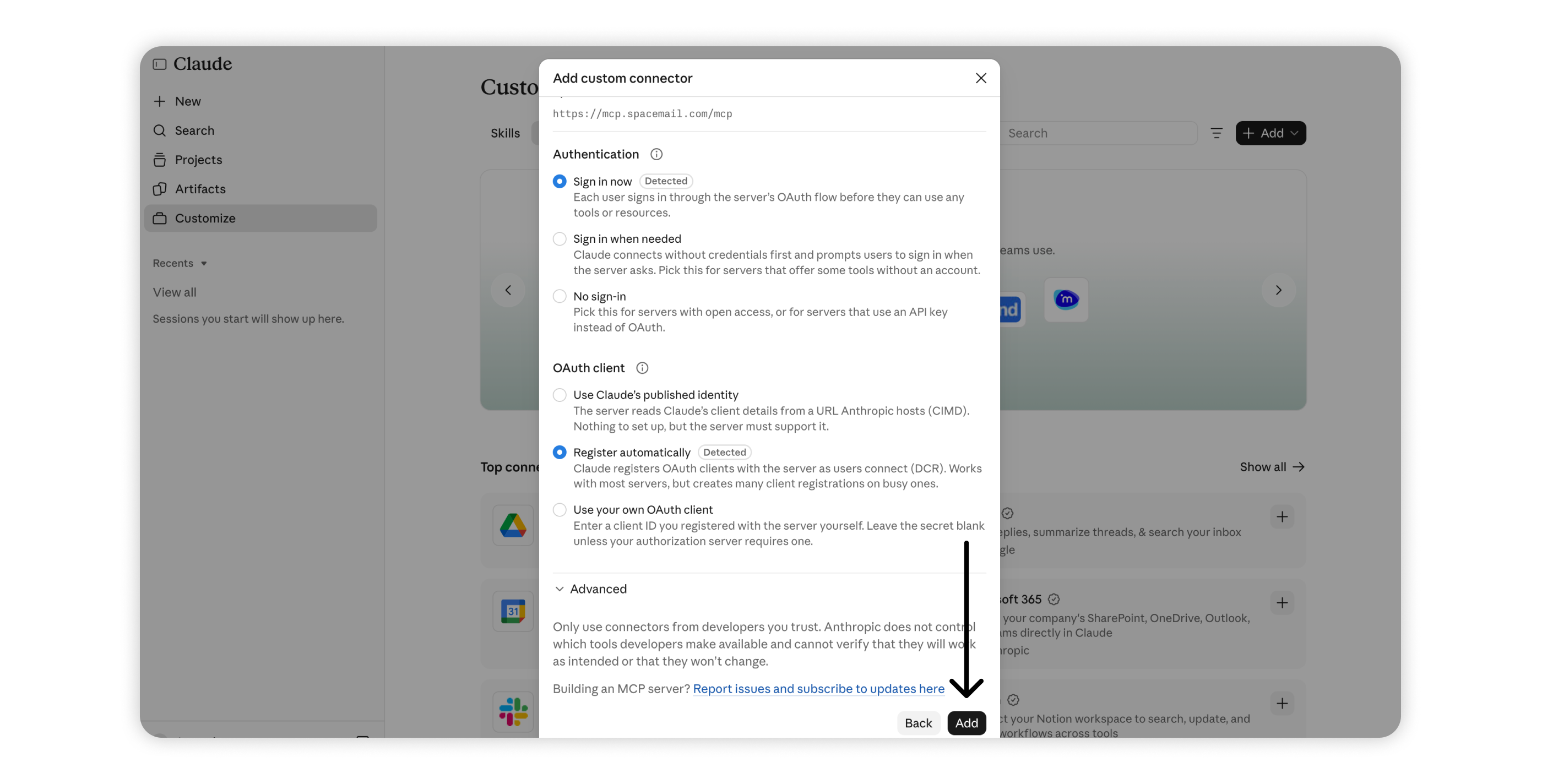
6. OAuth client के अंतर्गत, Register automatically चुनें और Add पर क्लिक करें।
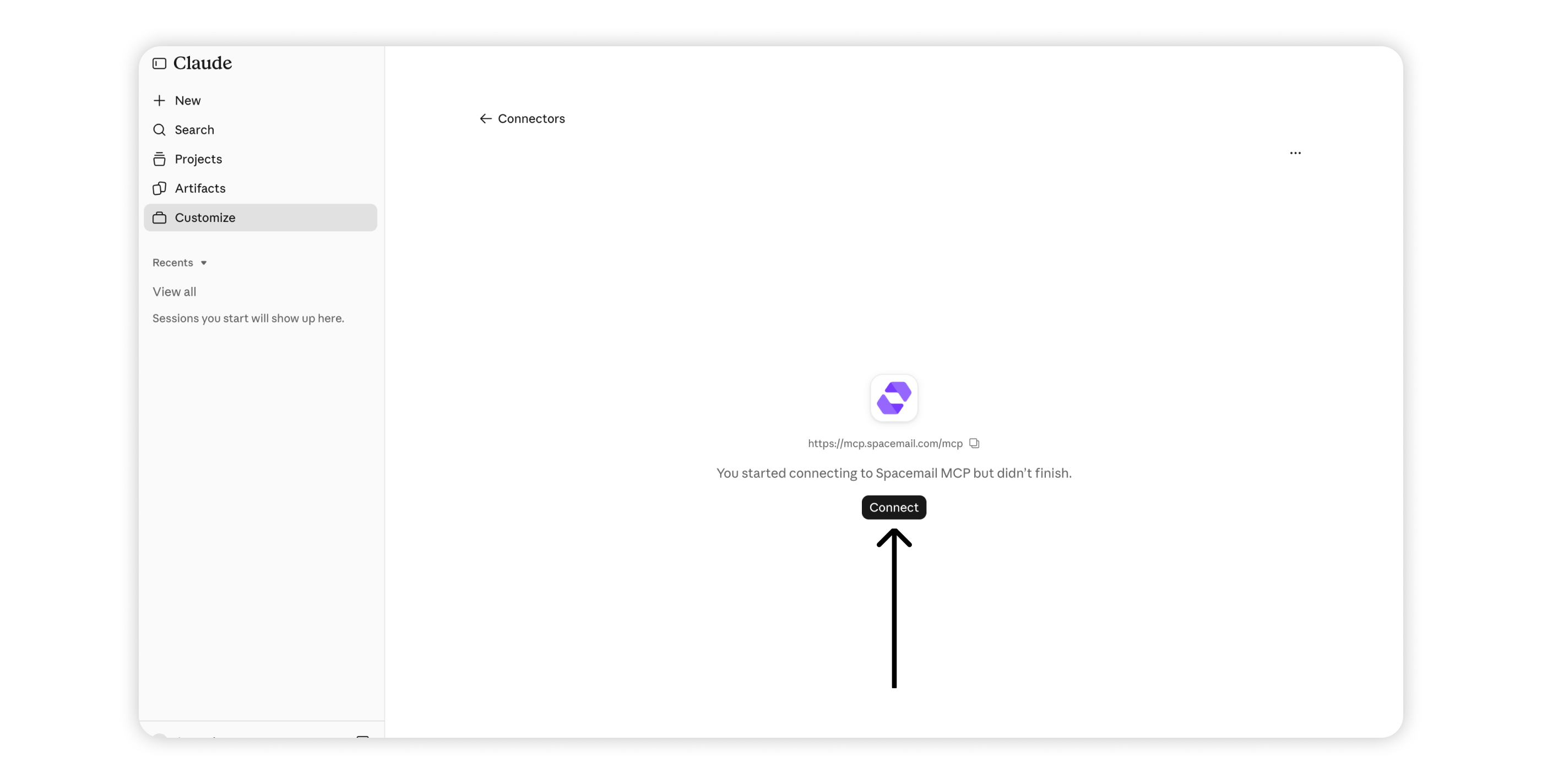
7. Spacemail MCP connector पेज पर, Connect दबाएँ। आपको Spacemail लॉगिन पेज पर रीडायरेक्ट किया जाएगा।
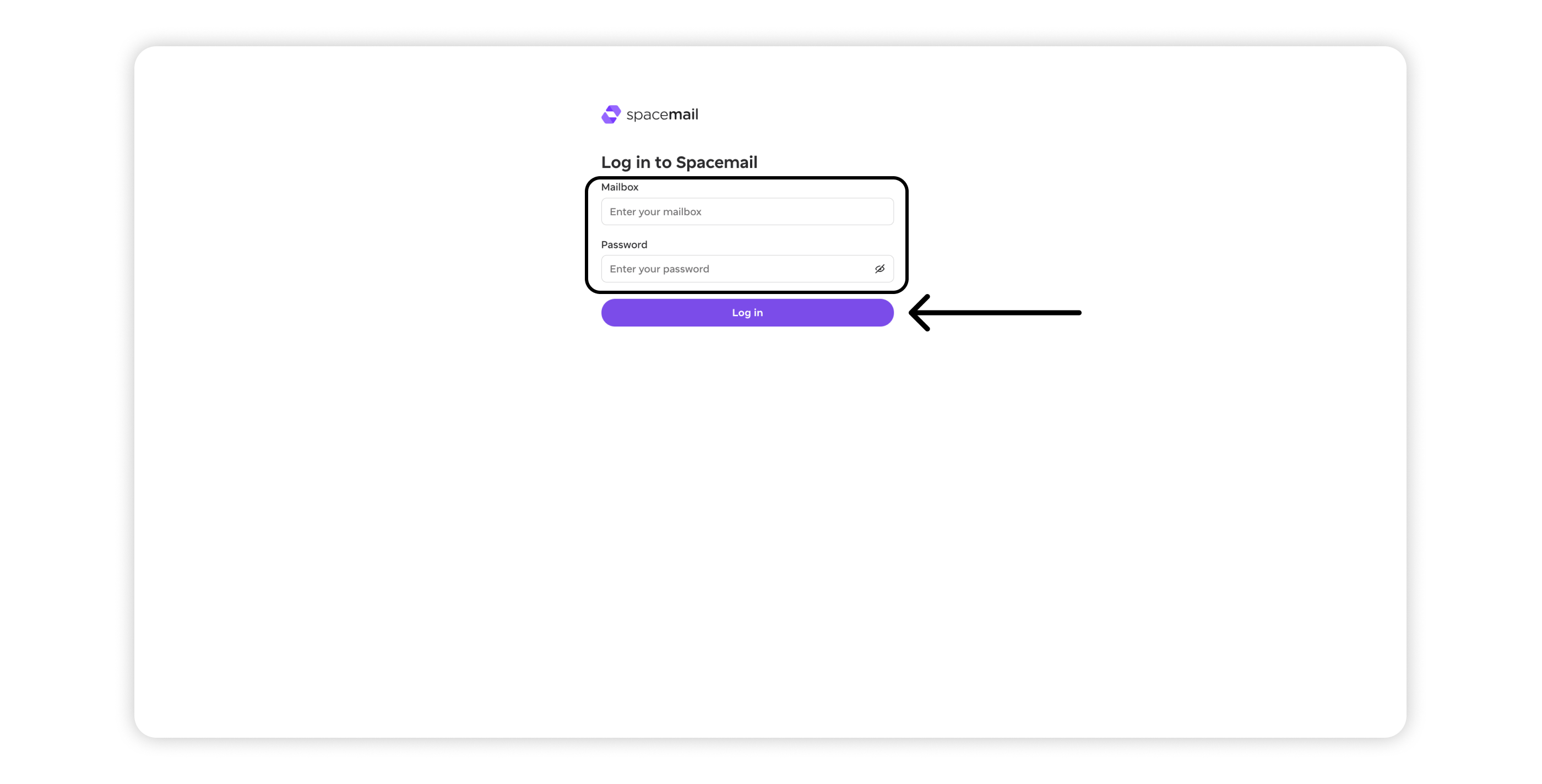
8. अपना Spacemail ईमेल पता और पासवर्ड दर्ज करें, फिर Log in पर क्लिक करें।
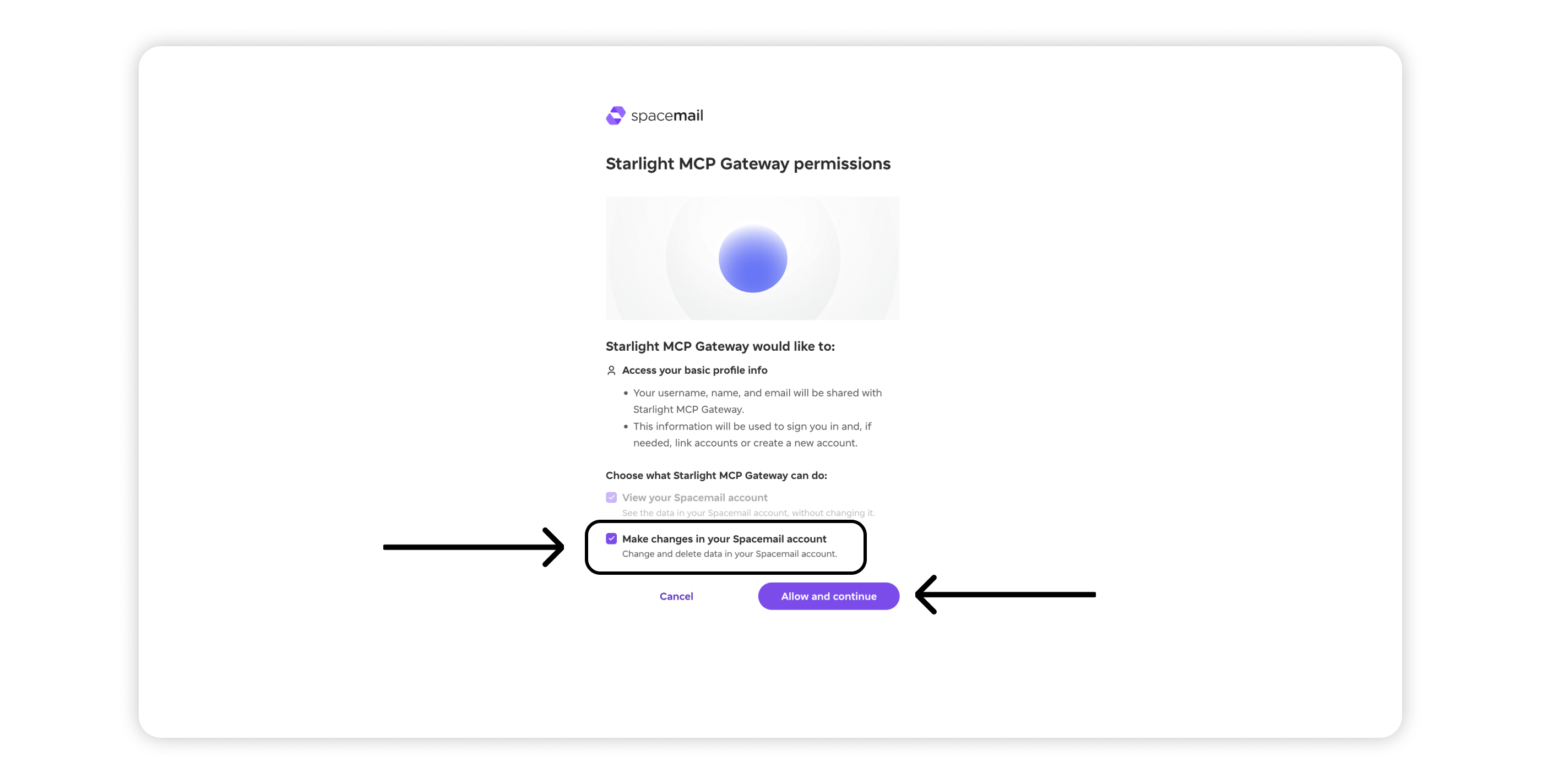
9. Spacemail MCP द्वारा मांगी गई अनुमतियों की समीक्षा करें:
Access your basic profile info – प्रमाणीकरण के लिए अपना username, नाम और ईमेल पता साझा करें।
View your Spacemail account – assistant को आपके मेलबॉक्स तक पहुँचने और उसे पढ़ने की अनुमति दें। यह अनुमति आवश्यक है।
Make changes in your Spacemail account – assistant को ईमेल प्रबंधित करने की अनुमति दें, जिसमें संदेशों को स्थानांतरित करना, चिह्नित करना, हटाना और भेजना शामिल है। यदि आप केवल-पढ़ने की पहुँच से अधिक चाहते हैं, तो इस विकल्प को सक्षम करें।
कनेक्शन को अधिकृत करने के लिए Allow and continue पर क्लिक करें।
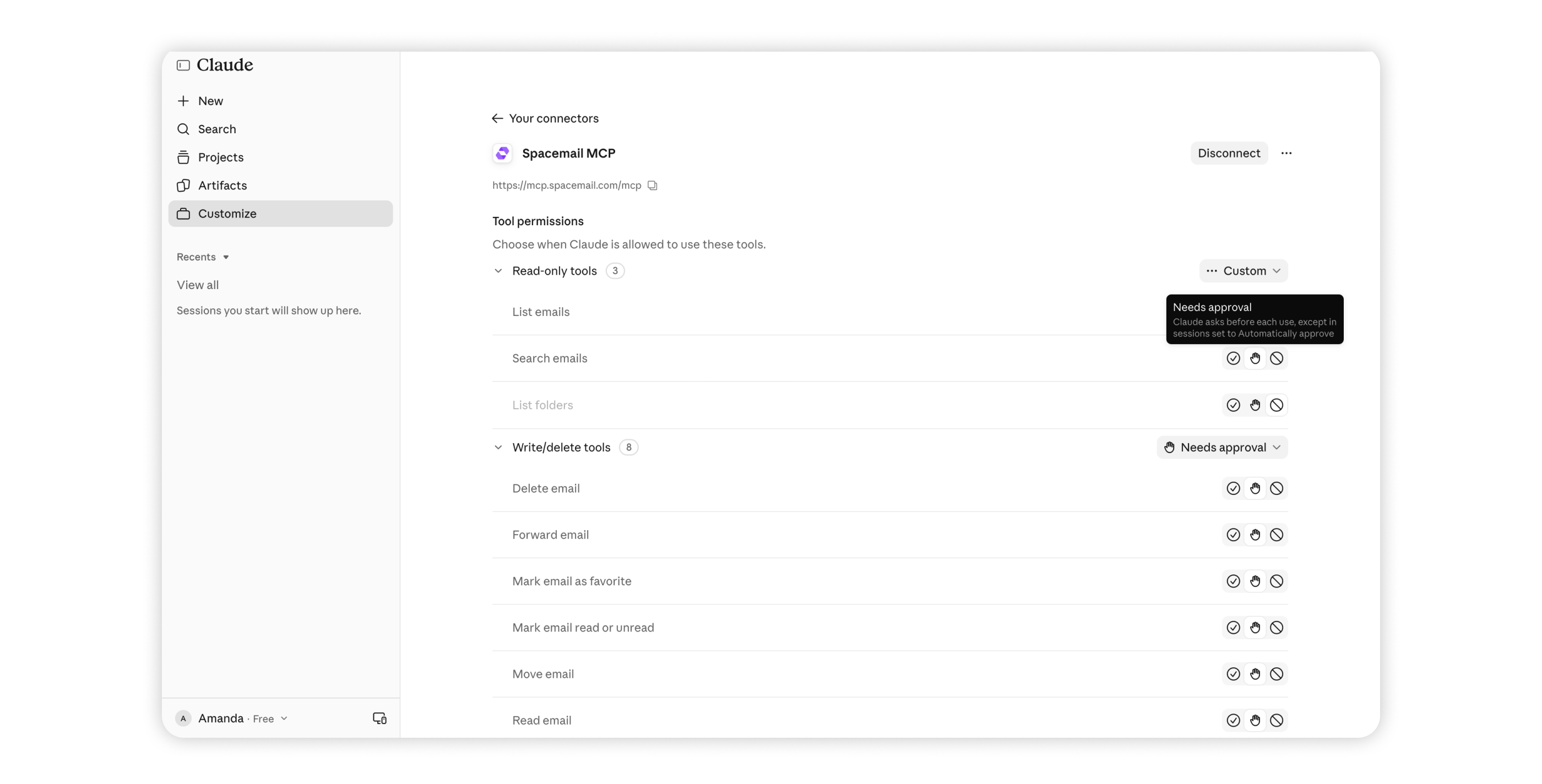
10. कनेक्शन सफल होने पर, आप Spacemail MCP के लिए Tool permissions पेज पर पहुँचेंगे, जहाँ आप नियंत्रित कर सकते हैं कि प्रत्येक टूल का उपयोग कैसे किया जाए:
Always allow: Spacemail MCP टूल बिना अनुमति मांगे अपने-आप चलते हैं।
Needs approval: Claude किसी विशेष टूल का उपयोग करने से पहले अनुमति मांगता है।
Blocked: चुने गए टूल का उपयोग नहीं किया जा सकता।
Custom: आप प्रत्येक टूल के लिए अलग-अलग अनुमति सेट करते हैं।
टूल्स को Read-only (ईमेल खोजना, सूची बनाना और पढ़ना) और Write/delete (ईमेल भेजना, स्थानांतरित करना, हटाना और चिह्नित करना) में समूहित किया गया है। आप प्रत्येक समूह या अलग-अलग टूल्स के लिए अनुमतियाँ प्रबंधित कर सकते हैं।
डिफ़ॉल्ट Always allow सेटिंग Claude को अतिरिक्त अनुमति के बिना टूल्स का उपयोग करने देती है। अधिक नियंत्रण के लिए, Needs approval चुनें ताकि कार्रवाइयों के किए जाने से पहले उनकी समीक्षा की जा सके।
11. Spacemail MCP का उपयोग शुरू करने के लिए, + New के साथ एक नई चैट खोलें और अपना prompt लिखें।
ChatGPT के साथ Spacemail MCP सेट अप करें
1. chatgpt.com पर जाएँ और अपने खाते में लॉग इन करें।
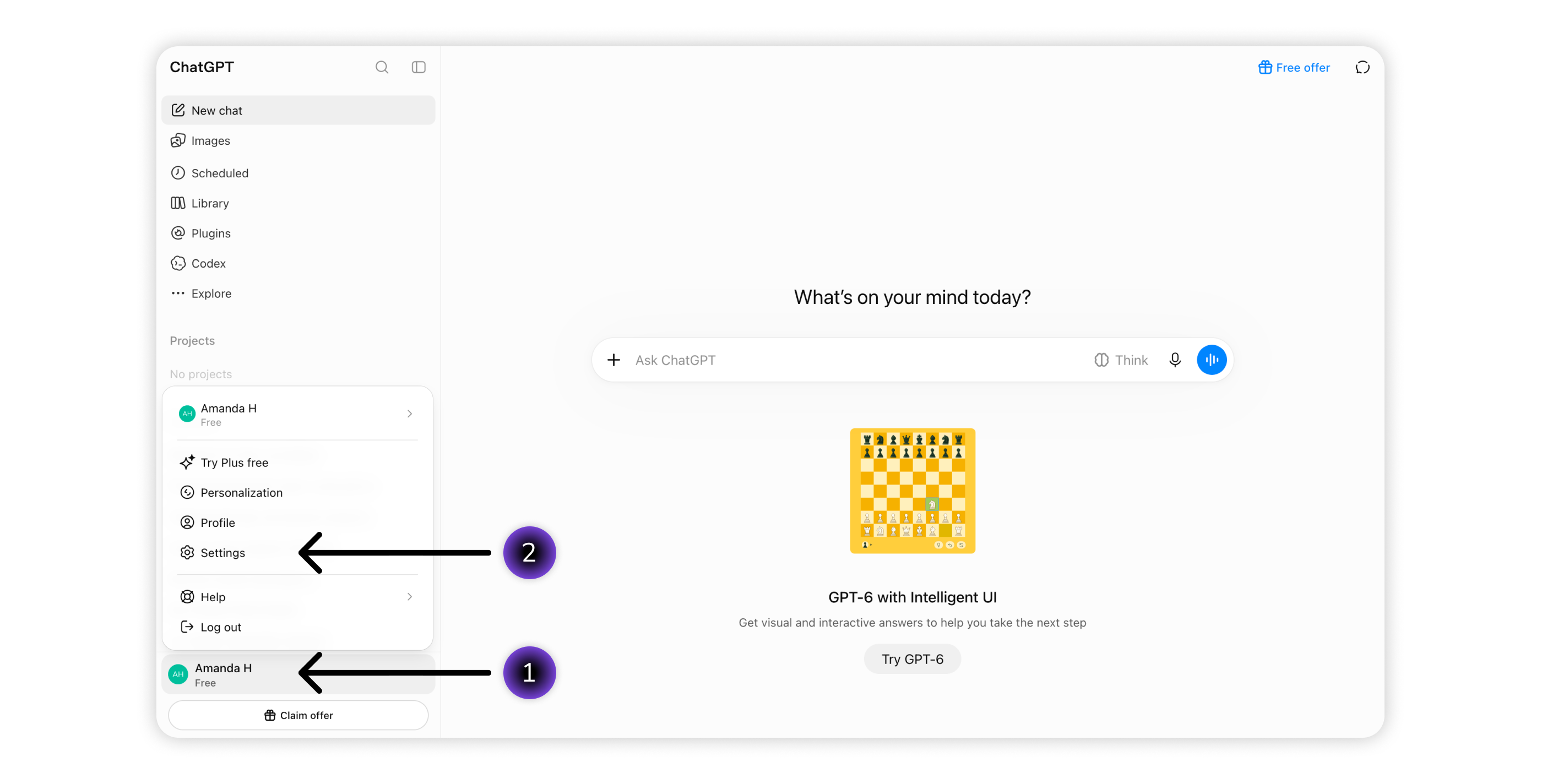
2. नीचे-बाएँ कोने में अपने प्रोफ़ाइल नाम पर क्लिक करें, फिर Settings चुनें।
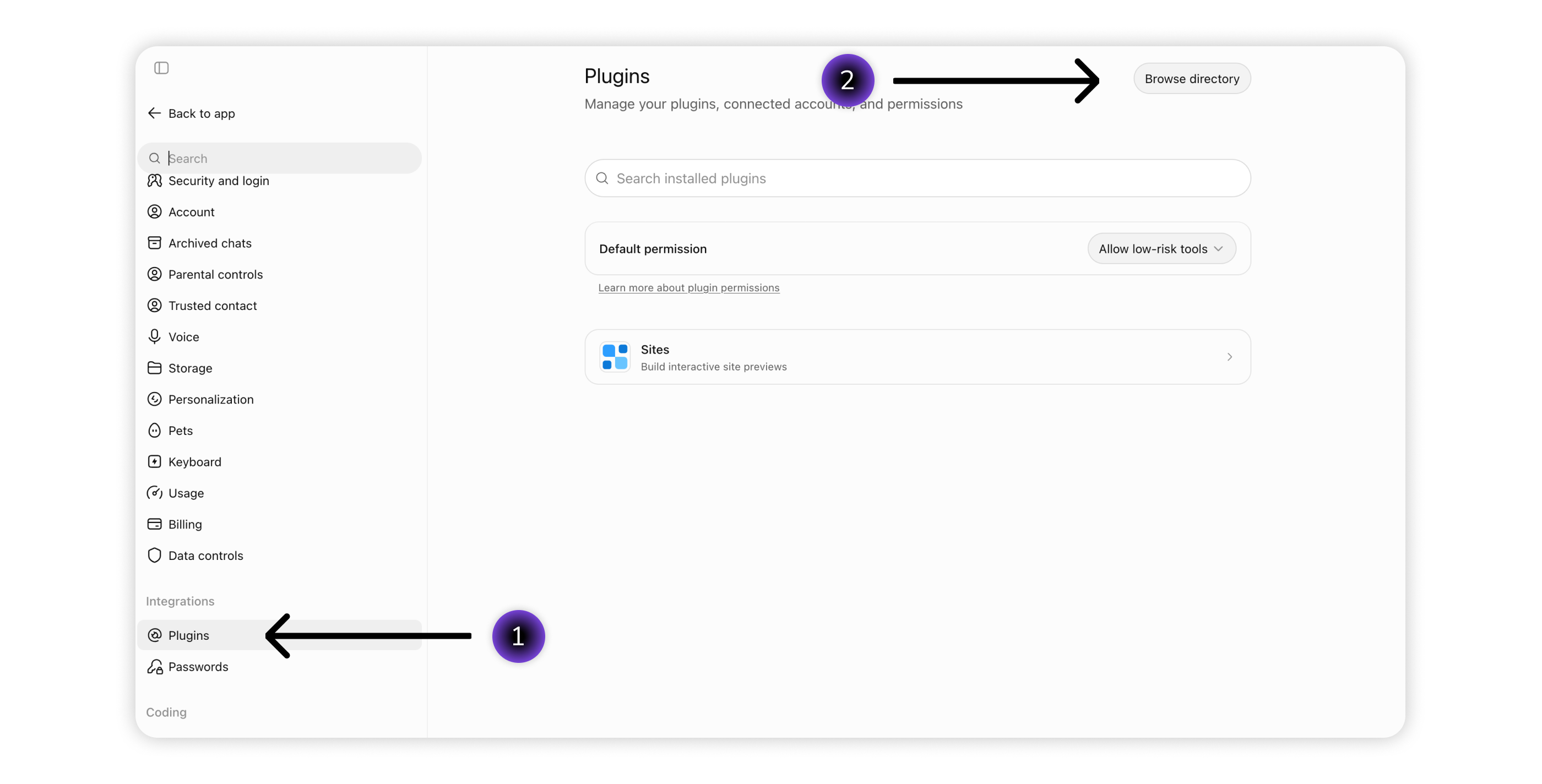
3. Plugins > Browse directory पर जाएँ।
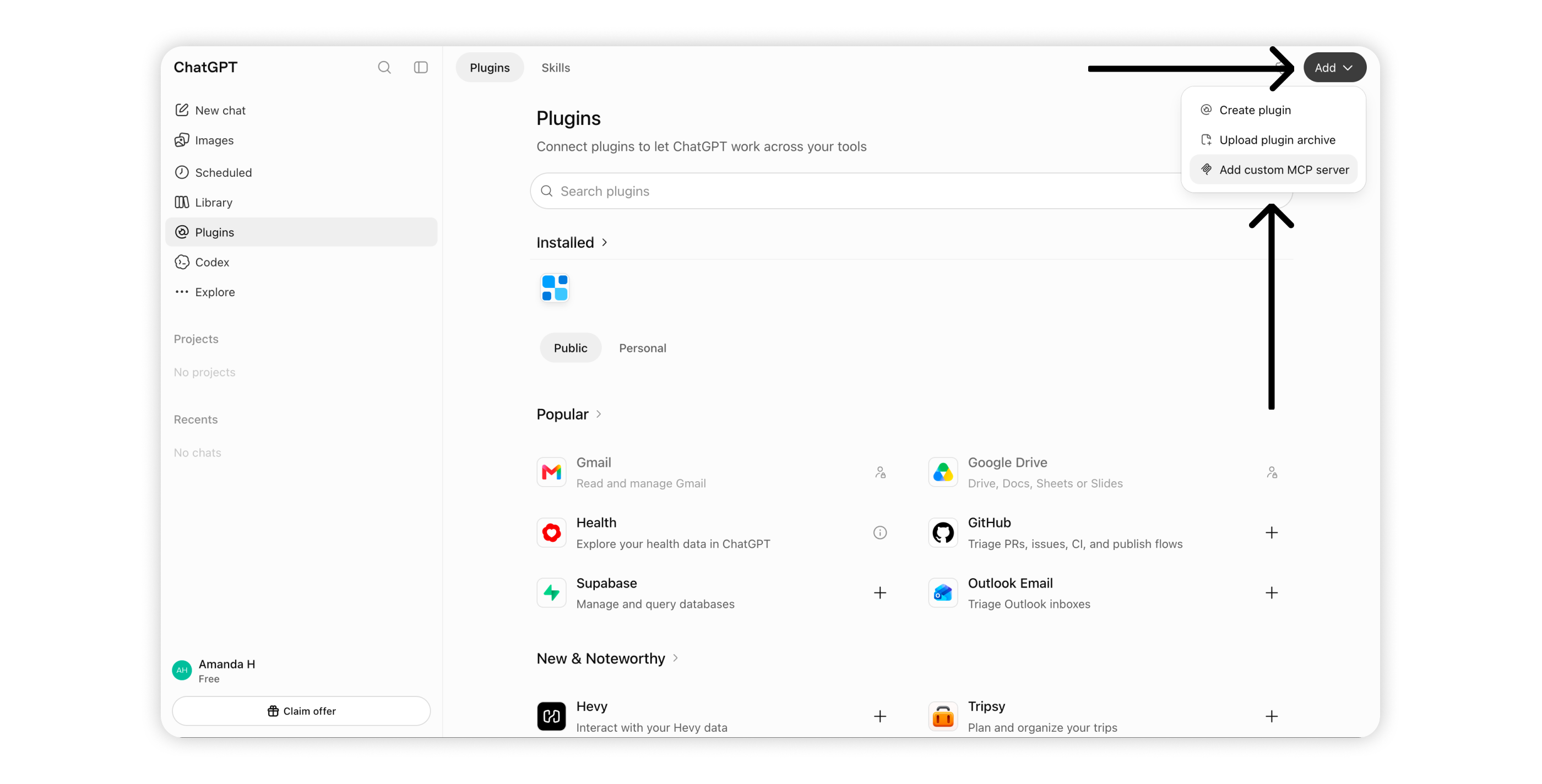
4. Add > Add custom MCP server पर क्लिक करें।
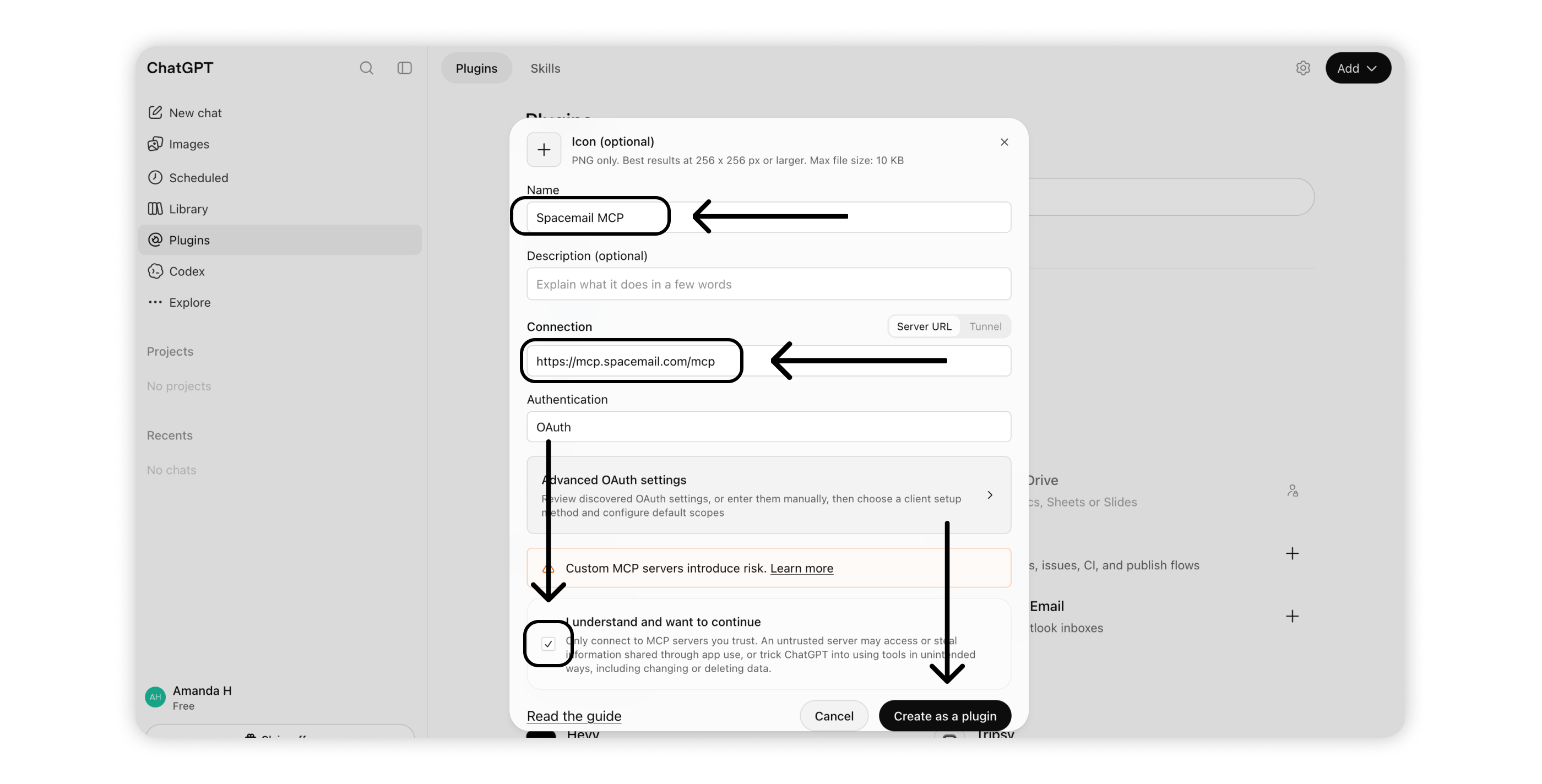
5. निम्नलिखित विवरण भरें:
Name: Spacemail MCP
Connection:https://mcp.spacemail.com/mcp
Authentication: OAuth
I understand and want to continue, को चुनें, फिर Create as a plugin पर क्लिक करें।
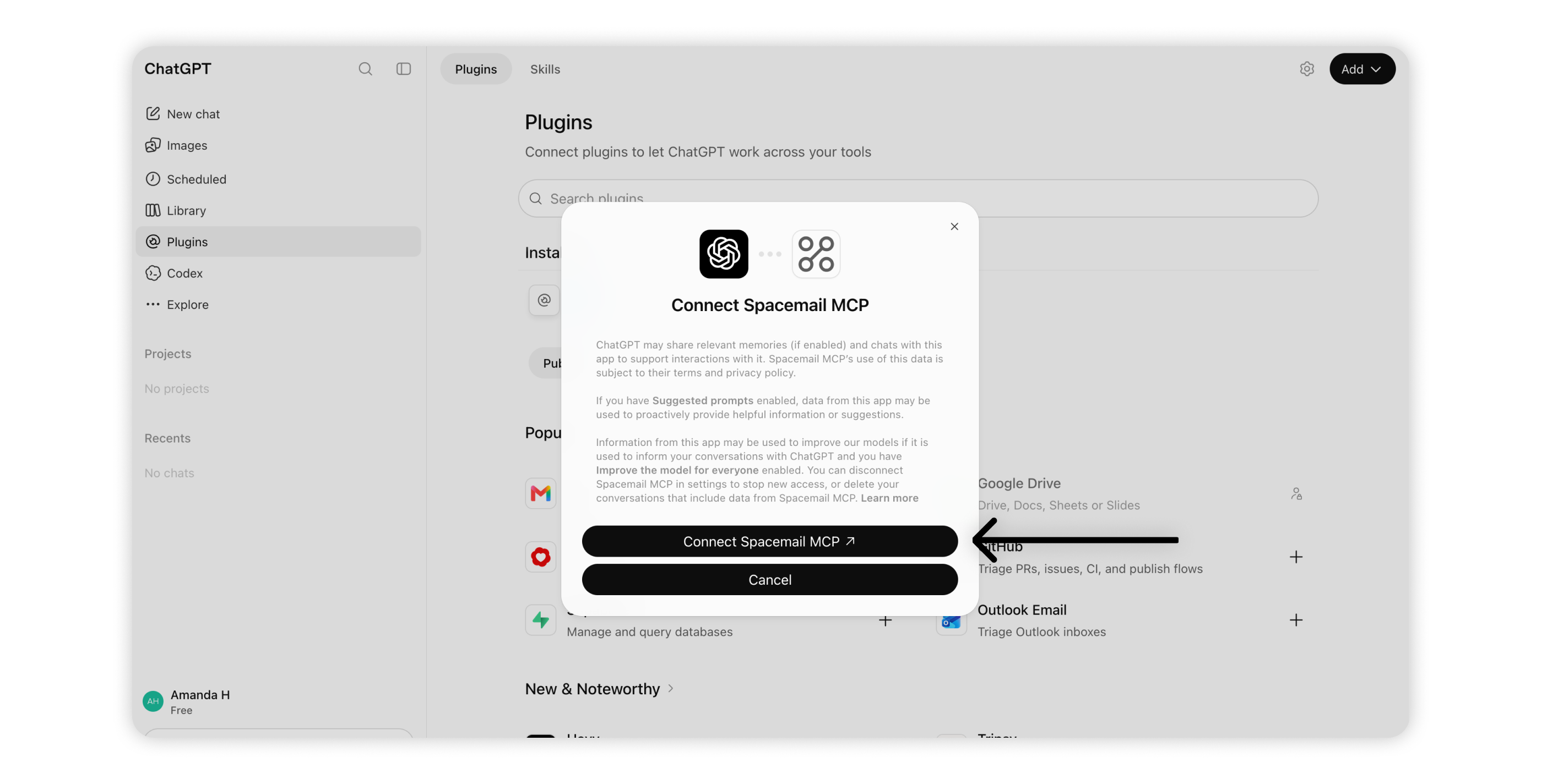
6. डेटा-साझाकरण सूचना की समीक्षा करें और Connect Spacemail MCP पर क्लिक करें। आपको Spacemail लॉगिन पेज पर रीडायरेक्ट किया जाएगा।
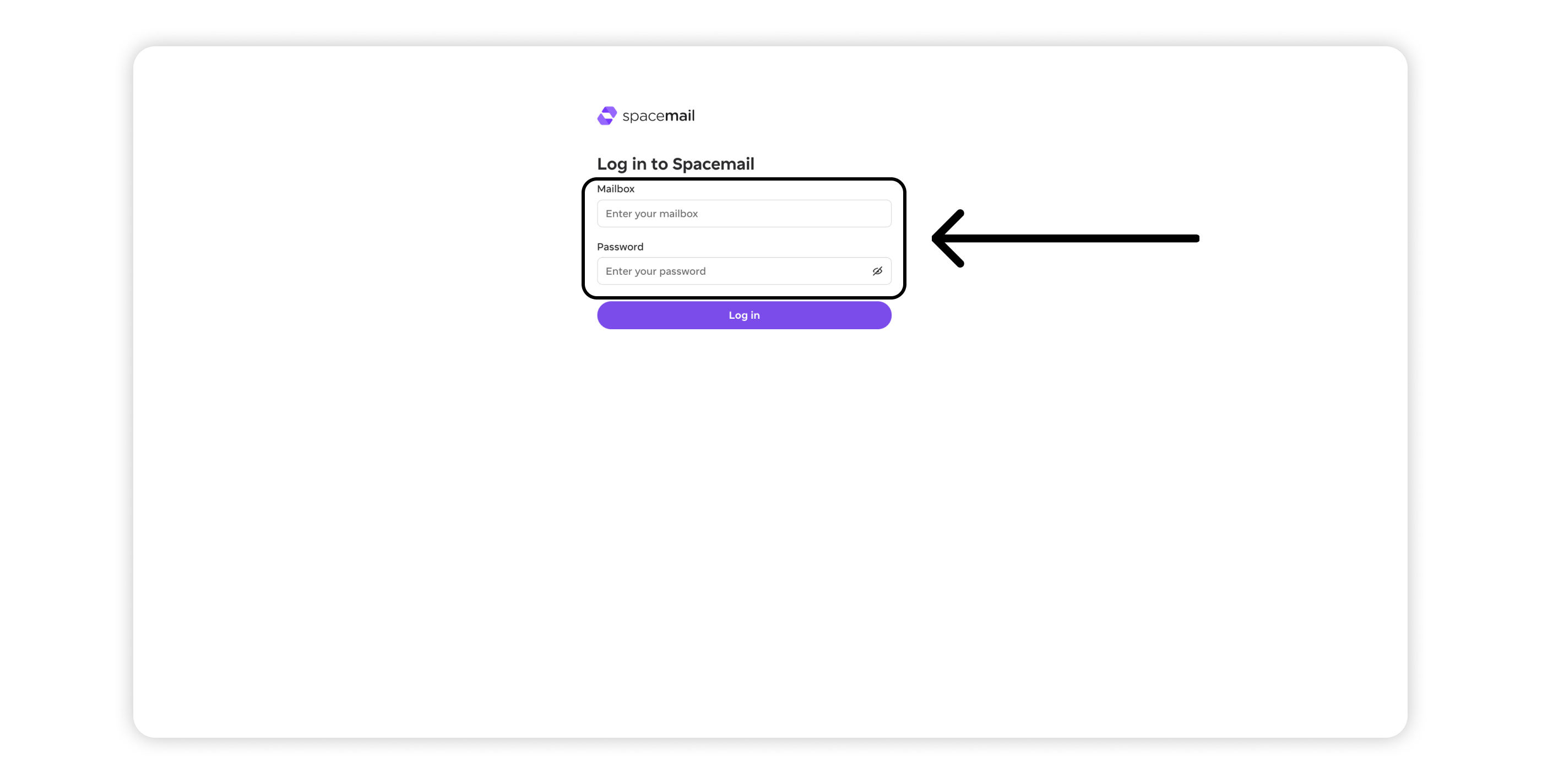
7. अपना Spacemail मेलबॉक्स और पासवर्ड दर्ज करें, फिर Log in दबाएँ।
8. Spacemail MCP द्वारा मांगी गई अनुमतियों की समीक्षा करें:
Access your basic profile info – प्रमाणीकरण के लिए अपना username, नाम और ईमेल पता साझा करें।
View your Spacemail account – assistant को आपके मेलबॉक्स तक पहुँचने और उसे पढ़ने की अनुमति दें। यह अनुमति आवश्यक है।
Make changes in your Spacemail account – assistant को ईमेल प्रबंधित करने की अनुमति दें, जिसमें संदेशों को स्थानांतरित करना, चिह्नित करना, हटाना और भेजना शामिल है। यदि आप केवल-पढ़ने की पहुँच से अधिक चाहते हैं, तो इस विकल्प को सक्षम करें।
कनेक्शन को अधिकृत करने के लिए Allow and continue पर क्लिक करें।
9. प्राधिकरण सफल होने के बाद, आपको वापस ChatGPT पर रीडायरेक्ट कर दिया जाएगा। Spacemail MCP अब आपकी Installed plugins सूची में दिखाई देता है और उपयोग के लिए तैयार है।
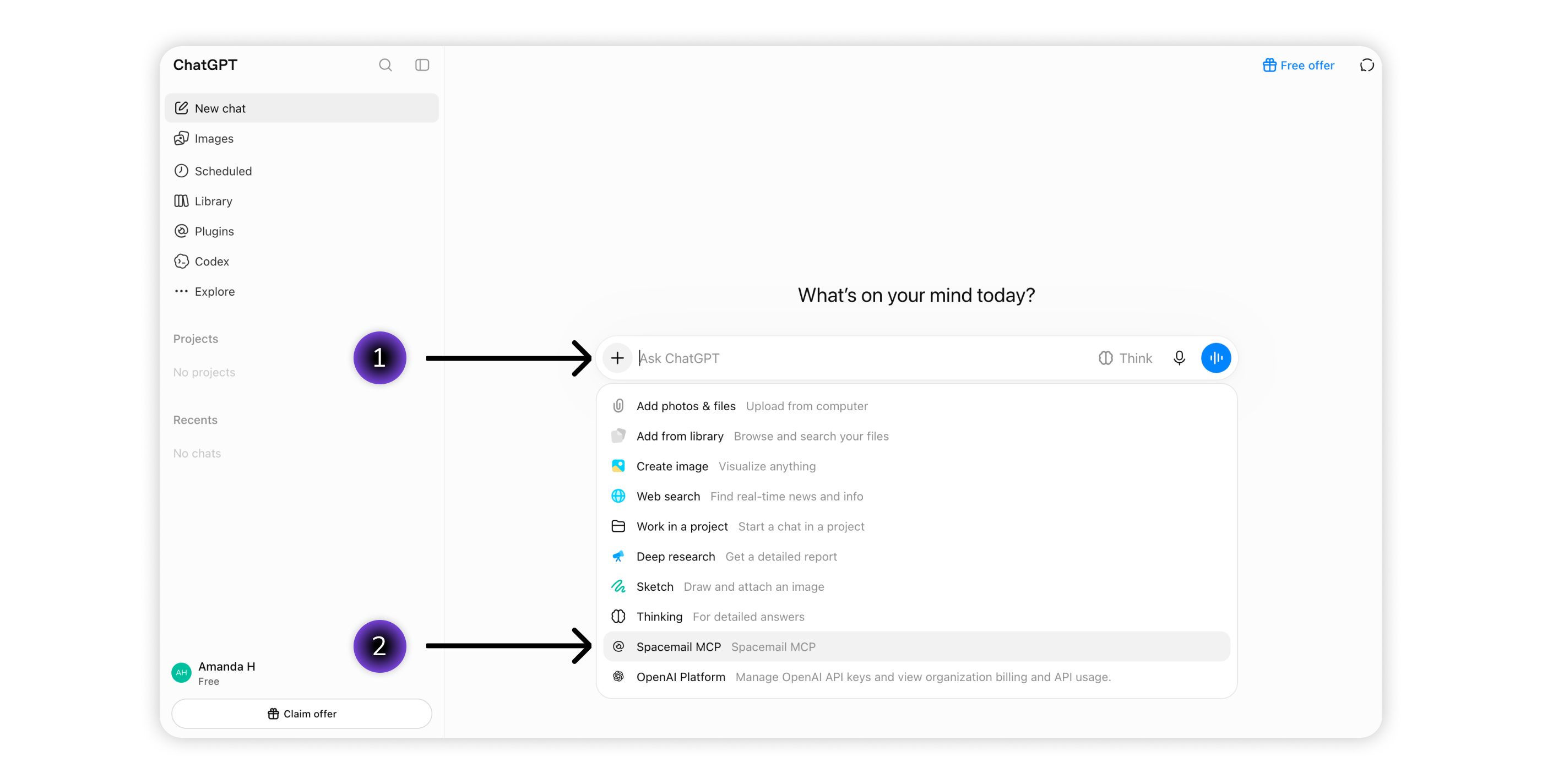
10. अपने मेलबॉक्स के साथ काम करने के लिए, New chat खोलें, + दबाएँ और सूची से Spacemail MCP चुनें। फिर अपना prompt सामान्य भाषा में लिखें।
Spacemail MCP के साथ आप क्या कर सकते हैं?
कनेक्ट होने के बाद, आप Claude या ChatGPT से अपने Spacemail मेलबॉक्स को प्रबंधित करने के लिए सरल, रोज़मर्रा की भाषा का उपयोग कर सकते हैं।
यहाँ कुछ उदाहरण दिए गए हैं कि आप क्या कर सकते हैं:
Find and read emails: विशिष्ट संदेश खोजें, अपठित ईमेल देखें, या उनकी सामग्री का सारांश बनाएं।
Organize your mailbox: ईमेल को पढ़ा हुआ या अपठित के रूप में चिह्नित करें, favorites जोड़ें या हटाएँ, और संदेशों को फ़ोल्डरों के बीच या Trash में ले जाएँ।
Send and reply to emails: नए संदेश लिखें, ईमेल का जवाब दें, या उन्हें सीधे अपने AI assistant के माध्यम से फ़ॉरवर्ड करें।
बस बताइए कि आपको क्या चाहिए, और आपका AI assistant Spacemail MCP का उपयोग करके कार्य संभाल लेगा। उपलब्ध टूल्स और उनका उपयोग कैसे करें, इसके बारे में अधिक जानने के लिए, हमारी Spacemail MCP गाइड देखें।
आप पूरी तरह तैयार हैं! अब आप Claude या ChatGPT के माध्यम से अपने Spacemail मेलबॉक्स को प्रबंधित कर सकते हैं। यदि आपको सहायता चाहिए, तो हमारी Support Team से संपर्क करें।