Slik bruker du VPS Manager
VPS Manager er et program utviklet for å hjelpe deg med å administrere dine virtuelle maskiner (VPS-hosting) effektivt. Med det kan du opprette, avslutte, starte på nytt og tilbakestille virtuelle maskiner, administrere nettverksdetaljer, opprette eller fjerne SSH-nøkler, åpne VM-konsoller og oppdatere root-passord.
VPS Manager tilbyr også både pay-as-you-go- og prepaid-faktureringsalternativer, noe som gir deg fleksibilitet og kostnadskontroll.
Klikk på VM-en din for å åpne VPS Manager-menyen:
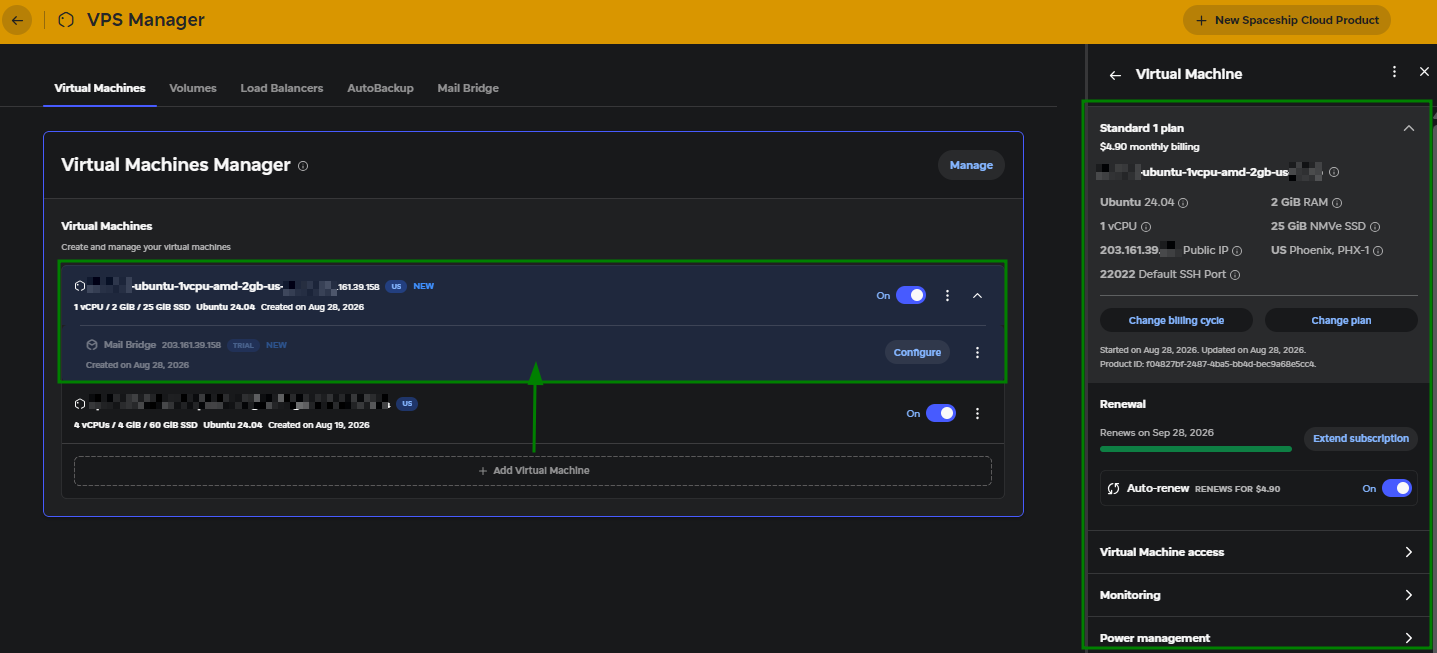
I denne artikkelen går vi gjennom hvordan du:
Administrer VM-ene dine ved å slå dem på/av, starte dem på nytt eller tilbakestille dem etter behov.
Tilbakestill root-passordet for VM-en.
Bruk konsolltilgang for å samhandle direkte med VM-en din.
Administrer sikkerheten ved å opprette og fjerne SSH-nøkler.
Kontroller nettverk og ressursanalyse for å overvåke VM-bruken din.
Reinstaller VM-en.
1. Strømstyring
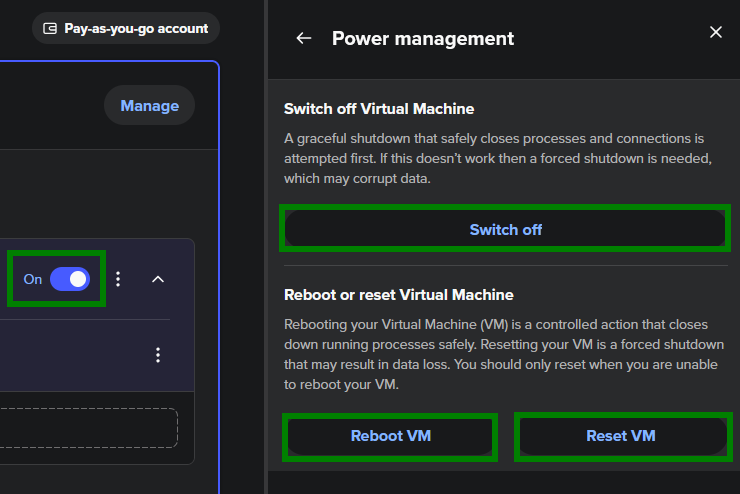
Åpne VPS Manager, velg VM-en du vil arbeide med, og gå til delen Strømstyring. Derfra kan du:
Slå på VM-en – velg Slå på eller veksle bryteren til På.
Slå av – velg Slå av (eller veksle til Av) og bekreft når du blir bedt om det.
Start på nytt – klikk på Start VM på nytt for å starte den på nytt på en sikker måte.
Tilbakestill (tvungen omstart) – velg Tilbakestill VM hvis omstart ikke fungerer. Dette tvinger VM-en til å slå seg av og starte på nytt umiddelbart.
Viktig: Tilbakestilling er en tvungen avslutning og kan føre til tap av data. Bruk dette bare hvis omstart ikke fungerer.
2. Tilbakestilling av root-passord
Åpne VPS Manager og velg VM-en din.
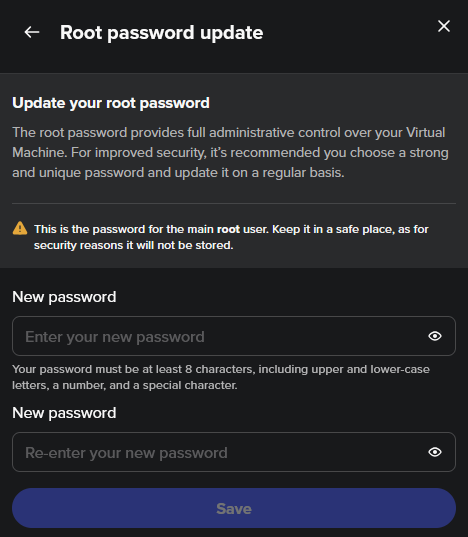
Velg Oppdater root-passord.
Skriv inn det nye passordet ditt to ganger og lagre.
Merk: Det nye passordet ditt må være sterkt – inkludere store og små bokstaver, tall og spesialtegn.
3. Konsolltilgang
Du kan samhandle direkte med VPS-en din gjennom den innebygde konsollen:
Åpne VPS Manager og sørg for at VM-en din er slått på.
Gå til delen Tilgang til virtuell maskin.
Klikk på Start konsoll for å åpne VM-konsollen.
Konsollen fungerer selv om nettverkstilgang (som SSH) er blokkert. Herfra kan du installere og oppdatere programvare, konfigurere brannmurer, kjøre skript og mer. Den støtter museinngang, hurtigtaster, kopier-og-lim inn og kommandohistorikk. Innloggingen (root) og passordet trengs for å få tilgang til konsollen.
Hvis du i stedet trenger å bruke kommandolinjegrensesnittet (CLI), klikker du bare på Start kommandolinje i samme del. Ingen passord er nødvendig – root-detaljene er forhåndsutfylt for enkelhets skyld.

Se denne detaljerte veiledningen om VM-tilgang: Slik får du tilgang til din Starlight Virtual Machine.
4. Administrere SSH-nøkler
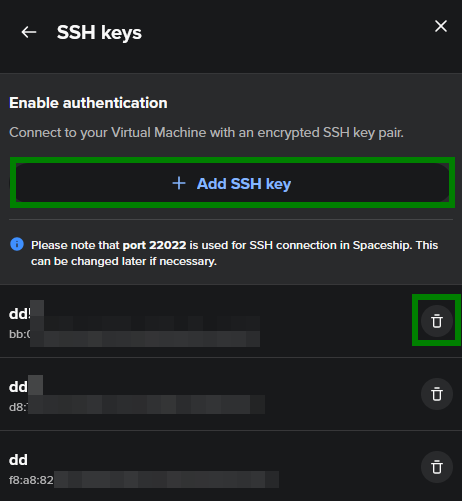
Du kan legge til eller fjerne SSH-nøkler for VM-ene dine direkte fra VPS Manager.
• Legg til en ny SSH-nøkkel
Åpne VPS Manager og klikk på Administrer for VM-en din.
Gå til delen Secure Shell (SSH)-nøkler.
Klikk på + Legg til SSH-nøkkel, skriv inn et navn, lim inn den offentlige nøkkelen din og lagre.
• Fjern en SSH-nøkkel
I samme del for SSH-nøkler klikker du på papirkurven ved siden av nøkkelen.
Bekreft ved å velge Slett SSH-nøkkel.
Merk: Hvis du sletter en nøkkel fra Manager, fjernes den ikke fra selve VM-en. Hvis du mister SSH-nøkkelen din, oppretter du en ny, logger inn med root-passordet ditt og oppdaterer filen authorized_keys på VM-en.
5. Kontrollere ressursbruk og nettverksdetaljer
Du kan enkelt følge VM-ens ytelse i VPS Manager:
Åpne VPS Manager og velg VM-en du vil kontrollere.
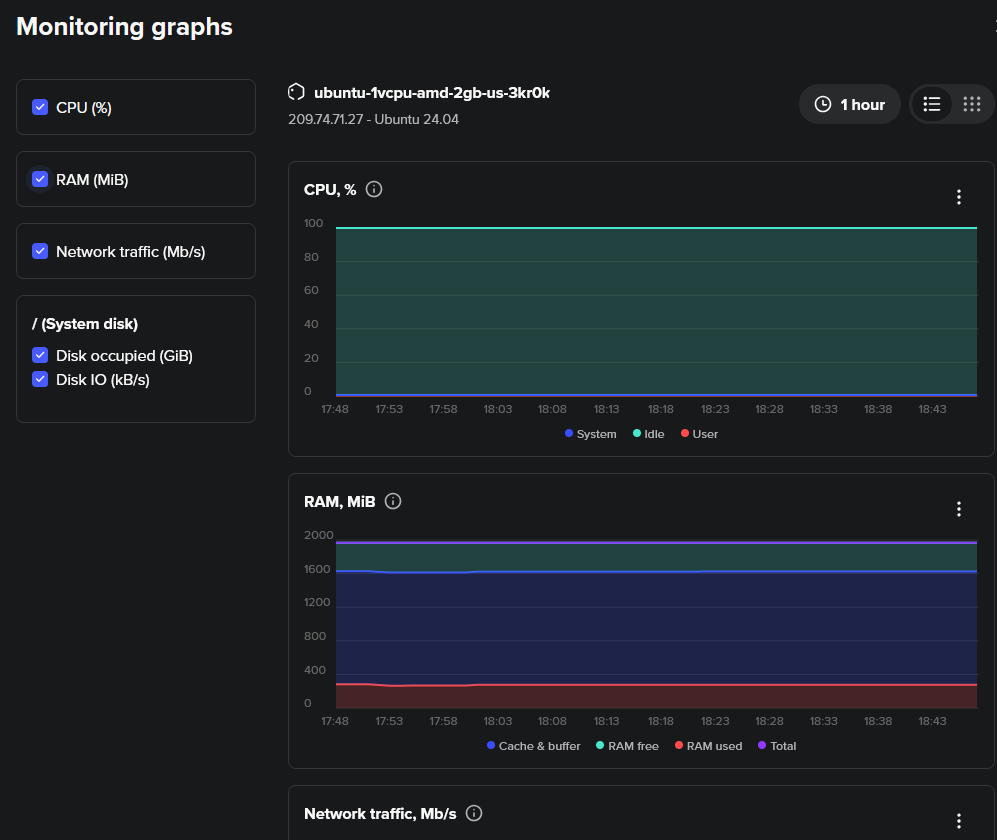
Gå til menyen Overvåking og klikk på Utforsk overvåkingsgrafer for å se detaljert statistikk om CPU-bruk, minne, nettverkstrafikk per grensesnitt, diskplass og disk-I/O.
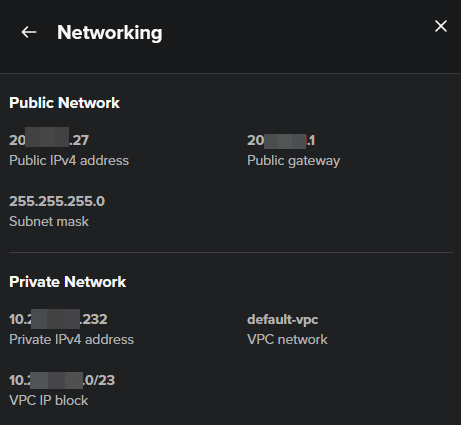
I menyen Nettverk kan du kontrollere detaljene om dine offentlige og private nettverk:
6. Reinstallere VM-en din
Hvis du trenger en ny start, kan du reinstallere VM-en din med et nytt operativsystem og valgfri programvare.
Åpne VPS Manager og velg VM-en.
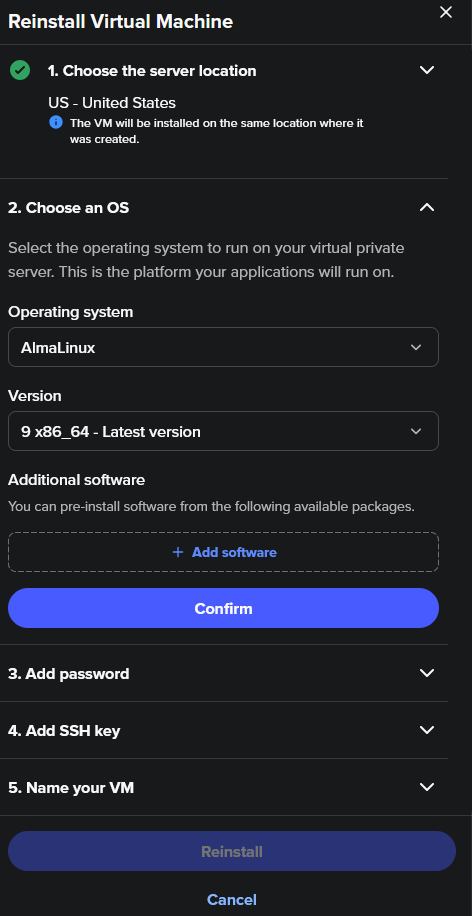
Velg Reinstaller virtuell maskin.
Velg ønsket operativsystem og versjon.
Velg flere programvarepakker (valgfritt).
Angi et nytt passord for root-bruker.
Legg til en SSH-nøkkel ved behov.
Gi VM-en et navn.
Klikk på Reinstaller og bekreft.
Viktig: Reinstallering vil slette alle data og innstillinger på VM-en. Sørg for å sikkerhetskopiere alt viktig før du fortsetter. Denne handlingen kan ikke angres, så dobbeltsjekk valgene dine.
Støttede Linux OS-images:
AlmaLinux (versjon 8, 9)
CentOS (versjon 9, 10)
Debian 12
Fedora (versjon 42 og tidligere konfigurert Fedora 40)
Rocky Linux (versjon 8, 9)
Ubuntu (versjon 20.04, 22.04, 24.04)
Windows OS støttes ikke.
Valgfrie programvarepakker:
OpenLiteSpeed WordPress på MariaDB (kun Ubuntu 24.04): inkluderer WordPress, MariaDB, OpenLiteSpeed-nettserver, PHP og Let’s Encrypt SSL.
cPanel-programvarepakke (AlmaLinux 9/10 og Ubuntu 24.04): krever en cPanel-lisens; merk at innebygd e-posttjeneste via SMTP-port 25 ikke er tilgjengelig.
Du kan velge disse alternativene under reinstallering av VM i VPS Manager.
Etter reinstallering:
Hvis du hoster et nettsted, konfigurerer du domenets DNS til å peke til VM-ens IP-adresse.
Installer nødvendig serverprogramvare (f.eks. nettserver, databaseverktøy).