Slik får du tilgang til din Virtual Machine
Når din Virtual Machine (VM) er oppe og kjører, kan du koble til den direkte fra VPS Manager – ekstra verktøy, som SSH-klienter, er ikke nødvendig. Applikasjonen tilbyr to tilgangsalternativer: Console og Command Line Interface (CLI).
Begge gir deg full kontroll over VM-en din, slik at du kan installere eller oppdatere programvare, administrere filer og brukere, konfigurere tjenester osv. Console gir full, direkte tilgang til VM-en din: du kan bruke den til feilsøking, installasjon eller systemgjenoppretting; og CLI er en rask, nettleserbasert terminal for daglig administrasjon.
I denne artikkelen vil vi dekke:
Hvordan navigere og få tilgang til alternativene for serveradministrasjon;
De viktigste forskjellene mellom Console og CLI;
Grunnleggende kommandoer for å installere og oppdatere programvare, konfigurere tjenester, laste opp filer og administrere brukere.
1. Slik får du tilgang til Console og Command Line
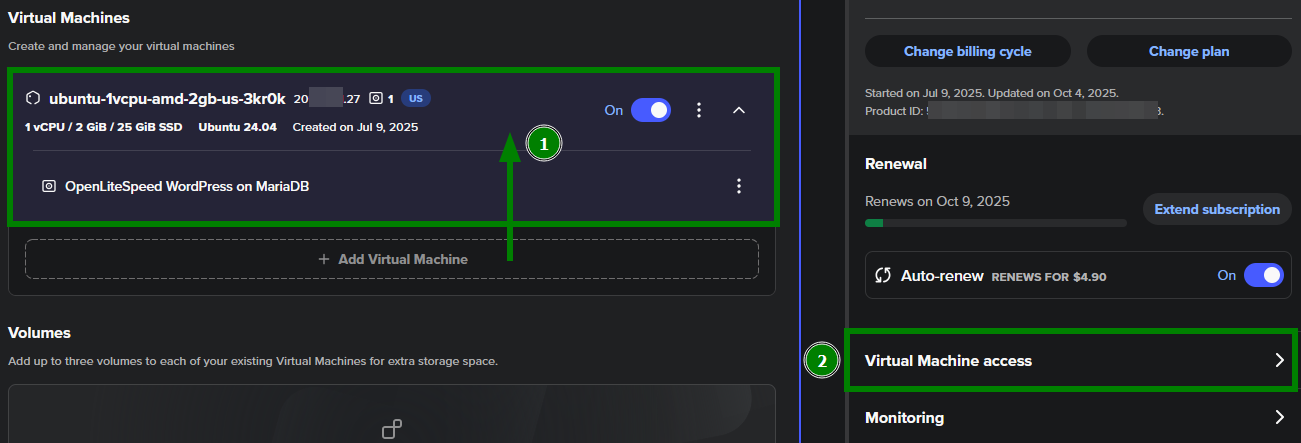
1. I VPS Manager-appen klikker du på VM-en din for å åpne menyen for VM-administrasjon (1) og gå til Virtual Machine access (2):
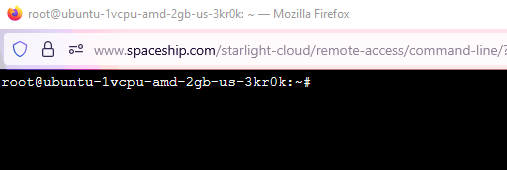
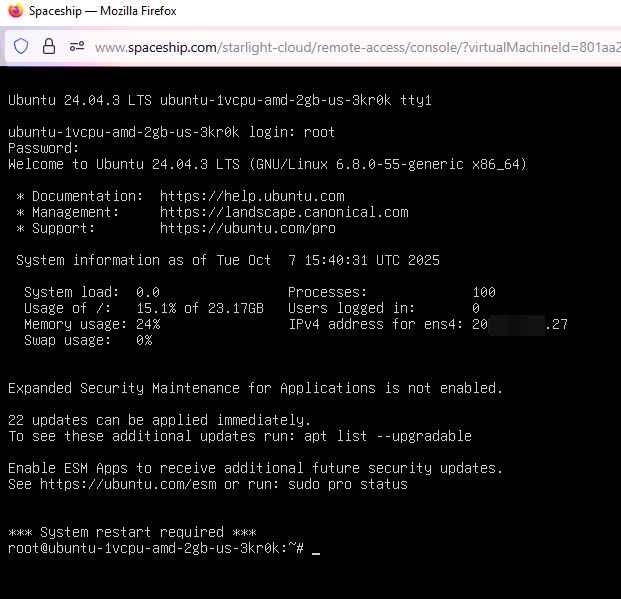
2. I sidefanen klikker du på Launch command line eller Launch console,avhengig av behovene dine. Verktøyene åpnes i et nytt nettleservindu:

Kommandolinje:
Console (etter at root-detaljene er angitt):
2. Forskjeller mellom Console og CLI
Console-tilgang | CLI-tilgang | |
|---|---|---|
Formål | Gir full tilgang på systemnivå. Brukes til avansert administrasjon og gjenoppretting. | Gir en forenklet terminal for å kjøre kommandoer raskt fra nettleseren. Brukes til daglige administrative oppgaver. |
Innlogging | Krever at du oppgir innloggingsdetaljene dine - brukernavn og passord. | Åpnes automatisk uten innlogging. Feltet for brukernavn er tilgjengelig, slik at du kan angi hvilken bruker du vil koble til som (root eller annen). |
Nettverksrobusthet | Den er alltid tilgjengelig, selv om nettverkstilkoblingen din til VM-en (som SSH) er nede eller blokkert. Dette betyr at du fortsatt kan administrere og gjenopprette VM-en din ved nettverksproblemer. | Gir også robust tilkobling, men hvis det er problemer med VM-ens nettverkskonfigurasjon, er Console reservealternativet for feilsøking og gjenoppretting av tilgang. |
Grensesnitt | Fullskjermsmiljø med full kontroll over oppstartsmeldinger, omstarter og gjenopprettingsmoduser. | Tilbyr et moderne, forenklet kommandolinjegrensesnitt med funksjoner som musestøtte, hurtigtaster, kopier og lim inn, og kommandohistorikk. |
Når det skal brukes | - VM-en er ikke tilgjengelig via SSH eller nettverk. - Gjenoppretting, installasjon eller systemfeilsøking. - Vise oppstartslogger og konsollmeldinger. | - Rutinemessig serveradministrasjon. - Programvareoppdateringer og konfigurasjoner. - Lette administratoroppgaver. |
3. Grunnleggende kommandoer for ulike operativsystemer
Her er noen viktige Linux-kommandoer som hjelper deg med å administrere din Virtual Machine. Du kan bruke dem i både Console og CLI til å installere og oppdatere programvare, konfigurere tjenester, administrere brukere og håndtere filer.
Handling | Ubuntu / Debian | AlmaLinux / CentOS / Rocky / Fedora |
|---|---|---|
Oppdater systempakker |
|
|
Installer programvare |
|
|
Fjern programvare |
|
|
Start / stopp en tjeneste |
|
|
Aktiver tjeneste ved oppstart |
|
|
Sjekk brannmur (UFW eller firewalld) |
|
|
Opprett en ny bruker |
|
|
Gi bruker sudo-rettigheter |
|
|
Endre brukerpassord |
|
|
Rediger en fil |
|
|
Eksempel: installasjon av webserver og brannmur
Debian-basert (Ubuntu, Debian 12):
apt install nginx -y - Installerer Nginx-webserveren på systemet ditt
ufw allow 'Nginx Full' - Oppdaterer UFW-reglene (Uncomplicated Firewall) for å tillate både HTTP-trafikk (port 80) og HTTPS-trafikk (port 443)
systemctl enable nginx - Sørger for at Nginx starter automatisk hver gang serveren startes på nytt
systemctl status nginx - Bekrefter at webserveren svarer
RHEL-basert (AlmaLinux, CentOS, Rocky, Fedora):
dnf install httpd -y - Installerer Apache HTTP Server
systemctl enable httpd - Konfigurerer Apache til å starte automatisk
systemctl start httpd - Starter Apache-tjenesten umiddelbart
firewall-cmd --permanent --add-service=http - Åpner port 80 (HTTP) i brannmuren slik at besøkende kan få tilgang til webserveren din via standard webprotokoll
firewall-cmd --reload - Laster inn endringene i brannmurkonfigurasjonen på nytt
systemctl status httpd - Sjekker statusen til webserveren.