Πώς να διαχειριστείτε τα scripts ιστοσελίδας με το Softaculous

Το Softaculous είναι ένας ενσωματωμένος εγκαταστάτης σεναρίων που διατίθεται στο cPanel Φιλοξενίας του Spaceship. Σας επιτρέπει να εγκαθιστάτε και να διαχειρίζεστε γρήγορα δημοφιλή CMS (Συστήματα Διαχείρισης Περιεχομένου) όπως το WordPress, το Joomla, το Magento και πολλά άλλα.

Πέρα από τις γρήγορες εγκαταστάσεις, το Softaculous παρέχει ένα πλήρες σύνολο εργαλείων για τη συντήρηση και ενημέρωση των ιστοσελίδων σας. Αφιερώνοντας λίγα λεπτά για να εξοικειωθείτε με τις λειτουργίες του μπορεί να σας βοηθήσει να διαχειρίζεστε τις εγκαταστάσεις σας πιο αποτελεσματικά.

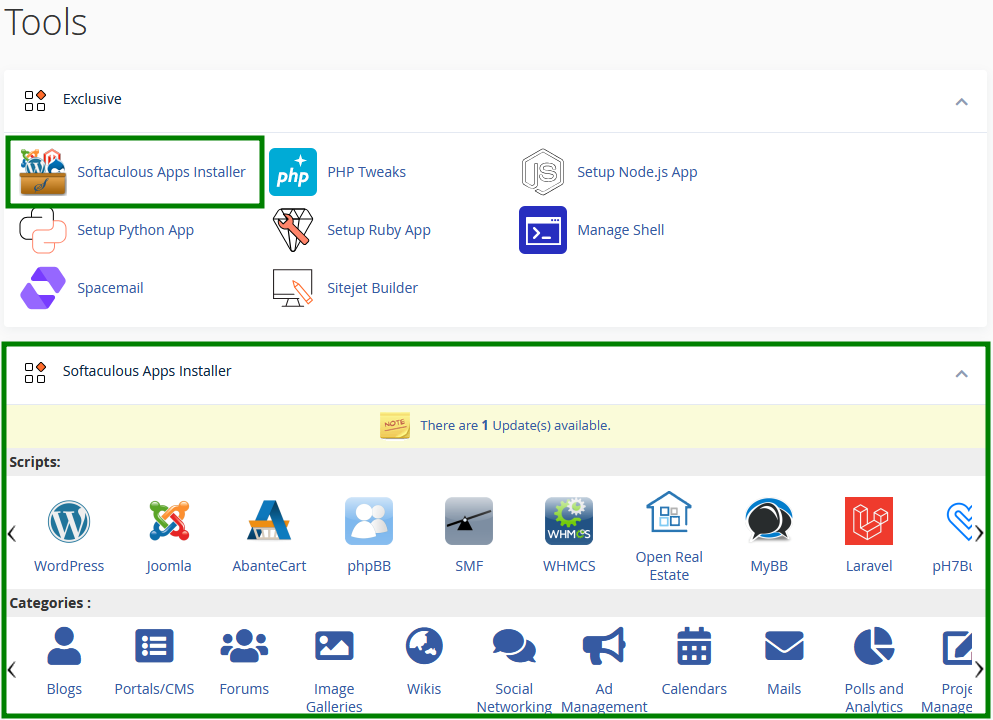
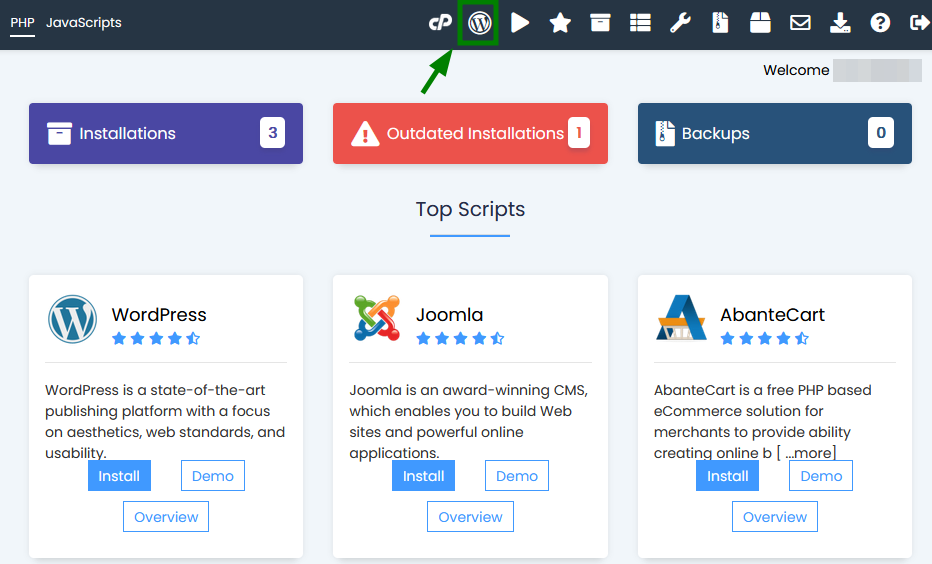
Για να αποκτήσετε πρόσβαση στο Softaculous, συνδεθείτε στο cPanel σας και μεταβείτε στην ενότητα Αποκλειστικό και στη συνέχεια ανοίξτε το Softaculous Apps Installer. Ή μεταβείτε στο προτιμώμενο CMS από το μενού Softaculous Apps Installer απευθείας:


Από εκεί, μπορείτε να διαχειριστείτε τα σενάριά σας χρησιμοποιώντας τις διαθέσιμες επιλογές, όπως:

  • Εγκατάσταση νέου λογισμικού

  • Εισαγωγή εγκαταστάσεων

  • Διαχείριση ιστοσελίδων WordPress μέσω του WordPress Manager

  • Ρύθμιση αυτόματων αντιγράφων ασφαλείας και αυτόματων ενημερώσεων

  • Δημιουργία αντιγράφων ασφαλείας

  • Επαναφορά ιστοσελίδων από αντίγραφα ασφαλείας

  • Ενημέρωση εγκατεστημένων σεναρίων

  • Κλωνοποίηση υπαρχουσών εγκαταστάσεων

  • Δημιουργία και διαχείριση περιβαλλόντων staging

  • Δημιουργία προτύπων εγκατάστασης

  • Αφαίρεση σεναρίων


Εγκατάσταση νέου λογισμικού

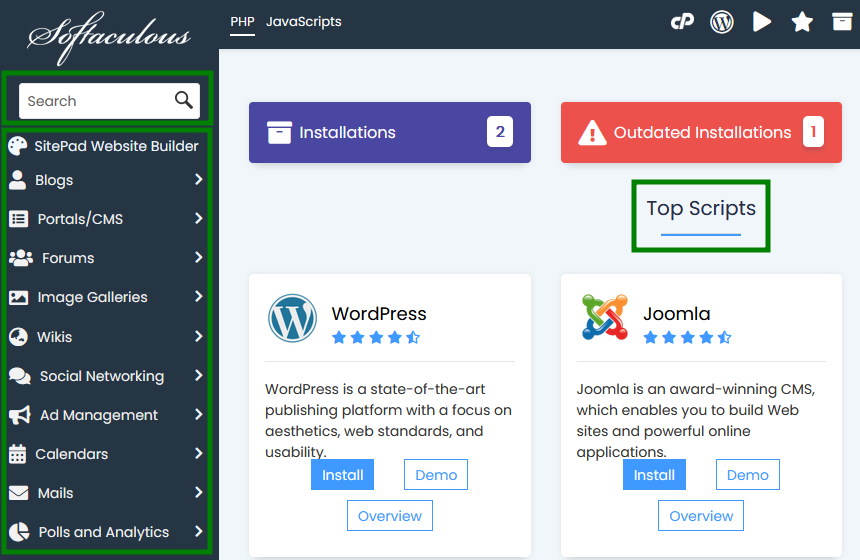
Στην αριστερή πλαϊνή μπάρα, θα βρείτε μια λίστα διαθέσιμων εφαρμογών ομαδοποιημένων σε κατηγορίες όπως Blogs, E-Commerce και άλλες. Μπορείτε να περιηγηθείτε σε αυτές τις κατηγορίες ή να χρησιμοποιήσετε το πεδίο Αναζήτηση για να βρείτε γρήγορα ένα CMS που ταιριάζει στις ανάγκες σας. Επίσης, μπορείτε να επιλέξετε ένα CMS από την ενότητα Κορυφαία Σενάρια στην κεντρική σελίδα:


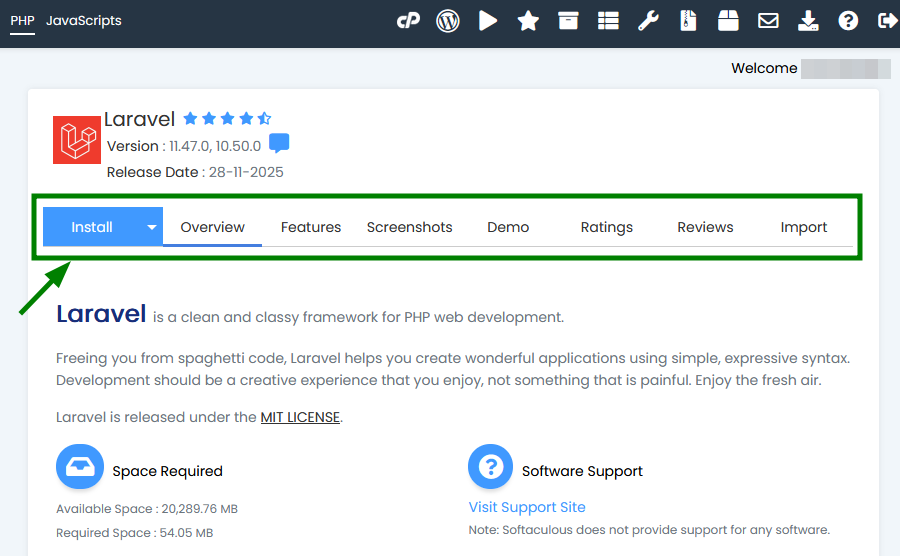
Αφού επιλέξετε μια εφαρμογή, κάντε κλικ στο εικονίδιό της για να ανοίξετε τη σελίδα επισκόπησης. Παρέχει χρήσιμες πληροφορίες για το λογισμικό, συμπεριλαμβανομένης μιας σύντομης περιγραφής, βασικών χαρακτηριστικών, αξιολογήσεων χρηστών, κριτικών και ενός demo. Κάντε κλικ στο Εγκατάσταση για να ξεκινήσει η διαδικασία εγκατάστασης:


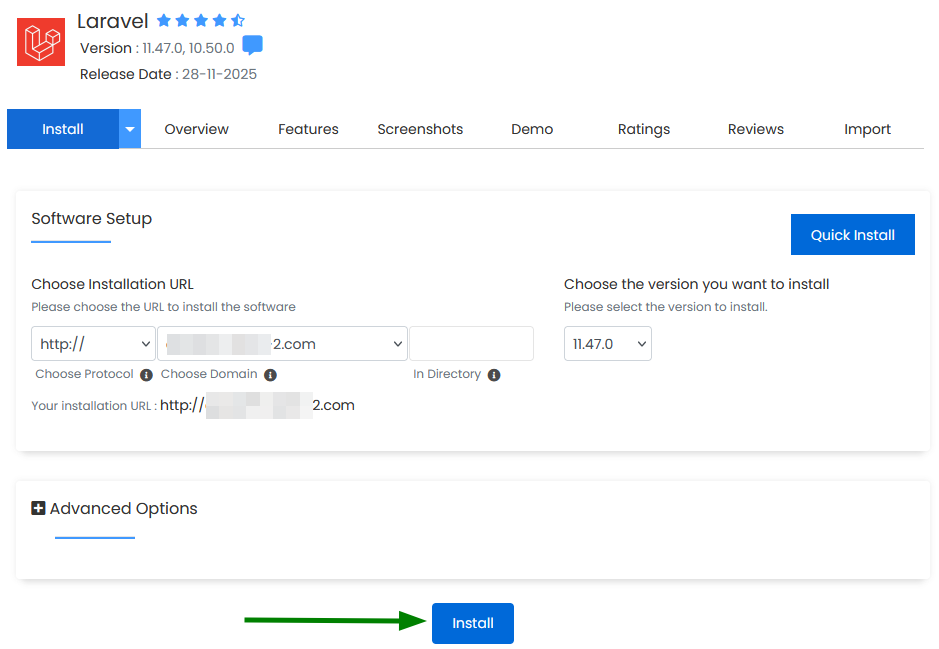
Στην επόμενη σελίδα, θα χρειαστεί να συμπληρώσετε τα στοιχεία της εγκατάστασής σας:

  • Επιλέξτε το domain όπου θέλετε να εγκαταστήσετε το CMS.

  • Στο πεδίο Σε Κατάλογο, καθορίστε τον φάκελο για την εγκατάσταση. Από προεπιλογή, αυτό το πεδίο είναι κενό, που εγκαθιστά την εφαρμογή απευθείας στο yourdomain.tld. Για να το εγκαταστήσετε σε έναν υποφάκελο (για παράδειγμα, yourdomain.tld/blog), εισάγετε το όνομα του φακέλου (π.χ. blog).

  • Επιλέξτε την έκδοση λογισμικού που θέλετε να εγκαταστήσετε.

  • Ενδέχεται επίσης να απαιτείται η δημιουργία λογαριασμού διαχειριστή για ορισμένα CMS.

Προαιρετικό: Στις Προχωρημένες Επιλογές, μπορείτε να ορίσετε το Όνομα Βάσης Δεδομένων, να ενεργοποιήσετε αυτόματα αντίγραφα ασφαλείας και αυτόματες αναβαθμίσεις:


Αφού συμπληρώσετε όλα τα απαιτούμενα πεδία, κάντε κλικ στο Εγκατάσταση για να συνεχίσετε. Μετά από λίγα λεπτά, θα δείτε ένα μήνυμα επιβεβαίωσης που θα υποδεικνύει ότι το CMS σας εγκαταστάθηκε με επιτυχία.


Εισαγωγή εγκατάστασης


Αν ο ιστότοπός σας χρησιμοποιεί ένα CMS που υποστηρίζεται από το Softaculous, αλλά η εφαρμογή εγκαταστάθηκε χειροκίνητα ή μέσω άλλου εγκαταστάτη, μπορείτε να το προσθέσετε στο Softaculous εισάγοντας την υπάρχουσα εγκατάσταση.

Πριν ξεκινήσετε, βεβαιωθείτε ότι γνωρίζετε ποιο σενάριο είναι εγκατεστημένο (για παράδειγμα, WordPress, PrestaShop, κ.λπ.) και πού φιλοξενείται ο ιστότοπος αυτή τη στιγμή.

Για να εισαγάγετε μια υπάρχουσα εγκατάσταση, ακολουθήστε τα εξής βήματα:

  1. Εντοπίστε το απαιτούμενο σενάριο χρησιμοποιώντας το πεδίο Αναζήτηση ή περιηγηθείτε στις διαθέσιμες κατηγορίες.

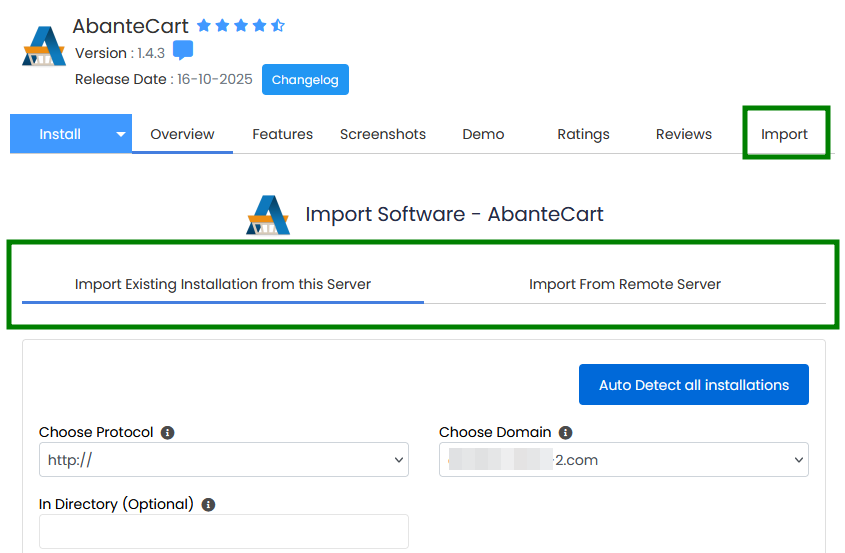
  2. Κάντε κλικ στο όνομα του σεναρίου για να ανοίξετε τη σελίδα επισκόπησης και στη συνέχεια μεταβείτε στην καρτέλα Εισαγωγή.

Τώρα, το Softaculous προσφέρει δύο επιλογές ανάλογα με τη θέση του ιστότοπού σας:


• Εισαγωγή Υπάρχουσας Εγκατάστασης από Αυτόν τον Διακομιστή

  1. Επιλέξτε το όνομα domain από τη λίστα και καθορίστε τον κατάλογο όπου είναι εγκατεστημένη η εφαρμογή.

    • Αν η εφαρμογή είναι εγκατεστημένη στον ριζικό κατάλογο (για παράδειγμα, yourdomain.tld), αφήστε το πεδίο Σε Κατάλογο κενό.

    • Αν είναι εγκατεστημένη σε υποφάκελο (για παράδειγμα, yourdomain.tld/wordpress), εισάγετε το όνομα του φακέλου (π.χ. wordpress).

  2. Κάντε κλικ στο Εισαγωγή για να ξεκινήσει η διαδικασία.

Συμβουλή: Χρησιμοποιήστε το Αυτόματη Ανίχνευση όλων των εγκαταστάσεων για να σαρώσετε για υποστηριζόμενες εγκαταστάσεις CMS σε όλα τα domains και καταλόγους. Οποιεσδήποτε ανιχνευμένες εγκαταστάσεις μπορούν στη συνέχεια να προστεθούν στο Softaculous χωρίς να καθορίσετε κάθε τοποθεσία με το χέρι, διευκολύνοντας την καταχώριση πολλών υπαρχόντων ιστότοπων ταυτόχρονα.

• Εισαγωγή Από Απομακρυσμένο Διακομιστή

Εδώ, δώστε επιπλέον τα στοιχεία σύνδεσης FTP για τον απομακρυσμένο διακομιστή (όπως όνομα domain, host διακομιστή, πρωτόκολλο, θύρα, όνομα χρήστη FTP, κωδικό πρόσβασης και διαδρομή FTP). Το Softaculous θα αντιγράψει στη συνέχεια τα αρχεία του ιστότοπου και τη βάση δεδομένων στον τρέχοντα διακομιστή και θα προσθέσει αυτόματα την εγκατάσταση.

Αν η εισαγωγή είναι επιτυχής, θα δείτε ένα μήνυμα επιβεβαίωσης που θα υποδεικνύει ότι η εγκατάσταση προστέθηκε στο Softaculous.


WordPress Manager

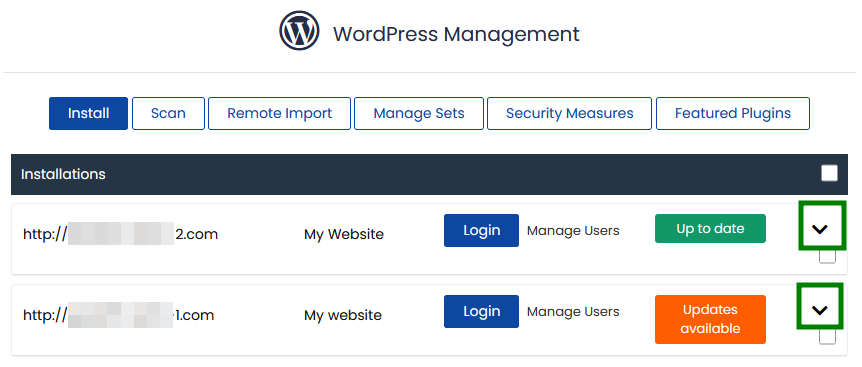
Το WordPress Manager στο Softaculous σας επιτρέπει να διαχειρίζεστε όλες τις εγκαταστάσεις WordPress από ένα σημείο χωρίς να συνδέεστε στον πίνακα διαχείρισης του WordPress:


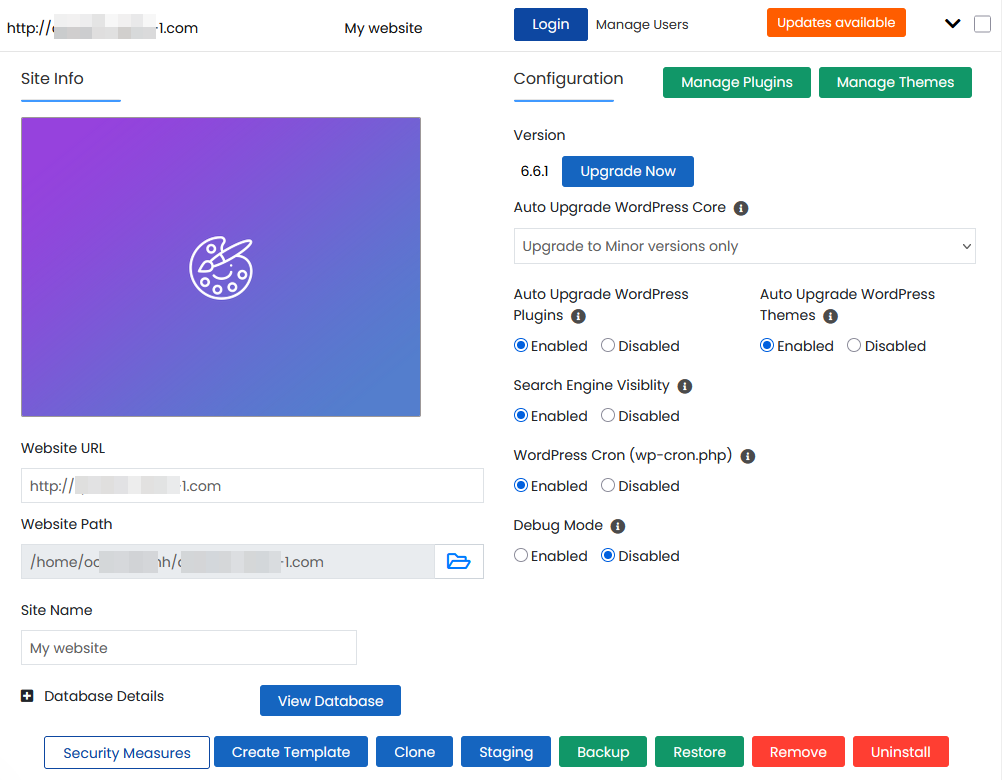
Από αυτήν την ενότητα, μπορείτε να έχετε γρήγορη πρόσβαση στον πίνακα ελέγχου, να ενημερώνετε τον πυρήνα του WordPress, τα πρόσθετα και τα θέματα, να ρυθμίζετε τις επιλογές ενημέρωσης, να ελέγχετε την ορατότητα στις μηχανές αναζήτησης, να ενεργοποιείτε ή να απενεργοποιείτε τα cron jobs και τη λειτουργία εντοπισμού σφαλμάτων του WordPress, να αλλάζετε στοιχεία του site όπως το URL ή τον τίτλο, να επαναφέρετε κωδικούς διαχειριστή και να διαχειρίζεστε εγκατεστημένα πρόσθετα και θέματα:


Αυτόματα αντίγραφα ασφαλείας και αυτόματες αναβαθμίσεις

Το Softaculous σας επιτρέπει να ρυθμίσετε αυτόματα αντίγραφα ασφαλείας και αυτόματες αναβαθμίσεις κατά την εγκατάσταση της εφαρμογής. Αν αυτές οι επιλογές δεν ενεργοποιήθηκαν τότε, μπορείτε να τις ενεργοποιήσετε αργότερα.

Για να διαχειριστείτε αυτόματα αντίγραφα ασφαλείας και ενημερώσεις για μια υπάρχουσα εγκατάσταση, ακολουθήστε τα εξής βήματα:

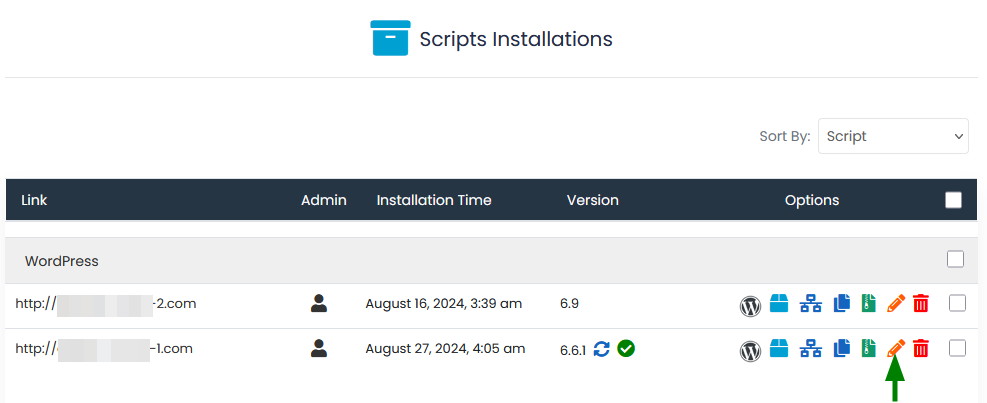
  1. Ανοίξτε τη σελίδα Όλες οι Εγκαταστάσεις στο Softaculous:


  2. Εντοπίστε την απαιτούμενη εγκατάσταση και κάντε κλικ στο εικονίδιο Επεξεργασία δίπλα της:


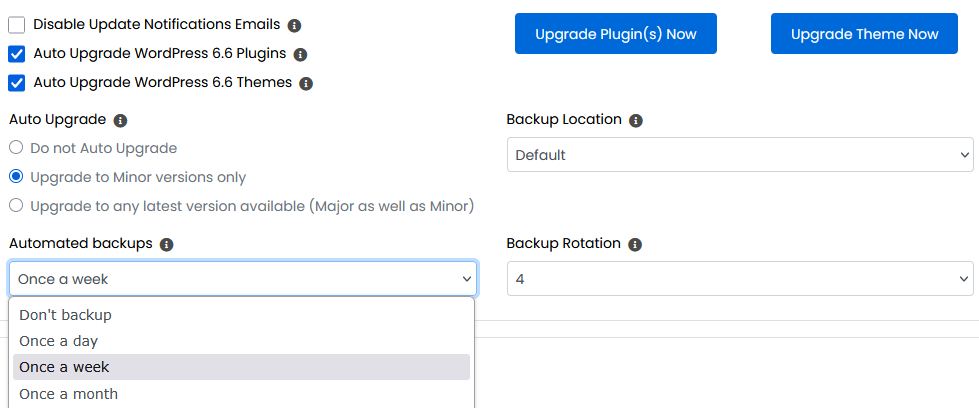
  3. Ενεργοποιήστε τα κατάλληλα checkbox για να ρυθμίσετε:

    • Αυτόματα αντίγραφα ασφαλείας

    • Αυτόματες αναβαθμίσεις για τον πυρήνα, τα πρόσθετα ή τα θέματα (ανάλογα με την εφαρμογή)


  4. Κάντε κλικ στο Αποθήκευση Στοιχείων Εγκατάστασης στο κάτω μέρος της σελίδας για να εφαρμοστούν οι αλλαγές.

ΠΑΡΑΚΑΛΟΥΜΕ ΣΗΜΕΙΩΣΤΕ:

  1. Οι αυτόματες ενημερώσεις ενδέχεται μερικές φορές να αποτύχουν ή να προκαλέσουν προβλήματα συμβατότητας. Για να αποτραπεί η απώλεια δεδομένων, το Softaculous δημιουργεί ένα αντίγραφο ασφαλείας του ιστότοπού σας πριν εκτελέσει μια αυτόματη αναβάθμιση, επιτρέποντάς σας να επαναφέρετε την προηγούμενη λειτουργική έκδοση αν χρειαστεί.

  2. Η επιλογή Περιστροφή Αντιγράφων Ασφαλείας σας επιτρέπει να ελέγχετε πόσα αυτόματα αντίγραφα ασφαλείας αποθηκεύονται για κάθε εγκατάσταση. Όταν φτάσει ο μέγιστος αριθμός, το παλαιότερο αντίγραφο αντικαθίσταται αυτόματα με ένα νέο. Το Softaculous επιτρέπει έως και 10 αντίγραφα ασφαλείας ανά εγκατάσταση.

  3. Για να αποφύγετε την υπερβολική χρήση δίσκου, συνιστάται να διατηρείτε σχετικά χαμηλό τον αριθμό των αποθηκευμένων αντιγράφων ασφαλείας (για παράδειγμα, 3-4 αντίγραφα), ειδικά σε κοινόχρηστα πακέτα φιλοξενίας.

  4. Τα αυτόματα αντίγραφα ασφαλείας αποθηκεύονται στον διακομιστή για περιορισμένο χρονικό διάστημα (έως 28 ημέρες). Μετά από αυτήν την περίοδο, τα παλαιότερα αντίγραφα διαγράφονται αυτόματα. Αν χρειάζεται να διατηρήσετε τα αντίγραφα για μεγαλύτερο διάστημα, συνιστούμε να τα κατεβάσετε στη συσκευή σας ή σε εξωτερικό αποθηκευτικό μέσο.


Δημιουργία αντιγράφων ασφαλείας

Το Softaculous διευκολύνει τη δημιουργία αντιγράφου ασφαλείας της εγκατάστασης του ιστότοπού σας οποιαδήποτε στιγμή.

Για να δημιουργήσετε αντίγραφο ασφαλείας, ακολουθήστε τα παρακάτω βήματα:

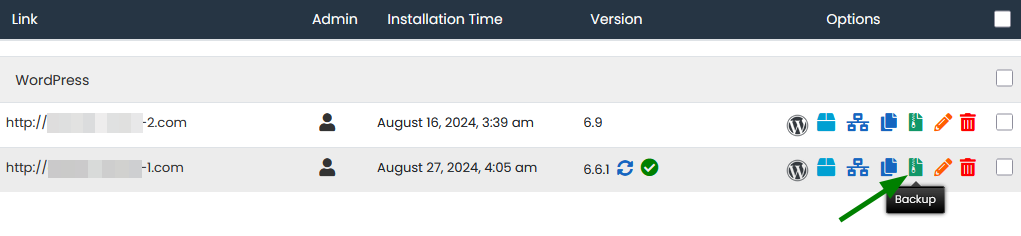
  1. Ανοίξτε την ενότητα Όλες οι Εγκαταστάσεις στο Softaculous.

  2. Εντοπίστε την απαιτούμενη εγκατάσταση και κάντε κλικ στο εικονίδιο Αντίγραφο Ασφαλείας δίπλα της:

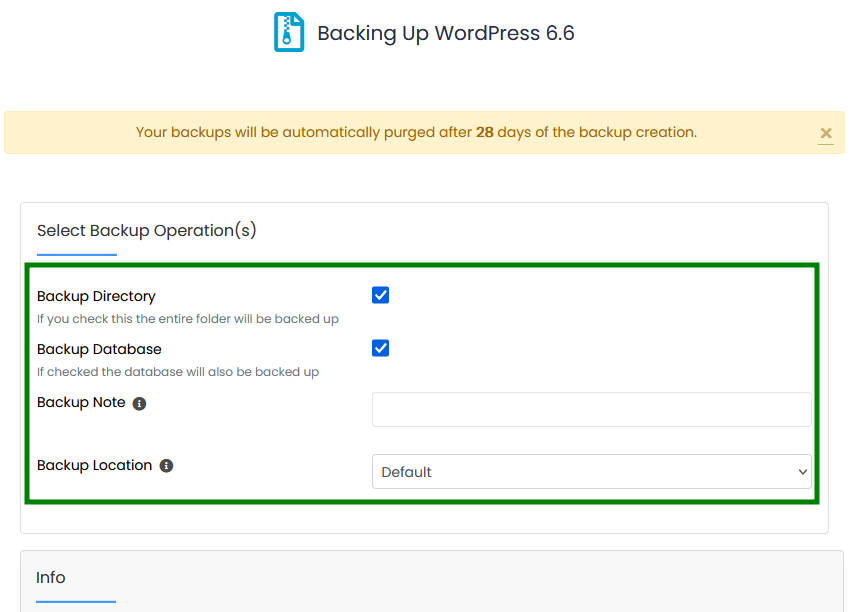
  3. Επιλέξτε τι θέλετε να δημιουργήσετε αντίγραφο ασφαλείας:

    • Ολόκληρη η εγκατάσταση

    • Μόνο η βάση δεδομένων

    • Μόνο τα αρχεία


    Μπορείτε επίσης να προσθέσετε μια σύντομη σημείωση στο αντίγραφο ασφαλείας, να επιλέξετε την τοποθεσία αποθήκευσης και να δείτε γενικές πληροφορίες για την εγκατάσταση:


  4. Κάντε κλικ στο Αντίγραφο Ασφαλείας Εγκατάστασης στο κάτω μέρος της σελίδας για να ξεκινήσει η διαδικασία δημιουργίας αντιγράφου ασφαλείας.

Μόλις ολοκληρωθεί, το αντίγραφο ασφαλείας θα είναι διαθέσιμο για λήψη ή επαναφορά μέσω του Softaculous.


Επαναφορά αντιγράφων ασφαλείας

Η επαναφορά ενός αντιγράφου ασφαλείας σας επιτρέπει να επαναφέρετε τον ιστότοπό σας σε προηγούμενη λειτουργική κατάσταση χρησιμοποιώντας ένα αντίγραφο ασφαλείας του Softaculous.

Για να επαναφέρετε έναν ιστότοπο από αντίγραφο ασφαλείας, ακολουθήστε τα παρακάτω βήματα:

  1. Ανοίξτε την ενότητα Αντίγραφα Ασφαλείας και Επαναφορά στο Softaculous:


  2. Θα δείτε μια λίστα με όλα τα διαθέσιμα αντίγραφα ασφαλείας για τις εγκαταστάσεις σας. Από εδώ, μπορείτε να:

    • Επαναφορά αντιγράφου ασφαλείας

    • Λήψη αντιγράφου ασφαλείας

    • Διαγραφή αντιγράφου ασφαλείας


    Αν προστέθηκε σημείωση κατά τη δημιουργία του αντιγράφου ασφαλείας, μπορείτε να τη δείτε περνώντας το ποντίκι πάνω από το εικονίδιο σημειωματάριο.

  3. Κάντε κλικ στο εικονίδιο Επαναφορά

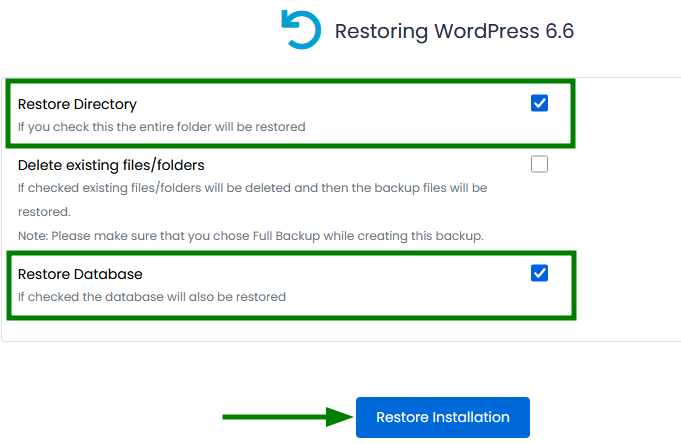
    δίπλα στο απαιτούμενο αντίγραφο ασφαλείας. Θα σας ζητηθεί να επιλέξετε τι θα επαναφέρετε:

    • Μόνο η βάση δεδομένων

    • Μόνο ο κατάλογος (αρχεία)

    • Και τα αρχεία και η βάση δεδομένων

  4. Αφού επιλέξετε τις επιθυμητές επιλογές, κάντε κλικ στο Επαναφορά Εγκατάστασης για να ξεκινήσει η διαδικασία:


Αναβάθμιση λογισμικού

Το Softaculous σας επιτρέπει να ενημερώνετε τις εγκατεστημένες εφαρμογές με λίγα μόνο κλικ. Αν οι αυτόματες ενημερώσεις δεν είναι ενεργοποιημένες για την εγκατάστασή σας, μπορείτε να πραγματοποιήσετε χειροκίνητη αναβάθμιση οποιαδήποτε στιγμή.

Για να αναβαθμίσετε μια εφαρμογή, ακολουθήστε τα παρακάτω βήματα:

  1. Ανοίξτε το Όλες οι Εγκαταστάσεις στο Softaculous.

  2. Αν είναι διαθέσιμη νεότερη έκδοση του CMS, θα εμφανιστεί ένα εικονίδιο Αναβάθμιση

    δίπλα στην τρέχουσα έκδοση. Κάντε κλικ σε αυτό το εικονίδιο για να συνεχίσετε.

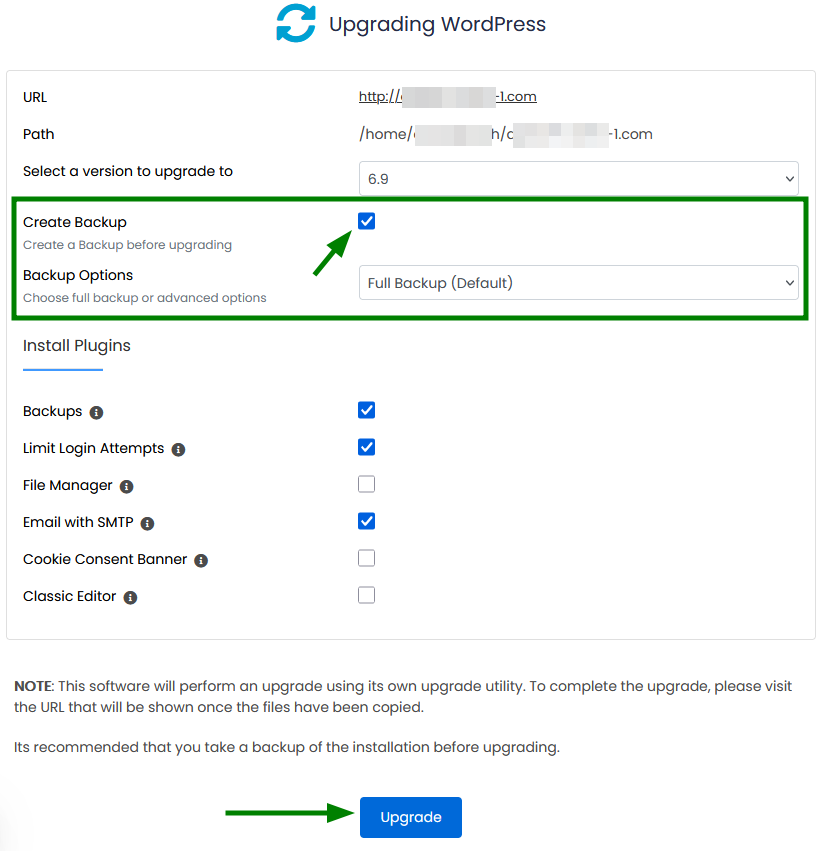
  3. Στην επόμενη οθόνη, βεβαιωθείτε ότι η επιλογή Δημιουργία Αντιγράφου Ασφαλείας είναι ενεργοποιημένη. Αυτό το βήμα συνιστάται ιδιαίτερα, καθώς οι ενημερώσεις ενδέχεται μερικές φορές να προκαλέσουν προβλήματα συμβατότητας ή να επηρεάσουν τη λειτουργικότητα του ιστότοπου.

  4. Κάντε κλικ στο Αναβάθμιση για να ξεκινήσει η διαδικασία ενημέρωσης:

Η αναβάθμιση μπορεί να διαρκέσει μερικά λεπτά για να ολοκληρωθεί. Μόλις τελειώσει, θα δείτε ένα μήνυμα επιβεβαίωσης. Μετά την αναβάθμιση, συνιστούμε να ελέγξετε τον ιστότοπό σας για να βεβαιωθείτε ότι όλα λειτουργούν όπως αναμένεται.

Αν ο ιστότοπος δεν λειτουργεί σωστά μετά την ενημέρωση, μπορείτε να επαναφέρετε την προηγούμενη έκδοση από το αντίγραφο ασφαλείας χρησιμοποιώντας τα βήματα που περιγράφονται στην ενότητα Επαναφορά αντιγράφων ασφαλείας.


Κλωνοποίηση εγκατάστασης

Η λειτουργία Κλωνοποίηση στο Softaculous σας επιτρέπει να αντιγράψετε μια υπάρχουσα εφαρμογή σε άλλο κατάλογο ή σε διαφορετικό domain. Αυτό είναι χρήσιμο όταν χρειάζεται να μεταφέρετε έναν ιστότοπο, να δημιουργήσετε ένα δοκιμαστικό αντίγραφο ή να διορθώσετε μια διαδρομή εγκατάστασης.

Σημαντικό:

  • Η επιλογή Κλωνοποίηση είναι διαθέσιμη μόνο για ορισμένες εφαρμογές. Δημοφιλή CMS όπως WordPress, Joomla, Drupal, PrestaShop, OpenCart και αρκετά άλλα περιλαμβάνουν την επιλογή Κλωνοποίηση στο Softaculous. 

  • Μετά την κλωνοποίηση, ορισμένοι σύνδεσμοι ή διαδρομές που είναι αποθηκευμένοι στη βάση δεδομένων ενδέχεται να απαιτούν χειροκίνητη προσαρμογή, καθώς δεν μπορούν να ενημερωθούν αυτόματα όλες οι τιμές.

Ας υποθέσουμε ότι το WordPress είναι εγκατεστημένο σε έναν υποκατάλογο (π.χ. /wp) και θέλετε να το μετακινήσετε στον ριζικό κατάλογο του domain σας. Για αυτόν τον σκοπό, μπορείτε να χρησιμοποιήσετε τη λειτουργία Κλωνοποίηση.

Για να κλωνοποιήσετε μια εγκατάσταση, ακολουθήστε τα εξής βήματα:

  1. Ανοίξτε το Όλες οι Εγκαταστάσεις στο Softaculous.

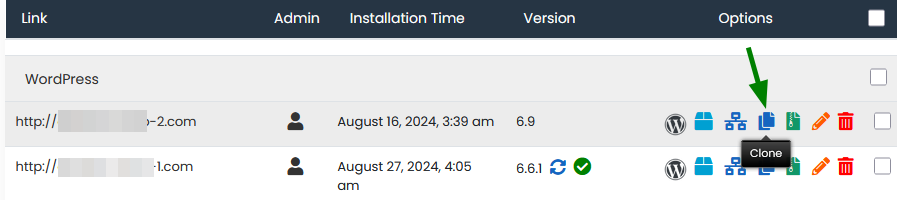
  2. Εντοπίστε την απαιτούμενη εγκατάσταση και κάντε κλικ στην επιλογή Κλωνοποίηση δίπλα της:


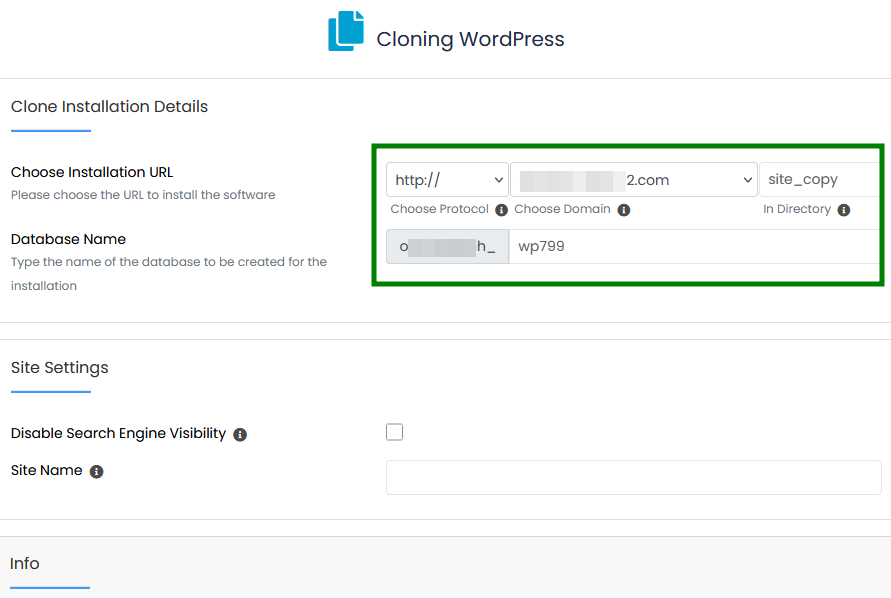
  3. Στην επόμενη σελίδα, ελέγξτε τις λεπτομέρειες της τρέχουσας εγκατάστασης και ρυθμίστε τις επιλογές κλωνοποίησης:

    • Επιλέξτε το domain προορισμού

    • Καθορίστε το πεδίο Σε Κατάλογο

      • Αφήστε αυτό το πεδίο κενό για να κλωνοποιήσετε την εφαρμογή στον ριζικό κατάλογο

      • Εισάγετε ένα όνομα φακέλου για να το κλωνοποιήσετε σε έναν υποκατάλογο

    • Ρυθμίστε επιπλέον επιλογές αν χρειάζεται, όπως η ορατότητα στις μηχανές αναζήτησης ή το όνομα του site:


  4. Κάντε κλικ στο Κλωνοποίηση Εγκατάστασης για να ξεκινήσει η διαδικασία.

Μόλις ολοκληρωθεί, το κλωνοποιημένο αντίγραφο θα είναι διαθέσιμο στο καθορισμένο domain ή κατάλογο.


Δημιουργία staging

Η λειτουργία Δημιουργία Staging σας επιτρέπει να δοκιμάζετε ενημερώσεις, νέα πρόσθετα, θέματα ή άλλες αλλαγές σε ξεχωριστό περιβάλλον πριν τις εφαρμόσετε στον ζωντανό ιστότοπό σας. Αυτό βοηθά στη μείωση του κινδύνου να προκληθεί πρόβλημα σε έναν παραγωγικό ιστότοπο.

Για να δημιουργήσετε ένα αντίγραφο staging του ιστότοπού σας, ακολουθήστε τα εξής βήματα:

  1. Ανοίξτε το Όλες οι Εγκαταστάσεις για να δείτε τις υπάρχουσες εγκαταστάσεις σας.

  2. Εντοπίστε την εγκατάσταση που θέλετε να χρησιμοποιήσετε και κάντε κλικ στο κουμπί Δημιουργία Staging

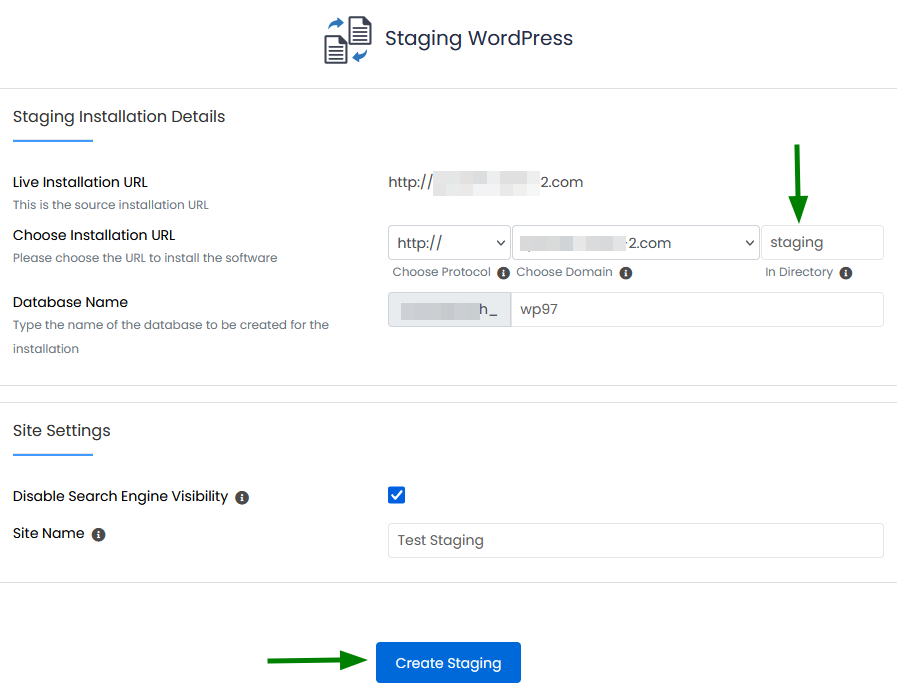
  3. Ρυθμίστε τις λεπτομέρειες της εγκατάστασης staging:

    • Επιλέξτε το πρωτόκολλο

    • Επιλέξτε το domain

    • Καθορίστε τον κατάλογο για το staging site

    • Ορίστε ένα όνομα βάσης δεδομένων


    Επιπλέον, μπορείτε να απενεργοποιήσετε την ορατότητα στις μηχανές αναζήτησης (για να αποτρέψετε την ευρετηρίαση του site) και να ορίσετε το Όνομα Site για το staging:

  4. Κάντε κλικ στο Δημιουργία Staging για να ξεκινήσει η διαδικασία.

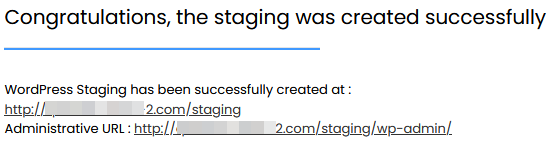
  5. Μόλις δημιουργηθεί το περιβάλλον staging, θα δείτε το URL του staging site μαζί με έναν σύνδεσμο για τον πίνακα διαχείρισής του:


    Σημείωση: Τα στοιχεία σύνδεσης διαχειριστή για το staging site είναι τα ίδια με αυτά που χρησιμοποιούνται για την αρχική (ζωντανή) εγκατάσταση.

  6. Αφού δοκιμάσετε τις αλλαγές σας στο περιβάλλον staging, μπορείτε να τις εφαρμόσετε στον ζωντανό ιστότοπο. Κάντε κλικ στο κουμπί Μεταφορά σε Live

    όταν είστε έτοιμοι.


    Σημείωση: Το Softaculous δημιουργεί αυτόματα ένα αντίγραφο ασφαλείας του ζωντανού ιστότοπου κάθε φορά που χρησιμοποιείτε την επιλογή Μεταφορά σε Live.

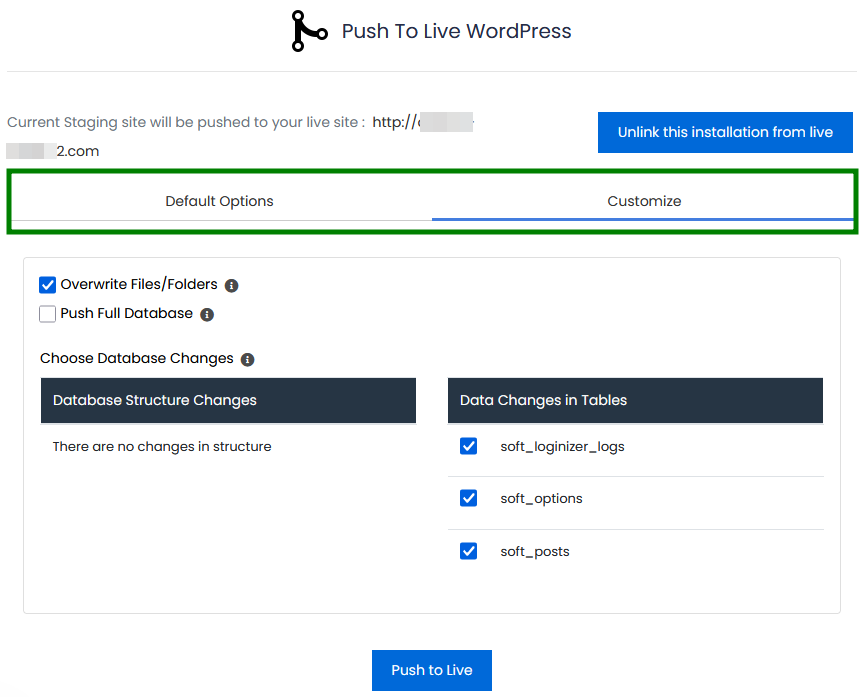
  7. Επιλέξτε πώς θέλετε να μεταφέρετε τις αλλαγές:

    • Προεπιλεγμένες Επιλογές - αντικαθιστά όλα τα αρχεία και τα δεδομένα της βάσης δεδομένων της ζωντανής εγκατάστασης με την έκδοση staging.

    • Προσαρμογή - σας επιτρέπει να επιλέξετε συγκεκριμένα αρχεία, πίνακες βάσης δεδομένων ή δεδομένα πινάκων για να εφαρμοστούν στον ζωντανό ιστότοπο.


      Συμβουλή: Αποσύνδεση αυτής της εγκατάστασης από το live - αυτή η επιλογή διαχωρίζει το staging site από τον ζωντανό ιστότοπο. Μετά την αποσύνδεση, δεν θα μπορείτε να μεταφέρετε αλλαγές από το staging στο live, αλλά και οι δύο ιστότοποι θα συνεχίσουν να λειτουργούν ανεξάρτητα.

      8. Κάντε κλικ στο Μεταφορά σε Live για να ξεκινήσει η διαδικασία. Ο απαιτούμενος χρόνος θα εξαρτηθεί από το μέγεθος του ιστότοπου και τις επιλεγμένες επιλογές. Μόλις ολοκληρωθεί, ο ζωντανός ιστότοπος θα αντικατοπτρίζει τις αλλαγές που έγιναν στο περιβάλλον staging.


Δημιουργία προτύπου

Η επιλογή Δημιουργία Προτύπου σας επιτρέπει να αποθηκεύσετε μια υπάρχουσα εγκατάσταση ως επαναχρησιμοποιήσιμη ρύθμιση. Αυτό το πρότυπο μπορεί στη συνέχεια να χρησιμοποιηθεί για την ταχεία εγκατάσταση νέων εφαρμογών με την ίδια διαμόρφωση.

Για να δημιουργήσετε ένα πρότυπο:

  1. Ανοίξτε το Όλες οι Εγκαταστάσεις.

  2. Εντοπίστε την εγκατάσταση που θέλετε να χρησιμοποιήσετε και κάντε κλικ στο Δημιουργία Προτύπου

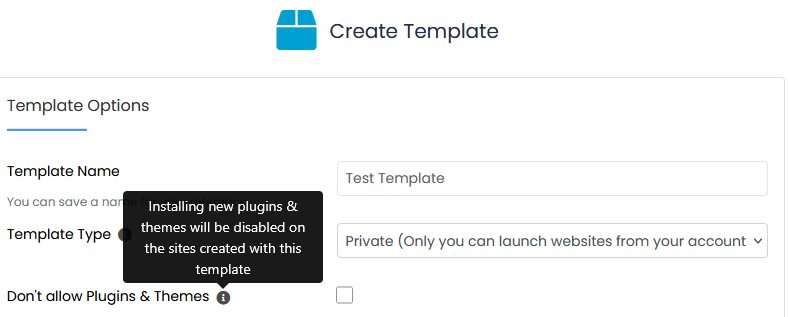
  3. Ορίστε το Όνομα Προτύπου, τον Τύπο Προτύπου (ιδιωτικό ή δημόσιο) και αποφασίστε για την άδεια προσθέτων και θεμάτων:


  4. Κάντε κύλιση προς τα κάτω και κάντε κλικ στο Δημιουργία Προτύπου για να το αποθηκεύσετε.

Μόλις δημιουργηθεί, το πρότυπο θα είναι διαθέσιμο στην ενότητα Πρότυπα και μπορεί να χρησιμοποιηθεί κατά την εγκατάσταση νέων εφαρμογών.


Αφαίρεση εγκατάστασης

Για να διαγράψετε μια εφαρμογή στο Softaculous:

  1. Ανοίξτε το Όλες οι Εγκαταστάσεις.

  2. Βρείτε την εγκατάσταση και κάντε κλικ στο εικονίδιο Αφαίρεση

  3. Επιλέξτε ποια δεδομένα θα διαγραφούν (αρχεία, βάση δεδομένων, χρήστης βάσης δεδομένων ή όλα).

  4. Κάντε κλικ στο Αφαίρεση Εγκατάστασης για επιβεβαίωση.

Σημείωση: Η αφαίρεση είναι μόνιμη. Δημιουργήστε πρώτα ένα αντίγραφο ασφαλείας αν ενδέχεται να χρειαστείτε τα δεδομένα αργότερα.

Απαιτείται έγκυρο email