Как да настроите Spacemail в Outlook за iOS чрез IMAP & SMTP
В тази статия ще разгледаме как да настроите вашата пощенска кутия Spacemail чрез IMAP/SMTP протокол в приложението Outlook за iOS.
ВАЖНО: Outlook за iOS не поддържа POP3 акаунти.
Отворете приложението Outlook на вашето устройство.
Изберете Добавяне на акаунт, за да добавите един от съществуващите си имейл акаунти на Microsoft, или Създаване на нов акаунт, ако искате да създадете нов акаунт.
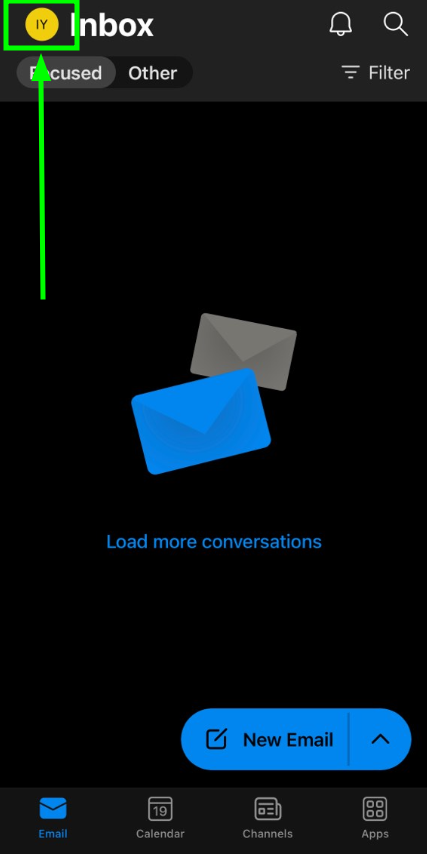
В горната част на приложението докоснете бутона Outlook до Входящи, след което изберете Настройки:
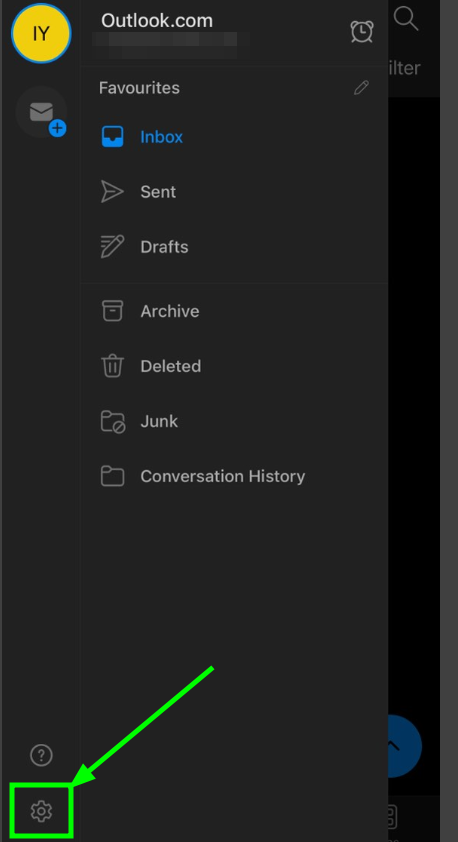
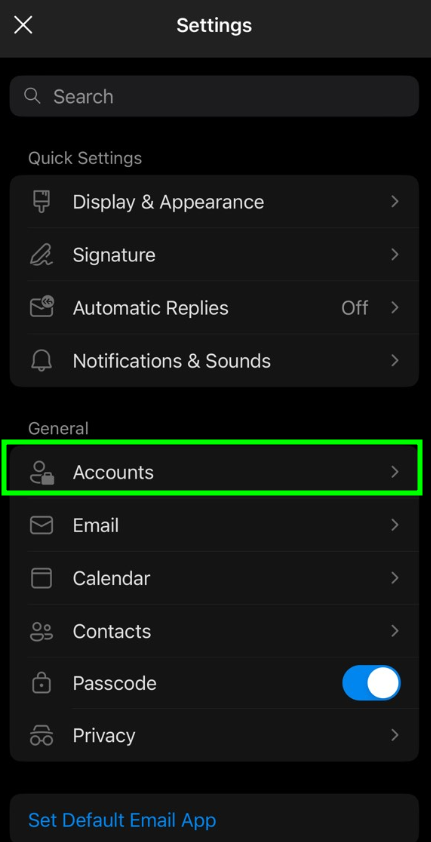
Изберете Акаунти, след това Добавяне на акаунт, за да добавите една от съществуващите си пощенски кутии Spacemail:
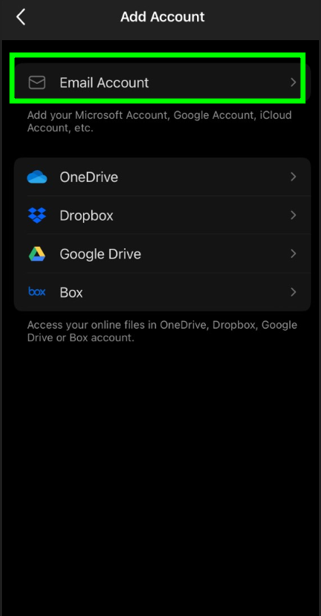
В новото меню изберете Имейл акаунт и въведете вашия Spacemail имейл адрес, след което натиснете Добавяне на акаунт:
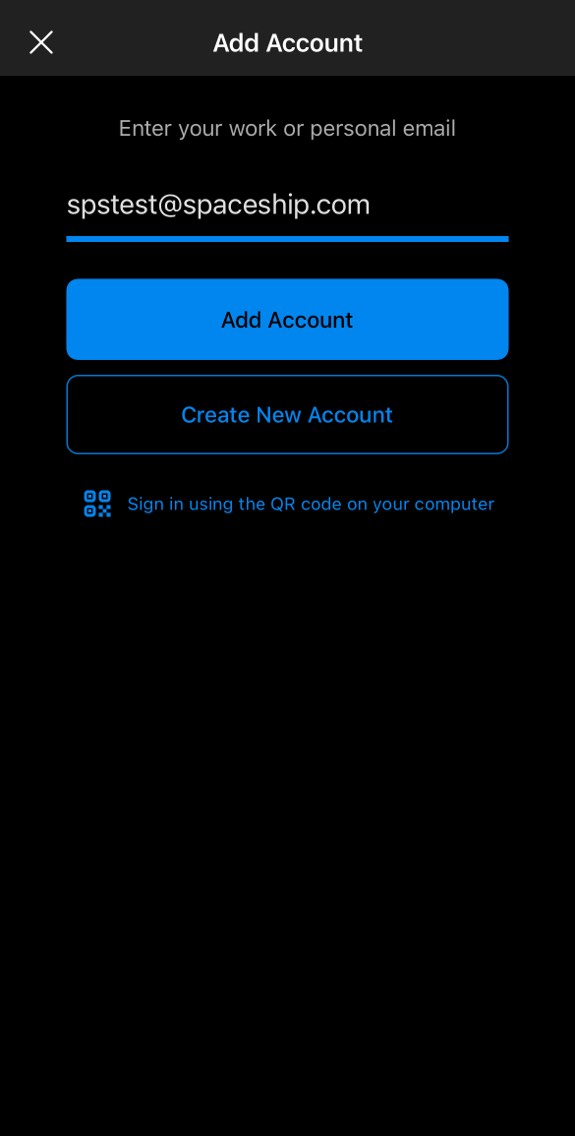
Забележка: В тази статия използваме spstest@spaceship.com като примерен адрес.
Забележка 1: Услугата Spacemail поддържа функция за автоматична конфигурация за Outlook Mobile и Thunderbird, която позволява автоматично настройване на имейл акаунт. Просто трябва да въведете вашето име и пароли — Outlook ще се погрижи за останалото.
По този начин основните конфигурационни данни ще бъдат попълнени автоматично. Все пак ще трябва да въведете следното ръчно:
Име за показване: Това е името, което получателите ще виждат като подател.
Описание: Етикет за вашия имейл акаунт (видим само за вас).
IMAP парола: паролата за пощенската кутия Spacemail.
SMTP парола: Паролата за вашата пощенска кутия Spacemail.
Ако случайно не помните паролата си, можете лесно да я нулирате с помощта на следния урок.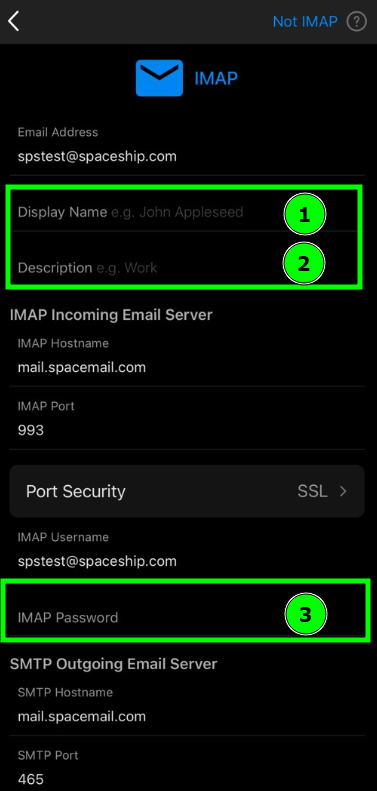
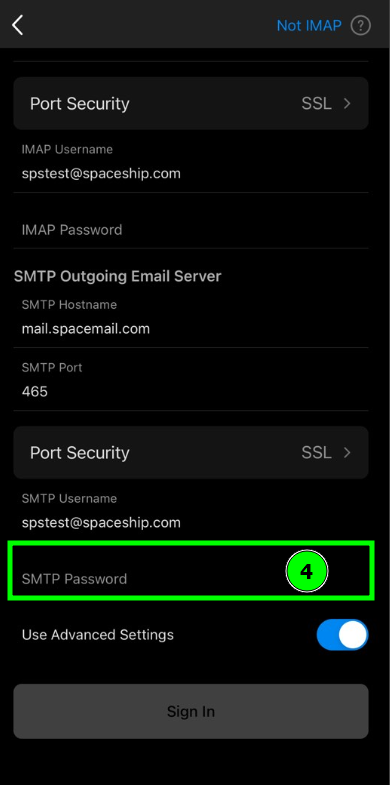
След като всички полета са попълнени, натиснете бутона Вход.
Поздравления, настройката е завършена! Вече можете да управлявате вашия Spacemail акаунт в Outlook
Ако имате въпроси, не се колебайте да се свържете с нашия Екип за поддръжка за допълнителна помощ.
Това е всичко!