Πώς να ρυθμίσετε τις εγγραφές DNS του Spacemail στους nameservers της Wix
Αν το domain σας χρησιμοποιεί nameservers της Wix (π.χ. nsXX.wixdns.net, nsXX.wixdns.net), ακολουθήστε αυτά τα βήματα για να ρυθμίσετε τις εγγραφές DNS του Spacemail:
Βήμα 1. Συνδεθείτε στον λογαριασμό σας Wix.
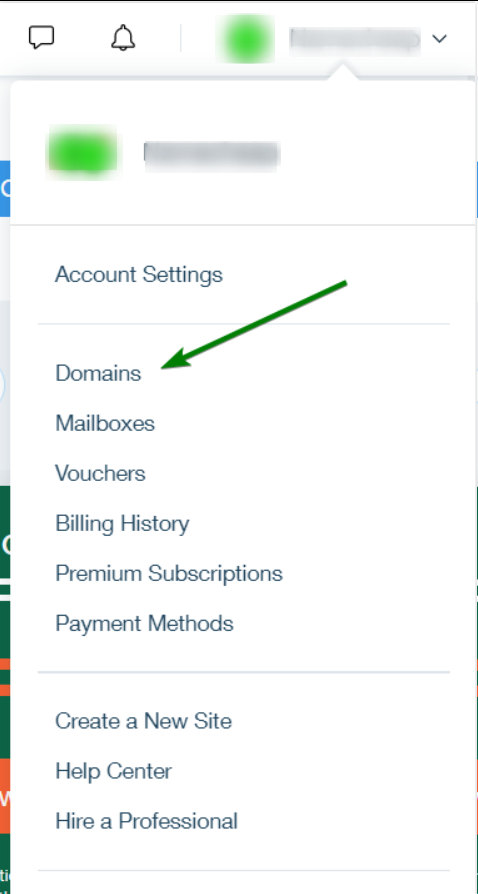
Βήμα 2. Κάντε κλικ στο όνομα χρήστη του λογαριασμού σας Wix (στην επάνω δεξιά γωνία της σελίδας) και επιλέξτε την ενότητα Domains :
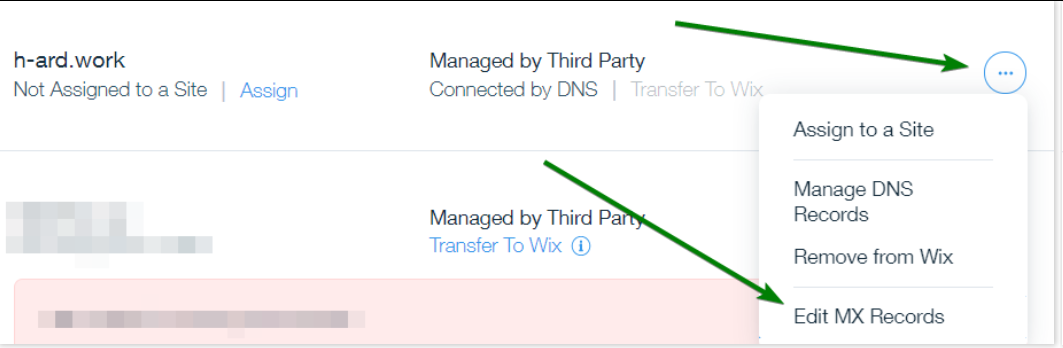
Βήμα 3. Εντοπίστε το απαιτούμενο domain, αναπτύξτε το μενού υπερχείλισης και επιλέξτε την επιλογή Edit MX Records:
Βήμα 4. Κάντε κλικ στο Other για να προσθέσετε χειροκίνητα τις εγγραφές MX:
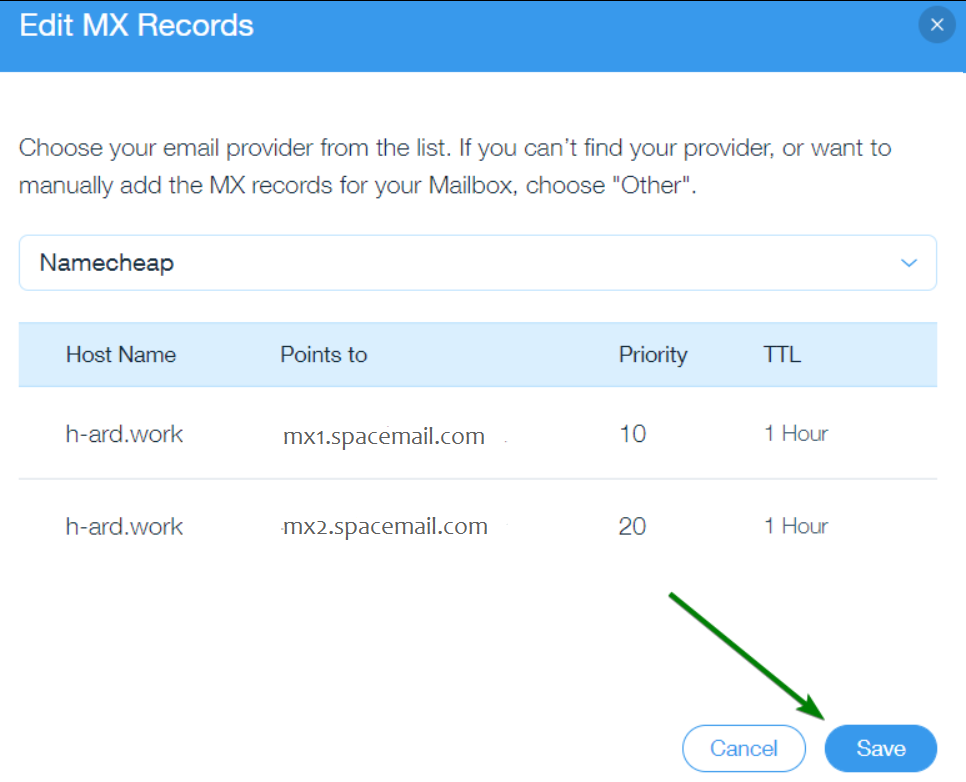
Οι ακόλουθες εγγραφές DNS πρέπει να προστεθούν για το όνομα domain σας:
Όνομα Host: αφήστε το κενό | Points to: mx1.spacemail.com | Priority: 10 | TTL : 1 ώρα
Όνομα Host: αφήστε το κενό | Points to: mx2.spacemail.com | Priority: 20 | TTL : 1 ώρα
Σημείωση: Δεν είναι δυνατή η αλλαγή των τιμών Priority (π.χ. 0, 10, 20) των εγγραφών MX στο Wix. Οι τιμές Priority εκχωρούνται αυτόματα με βάση τη σειρά με την οποία προσθέτετε τις εγγραφές. Στην πρώτη εγγραφή που προσθέτετε εκχωρείται τιμή Priority 10, στην επόμενη τιμή Priority 20 και ούτω καθεξής.
Βήμα 5. Στη συνέχεια, θα χρειαστεί να προσθέσουμε εγγραφές SPF, DKIM και DMARC. Η εγγραφή DNS SPF (Sender Policy Framework) βοηθά στην προστασία του domain σας από πλαστογράφηση και υποκλοπή ταυτότητας email, αποτρέποντας τους spammers από το να στέλνουν email εκ μέρους σας.
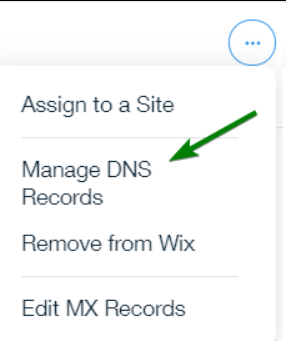
Μεταβείτε ξανά στο μενού υπερχείλισης και κάντε κλικ στην επιλογή Manage DNS Records:
Σημείωση: Θα δείτε ένα αναδυόμενο παράθυρο που αναφέρει: 'Η επεξεργασία ή η διαγραφή των προεπιλεγμένων εγγραφών A ή CNAME του domain σας μπορεί να προκαλέσει τη διακοπή λειτουργίας του ιστότοπού σας.' Κάντε κλικ στο 'Got it' και προχωρήστε με τη ρύθμιση της εγγραφής SPF.
Σημείωση 2: Ο τύπος εγγραφής SPF δεν χρησιμοποιείται πλέον. Για αυτόν τον λόγο, συνιστούμε να προσθέσετε τις εγγραφές SPF στην ενότητα TXT των εγγραφών DNS σας:
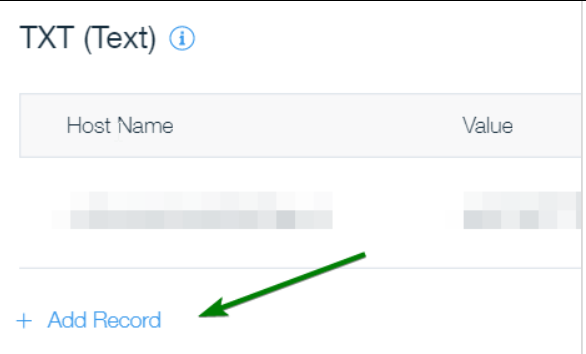
Όνομα Host: αφήστε το κενό | Τιμή TXT: v=spf1 include:spf.spacemail.com ~all | TTL: 1 ώρα

Η εγγραφή DKIM είναι υποχρεωτική καταχώριση για να διασφαλιστεί ότι η εξερχόμενη αλληλογραφία λειτουργεί σωστά. Μια εγγραφή DKIM περιέχει πληροφορίες σχετικά με το domain, οι οποίες δημοσιεύονται από τον κάτοχο του domain. Τα email που υπογράφονται με DKIM φαίνονται πιο νόμιμα στους παραλήπτες και είναι λιγότερο πιθανό να καταλήξουν στους φακέλους ανεπιθύμητης ή spam αλληλογραφίας.
Όνομα Host: spacemail._domainkey | Τιμή TXT: η μοναδική τιμή θα πρέπει να αντιγραφεί από τον λογαριασμό σας Spaceship | TTL: 1 ώρα
Για να τη βρείτε στον λογαριασμό σας Spaceship και να τη ρυθμίσετε, ακολουθήστε τα παρακάτω βήματα:
Μεταβείτε στην εφαρμογή Advanced DNS.
Βρείτε το όνομα domain που σχετίζεται με το Spacemail και κάντε κλικ στο βέλος δίπλα του:
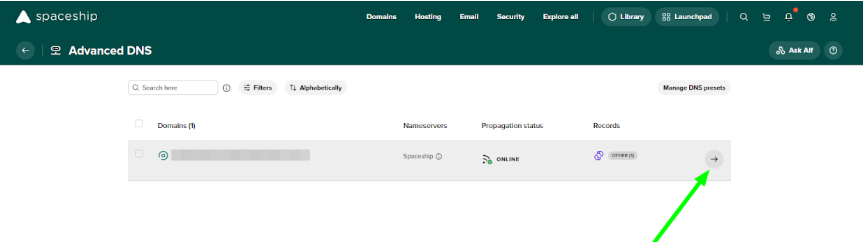
Κυλήστε προς τα κάτω στην ενότητα «Inactive records», κάντε κλικ στο βέλος για ανάπτυξη και βρείτε το «Spacemail DNS records»:
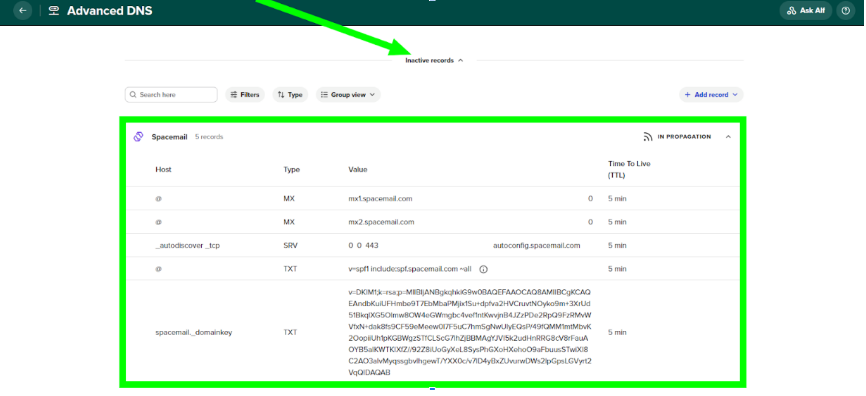
Εντοπίστε μια εγγραφή TXT που ξεκινά με "v=DKIM1; k=rsa; …" και προσθέστε αυτή την εγγραφή στη ζώνη DNS του domain σας με όνομα host "spacemail._domainkey".
Επιπλέον, συνιστούμε ανεπιφύλακτα να ρυθμίσετε και μια εγγραφή DMARC. Οι σύγχρονοι πάροχοι email (συμπεριλαμβανομένων των Microsoft Outlook, Hotmail, Gmail και Yahoo) βασίζονται όλο και περισσότερο στο DMARC ως μέρος των συστημάτων φήμης αποστολέα και επαλήθευσης κατά του spam. Τα domains χωρίς σωστά ρυθμισμένη εγγραφή DMARC είναι πιο πιθανό να αντιμετωπίσουν προβλήματα παραδοσιμότητας, τοποθέτηση σε φάκελο spam ή περιορισμούς βάσει φήμης.
Για να ρυθμίσετε το DMARC, θα πρέπει πρώτα να δημιουργήσετε μια εγγραφή DMARC χρησιμοποιώντας ένα online εργαλείο δημιουργίας DMARC (για παράδειγμα, MXToolbox DMARC Record Generator) και στη συνέχεια να την προσθέσετε ως εγγραφή TXT στη ζώνη DNS του domain σας.
Τύπος: TXT Record | Host: _dmarc | Τιμή: v=DMARC1; p=none; rua=mailto@yourdomain.com (ή αυτή που δημιουργήθηκε χρησιμοποιώντας ένα online εργαλείο δημιουργίας DMARC) | TTL: Automatic
ΣΗΜΕΙΩΣΗ: Η πολιτική DMARC μπορεί αργότερα να προσαρμοστεί σε quarantine ή reject ανάλογα με τη ρύθμιση του email σας και τις προτιμήσεις παρακολούθησης.
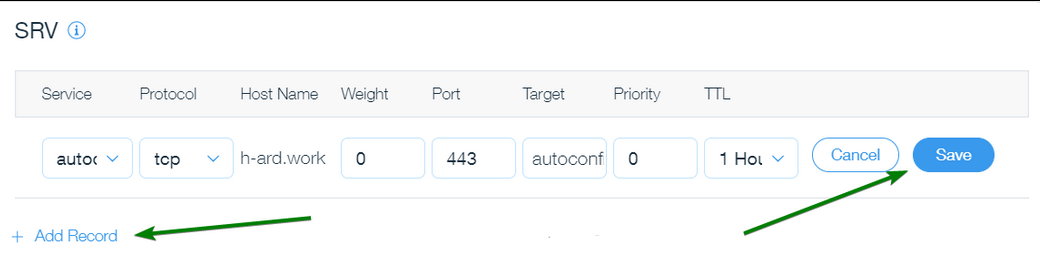
Βήμα 6. Η εγγραφή SRV χρησιμοποιείται για τη δημοσίευση υπηρεσιών και την ανακάλυψη υπηρεσιών. Ο κύριος σκοπός της είναι να επιτρέπει στις υπηρεσίες να εκτελούνται σε μη τυπικές θύρες και να μειώνει το βάρος ρύθμισης κατά τη διαμόρφωση προγραμμάτων-πελατών email.
Υπηρεσία: autodiscover | Πρωτόκολλο: tcp | Όνομα Host: αφήστε το κενό | Βάρος: 0 | Θύρα: 443 | Στόχος: autoconfig.spacemail.com | Προτεραιότητα: 0 | TTL: 1 ώρα
Παρακαλούμε να έχετε υπόψη: Αν το domain σας είναι καταχωρημένο σε τρίτο καταχωρητή, θα χρειαστεί επίσης να προσθέσετε την εγγραφή επαλήθευσης TXT.
Η εγγραφή επαλήθευσης TXT βρίσκεται στην εφαρμογή Advanced DNS. Μόλις βρεθείτε εκεί, κάντε κλικ στο κουμπί Manage, εντοπίστε την ενότητα Configure your DNS settings for products to work correctly και κάντε κλικ στο View guides. Στη συνέχεια, κυλήστε προς τα κάτω και επιλέξτε Verifying domain ownership.
Φροντίστε να αποθηκεύσετε όλες τις αλλαγές μία προς μία χρησιμοποιώντας το κουμπί Save.
Αφήστε έως και 60 λεπτά για να διαδοθούν πλήρως οι νέες εγγραφές. Μπορείτε να χρησιμοποιήσετε οποιοδήποτε online checker για να δείτε αν η διάδοση έχει ολοκληρωθεί. Μπορείτε να το ελέγξετε εδώ.
Αυτό ήταν! Αν έχετε οποιεσδήποτε ερωτήσεις ή χρειάζεστε βοήθεια, παρακαλούμε επικοινωνήστε μαζί μας. Οι πελάτες μας εξυπηρετούνται αυτή τη στιγμή 24/7/365 μέσω Live Chat και email.