Πώς να ρυθμίσετε το OpenVPN στο Raspbian
Αυτός ο οδηγός δημιουργήθηκε για το Raspbian Buster Lite, ωστόσο μπορεί επίσης να χρησιμοποιηθεί για τη ρύθμιση ενός πελάτη FastVPN στο Raspbian Buster με επιφάνεια εργασίας.
Απαιτούνται τα εξής:
Ένας λογαριασμός FastVPN (Δεν έχετε; Εγγραφείτε εδώ);
Αποκτήστε πρόσβαση στο FastVPN account panel για να λάβετε τα διαπιστευτήρια δικτύου σας·
Μια λειτουργική εγκατάσταση του Raspbian.
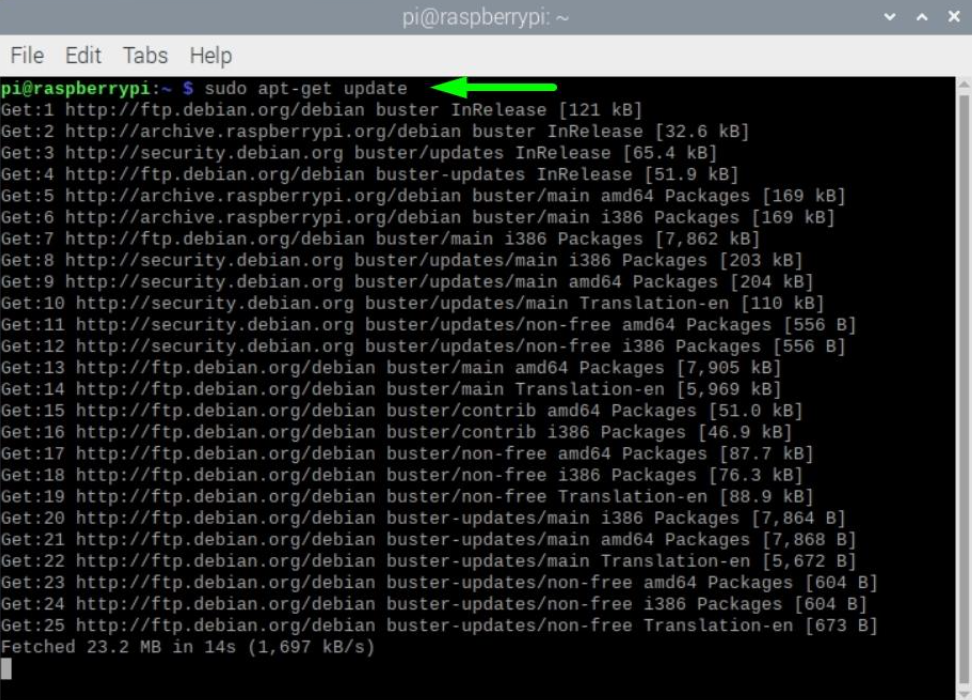
1. Ενημερώστε το Raspberry Pi
sudo apt-get update
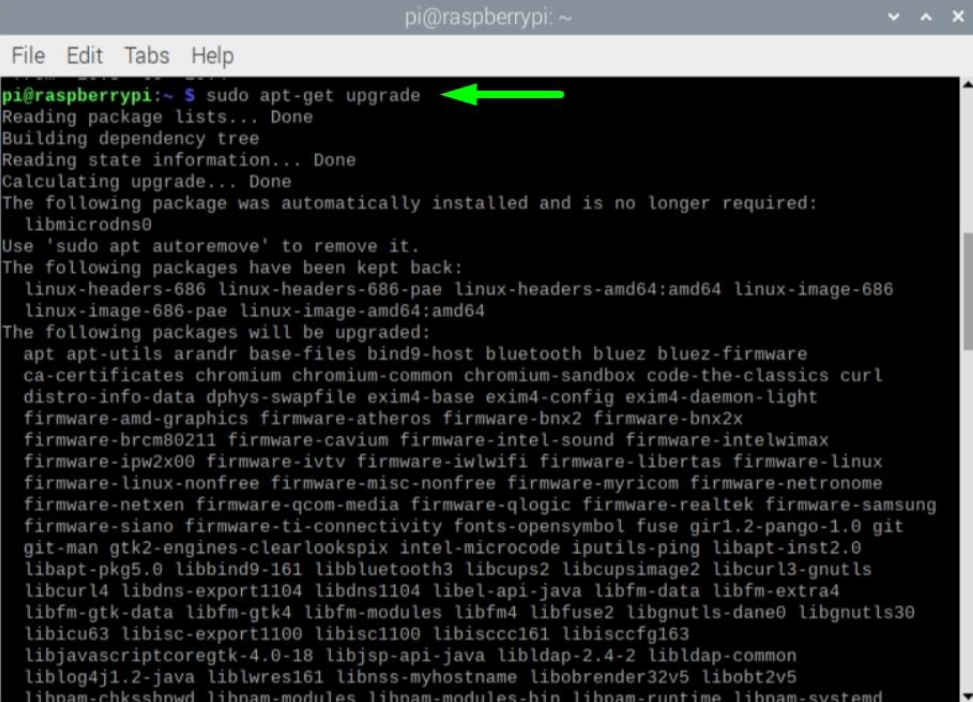
sudo apt-get upgrade
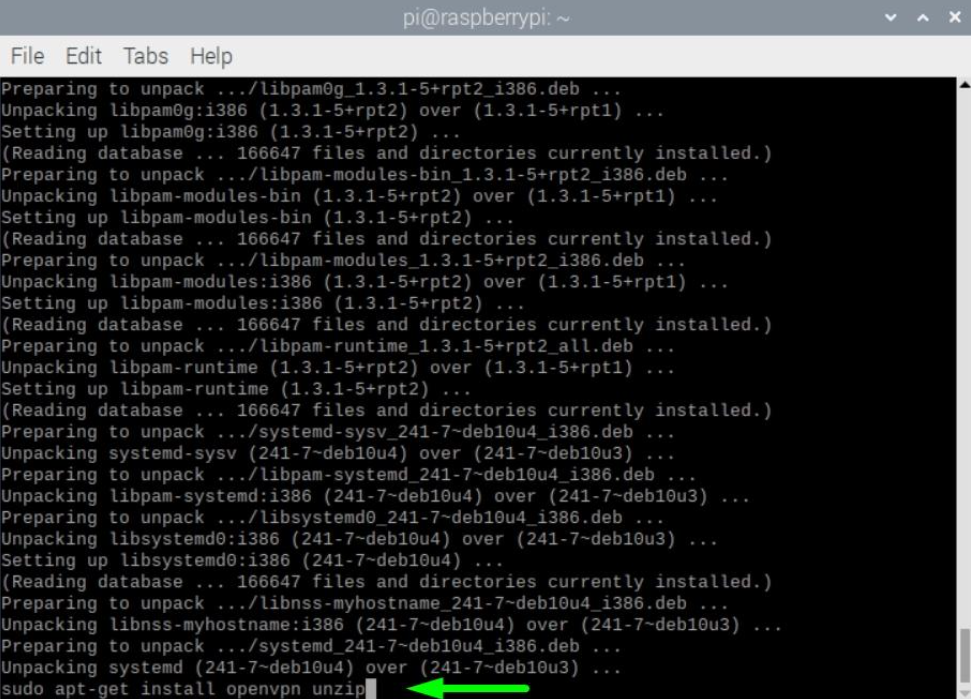
2. Εγκαταστήστε το OpenVPN
sudo apt-get install openvpn unzip
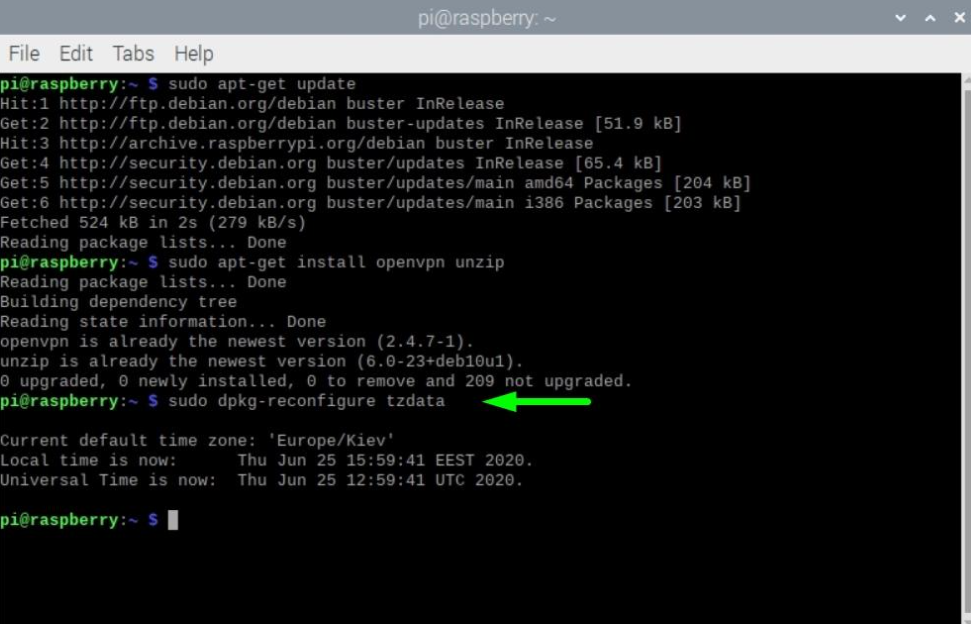
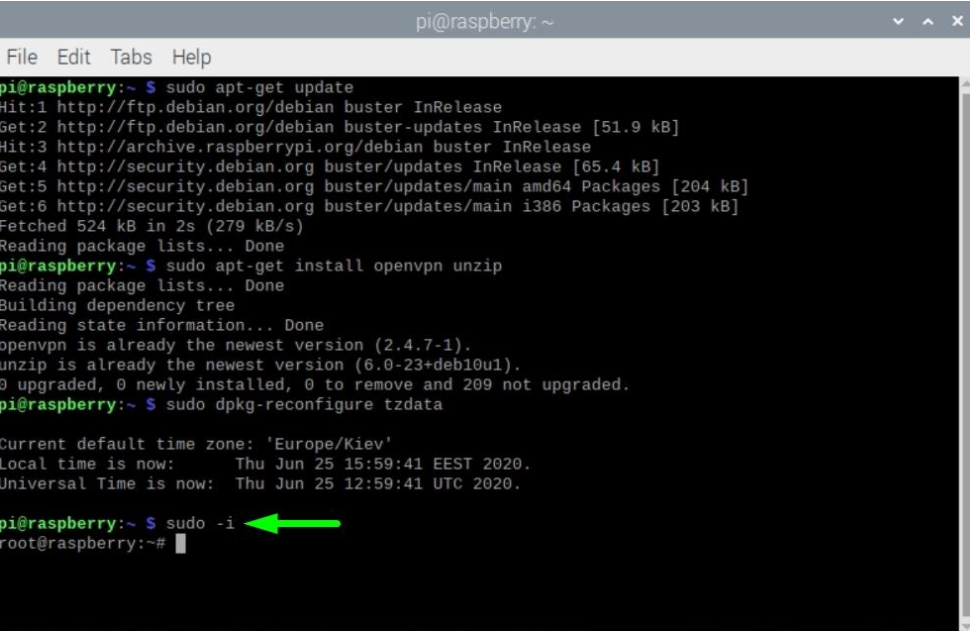
3. Βεβαιωθείτε ότι η ζώνη ώρας είναι σωστή
Εκτελέστε την παρακάτω εντολή και ακολουθήστε τις οδηγίες διαμόρφωσης για να επιλέξετε τη σωστή ζώνη ώρας:
sudo dpkg-reconfigure tzdata
4. Αυξήστε τα δικαιώματά σας σε root
sudo -i
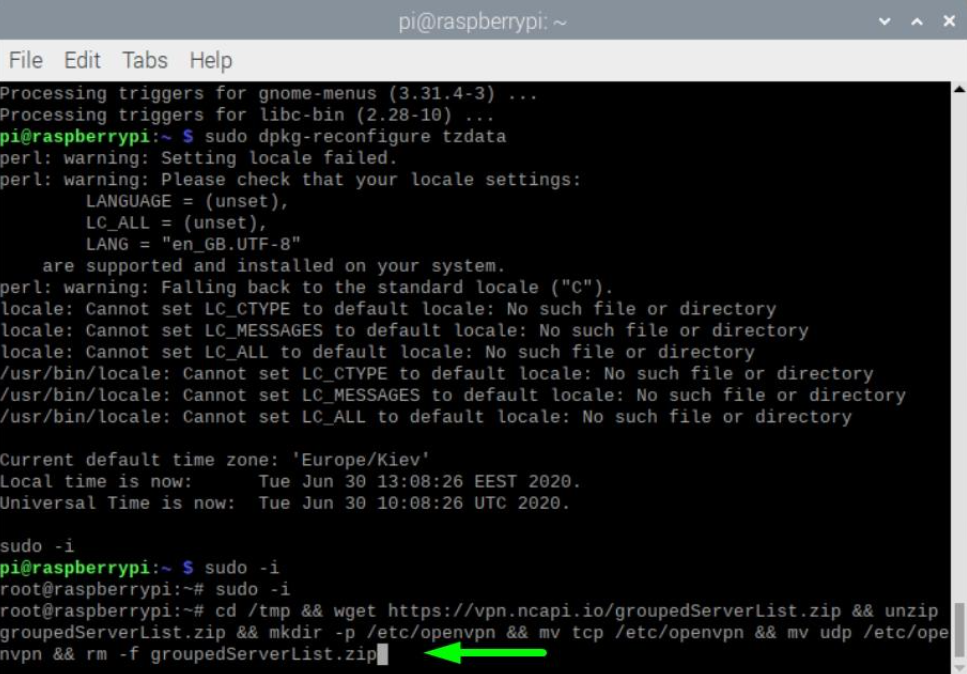
5. Κατεβάστε το αρχείο ρυθμίσεων & ρυθμίστε το FastVPN
cd /tmp && wget https://vpn.ncapi.io/groupedServerList.zip && unzip groupedServerList.zip && mkdir -p /etc/openvpn && mv tcp /etc/openvpn && mv udp /etc/openvpn && rm -f groupedServerList.zip
6. Εκκινήστε το FastVPN
Ανάλογα με το ποιο πρωτόκολλο προτιμάτε, μπορείτε να εκκινήσετε το FastVPN με δύο τρόπους:
TCP
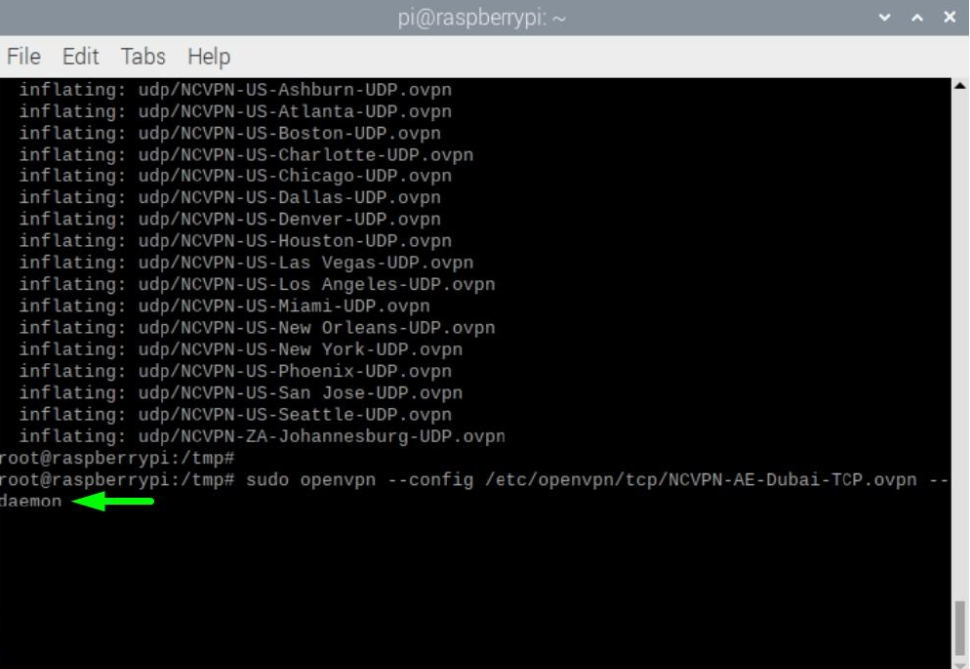
sudo openvpn --config /etc/openvpn/tcp/NCVPN-AE-Dubai-TCP.ovpn --daemon
ΣΗΜΕΙΩΣΗ: Το “NCVPN-AE-Dubai-TCP.ovpn” μπορεί να αλλάξει σε οποιαδήποτε προτιμώμενη τοποθεσία από το groupedServerList.zip
UDP
sudo openvpn --config /etc/openvpn/udp/NCVPN-AE-Dubai-UDP.ovpn --daemon
ΣΗΜΕΙΩΣΗ: Το “NCVPN-AE-Dubai-UDP.ovpn” μπορεί να αλλάξει σε οποιαδήποτε προτιμώμενη τοποθεσία από το groupedServerList.zip
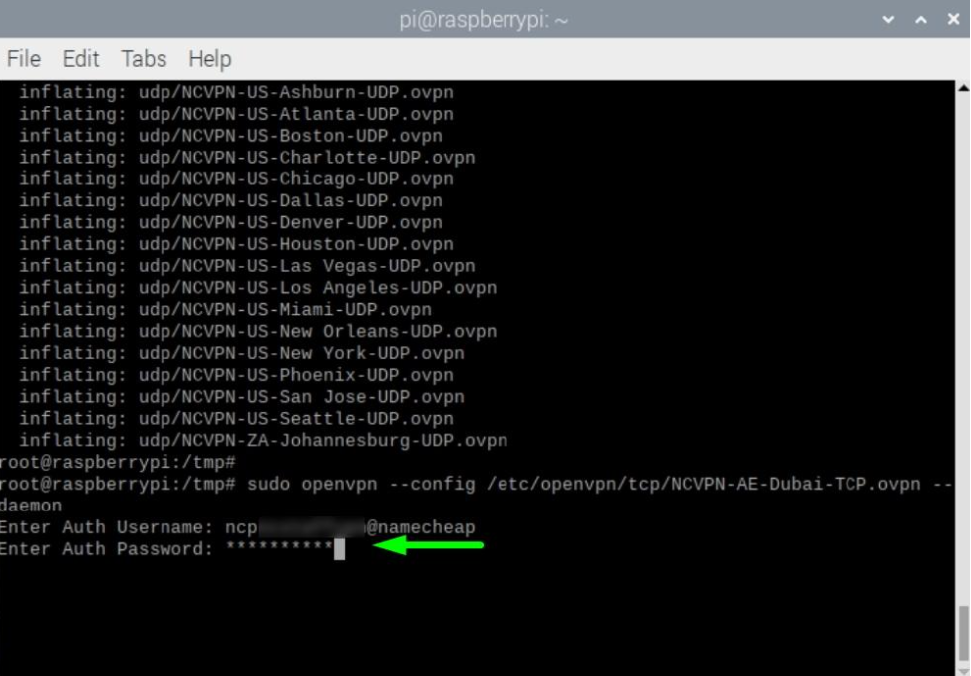
7. Εισάγετε τα διαπιστευτήριά σας
Εισάγετε το Auth Username που είναι διαθέσιμο από το FastVPN Account Panel:
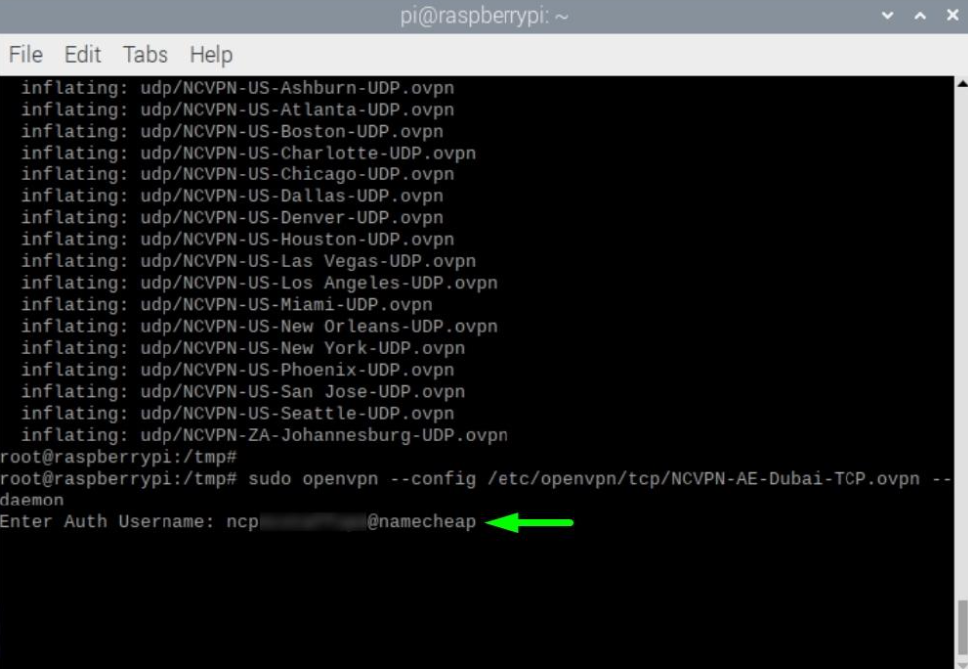
Εισάγετε το Auth Password που είναι διαθέσιμο από το FastVPN Account Panel:
8. Επαληθεύστε ότι η σύνδεση ήταν επιτυχής
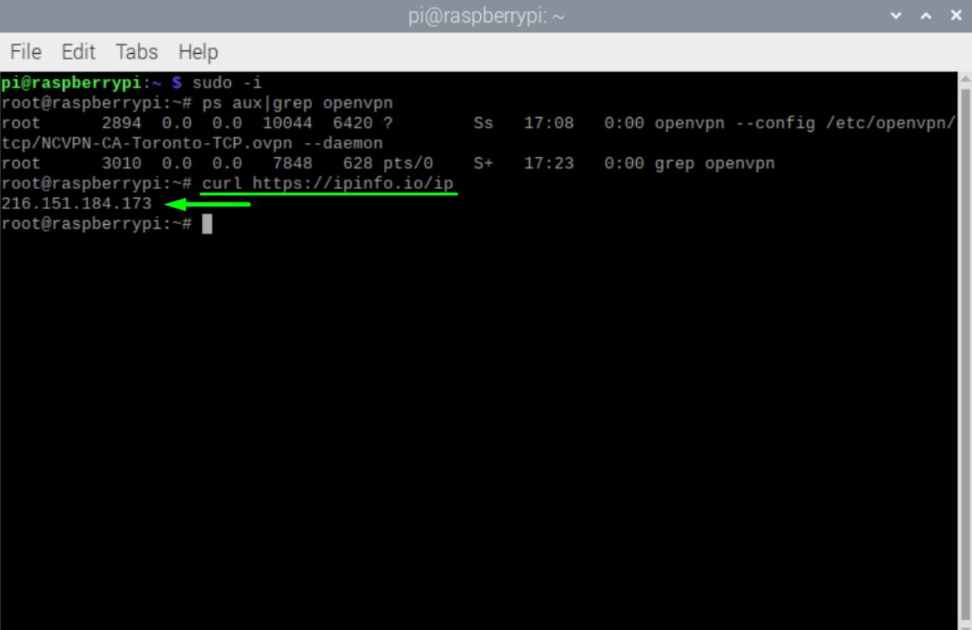
Περιμένετε περίπου ένα λεπτό μετά την εκκίνηση της σύνδεσης VPN και στη συνέχεια εκτελέστε:
curl https://ipinfo.io/ip
Η νέα δημόσια IP σας θα εμφανιστεί:
9. Αλλάξτε σύνδεση VPN
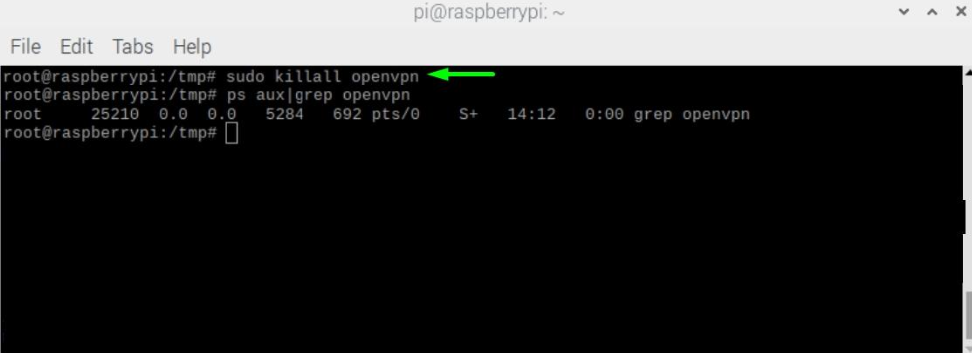
Πρώτα, πρέπει να σταματήσετε όλες τις ενεργές συνδέσεις VPN:
sudo killall openvpn
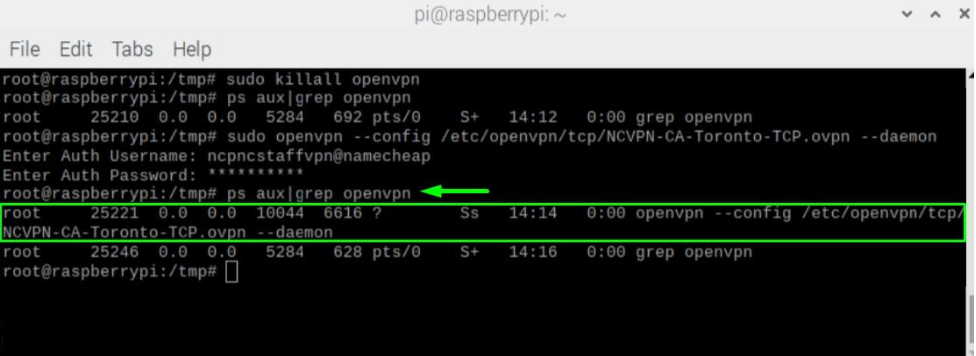
ΣΗΜΕΙΩΣΗ: Μπορείτε επίσης να ελέγξετε ποια σύνδεση VPN εκτελείται αυτή τη στιγμή γράφοντας:
ps aux|grep openvpn
Όταν σταματήσουν όλες οι ενεργές συνδέσεις VPN, παρακαλούμε επαναλάβετε το Βήμα 7 για να συνδεθείτε σε οποιαδήποτε άλλη προτιμώμενη τοποθεσία.
10. Αποσυνδεθείτε από το FastVPN
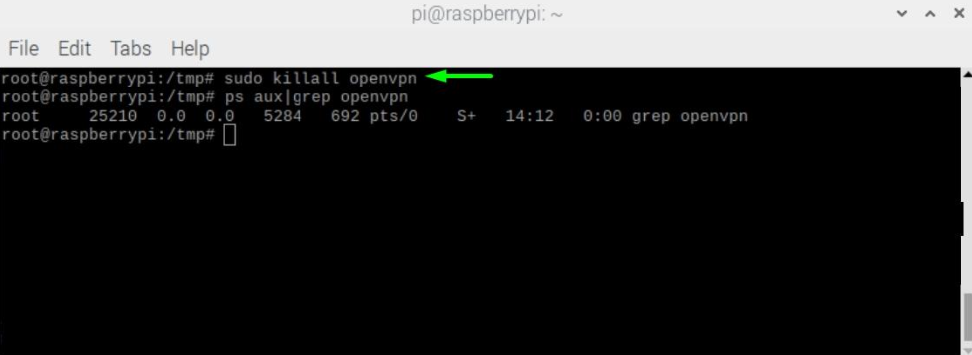
Η σύνδεση VPN μπορεί να σταματήσει με την ακόλουθη εντολή:
sudo killall openvpn
11. Ολοκληρώθηκε
Συγχαρητήρια! Τώρα το Raspberry Pi σας θα λειτουργεί πίσω από το FastVPN. Το Raspberry Pi θα συνδέεται αυτόματα κατά την εκκίνηση.
Εάν χρειάζεστε περαιτέρω βοήθεια, παρακαλούμε επικοινωνήστε με την ομάδα υποστήριξής μας.