Jak skonfigurować OpenVPN na Raspberry Pi OS
Wymagane jest następujące:
Konto FastVPN (Nie masz jeszcze? Zarejestruj się tutaj);
Dostęp do panelu konta FastVPN panelu konta w celu uzyskania danych sieciowych;
Działająca instalacja Raspberry Pi OS;
1. Zaktualizuj Raspberry Pi OS
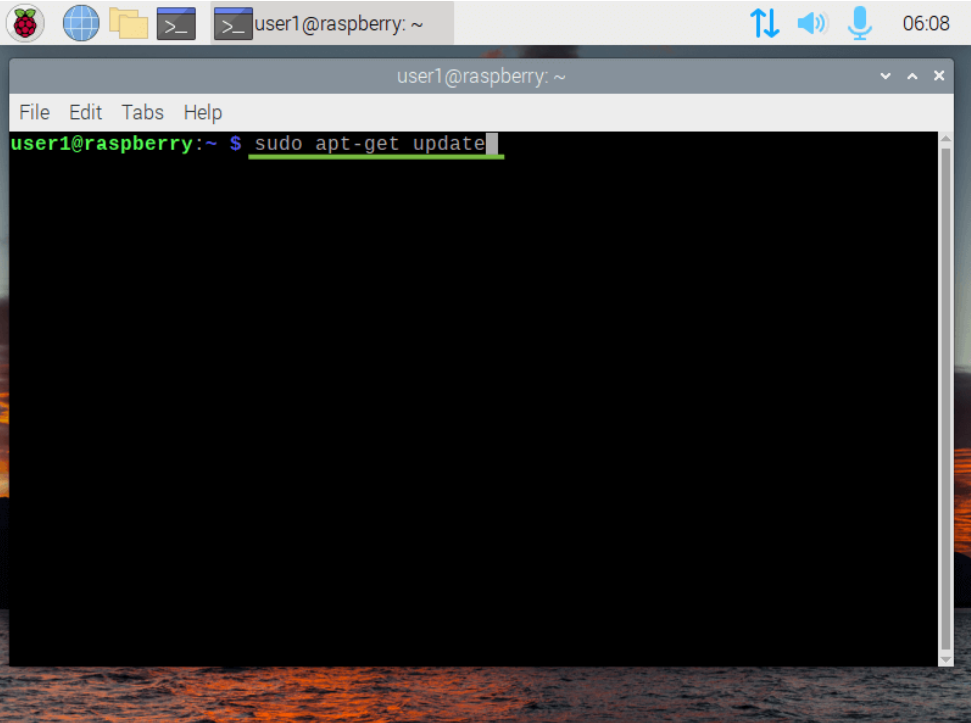
sudo apt-get update
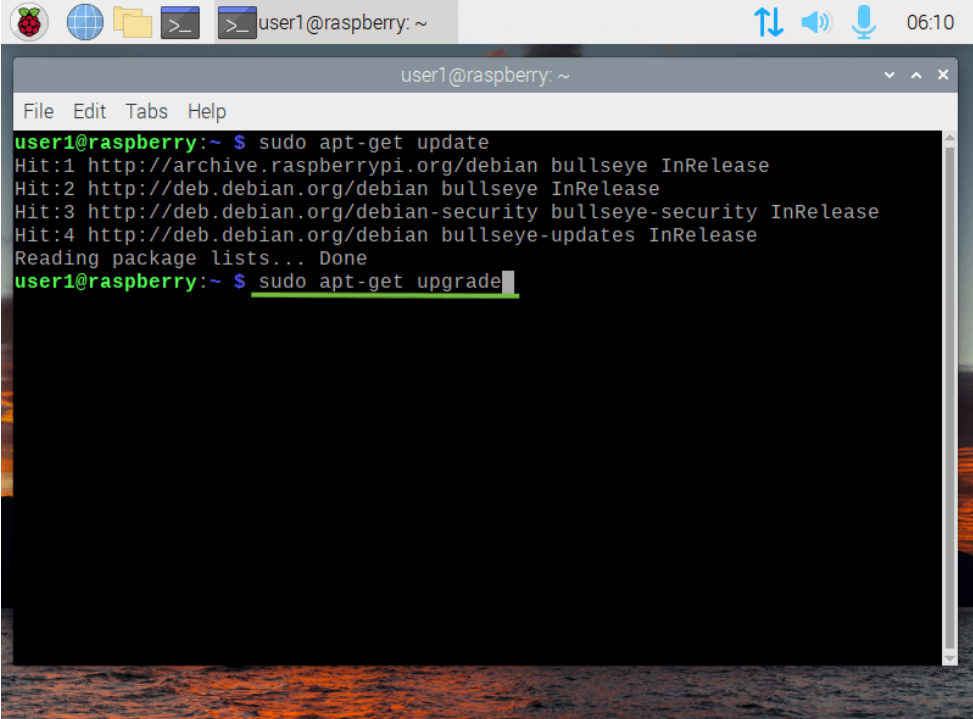
sudo apt-get upgrade
2. Zainstaluj OpenVPN
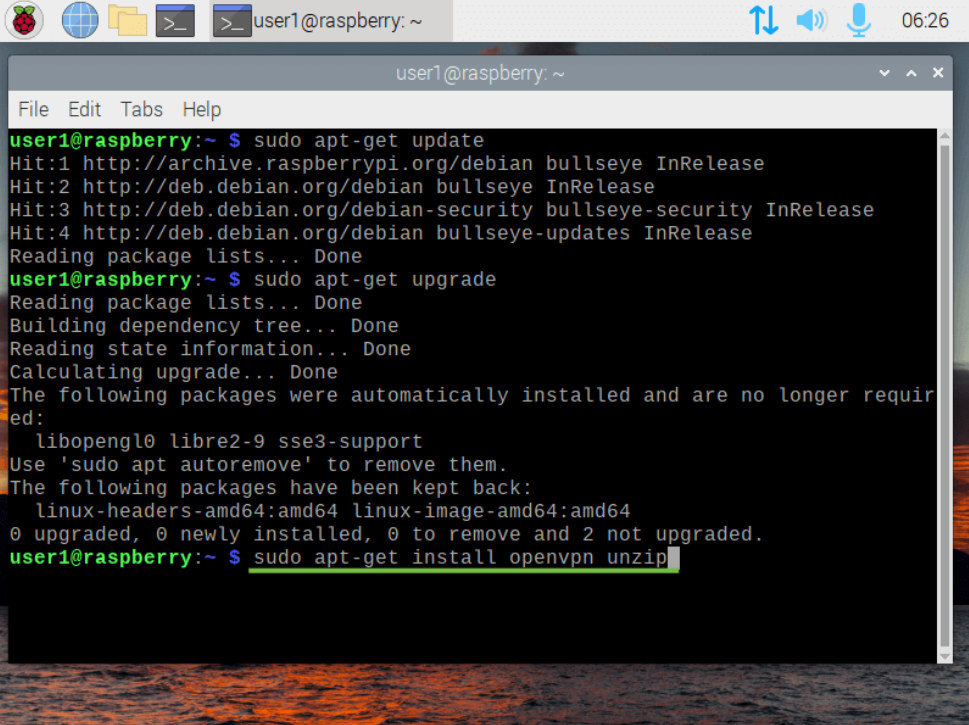
sudo apt-get install openvpn unzip
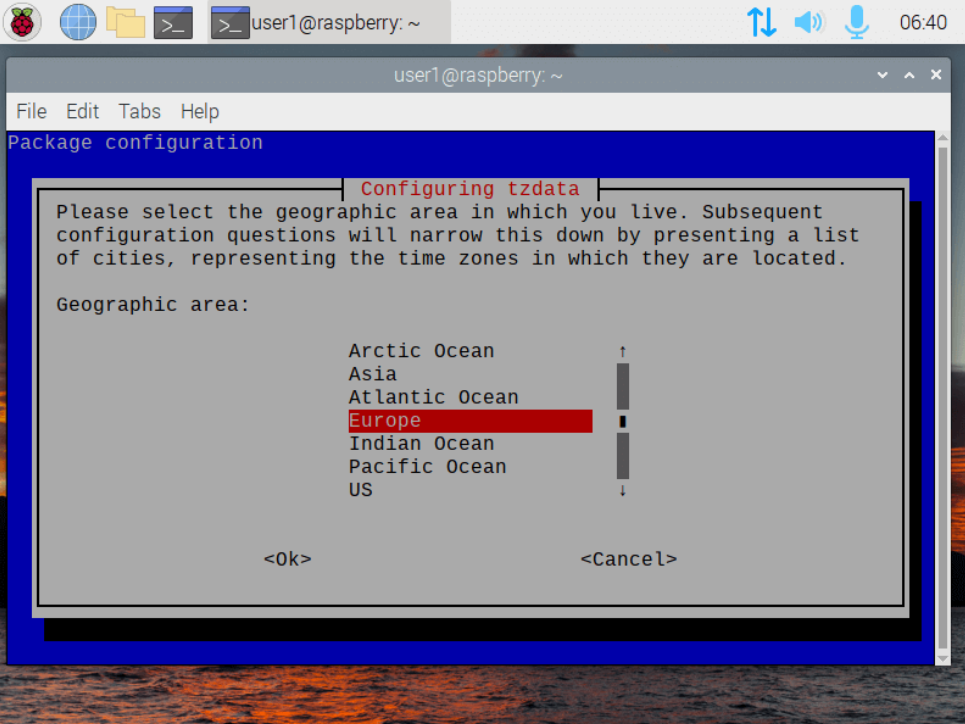
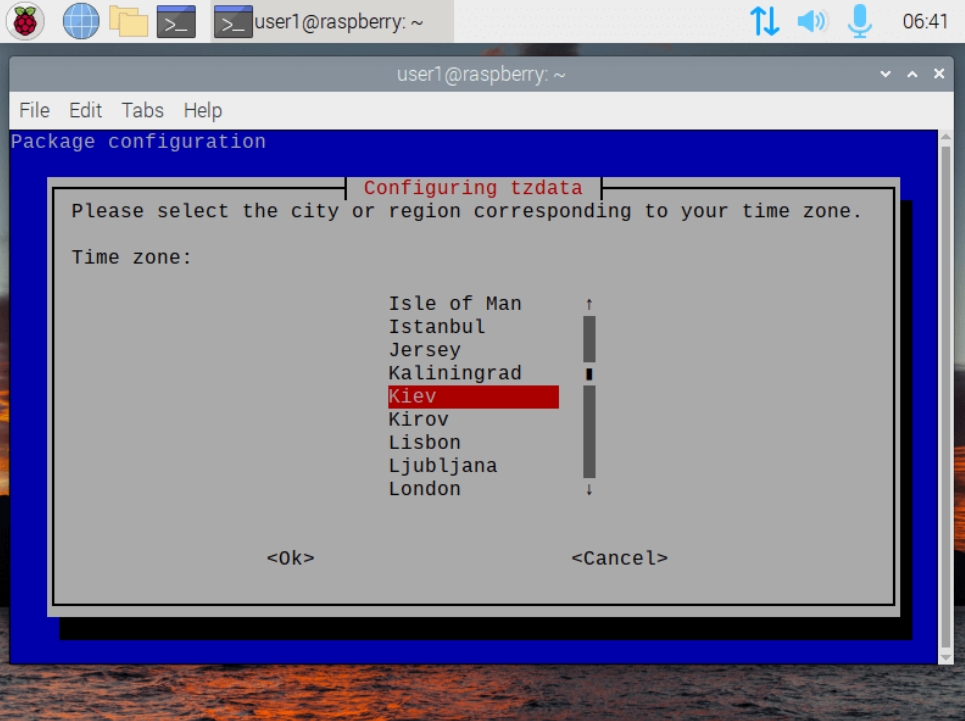
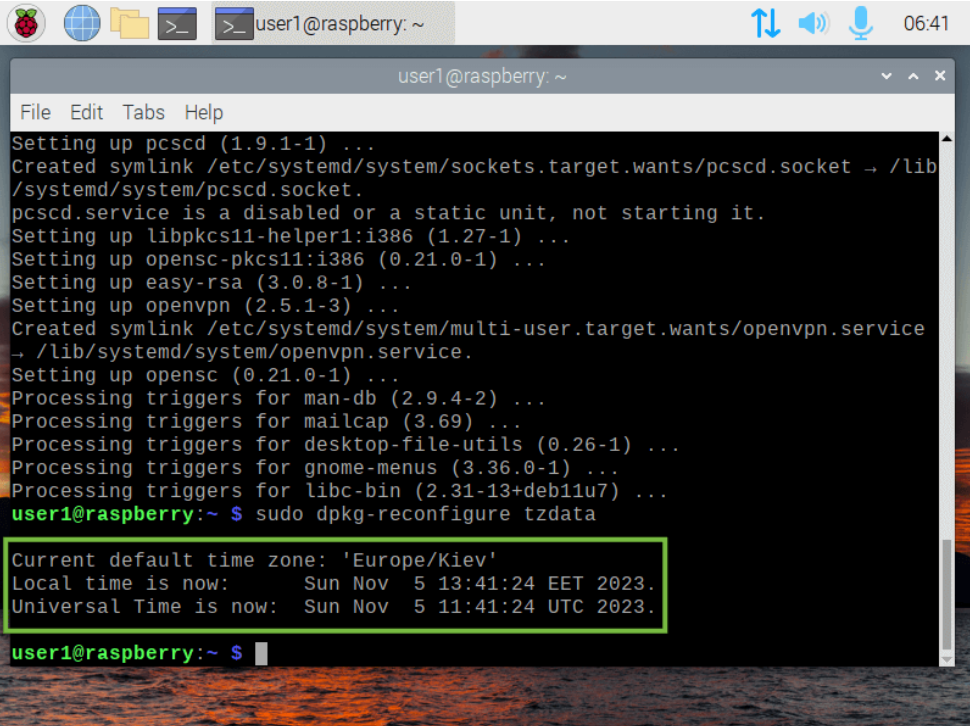
3. Upewnij się, że strefa czasowa jest poprawna
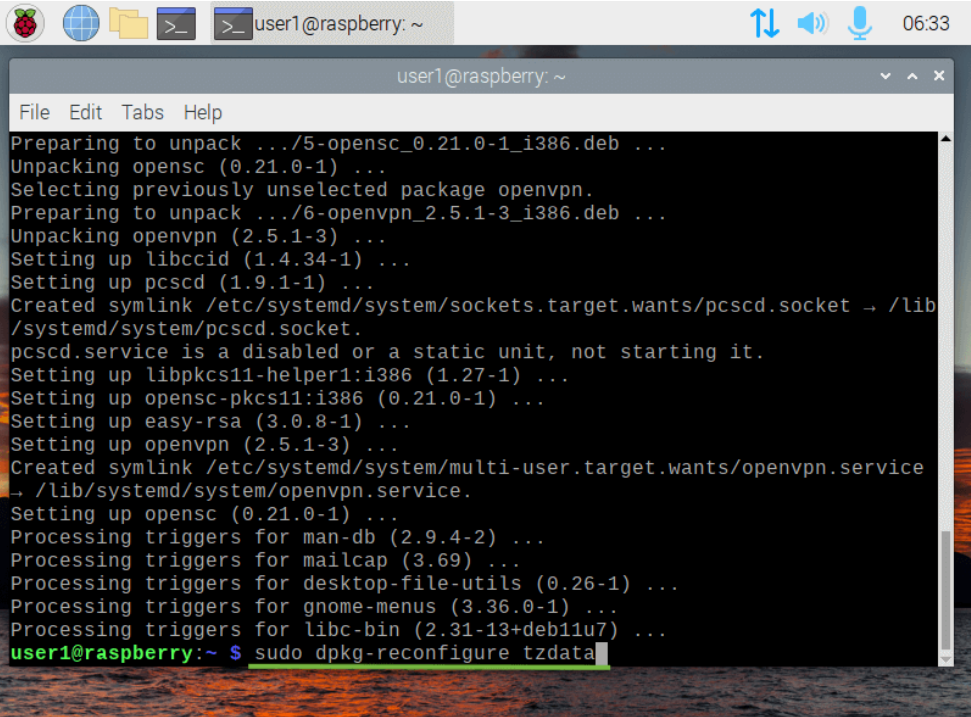
Uruchom poniższe polecenie i przejdź przez konfigurację, aby wybrać odpowiednią strefę czasową:
sudo dpkg-reconfigure tzdata
4. Podnieś uprawnienia do roota
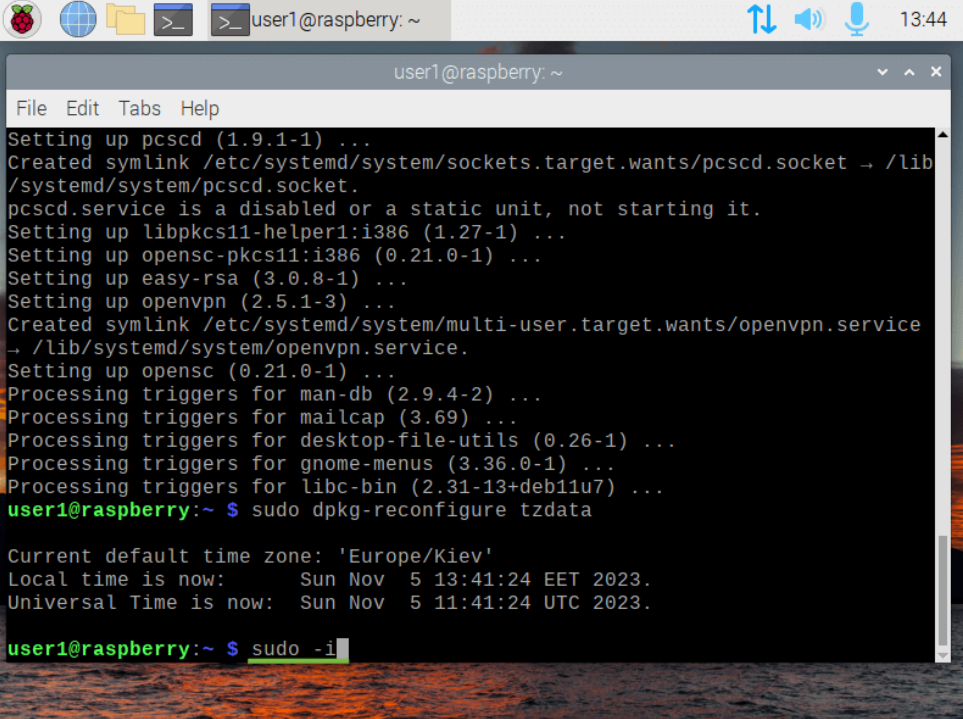
sudo -i
5. Pobierz plik konfiguracyjny i skonfiguruj FastVPN
cd /tmp && wget https://vpn.ncapi.io/groupedServerList.zip && unzip groupedServerList.zip && mkdir -p /etc/openvpn && mv tcp /etc/openvpn && mv udp /etc/openvpn && rm -f groupedServerList.zip
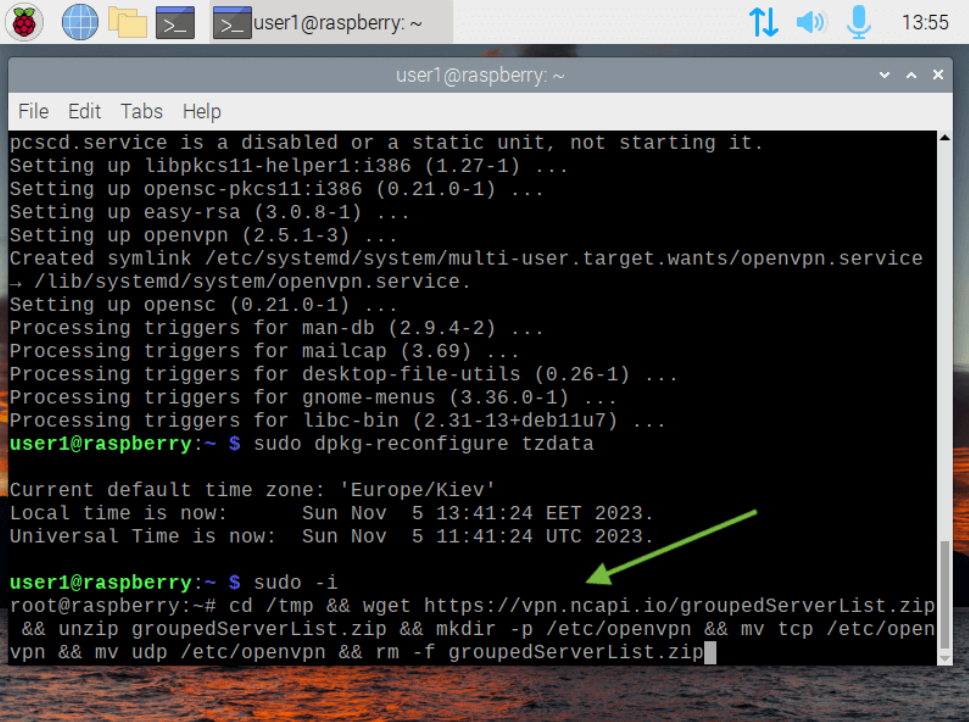
6. Uruchom FastVPN
W zależności od preferowanego protokołu możesz uruchomić FastVPN na dwa sposoby:
TCP
sudo openvpn --config /etc/openvpn/tcp/NCVPN-AE-Dubai-TCP.ovpn --daemon
UWAGA: „NCVPN-AE-Dubai-TCP.ovpn” można zmienić na dowolną preferowaną lokalizację z groupedServerList.zip
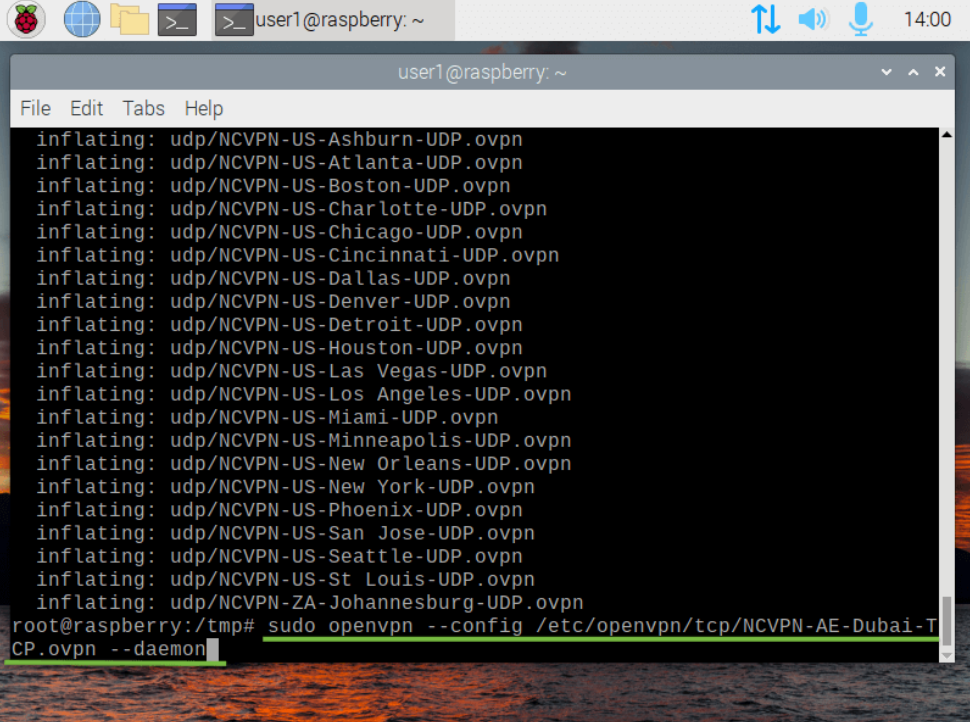
UDP
sudo openvpn --config /etc/openvpn/udp/NCVPN-AE-Dubai-UDP.ovpn --daemon
UWAGA: „NCVPN-AE-Dubai-UDP.ovpn” można zmienić na dowolną preferowaną lokalizację z groupedServerList.zip
7. Wprowadź swoje dane logowania
Wprowadź Auth Username
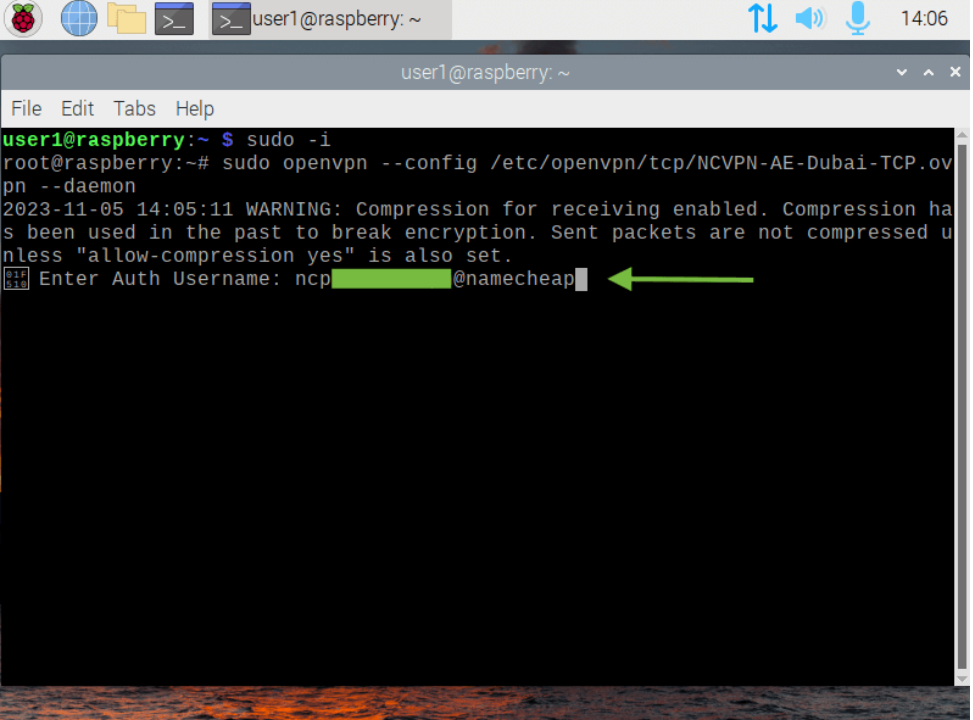
Auth Username jest dostępna z FastVPN Panelu Konta
Wprowadź Auth Password
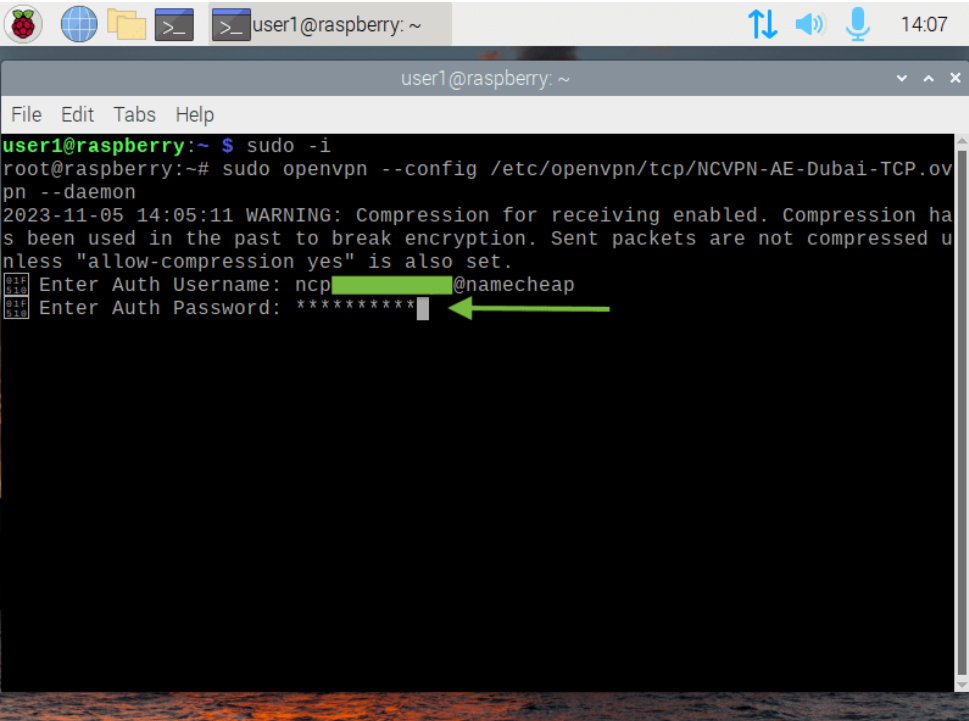
Auth Password jest dostępne z FastVPN Panelu Konta
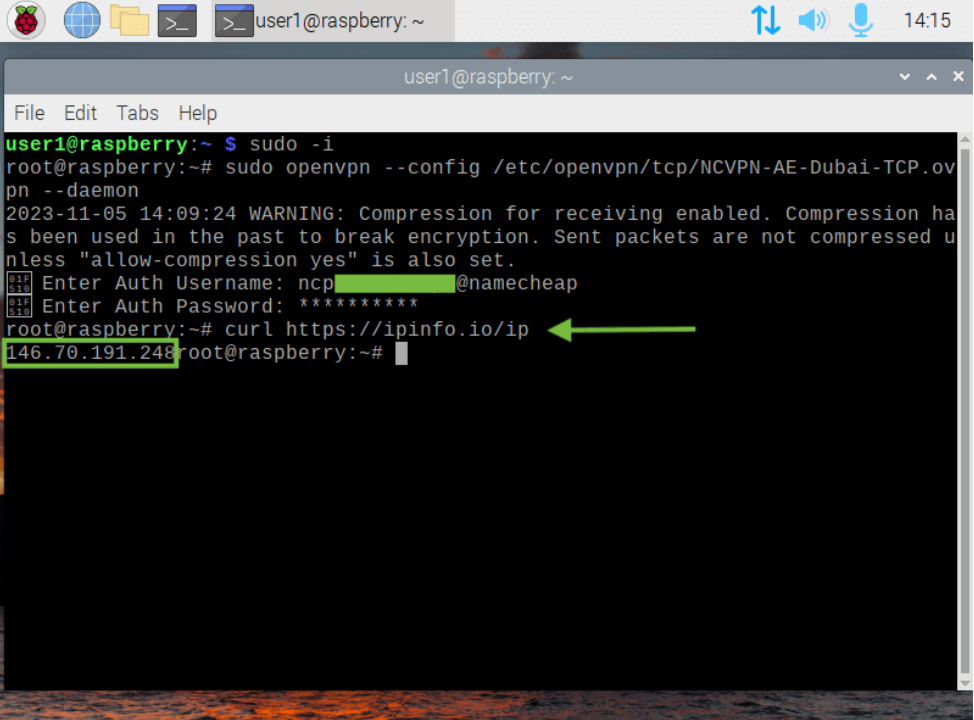
8. Zweryfikuj, czy połączenie się powiodło
Odczekaj około minutę po uruchomieniu połączenia VPN, a następnie uruchom:
curl https://ipinfo.io/ip
Twój nowy publiczny adres IP zostanie wyświetlony:
9. Zmień połączenie VPN
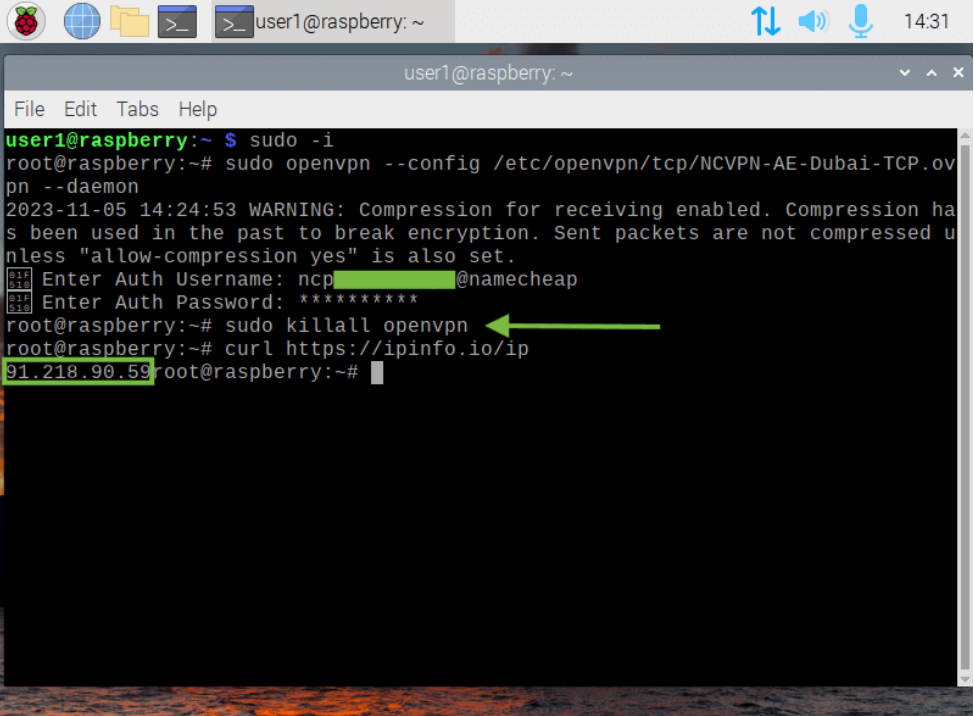
Najpierw musisz zatrzymać wszystkie aktywne połączenia VPN:
sudo killall openvpn
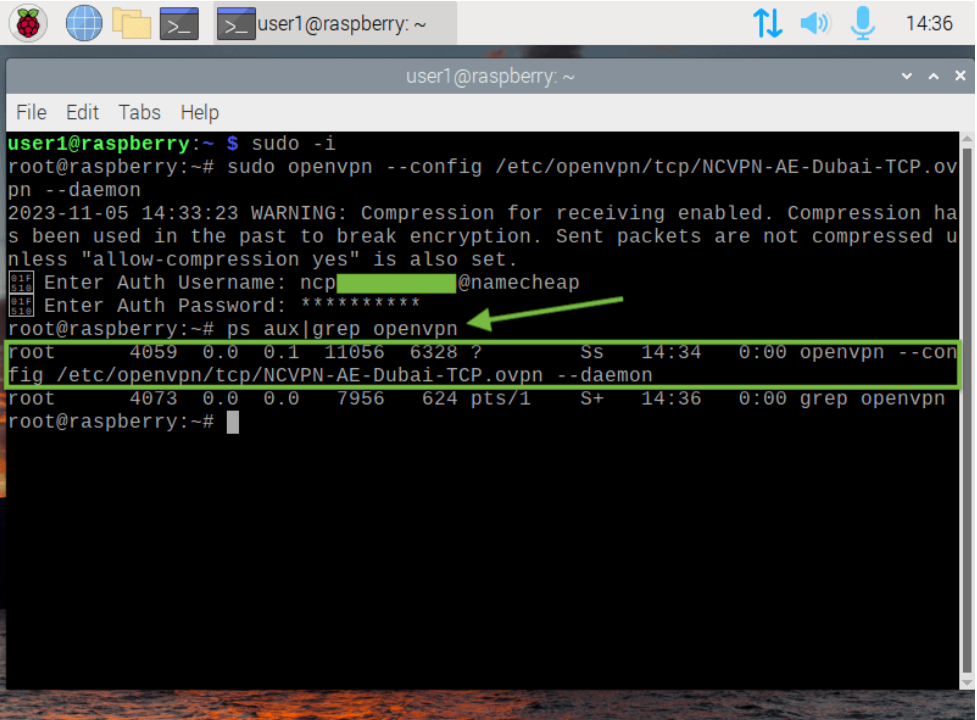
UWAGA: Możesz także sprawdzić, które połączenie VPN jest obecnie aktywne, wpisując:
ps aux|grep openvpn
Gdy wszystkie aktywne połączenia VPN zostaną zatrzymane, powtórz Krok 7, aby połączyć się z inną preferowaną lokalizacją.
10. Odłącz się od FastVPN
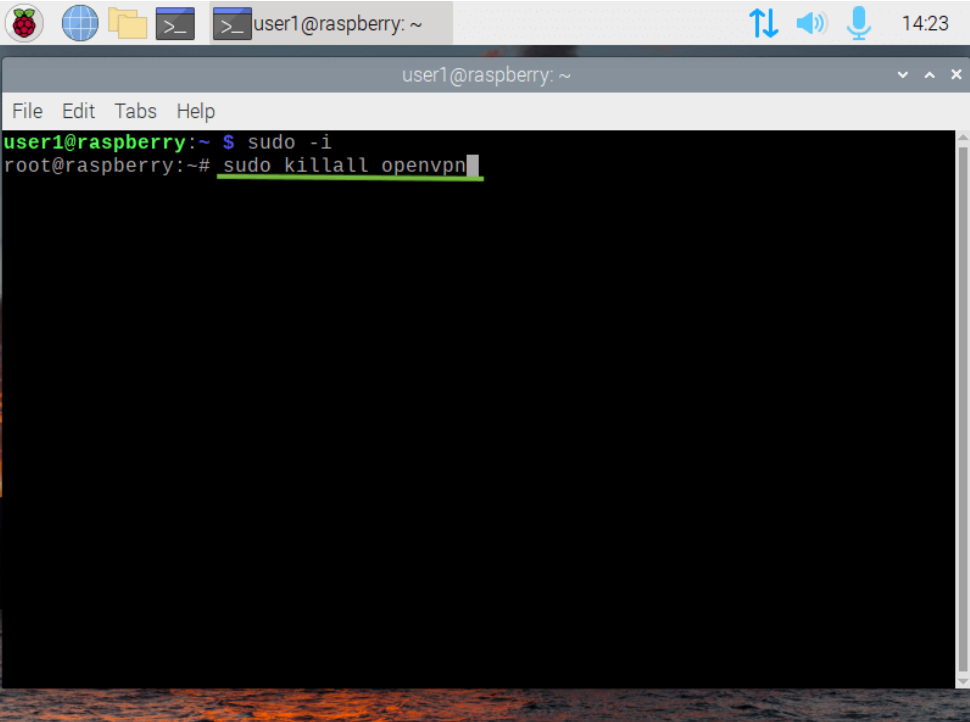
Połączenie VPN można zatrzymać za pomocą następującego polecenia:
sudo killall openvpn
11. Gotowe
Gratulacje! Teraz Twój Raspberry Pi OS będzie działał za FastVPN. Raspberry Pi OS połączy się automatycznie po uruchomieniu.
Jeśli potrzebujesz dalszej pomocy, skontaktuj się z naszym zespołem wsparcia.