Cách thiết lập OpenVPN bằng dòng lệnh trên Linux
Hướng dẫn này mô tả cách thiết lập kết nối OpenVPN qua dòng lệnh trên các bản phân phối Linux phổ biến nhất. Hướng dẫn sử dụng Ubuntu 20 để minh họa.
Bạn cần những điều sau để thiết lập OpenVPN trên Linux:
Bạn có thể đăng ký kết nối FastVPN an toàn, nếu chưa có, tại đây!
Truy cập bảng điều khiển tài khoản FastVPN của bạn để lấy thông tin đăng nhập mạng và danh sách máy chủ.
Làm theo các bước dưới đây để cấu hình OpenVPN trên thiết bị Linux qua CLI:
1. Đăng nhập với tư cách người dùng root. Nếu bạn không phải là root, hãy chạy lệnh sau và nhấn phím Enter:
sudo -i
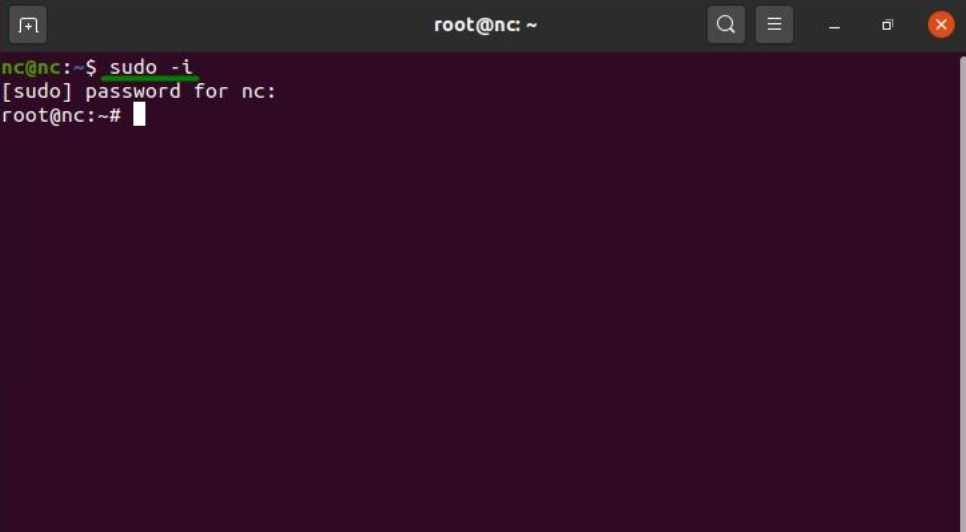
2. Nhập mật khẩu root và nhấn phím Enter :
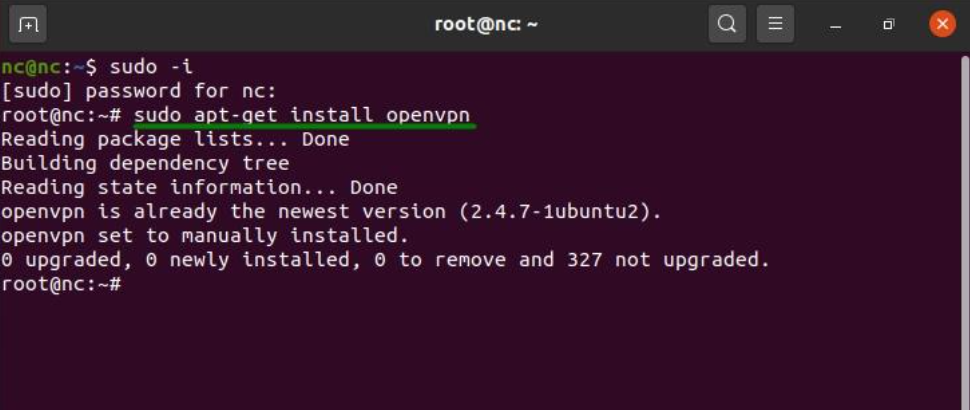
3. Bước đầu tiên là cài đặt gói OpenVPN trên hệ thống Linux của bạn. Nhập lệnh dưới đây để cài đặt gói OpenVPN và nhấn Enter.
Đối với Debian, Ubuntu, Mint:
sudo apt-get install openvpn
Đối với Fedora, CentOS:
sudo yum install openvpn
hoặc
sudo dnf install openvpn
Đối với Arch, Manjaro:
sudo pacman -S openvpn
Đối với openSUSE:
zypper install openvpn
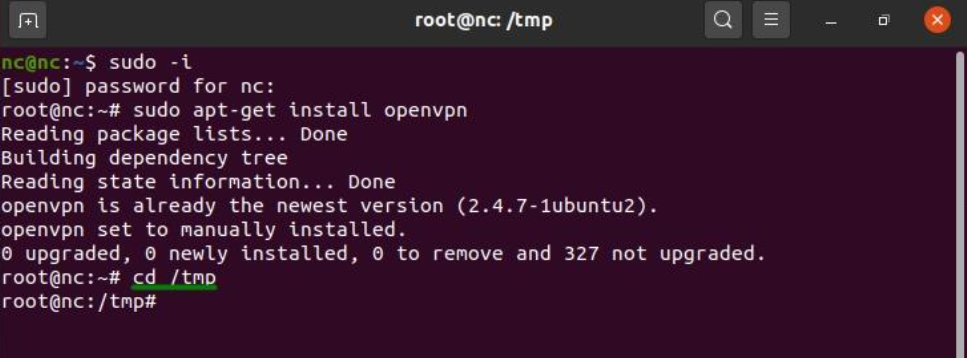
4. Nhập lệnh sau để chuyển thư mục cho các tệp cấu hình FastVPN:
cd /tmp
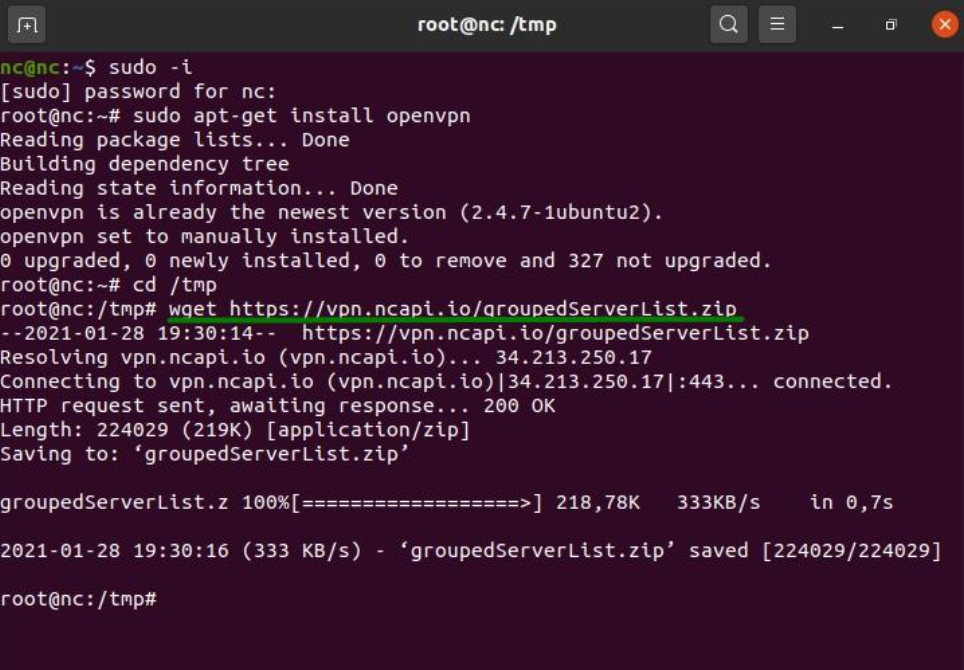
5. Nhập lệnh sau để lưu tệp zip cấu hình FastVPN OpenVPN từ kho lưu trữ của chúng tôi. Nhấn phím Enter và tiếp tục bước tiếp theo:
wget https://vpn.ncapi.io/groupedServerList.zip
6. Giải nén các tệp cấu hình vào thư mục Documents của bạn bằng cách nhập lệnh dưới đây. Nhấn phím Enter:
unzip groupedServerList.zip
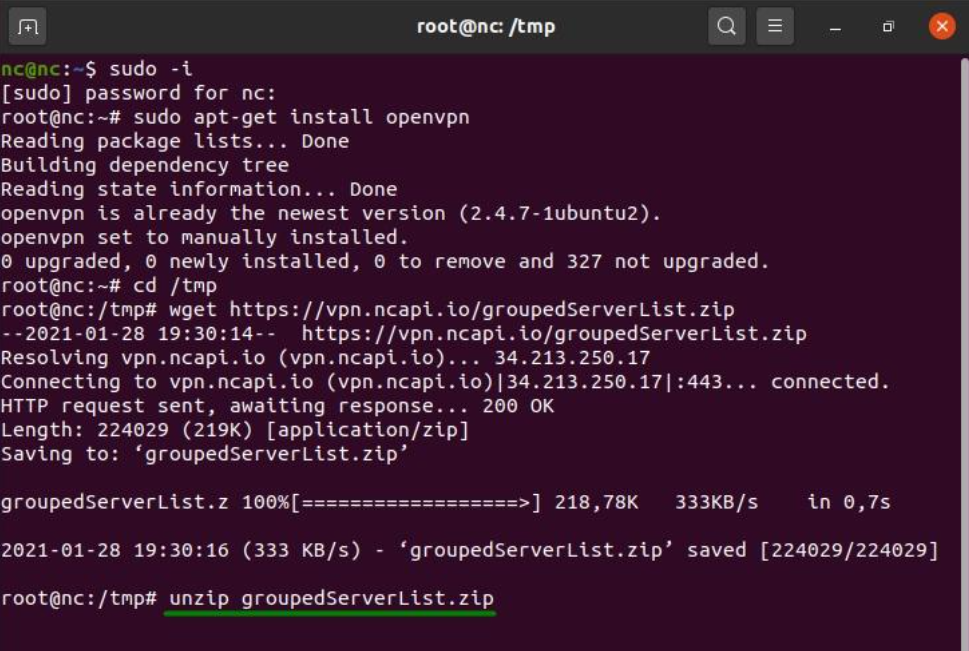
7. Các lệnh đã nhập trước đó sẽ giải nén các tệp cấu hình đã tải về. Kết quả sẽ hiển thị trong cửa sổ terminal, tương tự như ảnh chụp màn hình bên dưới. Sau khi tải xong và xuất hiện dấu nhắc, hãy chuyển sang bước tiếp theo:
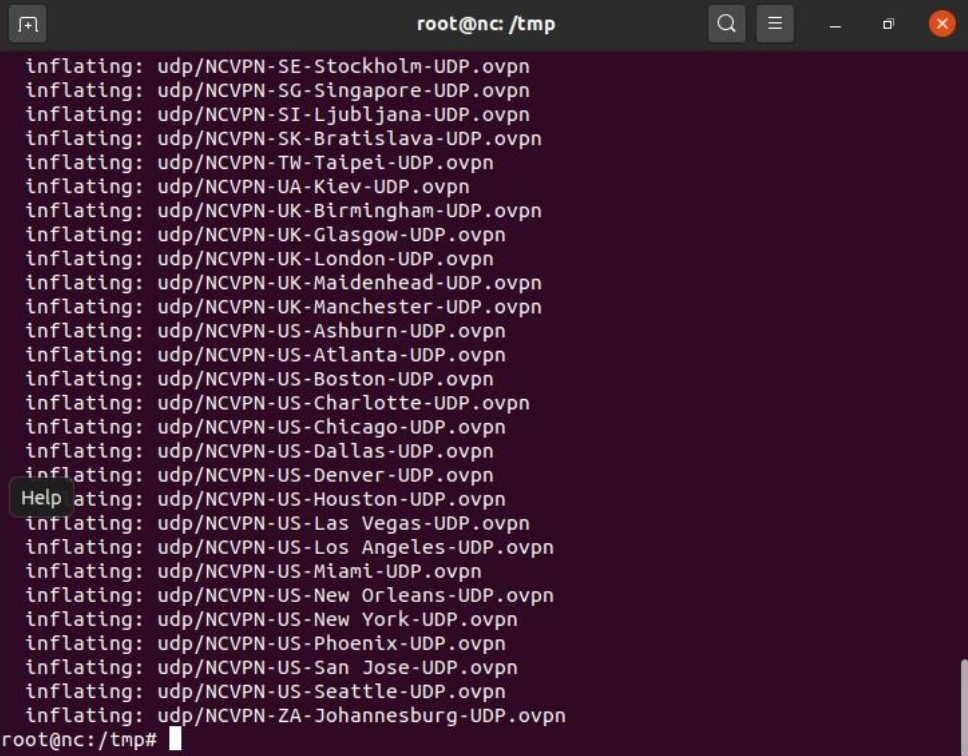
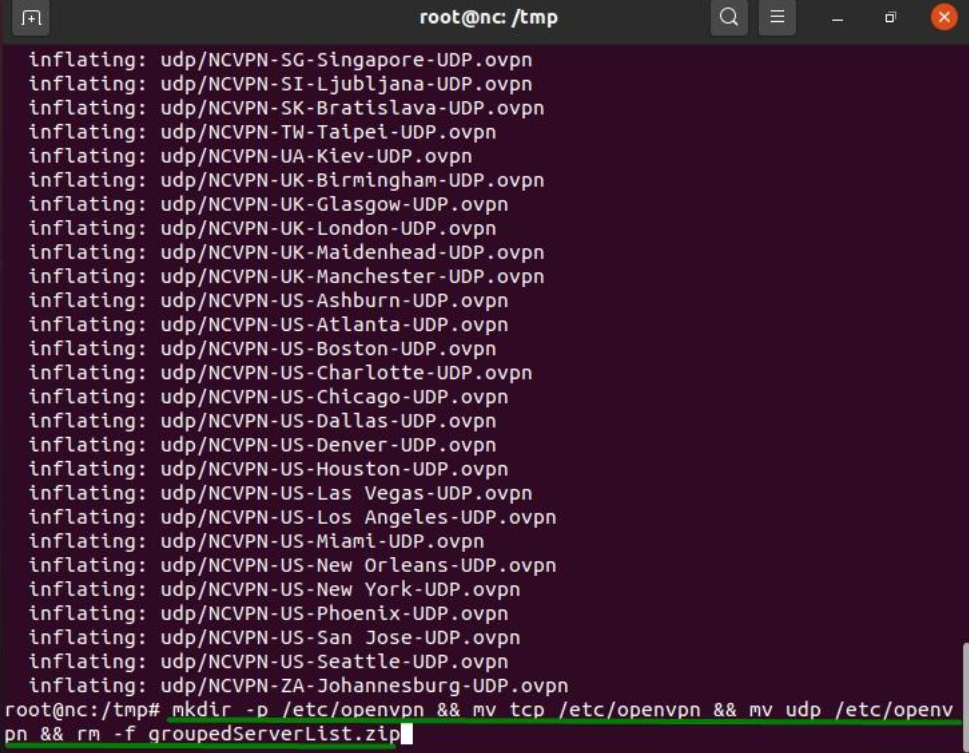
8. Nhập lệnh dưới đây để tạo thư mục openvpn và di chuyển các tệp cấu hình ovpn vào đó:
mkdir -p /etc/openvpn && mv tcp /etc/openvpn && mv udp /etc/openvpn && rm -f groupedServerList.zip
9. Tùy vào giao thức bạn muốn sử dụng, bạn có thể kết nối FastVPN bằng các lệnh sau:
Đối với UDP:
sudo openvpn --config /etc/openvpn/udp/NCVPN-AU-Melbourne-UDP.ovpn --daemon
Đối với TCP:
sudo openvpn --config /etc/openvpn/tcp/NCVPN-AU-Melbourne-TCP.ovpn --daemon
LƯU Ý: "NCVPN-AU-Melbourne-TCP.ovpn" và "NCVPN-AU-Melbourne-TCP.ovpn" có thể được thay đổi thành bất kỳ vị trí nào bạn muốn từ groupedServerList.zip
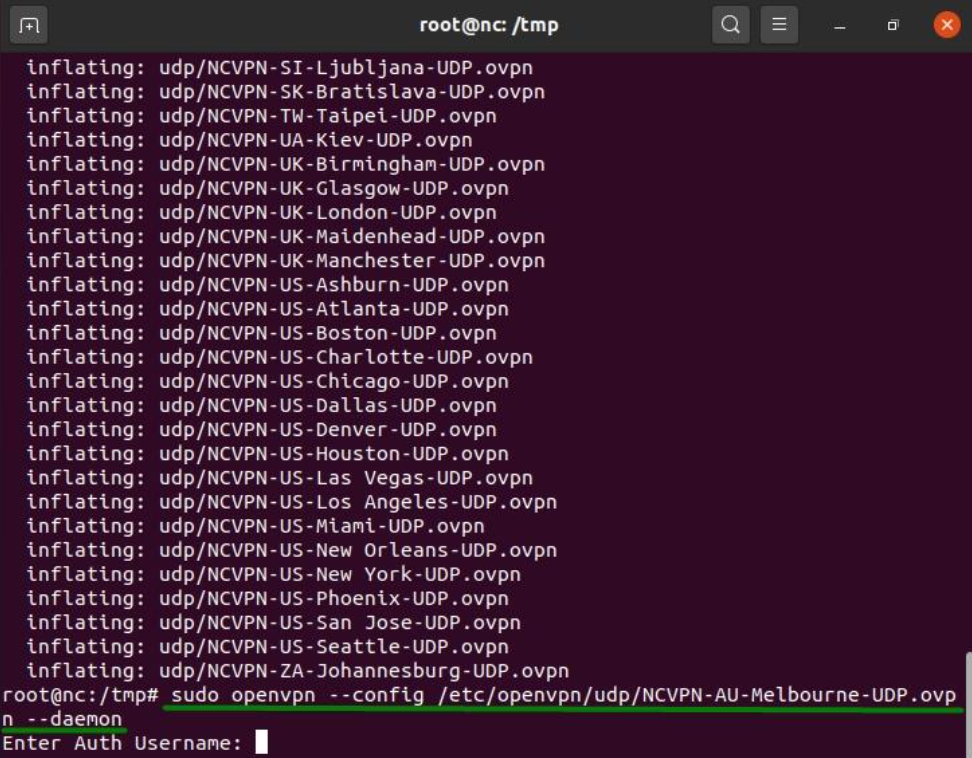
10. Nhập Auth Username và Auth Password FastVPN của bạn có trong Bảng điều khiển tài khoản:
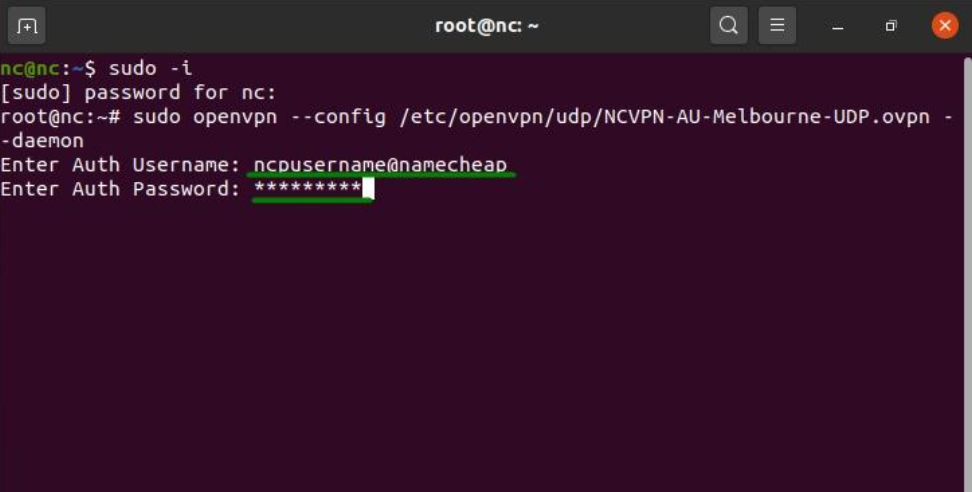
11. Chúc mừng! Việc thiết lập kết nối VPN với FastVPN đã sẵn sàng.
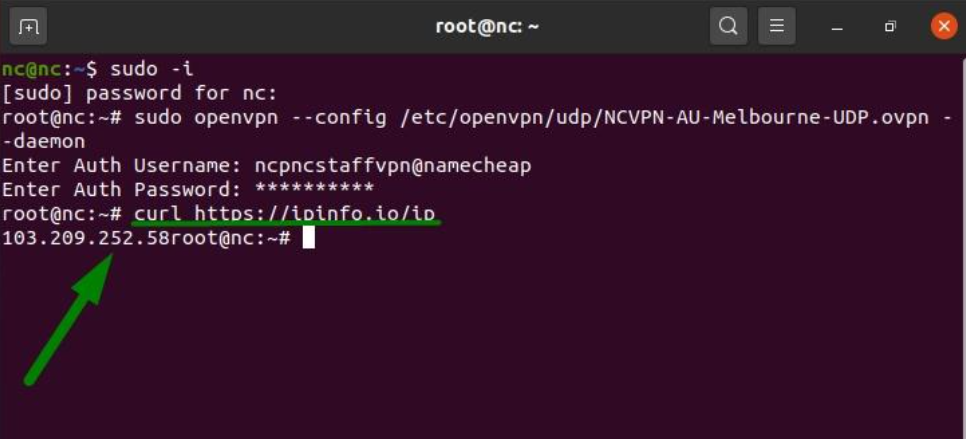
12. Để kiểm tra kết nối VPN đã thành công chưa, hãy đợi khoảng một phút và nhập lệnh dưới đây:
curl https://ipinfo.io/ip
Bạn sẽ thấy địa chỉ IP công khai mới của mình:
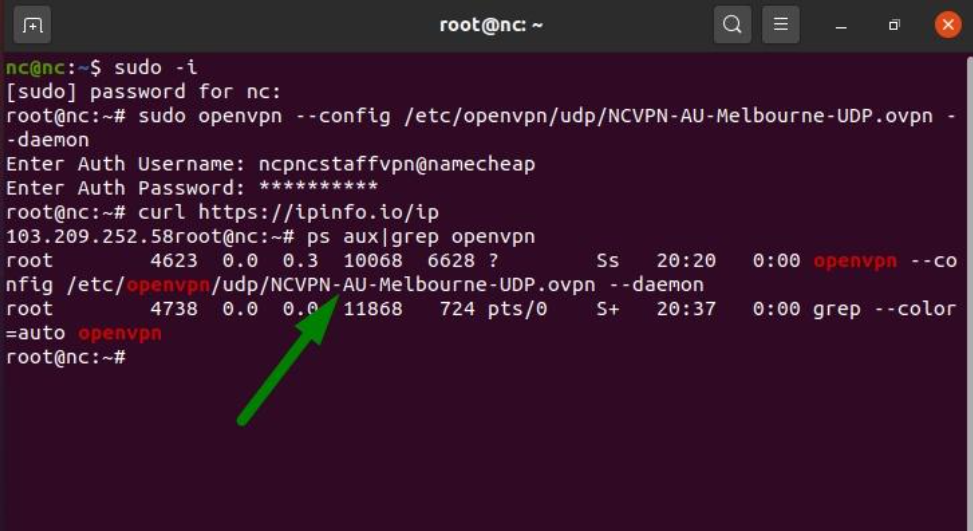
LƯU Ý: Bạn có thể kiểm tra kết nối VPN nào đang chạy bằng cách nhập:
ps aux|grep openvpn
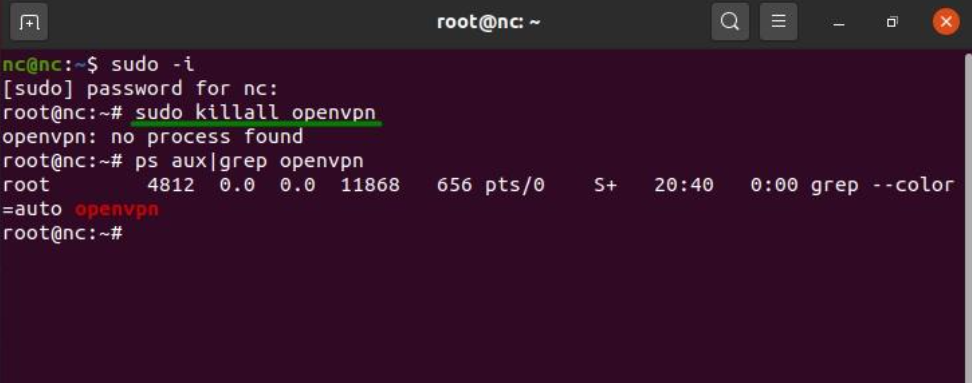
13. Để thay đổi kết nối VPN, bạn cần dừng tất cả các kết nối VPN đang hoạt động trước. Để làm điều này, hãy chạy lệnh:
sudo killall openvpn
Sau đó, hãy làm theo Bước 8-9 để kết nối đến bất kỳ vị trí nào khác mà bạn muốn.
14. Để ngắt kết nối VPN, sử dụng lệnh sau:
sudo killall openvpn
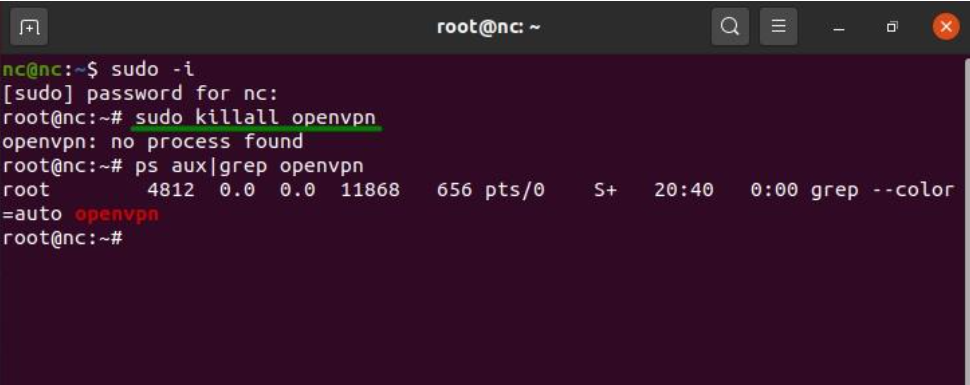
15. Hoàn tất! FastVPN đã được cấu hình thành công trên Linux của bạn.
Nếu bạn cần hỗ trợ thêm, vui lòng liên hệ với Đội ngũ Hỗ trợ của chúng tôi.