Cách tạo website với EasyWP
Có hai lựa chọn để tạo một trang web với gói EasyWP của bạn:
trong bước Cấu hình của quy trình Unbox™ ;
qua EasyWP Manager.
Tùy chọn đầu tiên áp dụng cho các gói vừa mua hoặc gói chưa kết nối tên miền. Vui lòng làm theo các bước từ hướng dẫn này để hoàn tất quy trình Unbox™ và kết nối tên miền với gói EasyWP.
Nếu bạn đã bỏ qua bước Cấu hình, có thể tạo trang web qua EasyWP Manager. Bạn cần:
Đăng nhập vào tài khoản Spaceship của bạn và đi đến EasyWP Manager.
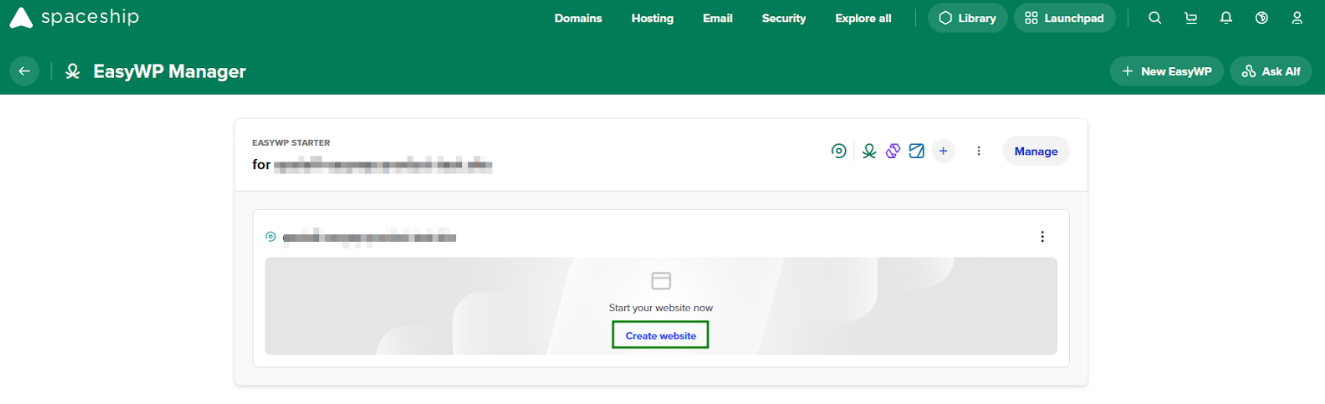
Tìm gói dịch vụ mà bạn muốn tạo trang web và nhấp vào nút Tạo trang web.
Tiếp theo, cửa sổ bật lên Cấu hình trang web của bạn sẽ được mở. Tại đây bạn có thể đặt tiêu đề trang web, tên người dùng quản trị và mật khẩu.
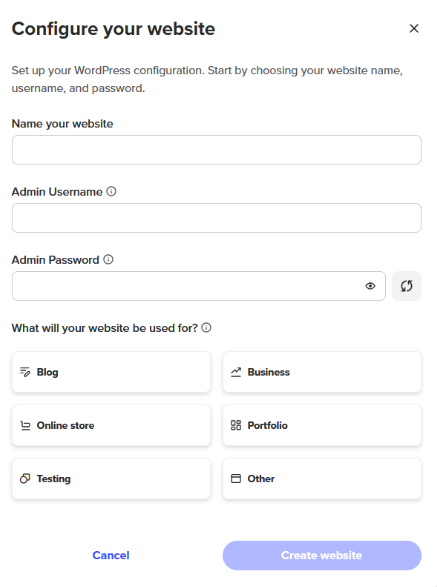
Lưu ý: Tên người dùng quản trị phải từ 5-32 ký tự và mật khẩu quản trị phải bao gồm 8 ký tự, số, chữ hoa và chữ thường, và ít nhất một ký tự đặc biệt (! @ #, v.v.).
Sau khi điền đầy đủ các trường bắt buộc, nhấp vào nút Tạo trang web để hoàn tất quá trình.
Lưu ý rằng có thể mất đến 30 phút để trang web có thể truy cập được do quá trình lan truyền DNS.
Quản lý trang web
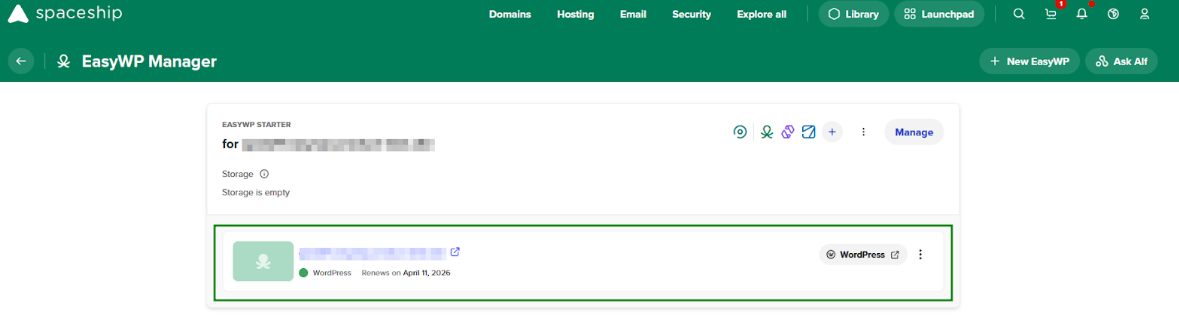
Sau khi trang web được tạo, bạn có thể xem và quản lý một số cài đặt thông qua Bảng điều khiển EasyWP.
Truy cập Bảng điều khiển WordPress
Khi quá trình cài đặt trang web WordPress của bạn hoàn tất, bạn có thể truy cập Bảng điều khiển WordPress theo hai cách.
Đăng nhập qua liên kết trực tiếp
Để đăng nhập qua liên kết trực tiếp, bạn chỉ cần thêm /wp-admin hoặc /wp-login.php vào cuối tên miền của bạn trên thanh trình duyệt web: yourdomain.com/wp-admin HOẶC yourdomain.com/wp-login.php
Sau đó, bạn sẽ được chuyển hướng đến trang đăng nhập. Tại đây, bạn cần nhập tên người dùng quản trị và mật khẩu quản trị đã được thiết lập khi tạo trang web.
Lưu ý: Khi bạn tạo trang web EasyWP, hệ thống của chúng tôi sẽ gửi tên người dùng WordPress và mật khẩu của bạn đến địa chỉ email liên hệ. Hãy kiểm tra cả thư mục Spam/Rác.
Đăng nhập qua EasyWP Manager
Bạn cũng có thể truy cập trang đăng nhập Bảng điều khiển WordPress từ trong EasyWP Manager bằng cách làm theo các bước đơn giản sau:
Đăng nhập vào tài khoản Spaceship của bạn và đi đến EasyWP Manager.
Tìm trang web cần thiết và nhấp vào nút WordPress:
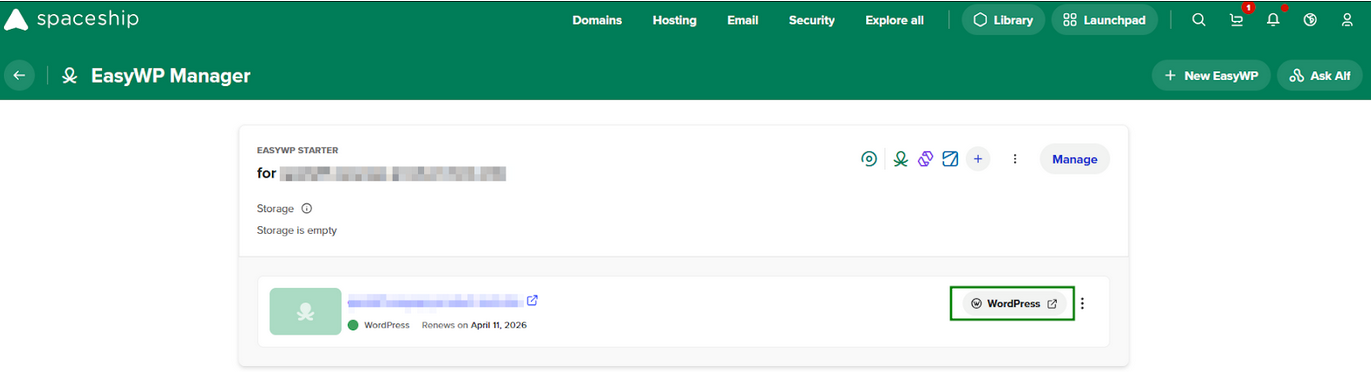
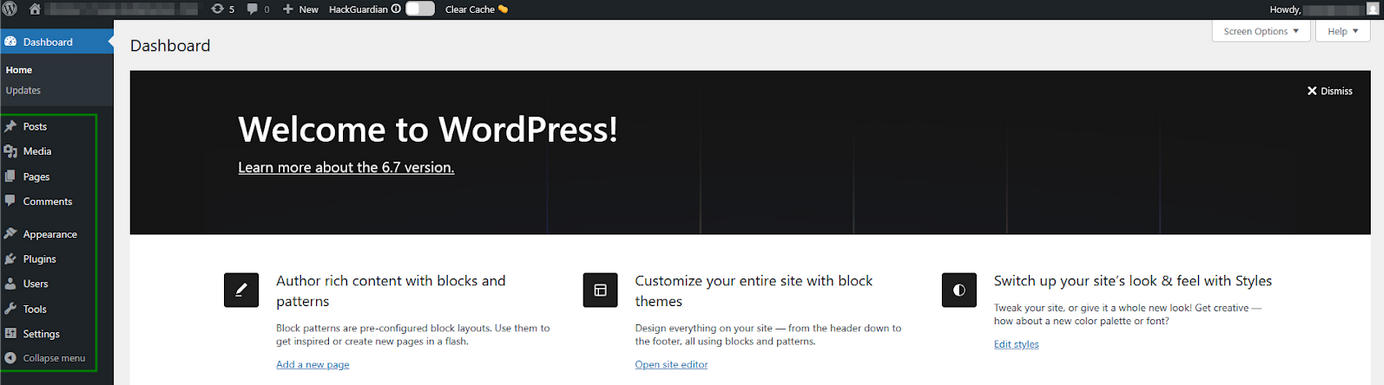
Bạn sẽ được tự động đăng nhập vào Bảng điều khiển WordPress và sẽ thấy danh sách các chức năng có thể quản lý tại đó:
Thay đổi mật khẩu quản trị WordPress
Nếu bạn quên mật khẩu quản trị WordPress, bạn có thể đặt lại qua EasyWP Manager:
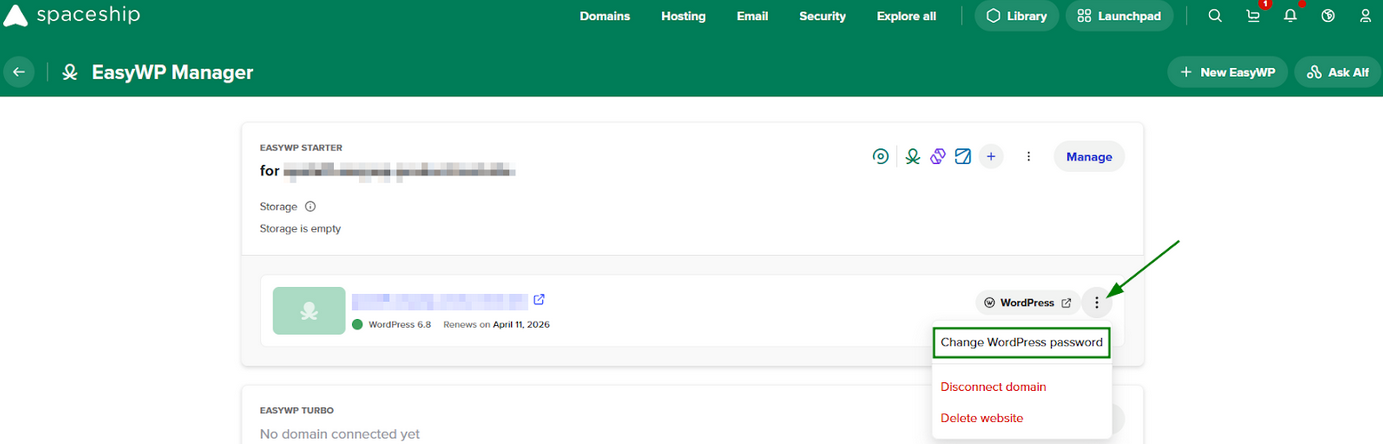
Trong EasyWP Manager, nhấp vào nút "Thêm (...)" bên cạnh trang web cần thiết và chọn tùy chọn Đổi mật khẩu WordPress:
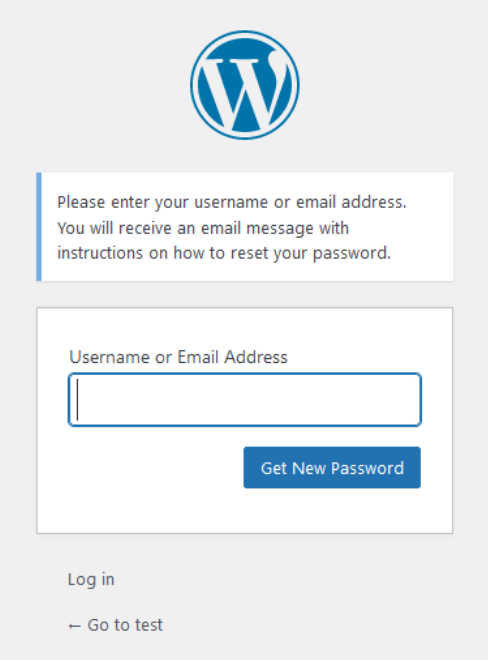
Bạn sẽ được yêu cầu nhập tên người dùng WordPress hoặc địa chỉ email để nhận hướng dẫn đặt lại mật khẩu:
Một email Đặt lại mật khẩu WordPress sẽ được gửi đến địa chỉ email quản trị WordPress của bạn. Làm theo liên kết trong email, nhập mật khẩu mới vào trường Mật khẩu mới, sau đó nhấp vào Đặt lại mật khẩu.
Xóa trang web
Bạn có thể xóa cài đặt WordPress của mình bằng cách làm theo các bước sau:
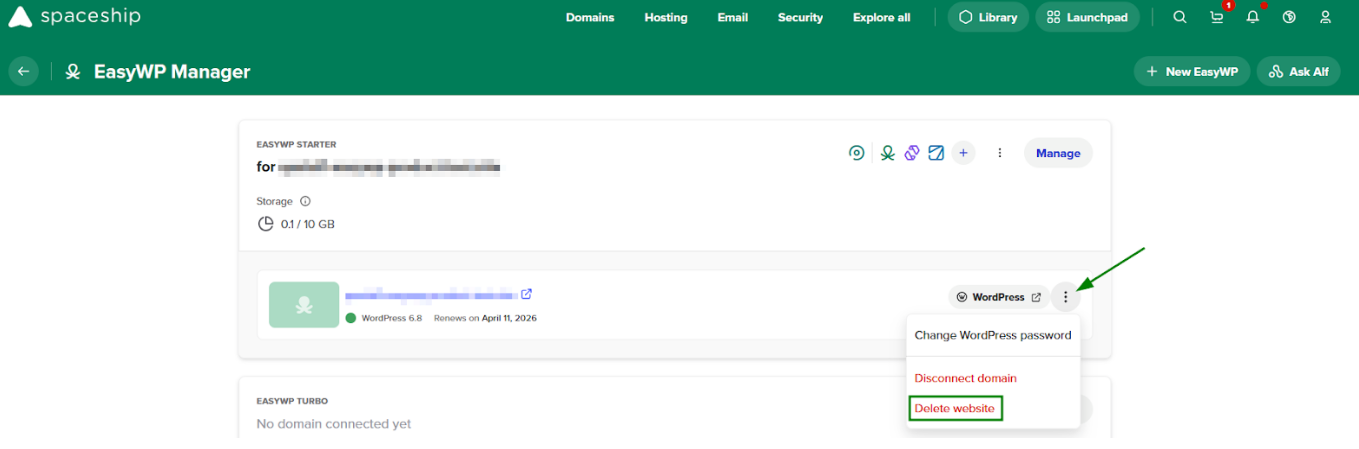
Trong EasyWP Manager, nhấp vào nút "Thêm (...)" bên cạnh trang web cần thiết và chọn tùy chọn Xóa trang web:
Bạn sẽ thấy một cửa sổ bật lên xác nhận rằng bạn muốn xóa trang WordPress của mình. Để xác nhận xóa ứng dụng, hãy nhập tiêu đề trang web của bạn và nhấp vào Xóa trang web:
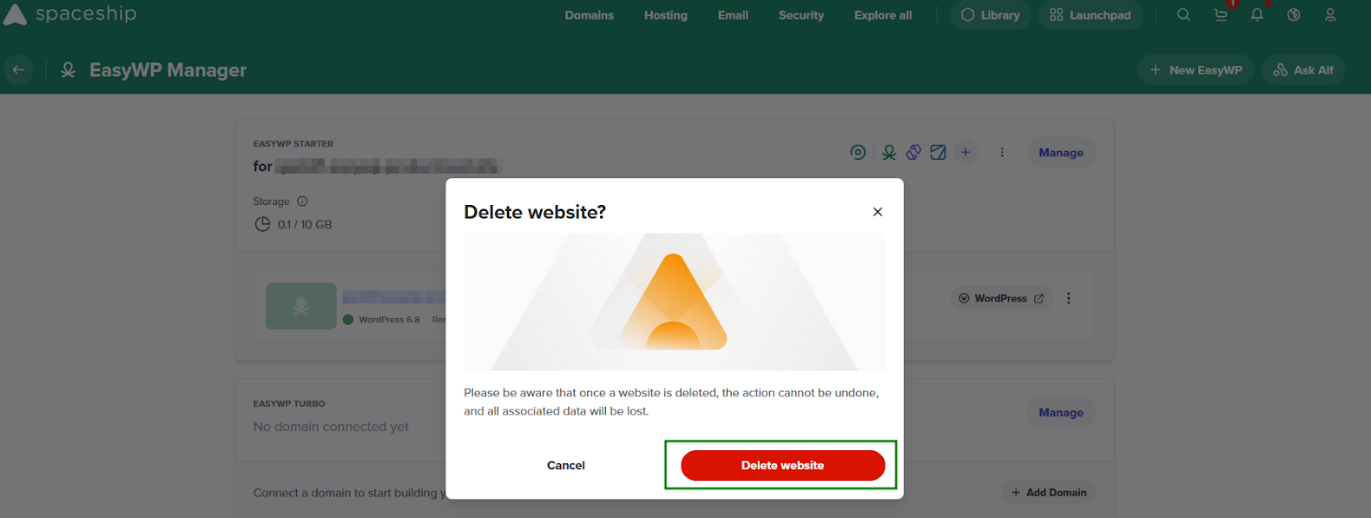
LƯU Ý: Xin lưu ý rằng bản thân gói dịch vụ sẽ không bị xóa cùng với trang web WordPress.