Jak wdrożyć OpenClaw na Hyperlift
OpenClaw to framework autonomicznych agentów AI typu open source, zaprojektowany do działania jako wysoce zintegrowany osobisty asystent. Służy jako lokalne środowisko uruchomieniowe, które łączy modele językowe Large Language Models (LLMs) z danymi osobistymi użytkownika i środowiskiem systemowym.
Ten artykuł zawiera instrukcje krok po kroku dotyczące wdrożenia OpenClaw (wcześniej znanego jako Clawdbot lub Moltbot) na Spaceship Hyperlift. OpenClaw jest wdrażany jako długotrwale działająca usługa Gateway na Hyperlift, zarządzana za pomocą zdalnego openclawCLI i interfejsu Control UI oraz obsługiwana z poziomu menu Hyperlift Manager.
Wszystkie szczegóły dotyczące wdrażania szablonu OpenClaw na Hyperlift znajdziesz tutaj.
Uwaga 1: Oprogramowanie jest dostępne dla planów Hyperlift Medium, Large i Extra Large , z limitem tylko jednego wdrożenia OpenClaw na subskrypcję Hyperlift.
Uwaga 2: Aby wdrożyć OpenClaw na Hyperlift, musisz mieć aktywny klucz API dostawcy AI.
Jak zamówić usługę?
Podczas „Unboxing”
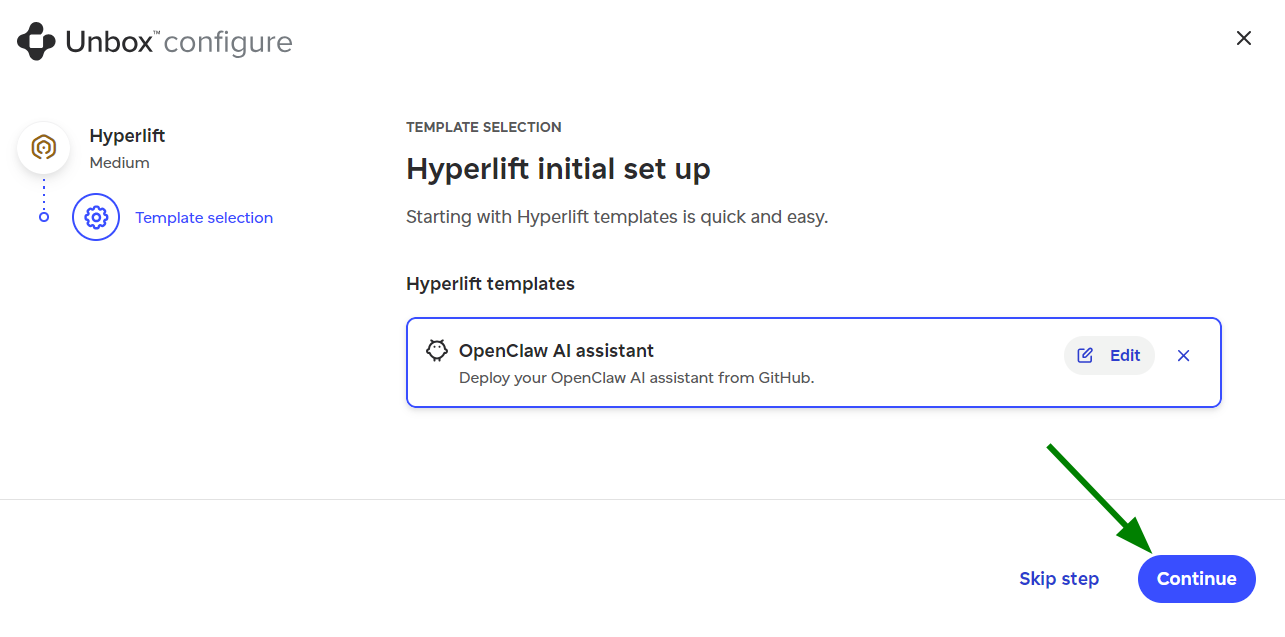
Po zakupie planu Hyperlift musisz przejść przez unboxing subskrypcji. Podczas procesu unboxingu dostępny jest krok „Configure template”, w którym będzie można dodać szablon „OpenClaw AI Assistant”:
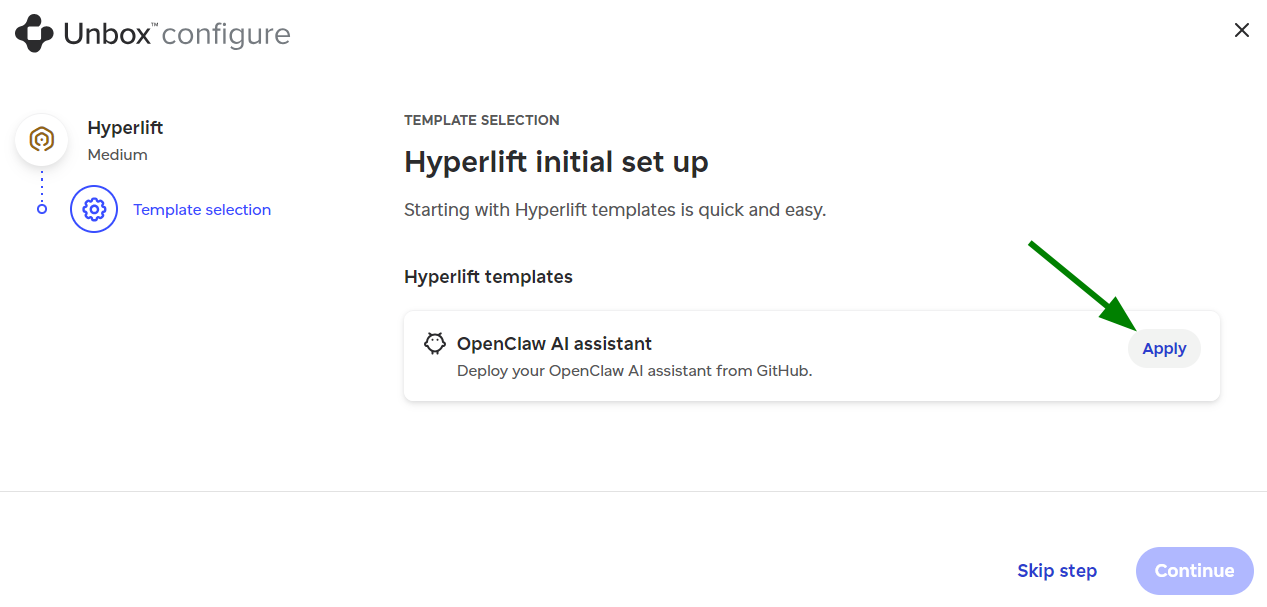
Aby skonfigurować OpenClaw, wypełnij następujące informacje:
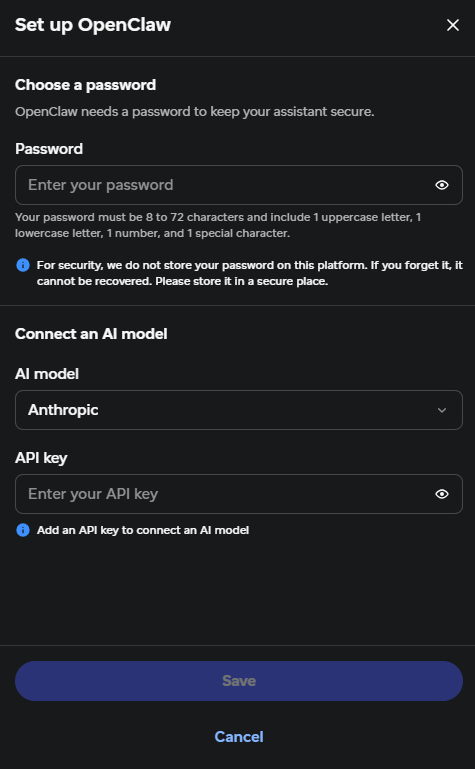
Ustaw swoje hasło - ustaw hasło bramy;
Połącz swój model AI - wybierz dostawcę swojego modelu AI z listy rozwijanej i wprowadź klucz API dostawcy AI.
Dostępne są następujące opcje dostawców AI:Anthropic;
OpenAI;
Google (Gemini);
xAI;
OpenRouter;
Mistral;
Opcja Custom AI Model dla wszystkiego innego.
Zapisz zmiany.
Uwaga: Możesz pominąć krok konfiguracji OpenClaw podczas unboxingu subskrypcji Hyperlift i ukończyć go później w Hyperlift Manager.
Zapisz zmiany i kliknij Kontynuuj:
Za pomocą menu „Hyperlift Manager”
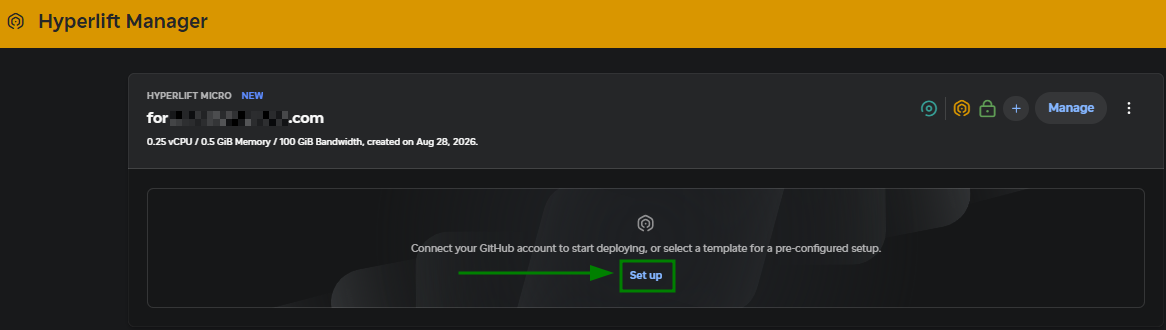
Możliwe jest również dodanie szablonu OpenClaw do subskrypcji Hyperlift po jej zakupie i unboxingu, bezpośrednio z menu Hyperlift Manager:
Kliknij przycisk Skonfiguruj:
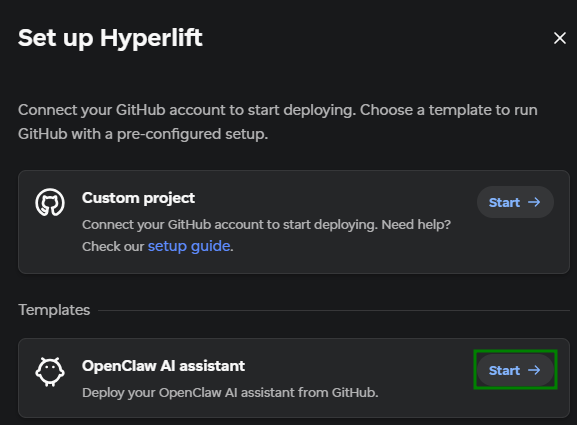
Wybierz szablon OpenClaw AI assistant do wstępnie skonfigurowanej instalacji i kliknij Start:
Skonfiguruj OpenClaw, postępując zgodnie z tym samym procesem co na etapie „Unboxing” subskrypcji Hyperlift.
Jak zarządzać OpenClaw za pomocą menu „Hyperlift Manager”
Gdy szablon „OpenClaw AI assistant” zostanie dodany i skonfigurowany w Hyperlift, możesz go znaleźć w menu Hyperlift Manager > tuż pod powiązaną z nim usługą Hyperlift:
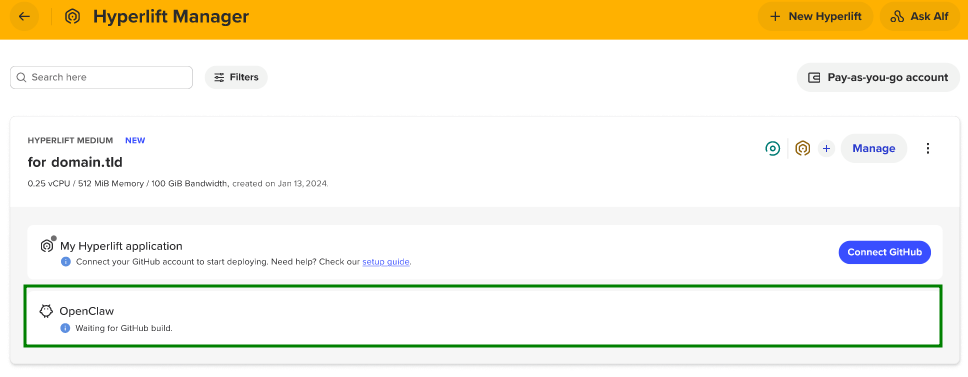
Aby wdrożyć OpenClaw na Hyperlift, najpierw musisz zbudować i wdrożyć swoją aplikację GitHub. W tym celu nowe repozytorium jest automatycznie tworzone na Twoim koncie GitHub z tego szablonu. Przeczytaj nasze wskazówki , aby to ukończyć.
Po wykonaniu tej czynności przycisk OpenClaw pojawi się dla Twojego szablonu OpenClaw, a po jego kliknięciu zostaniesz przeniesiony na stronę logowania do panelu OpenClaw:
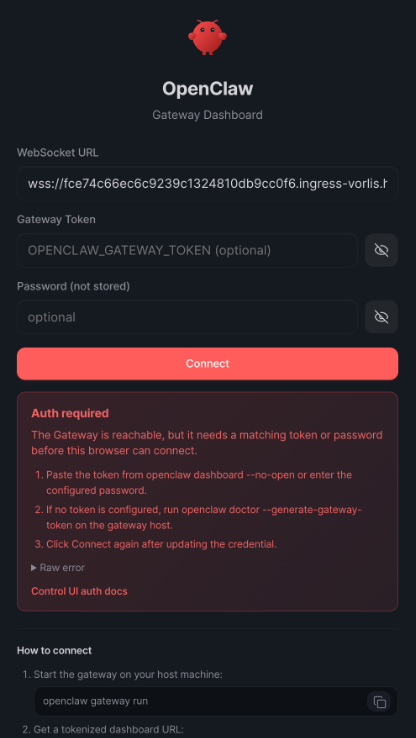
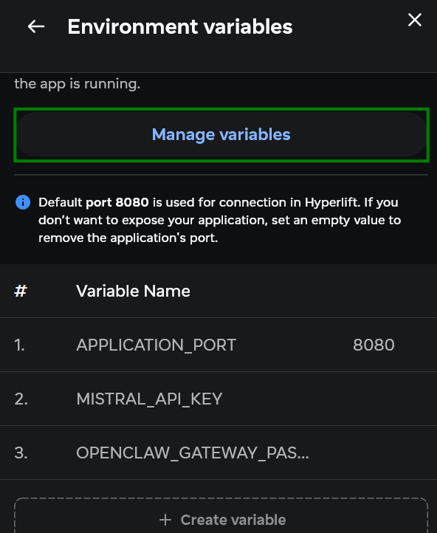
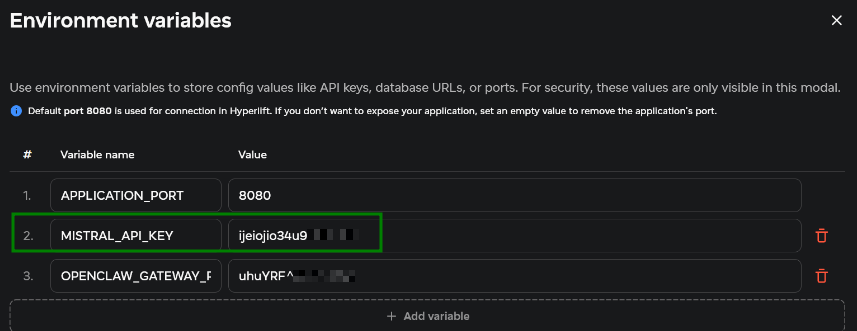
Uwaga: Jeśli zapomniałeś lub utraciłeś hasło bramy OpenClaw, możesz je zaktualizować przez Hyperlift Manager - kliknij „Manage”, aby otworzyć menu podręczne - przejdź do Environmental variables. Kliknij przycisk Manage variables, zaktualizuj hasło, edytując wiersz OPENCLAW_GATEWAY_PASSWORD , i zapisz zmiany.
Aby uzyskać bardziej szczegółowe instrukcje, zapoznaj się z podobnym procesem aktualizacji klucza API.
Odpowiednie menu OpenClaw jest również dodawane do panelu bocznego:
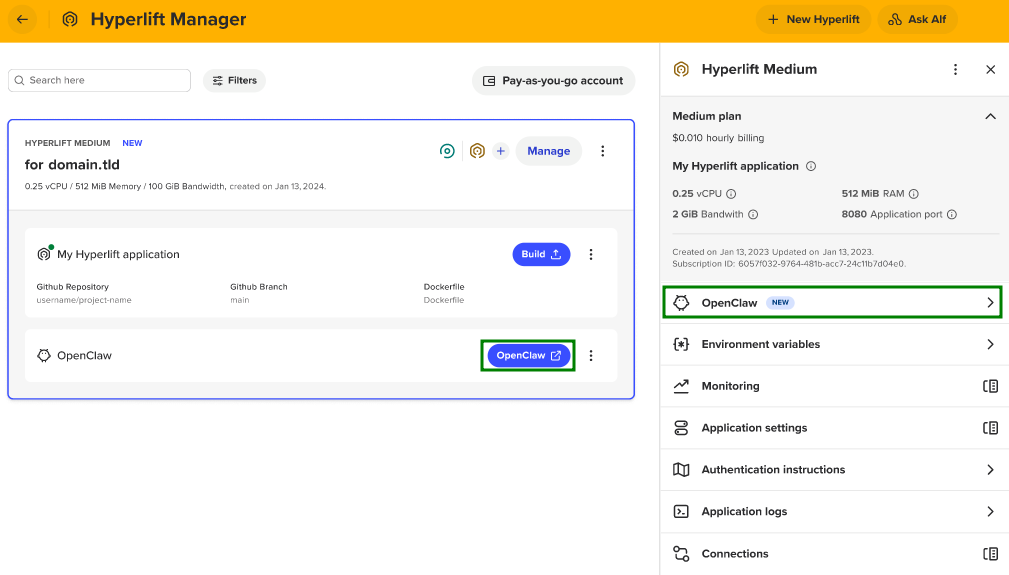
Możesz także otworzyć menu podręczne, klikając przycisk z trzema kropkami > ustawienia OpenClaw:
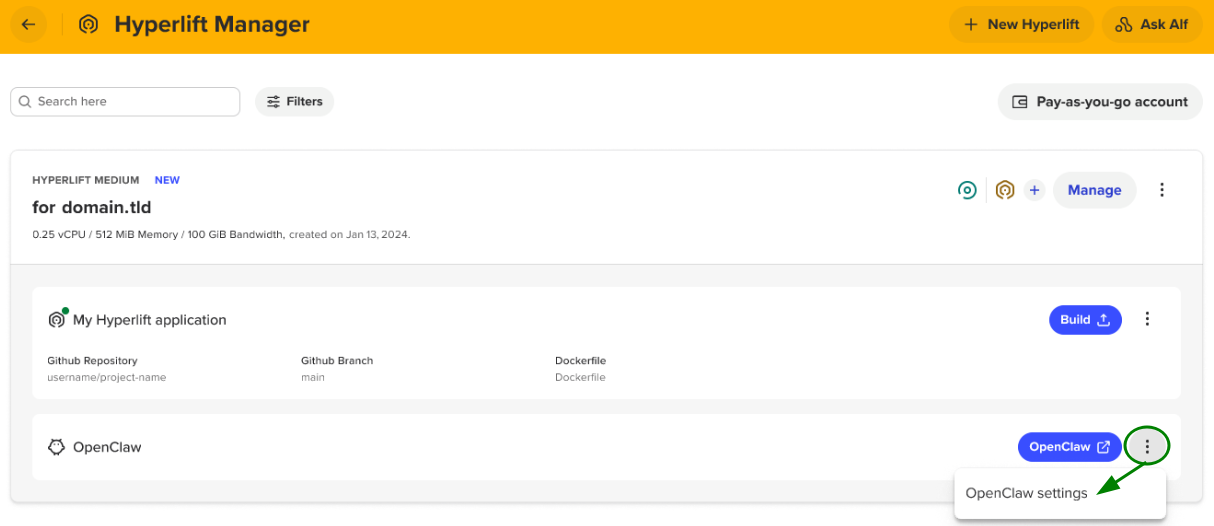
Z tego menu podręcznego możesz wykonać następujące czynności:
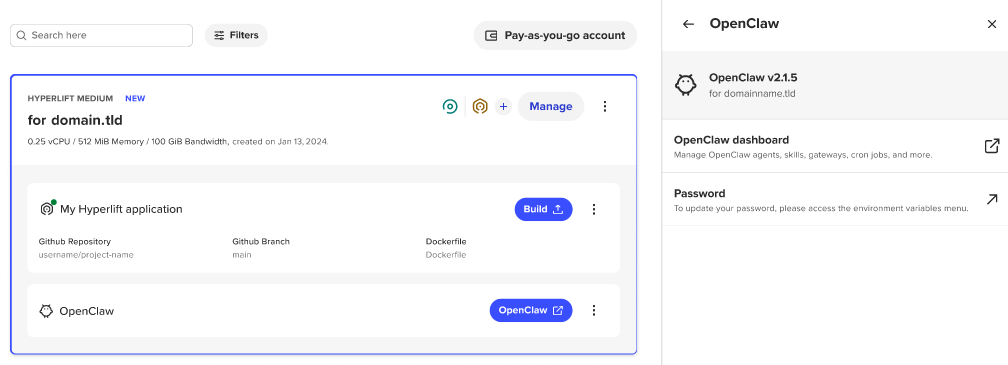
Panel OpenClaw - przenosi do panelu;
Hasło - przekierowuje na stronę, z której można zaktualizować hasło OpenClaw.
Naprawianie błędu walidacji API
Jeśli podczas konfiguracji OpenClaw dodasz nieprawidłowy klucz API dla swojego modelu AI, w panelu OpenClaw zostanie wyświetlony następujący błąd:

Aby rozwiązać problem, musisz zaktualizować klucz API na prawidłowy. Możesz to zrobić z poziomu Hyperlift Manager - kliknij „Manage”, aby otworzyć menu podręczne - przejdź do Environmental variables. Kliknij przycisk Manage variablesi zaktualizuj wymagany wpis odpowiadający Twojemu kluczowi API, a następnie zapisz zmiany: