কিভাবে একটি ওয়েবসাইট Spaceship Hosting-এ স্থানান্তর করবেন
এই গাইডটি আপনাকে আপনার ওয়েবসাইটটি অন্য হোস্টিং প্রদানকারী থেকে Spaceship Web Hosting-এ স্থানান্তর করতে সাহায্য করবে। আপনি নতুন শুরু করছেন বা ইতিমধ্যে Spaceship ব্যবহার করছেন, এখানে cPanel ব্যাকআপ ব্যবহার করে ওয়েবসাইট ফাইল ও ডাটাবেস পুনরুদ্ধারের বিস্তারিত নির্দেশনা পাবেন।
আপনার সাইট স্থানান্তরের দুটি প্রধান উপায় রয়েছে:
Option 1: Unboxing - আপনার হোস্টিং সাবস্ক্রিপশন কেনার সময় (নতুন ব্যবহারকারীদের জন্য সুপারিশকৃত) অথবা Hosting Manager-এর মাধ্যমে যদি হোস্টিং অ্যাকাউন্ট ইতিমধ্যে সক্রিয় থাকে।
আপনি সম্পূর্ণ বা আংশিক স্থানান্তর বেছে নিতে পারেন - সম্পূর্ণ হোস্টিং অ্যাকাউন্ট পুনরুদ্ধার করুন অথবা কি স্থানান্তর করবেন তা নির্বাচন করুন: ওয়েবসাইট, ডাটাবেস, এবং ফাইল ও ফোল্ডার।
শুধুমাত্র MySQL এবং MariaDB ডাটাবেস স্থানান্তরিত হবে।
ইমেইল অ্যাকাউন্ট এবং SSL সার্টিফিকেট স্থানান্তরিত হবে না - স্থানান্তরের পর আপনাকে এগুলো আবার সেটআপ করতে হবে।
Option 2: ম্যানুয়ালি - যদি আপনার পূর্ববর্তী হোস্টিং অ্যাকাউন্টের আকার ২০ জিবি-এর বেশি হয়।
এখন, চলুন স্থানান্তর প্রক্রিয়াটি বিস্তারিতভাবে দেখি।
Option 1: হোস্টিং unboxing-এর সময় (অথবা Hosting Manager-এর মাধ্যমে) ওয়েবসাইট স্থানান্তর
আপনি যদি প্রথমবারের মতো আপনার Spaceship Web Hosting সেটআপ করছেন, তাহলে আনবক্সিং প্রক্রিয়ার অংশ হিসেবে আপনার ওয়েবসাইট মাইগ্রেট করতে পারেন। আপনার হোস্টিং সাবস্ক্রিপশনটি এখানেনির্বাচন করুন।
অথবা, যদি আপনার হোস্টিং প্ল্যান ইতিমধ্যে সক্রিয় থাকে, আপনি যেকোনো সময় Hosting Manager → Advanced → Migration থেকে স্থানান্তর শুরু করতে পারেন:
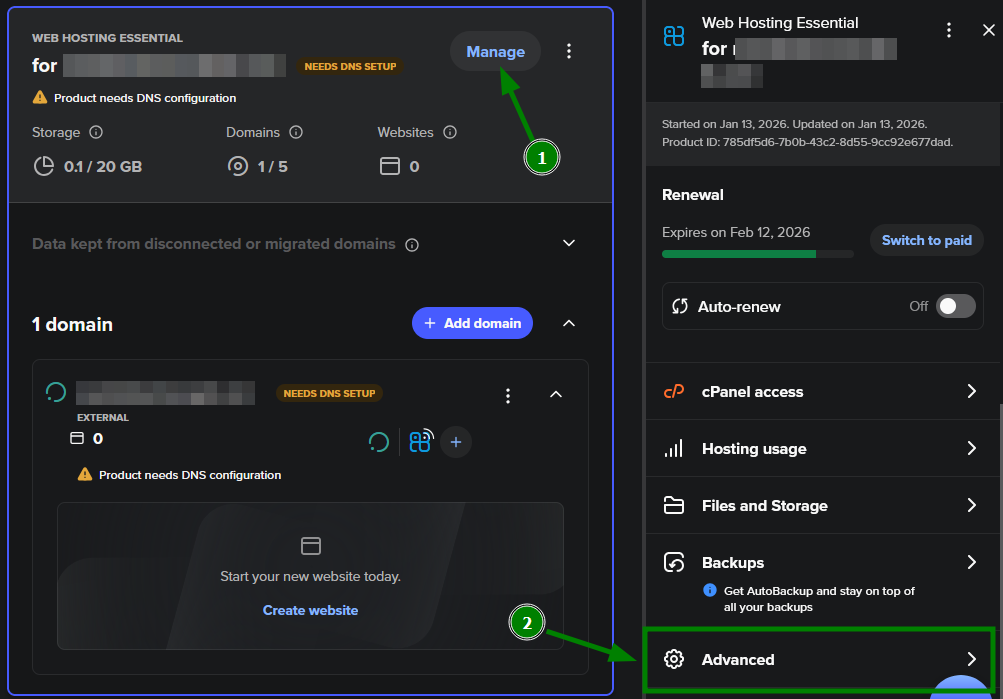
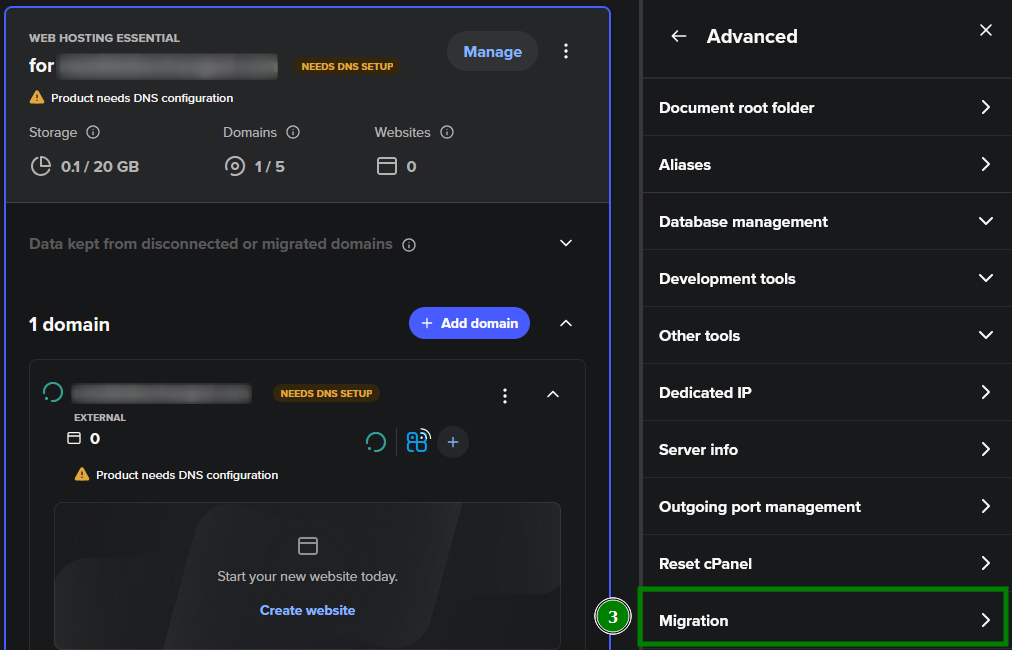
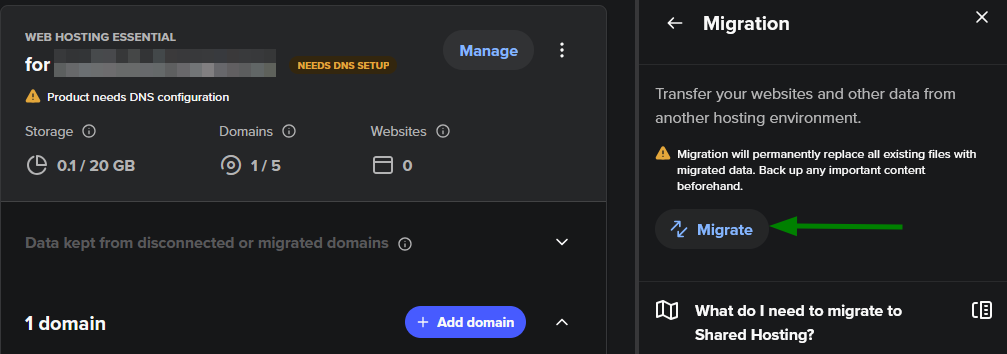
___________________________________________________________________________________
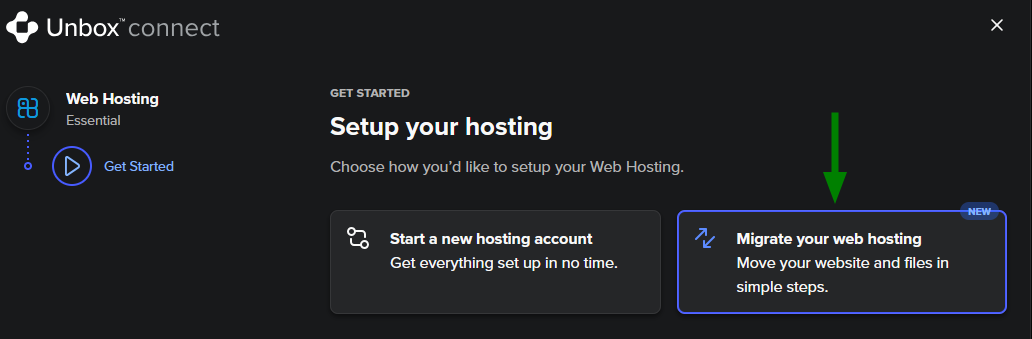
১) প্রথম ধাপে Migrate your web hosting অপশনটি নির্বাচন করুন:
২) এরপর, আপনার ব্যাকআপ ফাইলটি .tar.gz অথবা .zip ফরম্যাটে আপলোড করুন। নিশ্চিত করুন ফাইলটি 20 GB-এর বেশি নয়।
নোট: যদি আপনার ব্যাকআপ ২০ জিবি ছাড়িয়ে যায়, তাহলে আপনাকে ম্যানুয়ালি পুনরুদ্ধার করতে হবে (নিচের Option 2 দেখুন) অথবা আমাদের Support Team-এর সাথে যোগাযোগ করুন।
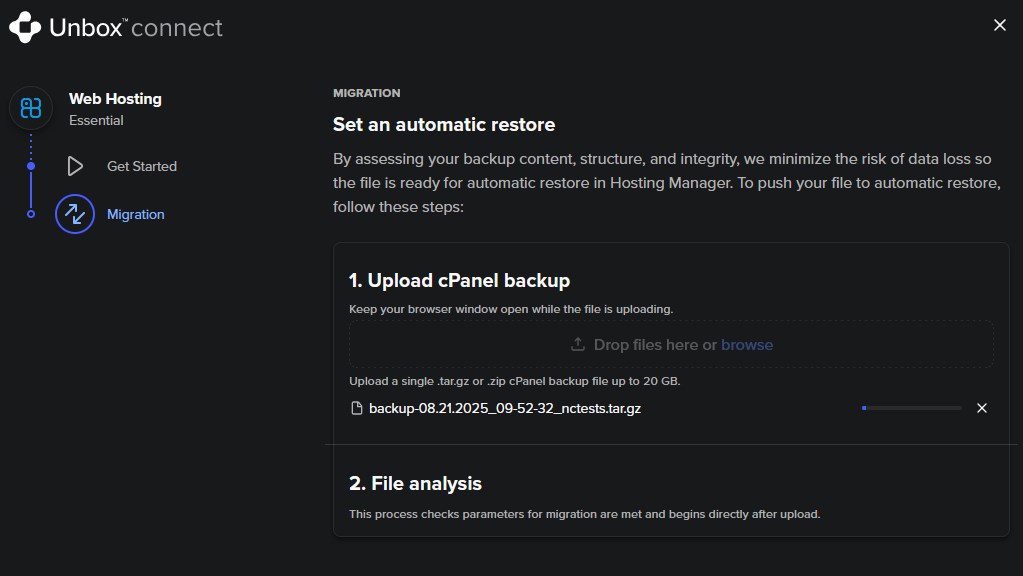
আপলোড করার পর, সিস্টেম স্বয়ংক্রিয়ভাবে আপনার ব্যাকআপ ফাইল স্ক্যান করবে এবং আপনার হোস্টিং প্ল্যানের সীমা পূরণ করছে কিনা যাচাই করবে।
যদি সফল হয়, আপনি নিম্নলিখিত আউটপুট দেখবেন। ক্লিক করুন Continue:
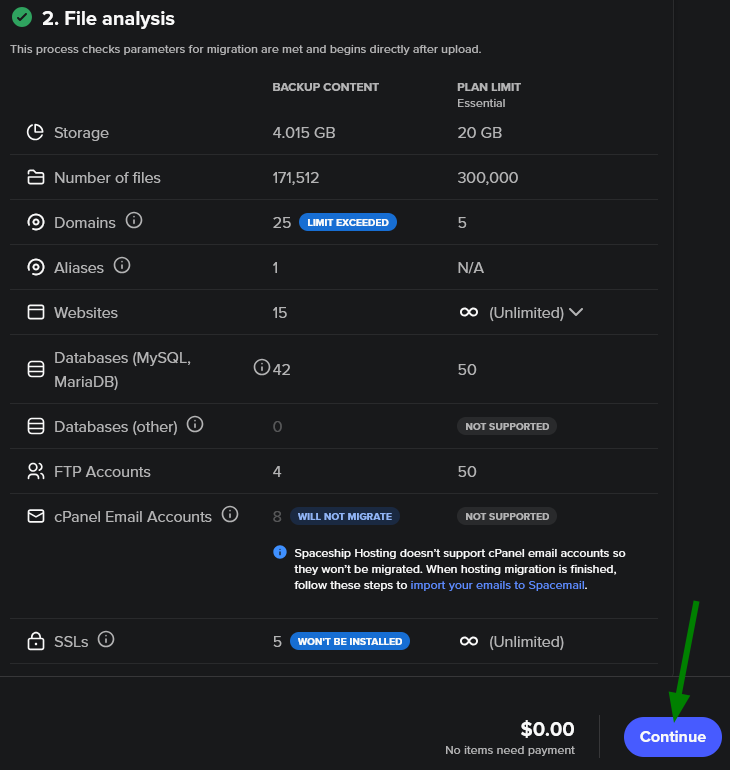
নোট: যদি cPanel ব্যাকআপ আপনার প্ল্যানের সীমা ছাড়িয়ে যায়, তাহলে আপনাকে ছোট ব্যাকআপ আপলোড করতে বা আপনার প্ল্যান আপগ্রেড করতে বলা হবে।
৪) এরপর, আপনি কিভাবে স্থানান্তর করতে চান তা নির্বাচন করুন - সম্পূর্ণ বা আংশিক নির্বাচন করুন।
সম্পূর্ণ স্থানান্তর
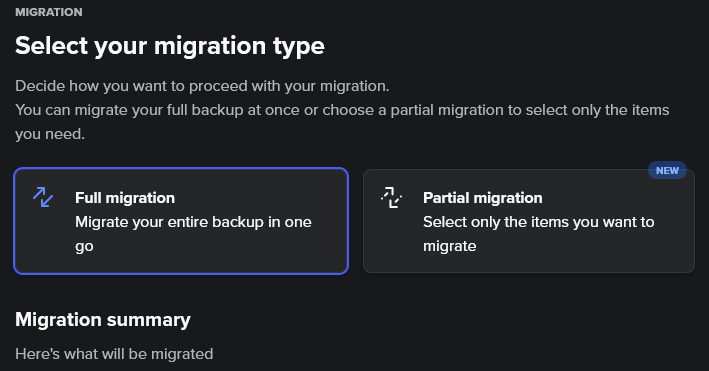
স্থানান্তর সারাংশে, আপনি ব্যাকআপ সাইজ, মোট ফাইল সংখ্যা, ওয়েবসাইট, ডাটাবেস ইত্যাদি দেখতে পাবেন। চাপুন Pay & Migrate (অথবা Continue যদি ইতিমধ্যে সক্রিয় থাকে):
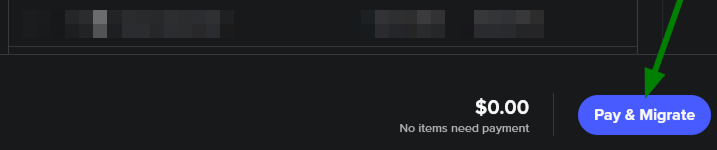
এটি Hosting সার্ভারে হোস্টিং পুনরুদ্ধার শুরু করবে এবং একই সাথে unboxing প্রক্রিয়া সম্পন্ন করবে:
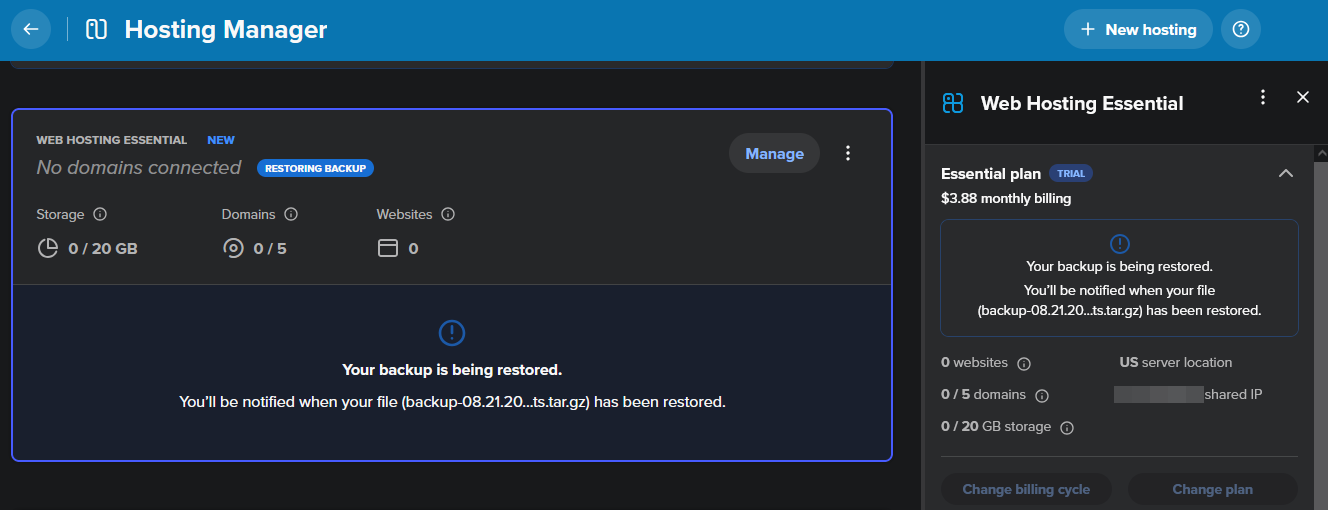
পুনরুদ্ধার শেষ হলে, আপনি আপনার Spaceship ড্যাশবোর্ডে একটি নোটিফিকেশন পাবেন। স্থানান্তর সম্পন্ন করতে, ডোমেইন(গুলি) সংযুক্ত করুন যা আপনার ব্যাকআপ ফাইলের ডেটার সাথে মিলে যায়:
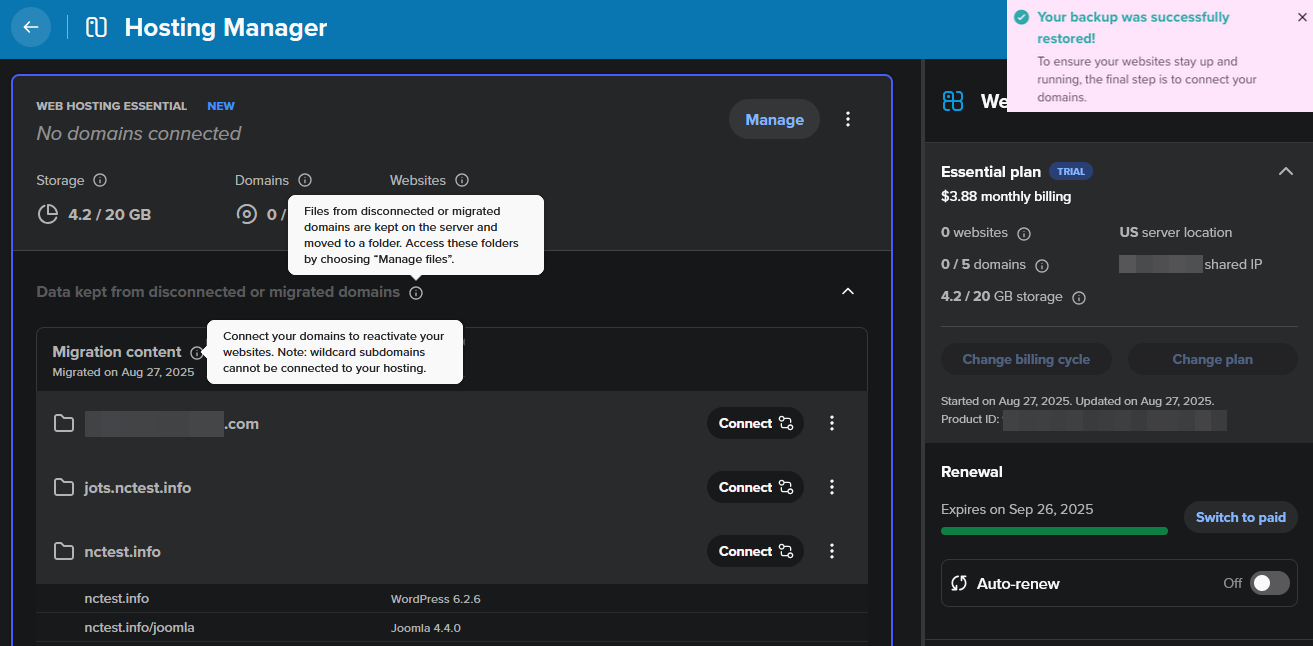
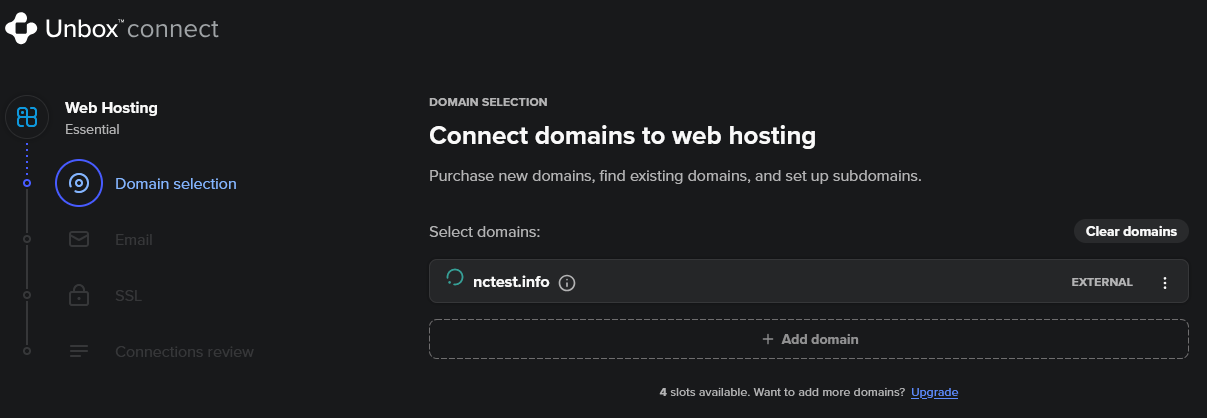
এই আর্টিকেলের নিচে চূড়ান্ত ধাপগুলো দেখুন।
আংশিক স্থানান্তর
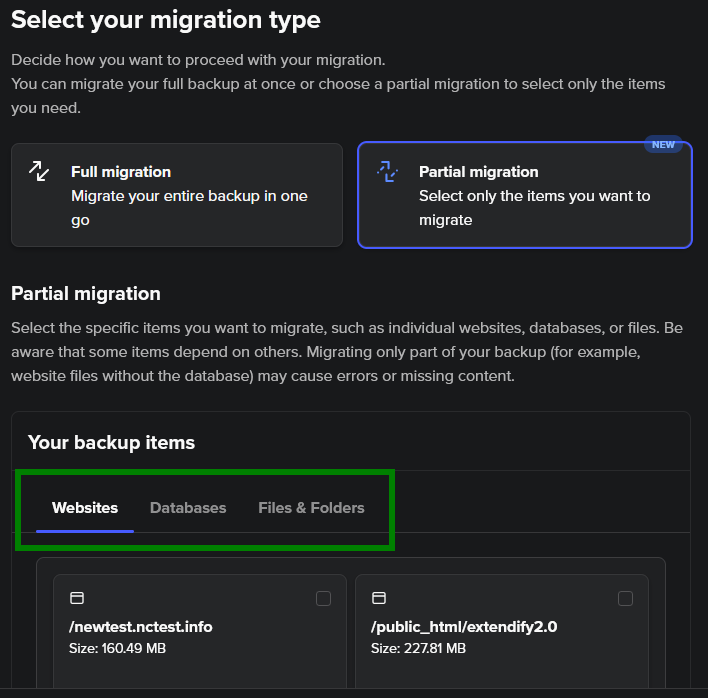
আপনি একাধিক ধরনের উপাদান একসাথে স্থানান্তর করতে পারেন, প্রয়োজনীয় ওয়েবসাইট, ডাটাবেস, এবং ফাইল বা ফোল্ডার নির্বাচন করে। এই নির্বাচনটি নির্ভরশীলতা-সচেতন: আপনি যখন একটি ওয়েবসাইট নির্বাচন করেন, তার সংশ্লিষ্ট ডাটাবেস ও ফাইল স্বয়ংক্রিয়ভাবে অন্তর্ভুক্ত হয়। আপনি যদি সংশ্লিষ্ট ডাটাবেস বা ফাইল বাদ দেন, ওয়েবসাইটটিও বাদ যাবে।
যেকোনো সময়, প্রয়োজনে আপনি আবার সম্পূর্ণ স্থানান্তরে ফিরে যেতে পারেন।
ফাইলগুলো নির্বাচন করার পর, ক্লিক করুন Pay & Migrate (অথবা Continue যদি আপনার প্ল্যান ইতিমধ্যে সক্রিয় থাকে) প্রক্রিয়া শুরু করতে:
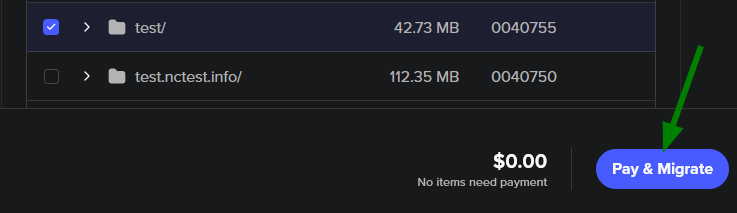
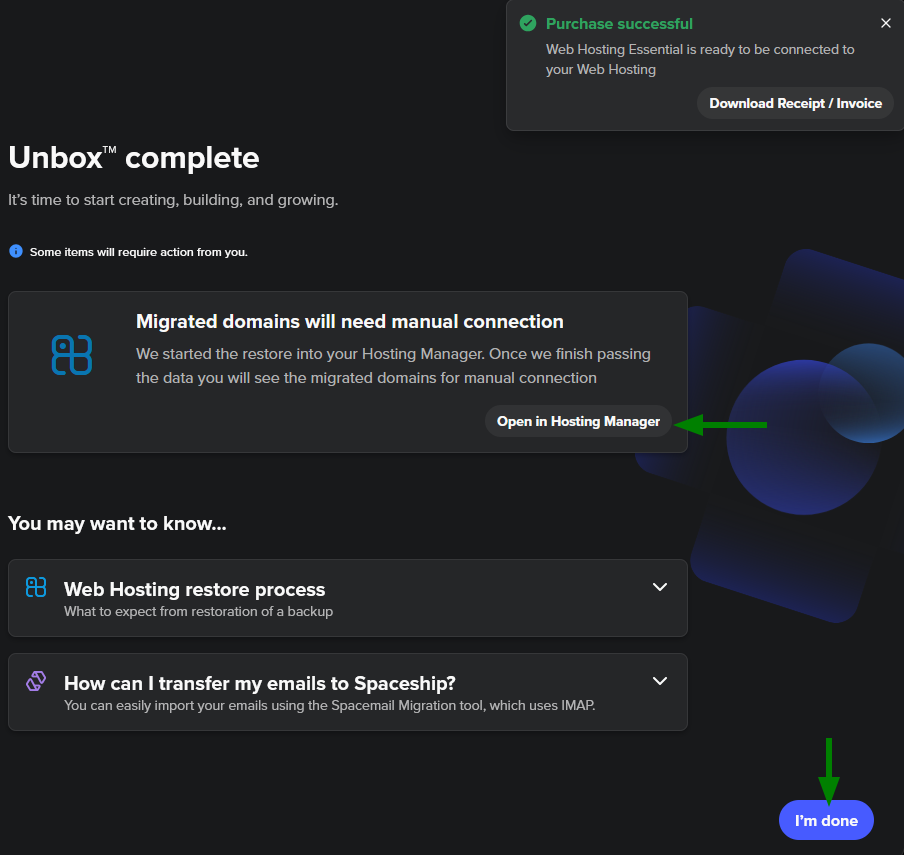
স্থানান্তর শুরু হবে; এবং unboxing প্রক্রিয়াটি প্রায় সম্পন্ন। Hosting Manager খুলুন, ব্যাকআপ ফাইলের ডেটার সাথে মিলে যায় এমন ডোমেইন সংযোগ সম্পন্ন করতে (অথবা I'm done-এ ক্লিক করুন বের হতে):
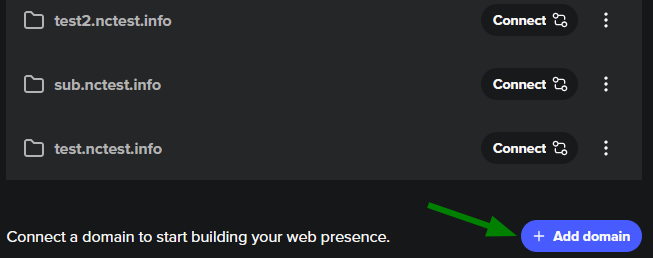
স্থানান্তরের পর চূড়ান্ত ধাপ
ডোমেইন(গুলি) যোগ করার পর, আপনি একটি Special Spacemail প্ল্যানও যোগ করতে পারেন, ফ্রি SSL সার্টিফিকেট সক্রিয় করতে পারেন এবং Autobackup অন্তর্ভুক্ত করতে পারেন।
যদি আপনার ডোমেইনের নেমসার্ভার এখনো সেট না করা থাকে, তাহলে আপনাকে Domain Manager-এ Spaceship নেমসার্ভারে আপডেট করতে হবে। আপনি যদি তৃতীয় পক্ষের নেমসার্ভার ব্যবহার করেন, তাহলে নিশ্চিত করুন আপনার নতুন হোস্টিং প্ল্যানের জন্য সঠিক আইপি ঠিকানায় A রেকর্ড আপডেট করেছেন।
মনে রাখবেন, DNS পরিবর্তন (নেমসার্ভার আপডেট ও A রেকর্ড সংশোধনসহ) ছড়িয়ে যেতে সর্বোচ্চ ৪৮ ঘণ্টা সময় লাগতে পারে। আপনি আমাদের DNS Propagation checker ব্যবহার করে রিয়েল-টাইমে অগ্রগতি পর্যবেক্ষণ করতে পারেন।
এই ছিলো! আপনার ওয়েবসাইট এখন সফলভাবে Spaceship Hosting-এ স্থানান্তরিত এবং লাইভ।
Option 2: যদি হোস্টিং অ্যাকাউন্টের আকার ২০ জিবি ছাড়িয়ে যায়, ওয়েবসাইট স্থানান্তর
এই ক্ষেত্রে, আপনি নিচের ধাপগুলো অনুসরণ করে ম্যানুয়ালি ওয়েবসাইট স্থানান্তর করতে পারেন:
ওয়েবসাইট ফাইল পুনরুদ্ধার
ডাটাবেস ইম্পোর্ট
কনফিগারেশন ফাইল আপডেট
#১ ওয়েবসাইট ফাইল পুনরুদ্ধার
ধাপ ১: ব্যাকআপ ফাইল আপলোড করুন
আপনার ব্যাকআপ আর্কাইভটি FTP বা সরাসরি File Manager-এর মাধ্যমে আপনার হোম ফোল্ডারে আপলোড করুন।
উন্নত টিপস: যদি আপনার কাছে সরাসরি ব্যাকআপ ডাউনলোড লিংক থাকে (যেমন, আপনার পুরনো হোস্টিং থেকে), আপনি SSH-র মাধ্যমে দ্রুত আপলোড করতে পারেন।
cPanel-এ SSH সক্রিয় করুন >> Manage Shell, তারপর Terminal মেনুতে যান এবং চালান:
wget https://backup_URL.tar.gz
https://backup_URL.tar.gz আপনার প্রকৃত ব্যাকআপ লিংক দিয়ে প্রতিস্থাপন করুন এবং Enter চাপুন। আর্কাইভটি হোম ফোল্ডারে আপলোড হবে।
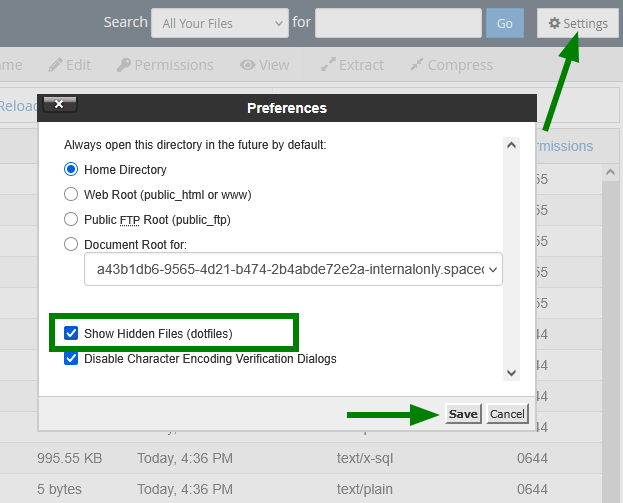
ধাপ ২. Show Hidden Files সক্রিয় করুন
File Manager-এ, Settings বাটনে ক্লিক করুন, Show Hidden Files (dotfiles)-এর জন্য বক্স চেক করুন এবং Save ক্লিক করুন। এই অপশনটি নির্বাচিত না থাকলে, আপনি হিডেন ফাইল দেখতে পারবেন না এবং সেগুলো কপি হবে না:
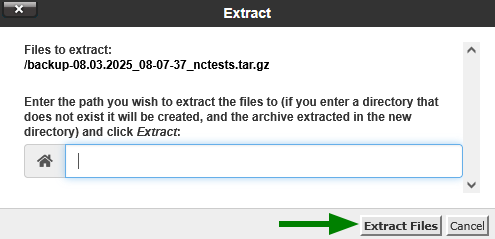
ধাপ ৩: আর্কাইভ এক্সট্রাক্ট করুন
আপনার ব্যাকআপ ফাইলে রাইট-ক্লিক করুন এবং Extract নির্বাচন করুন।
নোট: আপনি চাইলে আর্কাইভটি কোনো ব্যাকআপ ফোল্ডারে এক্সট্রাক্ট করতে পারেন, যদি আর্কাইভের ভিতরের ফাইলগুলো কোনো ফোল্ডারে সংগঠিত না থাকে, অথবা পাথ ফাঁকা রাখুন, তাহলে ফাইলগুলো একই ফোল্ডারে এক্সট্রাক্ট হবে যেখানে আপনি ব্যাকআপ আপলোড করেছেন।
ধাপ ৪: ব্যাকআপ স্ট্রাকচার নেভিগেট করুন
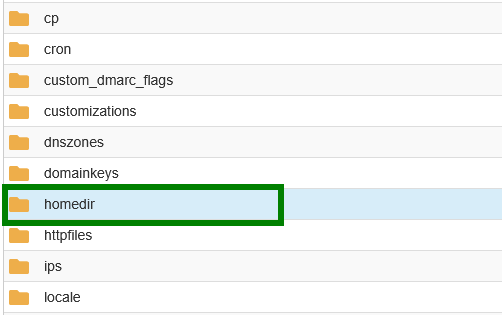
এক্সট্রাকশনের পর, আপনি কয়েকটি ফোল্ডার দেখতে পাবেন। সবচেয়ে গুরুত্বপূর্ণগুলো হলো:
mysql/– এখানে আপনার ডাটাবেস ডাম্প (.sql ফাইল) থাকেhomedir/– এখানে আপনার ফাইল থাকে
অন্যান্য ফোল্ডারে মেটাডেটা থাকতে পারে যেমন ক্রন জব, SSL সার্টিফিকেট, অ্যাডঅন ডোমেইন কনফিগারেশন ইত্যাদি।
ধাপ ৫: ওয়েবসাইট ফাইল root ফোল্ডারে সরান
homedir খুঁজুন, এটি খুলুন, এবং সেখানে আপনার হোম ফোল্ডার পাবেন:
এরপর, আপনার ওয়েবসাইটের root ফোল্ডার খুঁজে বের করুন, এটি খুলুন এবং এর সব ফাইল কপি করুন:
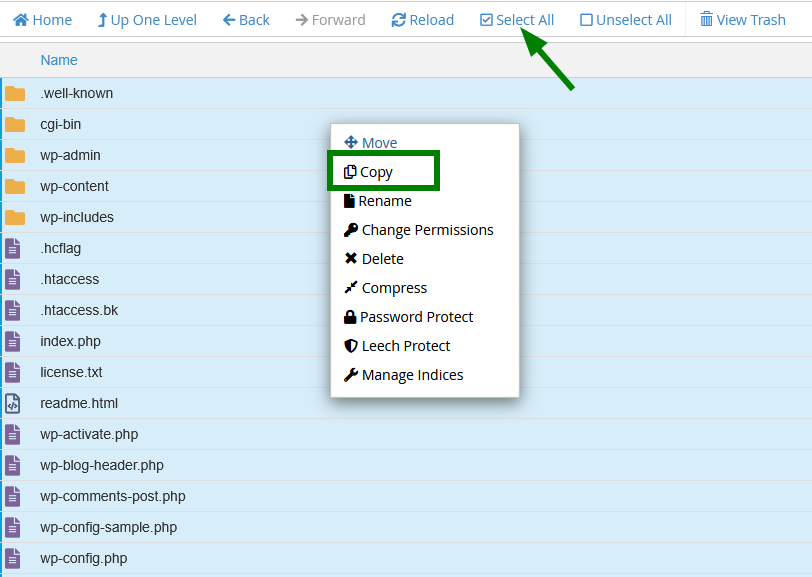
পপ-আপ উইন্ডোতে, আপনার হোস্টিং অ্যাকাউন্টে কাঙ্ক্ষিত অবস্থান লিখুন (যেমন, /yourdomain.tld অথবা আপনার কাস্টম ফোল্ডার) এবং Copy files-এ ক্লিক করুন। এরপর, আপনি এই ফোল্ডার চেক করতে পারেন, এবং সব ফাইল সেখানে থাকা উচিত।
# ডাটাবেস পুনরুদ্ধার
আপনার ওয়েবসাইটে যদি ডাটাবেস থাকে (যেমন, CMS-ভিত্তিক সাইট), তাহলে আপনাকে এটি ম্যানুয়ালি পুনরুদ্ধার করতে হবে। কিভাবে করবেন তা এখানে।
ধাপ ১: আপনার সাইট কোন ডাটাবেস ব্যবহার করে তা চিহ্নিত করুন
আপনার ওয়েবসাইটের সাথে কোন ডাটাবেস যুক্ত তা নির্ধারণ করতে, আপনাকে সাইটের কনফিগারেশন ফাইল চেক করতে হবে। এই ফাইলে ডাটাবেসের নাম, ইউজারনেম ও পাসওয়ার্ড থাকে।
প্রতিটি CMS বা ফ্রেমওয়ার্ক এই তথ্য ভিন্ন স্থানে সংরক্ষণ করে। নিচে সাধারণ পাথগুলো দেওয়া হলো:
অ্যাপ্লিকেশন নাম | কনফিগ ফাইলের পাথ |
|---|---|
WordPress |
|
Joomla |
|
PrestaShop |
অথবা
|
Moodle |
|
Laravel |
|
Codeigniter |
|
Drupal |
|
OpenCart |
|
MediaWiki |
|
WHMCS |
|
আপনার CMS/ফ্রেমওয়ার্ক এখানে তালিকাভুক্ত না থাকলে, নিচের মতো নামের ফাইল খুঁজুন config.php, settings.php, database.php, অথবা অনুরূপ।
ধাপ ২: ডাটাবেস ফাইল খুঁজে বের করুন এবং ডাউনলোড করুন
আপনি যে আর্কাইভ ফোল্ডারটি এক্সট্রাক্ট করেছেন, সেখানে ফিরে যান, mysql ফোল্ডারটি খুঁজে বের করুন এবং খুলুন:
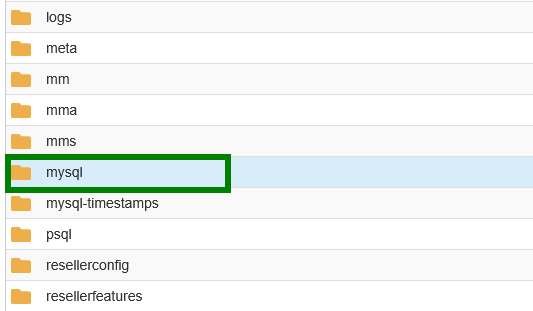
আপনি এক বা একাধিক .sql ফাইল পাবেন - এগুলো আপনার MySQL ডাটাবেস ডাম্প। সঠিকটি চিহ্নিত করুন (নাম বা টাইমস্ট্যাম্প দেখে), তারপর এটি আপনার পিসিতে ডাউনলোড করুন।
ধাপ ৩: ডাটাবেস পুনরুদ্ধার করুন
cPanel-এ ডাটাবেস ইম্পোর্ট করার তিনটি উপায় আছে (Backup, phpMyAdmin, অথবা Terminal মেনু)। আপনার সেটআপ অনুযায়ী যেটি সুবিধাজনক সেটি বেছে নিন:
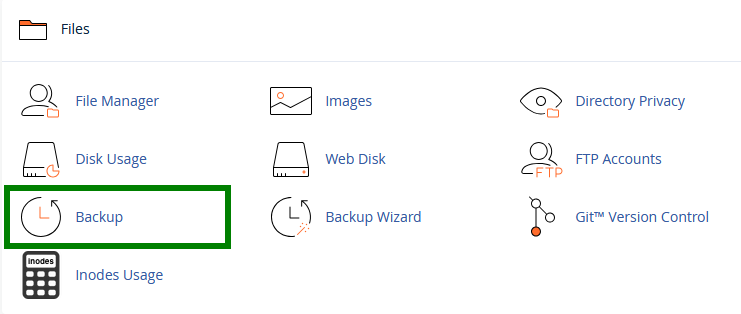
১) cPanel >> Backup মেনুতে:
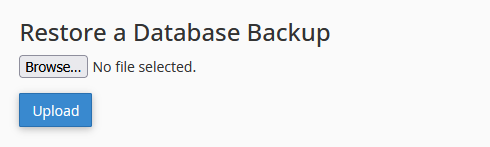
আপনার পিসিতে পূর্বে ডাউনলোড করা .sql ফাইলটি নির্বাচন করুন এবং Upload ক্লিক করুন।
এরপর আপনাকে ডাটাবেস তৈরি, ইউজার তৈরি এবং ইউজারকে ডাটাবেসে যুক্ত করতে হবে cPanel >> Manage My Databases মেনুতে:
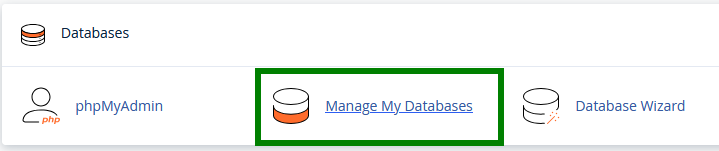
আপনি যখন .sql ফাইল আপলোড করেছেন, তখন ডাটাবেস ইতিমধ্যে তৈরি হয়ে যাওয়া উচিত। এখন ইউজার তৈরি করুন (পাসওয়ার্ড সংরক্ষণ করুন - পরে লাগবে):
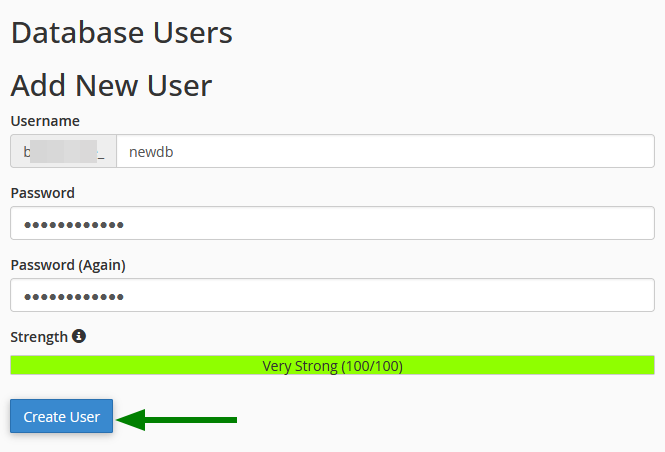
ইউজারকে ডাটাবেসে যুক্ত করুন। পরবর্তী পৃষ্ঠায়, All Privileges অপশন চেক করুন এবং Make changes-এ ক্লিক করুন:
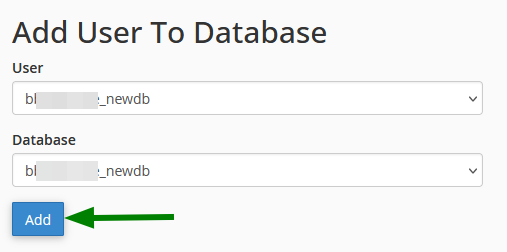
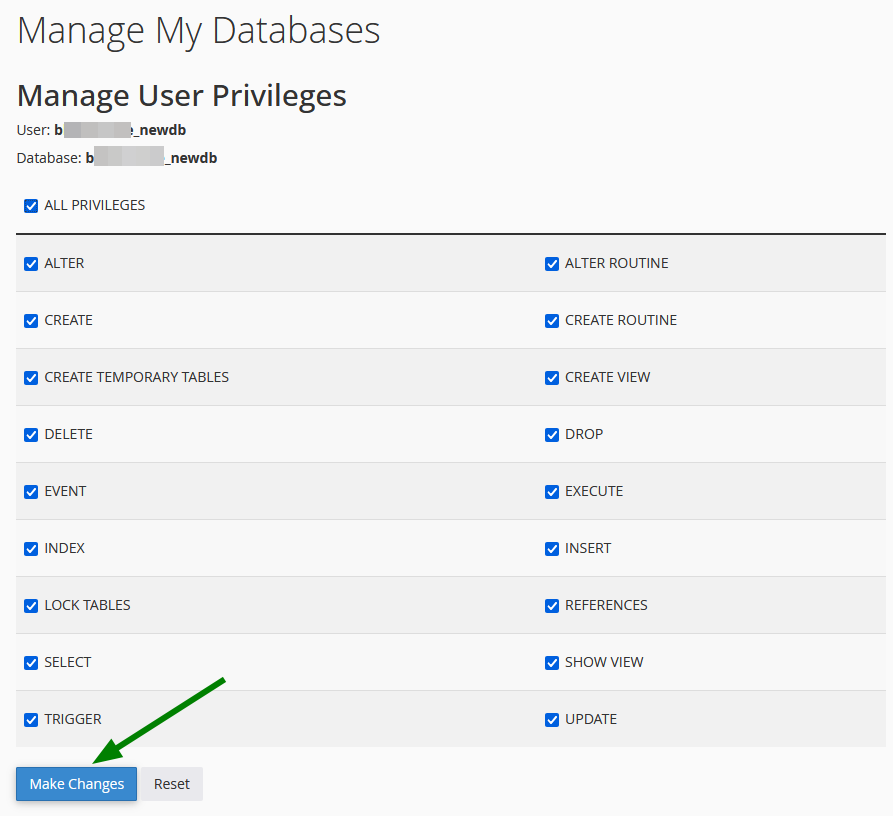
এভাবে, ডাটাবেসটি সংশ্লিষ্ট ইউজারের সাথে যুক্ত হবে।
২) cPanel >> phpMyAdmin মেনুতে:
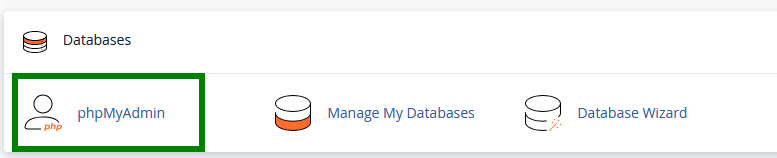
নোট ১: এই পদ্ধতি ব্যবহার করুন শুধুমাত্র যদি আপনার ডাটাবেস ১ জিবি-এর কম হয়।
নোট ২: ডাটাবেস এবং ব্যবহারকারী ইতিমধ্যে Manage My Databases মেনুর মাধ্যমে তৈরি করা থাকা উচিত।
প্রথমে, তালিকা থেকে ডাটাবেসের নাম খুঁজে বের করুন এবং সেটিতে ক্লিক করুন:
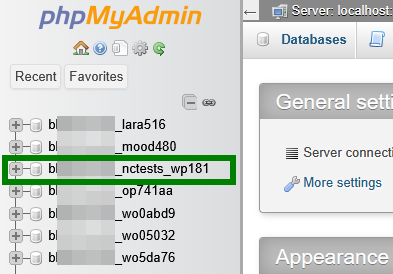
যান Import ট্যাবে এবং browse করুন আপনার পিসিতে সংশ্লিষ্ট .sql ফাইলটি:
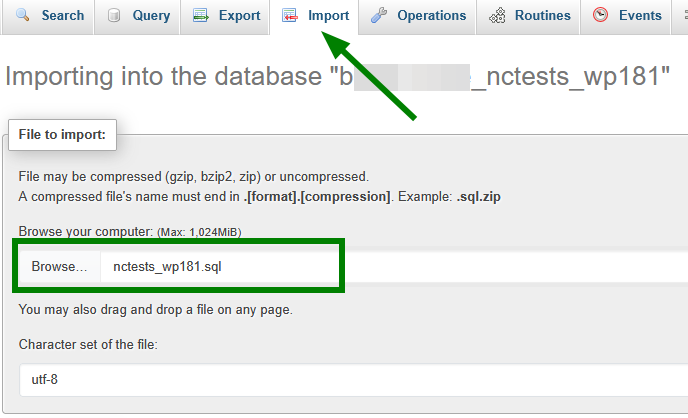
নিচে স্ক্রল করুন এবং Go ক্লিক করুন ইম্পোর্ট শুরু করতে। আপনার ডাটাবেস সফলভাবে ইম্পোর্ট হলে, আপনি একটি সবুজ নোটিফিকেশন দেখতে পাবেন।
৩) cPanel >> Terminal মেনুর মাধ্যমে।
শুরু করার আগে নিশ্চিত করুন যে SSH সক্রিয় আছে Manage Shell মেনুর মাধ্যমে, ডাটাবেস এবং ব্যবহারকারী ইতিমধ্যে তৈরি করা হয়েছে Manage My Databases মেনুতে, এবং ডাটাবেসের পাসওয়ার্ড সংরক্ষিত আছে।
Terminal-এ নিম্নলিখিত কমান্ডটি চালান:
mysql -u DB_USERNAME -p DB_NAME < /home/cPanel_user/path/to/file.sql
প্রতিস্থাপন করুন:
DB_USERNAMEআপনার ডাটাবেস ব্যবহারকারীর সাথে;DB_NAMEআপনার ডাটাবেস নামের সাথে;/home/cPanel_user/path/to/file.sqlআপনার SQL ফাইলের সম্পূর্ণ পথসহ।

কমান্ডটি প্রবেশ করার পর, Enter চাপুন। আপনাকে ডাটাবেস পাসওয়ার্ড দিতে বলা হবে। এরপর আবার Enter চাপুন, এবং ইম্পোর্ট শুরু হবে।
# কনফিগারেশন ফাইল আপডেট
আপনার ওয়েবসাইট ফাইল ও ডাটাবেস পুনরুদ্ধারের পর, আপনাকে ওয়েবসাইটের কনফিগারেশন ফাইল আপডেট করতে হবে যাতে এটি Spaceship Web Hosting-এ নতুন আপলোড করা ডাটাবেসের সাথে সংযুক্ত হতে পারে।
File Manager-এ যান, আপনার ওয়েবসাইটের root ডিরেক্টরিতে যান এবং ডাটাবেসের তথ্যসহ config ফাইলটি খুলুন (রাইট-ক্লিক >> Edit)।
যে লাইনগুলোতে ডাটাবেসের নাম, ইউজারনেম, এবং পাসওয়ার্ড সংজ্ঞায়িত আছে, সেগুলো খুঁজুন। এগুলো সাধারণত এভাবে দেখাতে পারে (CMS অনুযায়ী ভিন্ন হতে পারে):
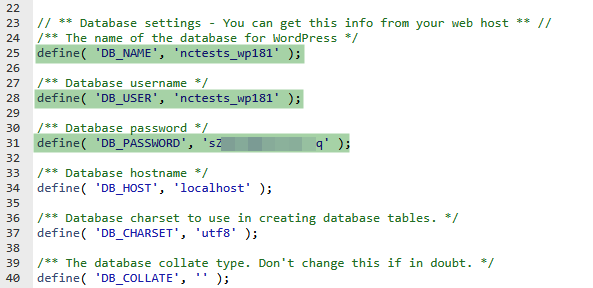
উদ্ধৃতির ভিতরের মানগুলো আপনার পুনরুদ্ধার প্রক্রিয়ার সময় তৈরি করা ডাটাবেসের নাম, ইউজার এবং পাসওয়ার্ড দিয়ে প্রতিস্থাপন করুন এবং পরিবর্তনগুলো সংরক্ষণ করুন।
আপনার ওয়েবসাইট পরীক্ষা করুন! যদি আপনার ডোমেইন ইতিমধ্যে Spaceship Hosting সার্ভারে নির্দেশিত থাকে, এখন আপনি এটি ব্রাউজারে খুলতে পারবেন। সবকিছু ঠিকঠাক সেটআপ করা থাকলে, আপনার ওয়েবসাইট লাইভ ও কার্যকর হওয়া উচিত।
আপনি যদি আপনার ইমেইলও আমাদের Spacemail সার্ভিসে স্থানান্তর করতে চান, আমাদের Migration টুল অথবা তৃতীয় পক্ষের ইমেইল ক্লায়েন্ট ব্যবহার করুন। বিস্তারিত জানতে দেখুন এখানে।