Come configurare Spacemail in Outlook per iOS utilizzando IMAP e SMTP
In questo articolo, vedremo come configurare la tua casella Spacemail utilizzando il protocollo IMAP/SMTP nell'applicazione Outlook per iOS.
IMPORTANTE: Outlook per iOS non supporta gli account POP3.
Apri l'app Outlook sul tuo dispositivo.
Seleziona Aggiungi account per aggiungere uno dei tuoi account email Microsoft esistenti, oppure Crea nuovo account se desideri crearne uno nuovo.
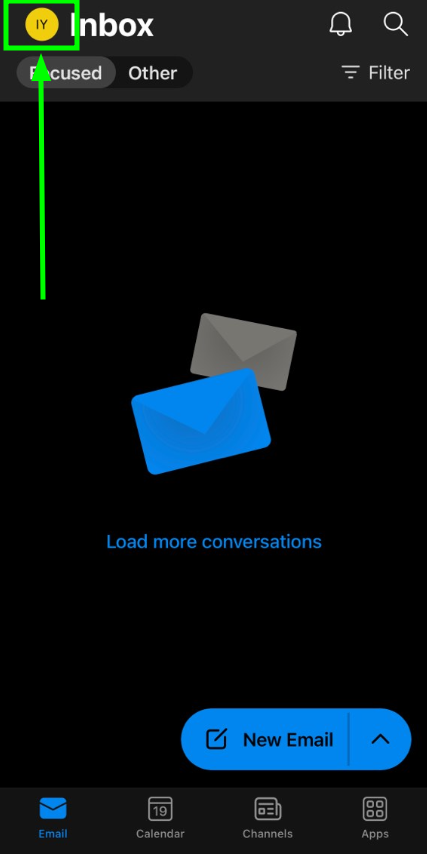
In alto nell'app, tocca il pulsante Outlook accanto a Posta in arrivo, quindi seleziona Impostazioni:
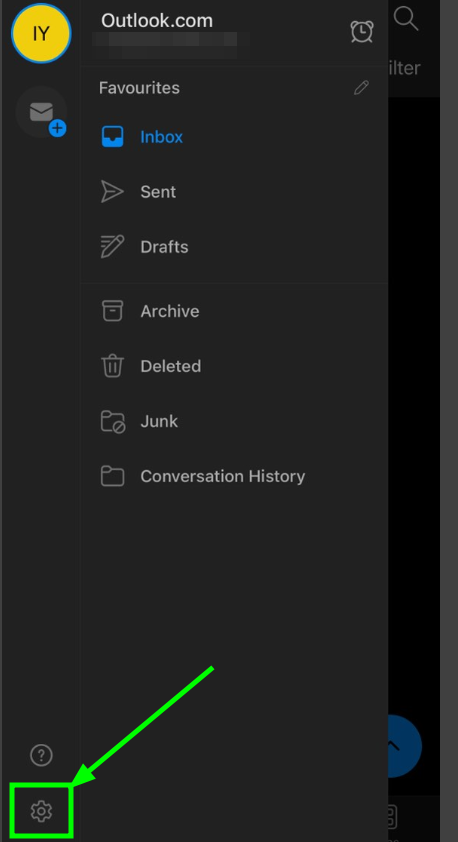
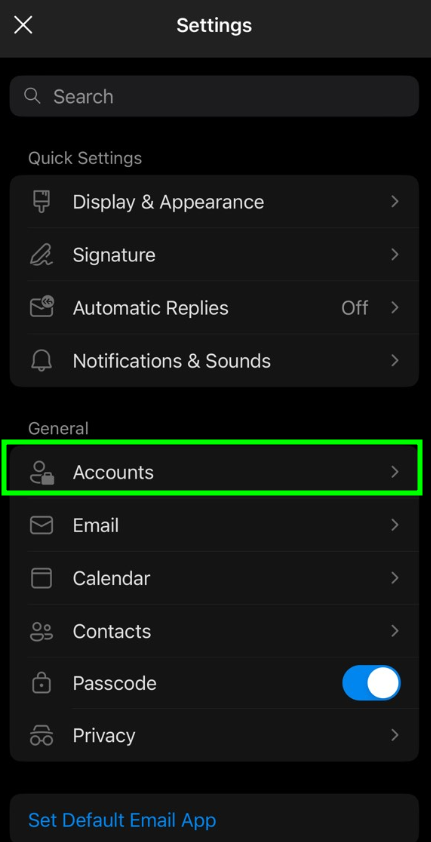
Seleziona Account, poi Aggiungi account per aggiungere una delle tue caselle Spacemail esistenti:
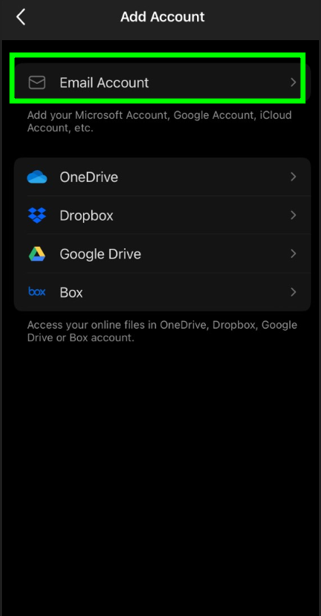
Nel nuovo menu, seleziona Account email e inserisci il tuo indirizzo email Spacemail, quindi clicca su Aggiungi account:
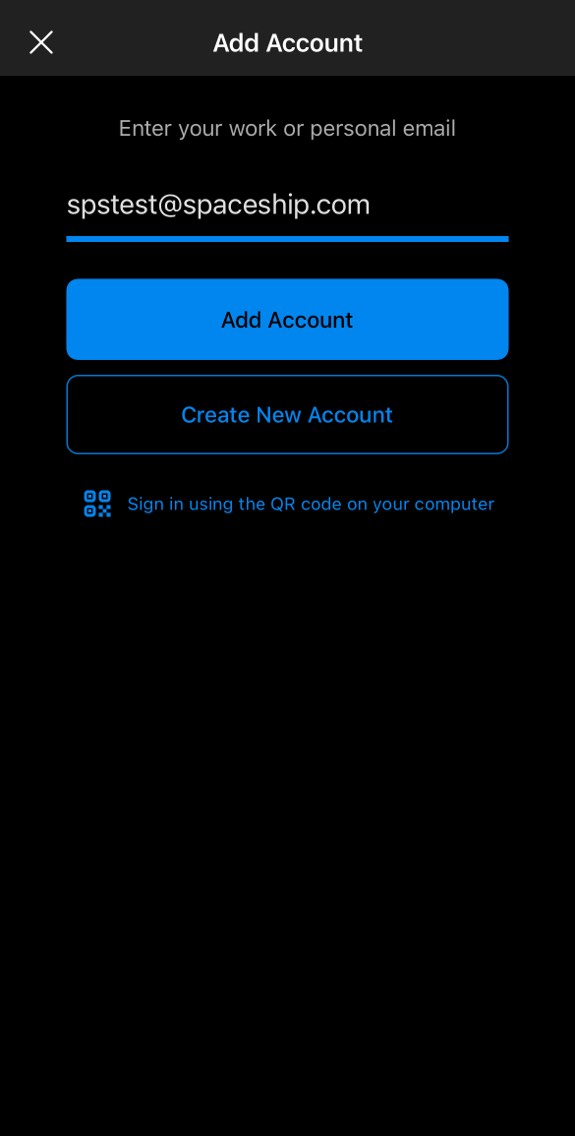
Nota: In questo articolo utilizziamo spstest@spaceship.com come indirizzo di esempio.
Nota 1: Il servizio Spacemail supporta una funzione di autoconfigurazione per Outlook Mobile e Thunderbird, che consente di configurare automaticamente un account email. Ti basterà inserire nome e password — Outlook farà il resto.
In questo modo, i principali dettagli di configurazione verranno compilati automaticamente. Tuttavia, dovrai comunque inserire manualmente quanto segue:
Nome visualizzato: Questo è il nome che i destinatari vedranno come mittente.
Descrizione: Un'etichetta per il tuo account email (visibile solo a te).
Password IMAP: la password della casella Spacemail.
Password SMTP: La password della tua casella Spacemail.
Se per caso non ricordi la password, puoi facilmente reimpostarla utilizzando il seguente tutorial.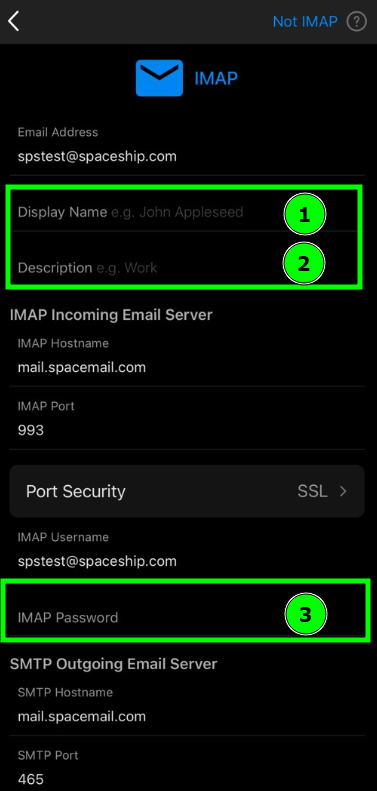
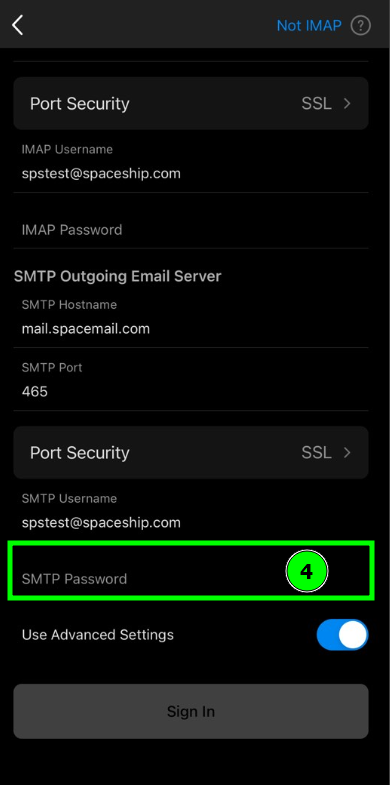
Una volta compilati tutti i campi, tocca il pulsante Accedi.
Congratulazioni, la configurazione è terminata! Ora puoi iniziare a gestire il tuo account Spacemail in Outlook
Se hai domande, non esitare a contattare il nostro Team di Supporto per ulteriore assistenza.
Questo è tutto!