अपने iPhone पर Spacemail सेटअप कैसे करें (Apple Mail ट्यूटोरियल)
यह ट्यूटोरियल आपको अपने Spacemail मेलबॉक्स को Apple Mail पर कॉन्फ़िगर करने में मदद करेगा।
अपने iPhone पर Mail ऐप में Spacemail ईमेल पता जोड़ने के लिए, सबसे पहले अपने डिवाइस पर Settings ऐप खोलें। नीचे स्क्रॉल करें और Mail चुनें:
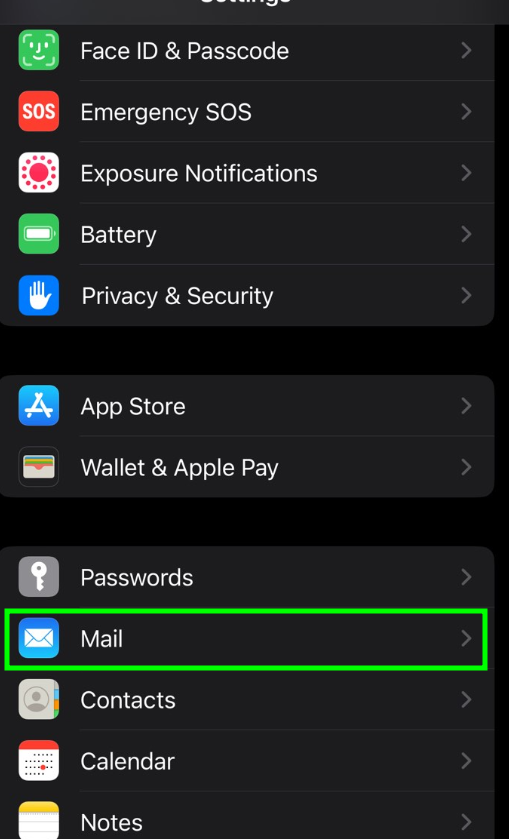
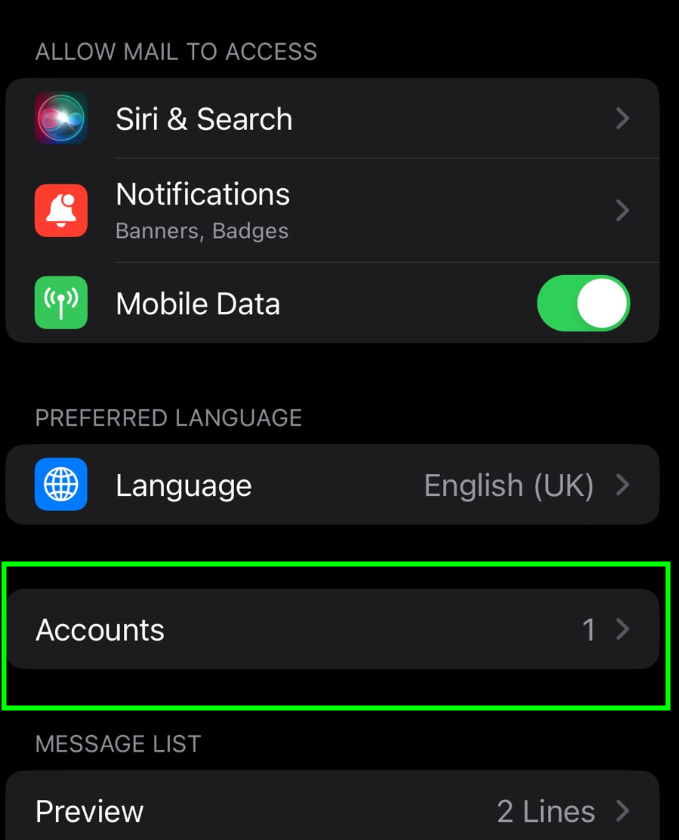
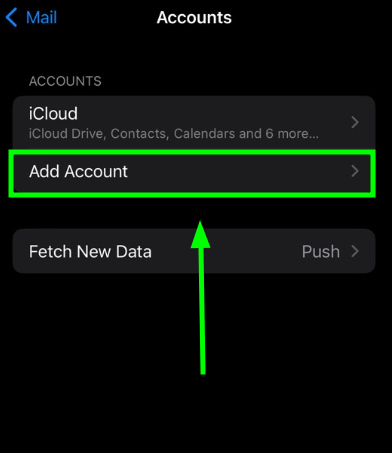
टैप करें Accounts > Add Account:
सूची में से Other चुनें:
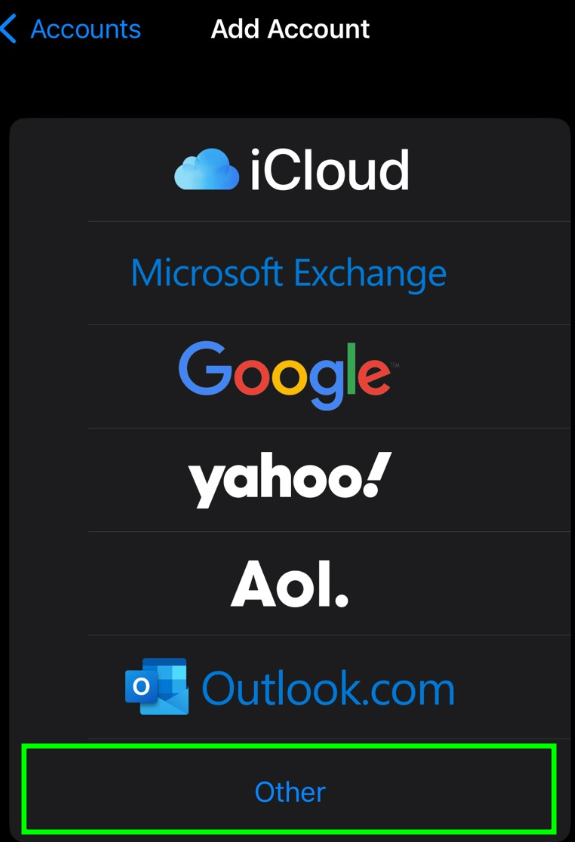
चुनें Add Mail Account। में New Account मेन्यू, आपको निम्न रिकॉर्ड दर्ज करने होंगे:
Name - आपका नाम (प्रेषक के नाम के रूप में दिखाई देगा)
Email - आपका पूरा Spacemail पता
Password - इस ईमेल पते का पासवर्ड
Description - कोई भी विवरण दर्ज कर सकते हैं (हम सुझाव देते हैं कि आप अपना ईमेल पता ही डालें)
Note: इस लेख में, हमने spstest@spaceship.com को उदाहरण के रूप में उपयोग किया है।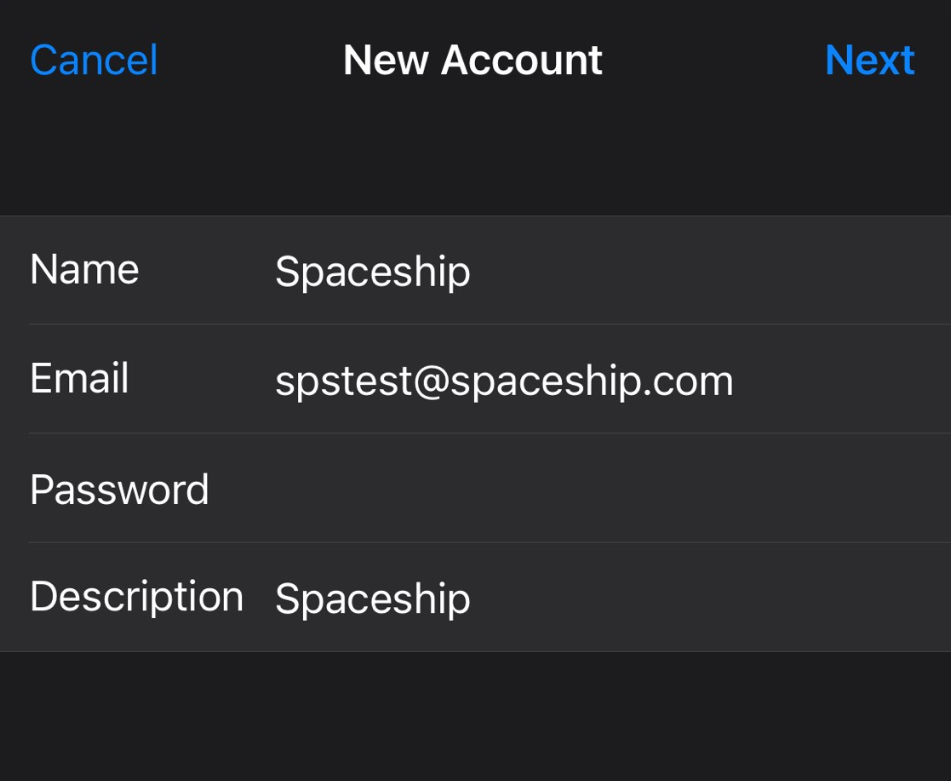
क्लिक करें Next।प्रोटोकॉल प्रकार चुनें: IMAP या POP3। हम आपको IMAP उपयोग करने की सलाह देते हैं। आपका चयन हाइलाइट किया जाएगा।
इस चरण में, सेटिंग्स दोनों IMAP और POP3 के लिए समान हैं:
Name, Email, और Description: पहले से भरे होने चाहिए
Host name: mail.spacemail.com (इनकमिंग और आउटगोइंग मेल सर्वर दोनों के लिए एक जैसा)
Username: आपका Spacemail पता
Password: आपके Spacemail ईमेल का पासवर्ड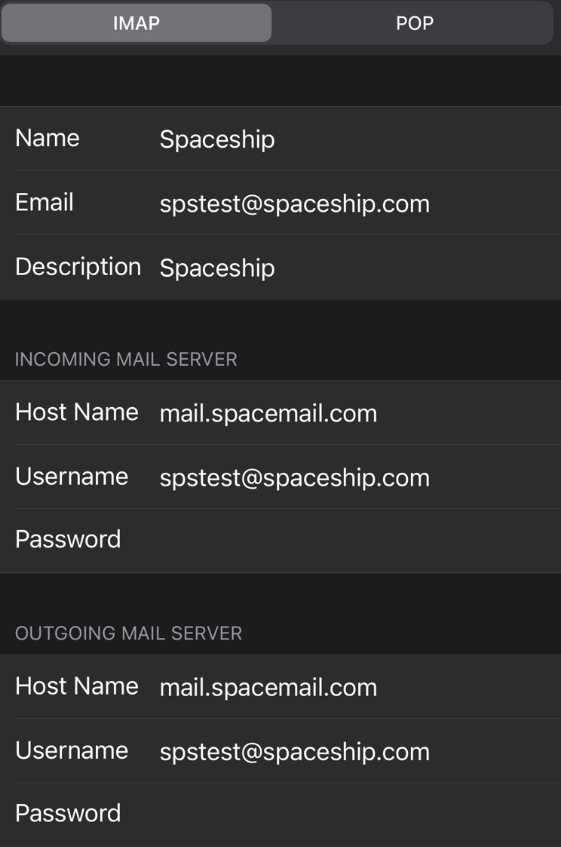
सुनिश्चित करें कि सभी फ़ील्ड भरे हुए हैं, फिर “Next” बटन टैप करें।यदि आप IMAP का उपयोग करते हैं, तो आप निम्न सेवाएँ सक्षम कर सकते हैं:
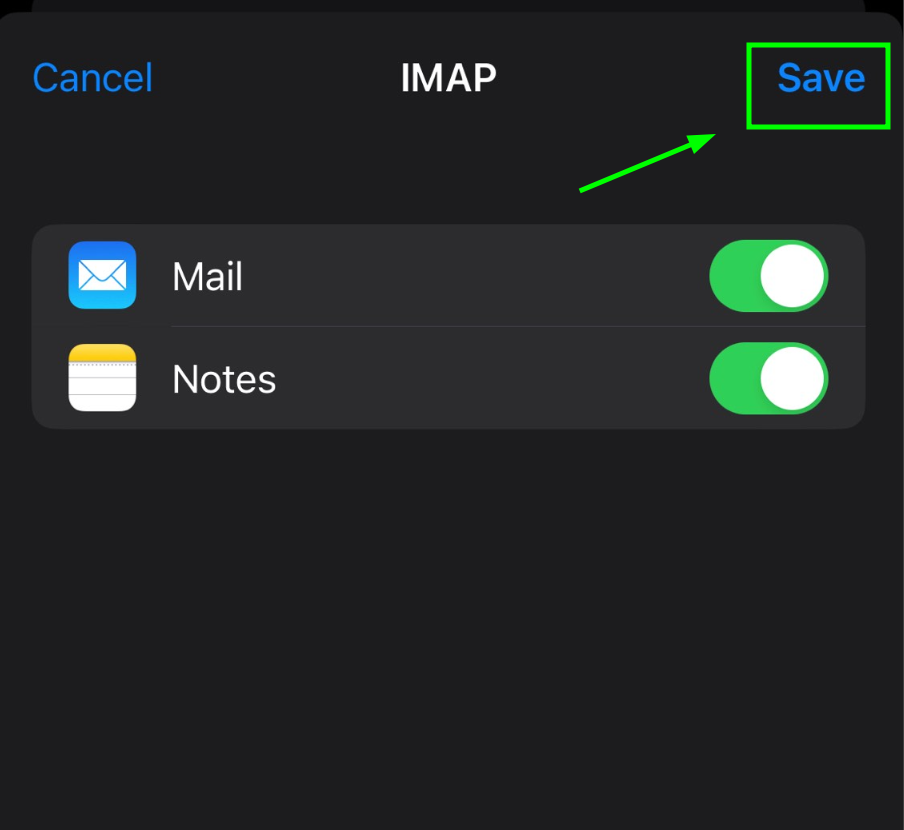
क्लिक करें Save और प्रतीक्षा करें जब तक सिस्टम आवश्यक जांच पूरी नहीं कर लेता।जांच पूरी होने के बाद, आपको Accounts & Passwords स्क्रीन पर रीडायरेक्ट कर दिया जाएगा। IMAP/POP3 और SMTP सेटिंग्स अपने आप भर जाती हैं।
यदि आप इन्हें दोबारा जांचना चाहते हैं, तो वहां अपना नया बनाया गया अकाउंट चुनें: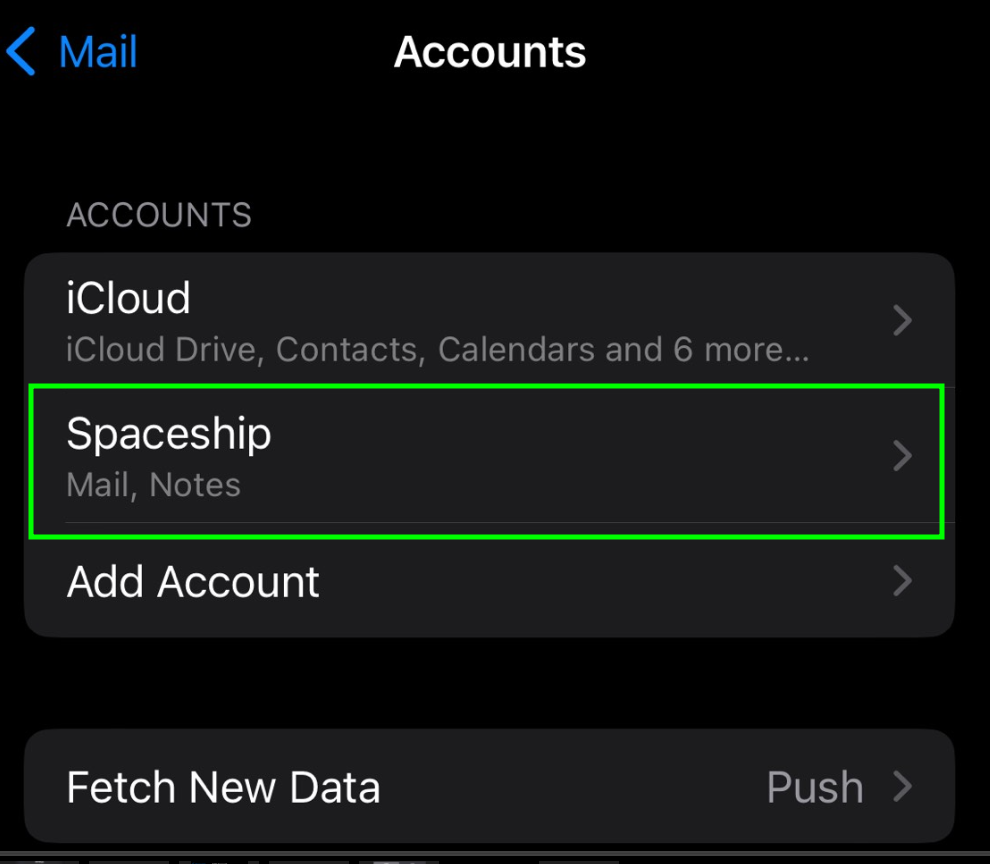
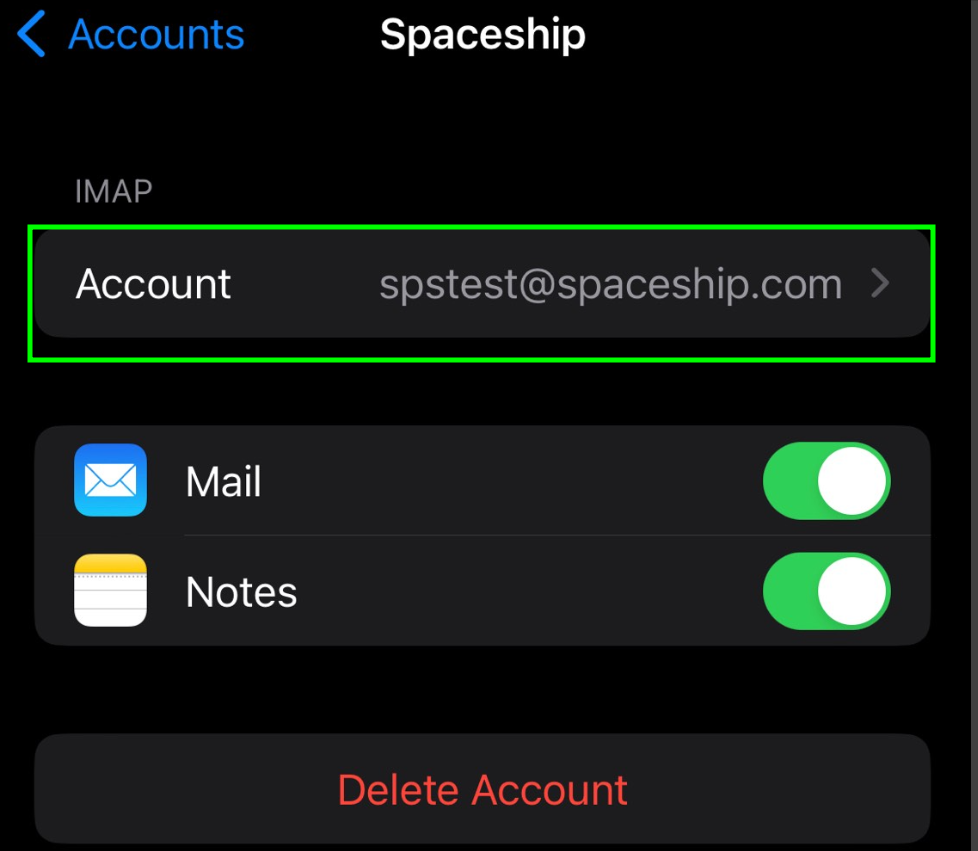
अगले पेज पर जाएं SMTP > पर क्लिक करें Primary Server (mail.spacemail.com) आउटगोइंग मेल सेटिंग्स देखने के लिए। टैप करें Advanced इनकमिंग (IMAP/POP3) सेटिंग्स की पुष्टि करने के लिए: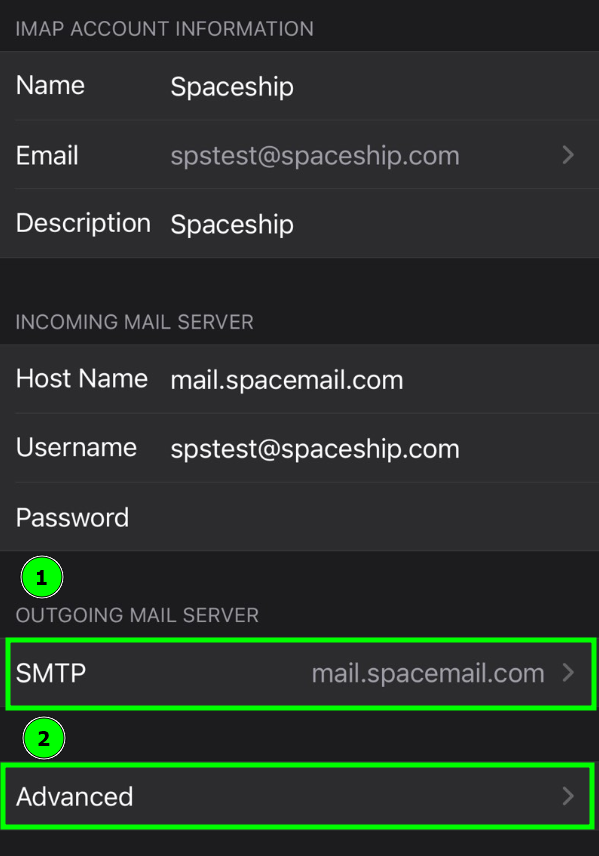
सुनिश्चित करें कि निम्नलिखित विवरण सही हैं:
SMTP सेटिंग्सHostname: mail.spacemail.com
SMTP username: आपका पूरा Spacemail ईमेल पता
Use SSL: ON
Server port: 465
SMTP password: आपके वर्तमान मेलबॉक्स का पासवर्ड
IMAP\POP3 सेटिंग्स (एडवांस्ड)
Use SSL: ON
Server Port:
यदि आप IMAP चुनते हैं: 993
यदि आप POP3 चुनते हैं: 995
एक बार सेटिंग्स की पुष्टि हो जाने के बाद, आपका अकाउंट सक्रिय हो जाएगा और उपयोग के लिए तैयार रहेगा। अपने नए ईमेल अकाउंट का परीक्षण करने के लिए, Mail एप्लिकेशन पर जाएं और ईमेल भेजने और प्राप्त करने का प्रयास करें।
यदि आपके कोई प्रश्न हैं, तो कृपया हमारी सपोर्ट टीम से सहायता प्राप्त करने में संकोच न करें।
बस इतना ही!