Wie man Spacemail in Outlook einrichtet
In diesem Artikel zeigen wir Ihnen, wie Sie Ihr Spacemail-Postfach mit dem IMAP/POP3-Protokoll im Outlook-Client einrichten.
Outlook für Windows (auch als Neues Outlook bezeichnet) ist der neueste von Microsoft entwickelte E-Mail-Client und wird die vorinstallierten Windows Mail- und Kalender-Apps unter Windows 10 und 11 ersetzen. Ab Ende 2024 wird es außerdem als Standard-Mail-App von Windows 11 ausgeliefert.
Hinweis: In diesem Artikel verwenden wir spstest@spaceship.com als Beispieladresse.
Automatische Einrichtung
Der Spacemail-Dienst unterstützt eine Autokonfigurationsfunktion für Outlook, mit der Sie ein E-Mail-Konto automatisch einrichten können.
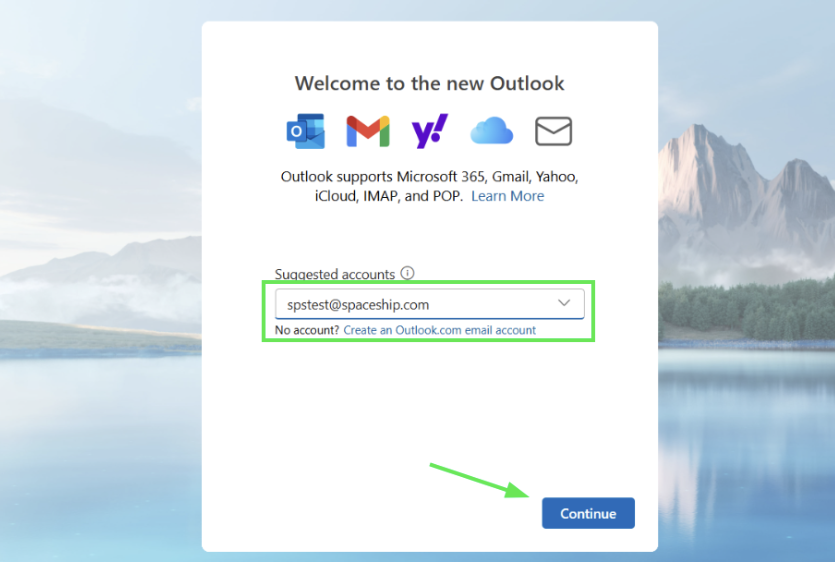
Geben Sie Ihren Postfachnamen und das Passwort in die erforderlichen Felder ein und lassen Sie den E-Mail-Client die Einrichtung für Sie übernehmen:


Manuelle Einrichtung
Folgen Sie diesen Schritten, um ein neues E-Mail-Konto hinzuzufügen:
Schritt 1. Öffnen Sie die Outlook (neu)-Anwendung auf Ihrem Windows-Gerät.
Schritt 2. Geben Sie die Spacemail-Adresse ein, die Sie hinzufügen möchten.

Tipp: Wenn Sie bereits ein E-Mail-Konto im neuen Outlook eingerichtet haben, klicken Sie auf Ansicht > Ansichtseinstellungen und wählen Sie die Registerkarte Konten > Konto hinzufügen:

Schritt 3. Geben Sie Ihr Spacemail-Postfachpasswort in das Passwortfeld ein.
Falls Sie Ihr Passwort nicht mehr wissen, können Sie es ganz einfach mit folgendem Tutorial
Schritt 4. Wählen Sie Ihr Protokoll: POP3 oder IMAP.
Das neue Outlook unterstützt sowohl POP3- als auch IMAP-Protokolle.
POP3 steht für Post Office Protocol und wurde als einfache Möglichkeit entwickelt, auf einen entfernten E-Mail-Server zuzugreifen. POP lädt Ihre E-Mails vom Mailserver Ihres Anbieters herunter und markiert sie dort zur Löschung. Das bedeutet, dass Sie diese E-Mails nur in diesem E-Mail-Client auf diesem Computer lesen können. Sie können zuvor heruntergeladene E-Mails nicht von einem anderen Gerät, mit einem anderen E-Mail-Client oder über Webmail abrufen.
IMAP steht für Internet Message Access Protocol und wurde speziell entwickelt, um die Einschränkungen von POP zu beseitigen. IMAP ermöglicht Ihnen den Zugriff auf Ihre E-Mails von jedem Client, jedem Gerät und über Webmail-Login jederzeit, bis Sie sie löschen. Sie können außerdem verschiedene Geräte und E-Mail-/Webmail-Clients verwenden, um auf dasselbe Postfach zuzugreifen und E-Mails zu prüfen, zu senden und zu empfangen, was mit einer POP3-Verbindung nicht möglich ist.
IMAP
Klicken Sie im nächsten Fenster auf Mehr anzeigen, um die Einstellungen für eingehende/ausgehende Server anzuzeigen:
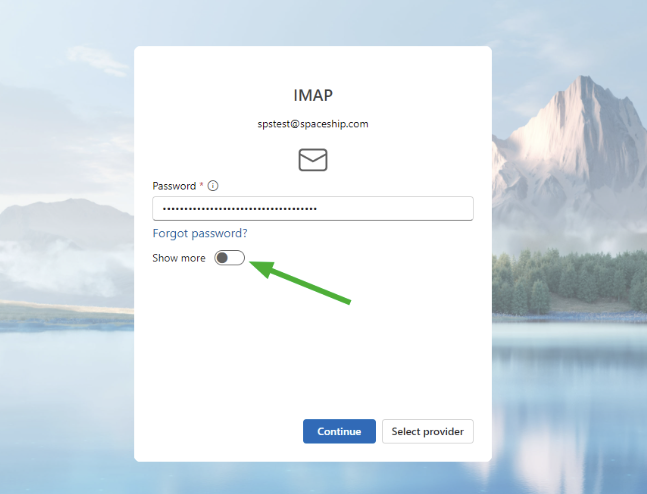
Geben Sie die folgenden Servereinstellungen ein, wenn Sie Ihr Konto als IMAP einrichten möchten:
Eingangseinstellungen:
Passwort: Ihr aktuelles Postfachpasswort;
IMAP-Eingangsserver: mail.spacemail.com;
Eingangsserver-Port: 993;
Verbindungssicherheit: SSL/TLS.
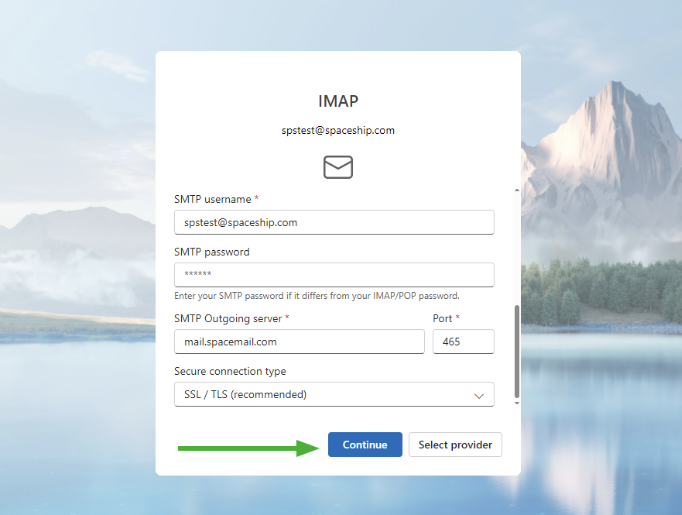
Ausgangseinstellungen:
SMTP-Benutzername: Ihre vollständige Spacemail-E-Mail-Adresse;
SMTP-Passwort: Ihr aktuelles Postfachpasswort;
SMTP-Ausgangsserver: mail.spacemail.com;
Ausgangsserver-Port: 465;
Verbindungssicherheit: SSL/TLS:
Sobald alle Angaben ausgefüllt sind, klicken Sie auf Weiter.
POP3
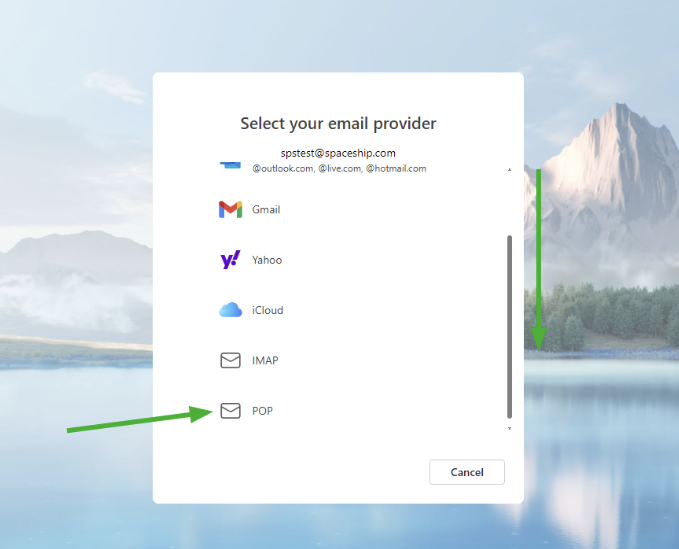
Um den Kontotyp POP auszuwählen, klicken Sie auf Anbieter auswählen:
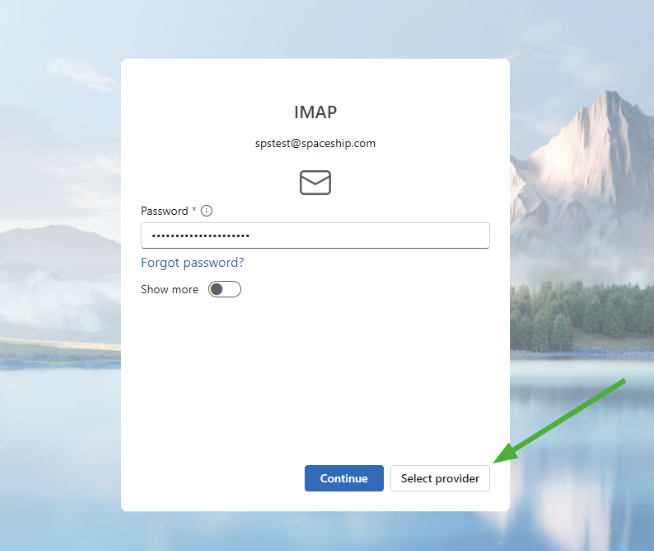
Scrollen Sie dann nach unten und wählen Sie POP:
Im nächsten Fenster klicken Sie auf Mehr anzeigen, um die Einstellungen für eingehende/ausgehende Server anzuzeigen:
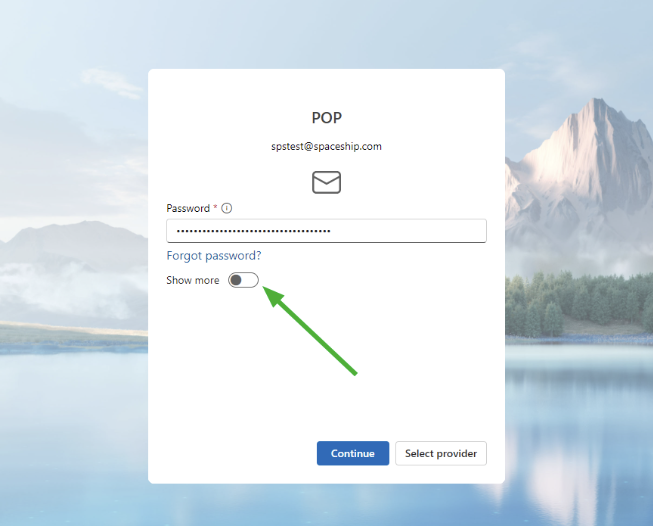
Geben Sie die folgenden Servereinstellungen ein, wenn Sie Ihr Konto als POP3 einrichten möchten:
Eingangseinstellungen:
Passwort: Ihr aktuelles Postfachpasswort;
POP-Eingangsserver: mail.spacemail.com;
Eingangsserver-Port: 995;
Verbindungssicherheit: SSL/TLS.
Ausgangseinstellungen:
SMTP-Benutzername: Ihre vollständige Spacemail-E-Mail-Adresse;
SMTP-Passwort: Ihr aktuelles Postfachpasswort;
SMTP-Ausgangsserver: mail.spacemail.com;
Ausgangsserver-Port: 465;
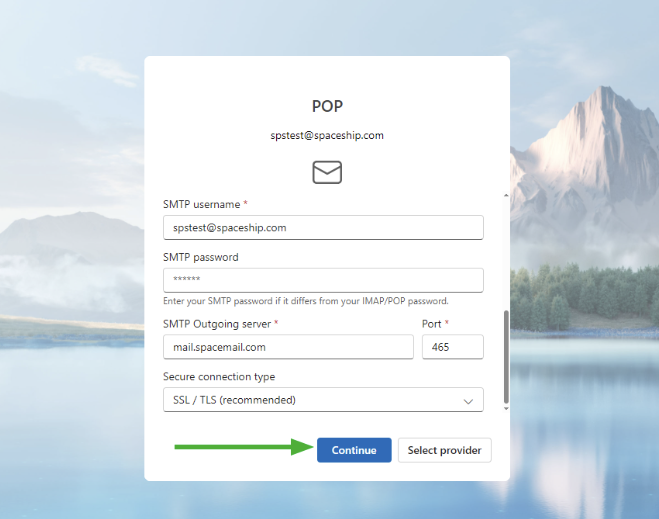
Verbindungssicherheit: SSL/TLS:
Sobald alle Angaben ausgefüllt sind, klicken Sie auf Weiter:
Schritt 5. Die Nachrichten von Outlook.
Nachdem Sie die Protokolldetails eingegeben und auf die Schaltfläche Weiter geklickt haben, erscheint die Nachricht über Microsoft Cloud. Wenn Sie Ihr Konto mit der Microsoft Cloud synchronisieren, wird eine Kopie Ihrer E-Mails zwischen Ihrem Spacemail-Server und den Microsoft-Rechenzentren synchronisiert. Um mit der Einrichtung fortzufahren, drücken Sie Weiter.
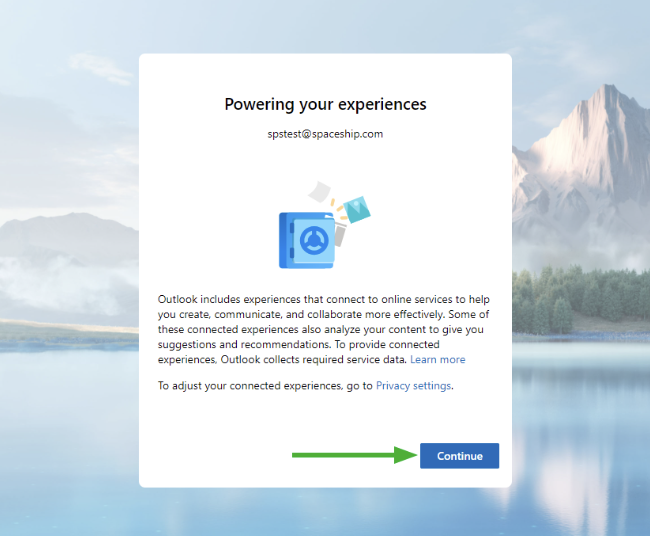
Danach öffnet der Outlook-Client ein neues Fenster zum Thema Datenschutz. Um mit der Einrichtung fortzufahren, drücken Sie Weiter.
Um die Einrichtung des Spacemail-Postfachs abzuschließen, fragt der Outlook-Client, ob er Nutzerdaten zur Verbesserung sammeln darf. Wählen Sie Ihre Präferenz und klicken Sie auf Akzeptieren.
Klicken Sie abschließend auf Weiter:
Nachdem Sie die Outlook-App eingerichtet haben, können Sie E-Mails mit Ihrer neuen Spacemail-Adresse versenden.
Hinweise: Beim Einrichten eines E-Mail-Kontos in Outlook kann folgender Fehler auftreten: "Etwas ist schiefgelaufen. Versuchen Sie es erneut. Sie benötigen möglicherweise ein App-Passwort.” Stellen Sie in diesem Fall sicher, dass die von Ihnen verwendeten Anmeldedaten korrekt sind. Sie können die Richtigkeit Ihrer Spacemail-Anmeldedaten überprüfen, indem Sie sich bei Spacemail Webmail anmelden. Sollten Probleme auftreten, zögern Sie nicht, das Passwort gemäß dem Tutorial zurückzusetzen.
Zusätzlich kann beim Versenden neuer E-Mails folgender Fehler auftreten: “SmtpSubmissionPermanent5XXException: Smtp submission failed. Server 'mail.spacemail.com' Port '465'. --> Unerwartete SMTP-Serverantwort. Erwartet: 235, tatsächlich: 535, gesamte Antwort: 535 5.7.8 Fehler: Authentifizierung fehlgeschlagen: UGFzc3dvcmQ6.” Stellen Sie in diesem Fall sicher, dass das Passwort in den SMTP-Einstellungen mit dem korrekten Passwort für das Spacemail-Postfach übereinstimmt.
So aktualisieren Sie die Konfiguration eines E-Mail-Kontos
Um die Konfiguration eines bestehenden E-Mail-Kontos zu überprüfen oder zu aktualisieren, gehen Sie wie folgt vor:
1. Öffnen Sie die Outlook (neu)-Anwendung auf Ihrem Gerät.
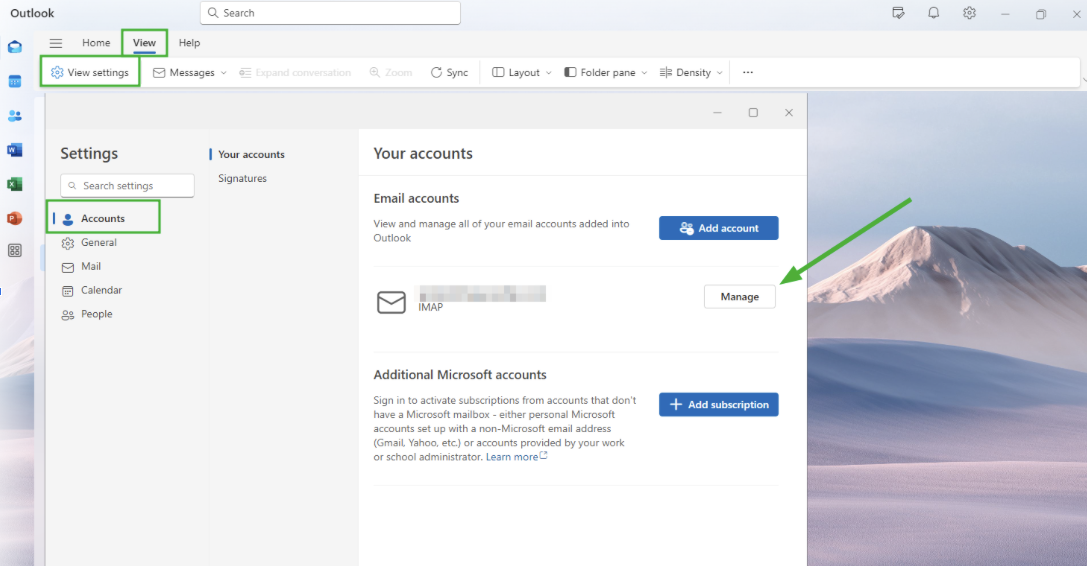
2. Klicken Sie auf Ansicht > Ansichtseinstellungen und wählen Sie die Registerkarte Konten > Verwalten:
3. Verwenden Sie den Schieberegler, um zum Ende der Seite zu scrollen, und wählen Sie die Option Reparieren aus:
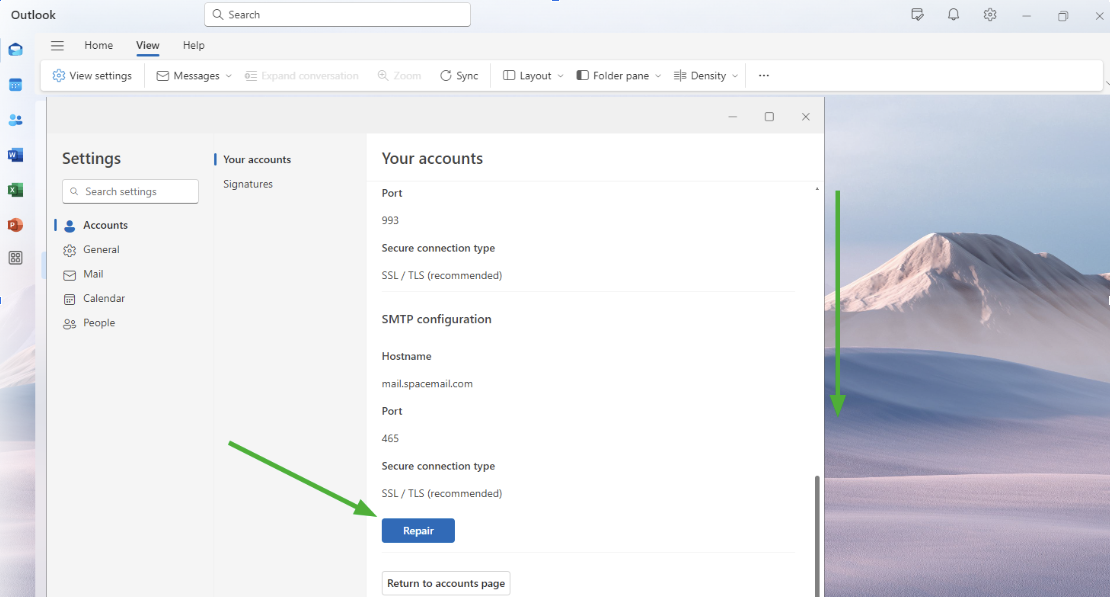
4. Auf der nächsten Seite sehen Sie die Einstellungen für eingehende und ausgehende Server.
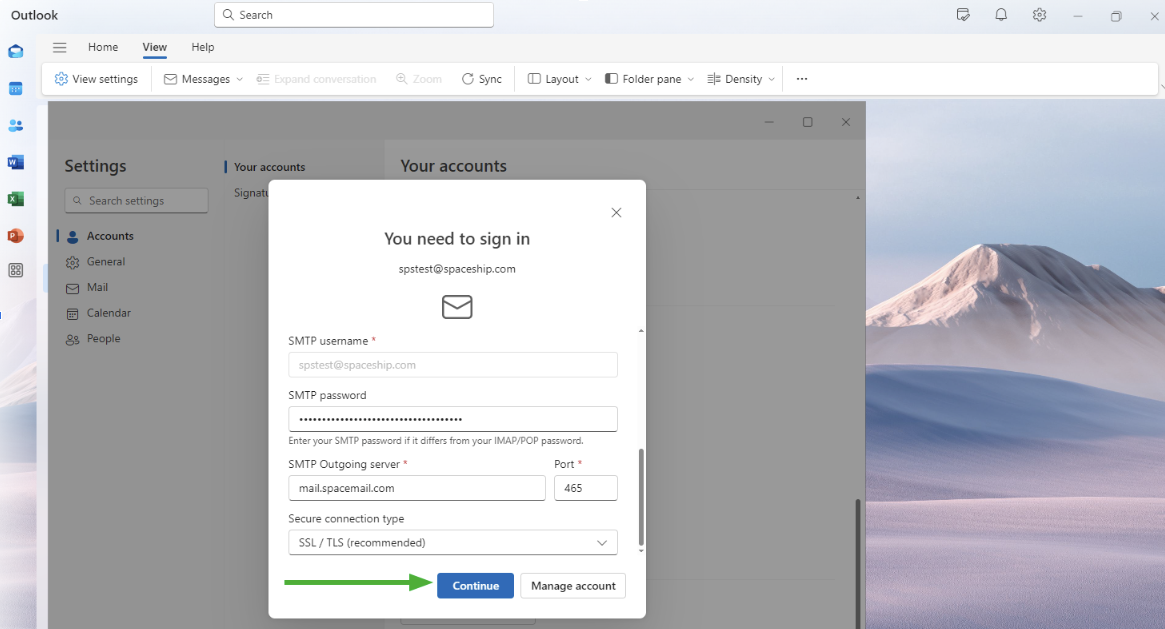
Stellen Sie sicher, dass alle korrekt eingestellt sind. Falls Informationen falsch sind, aktualisieren Sie diese sowohl für die Konfiguration des Posteingangs als auch des Postausgangs.
5. Sobald alle Angaben aktualisiert sind, klicken Sie auf Weiter:
Wenn Sie Fragen haben, wenden Sie sich gerne an unser Support-Team für weitere Unterstützung.