Configuration de l'email SendGrid sur WHM
SendGrid est un service SMTP basé sur le cloud qui permet l’envoi d’e-mails sans avoir à gérer des serveurs de messagerie.
NB : Le port 25 est fermé pour les connexions sur nos VM par défaut. Si vous souhaitez ouvrir le port 25, achetez Mail Bridge et configurez-le dans VPS Manager.
Pour configurer l’e-mail Mailgun sur WHM, veuillez utiliser ce guide.
Veuillez suivre les étapes ci-dessous pour configurer le service SendGrid et le système de messagerie pour votre nom de domaine du côté de WHM :
Étape 1. Inscrivez-vous à SendGrid :
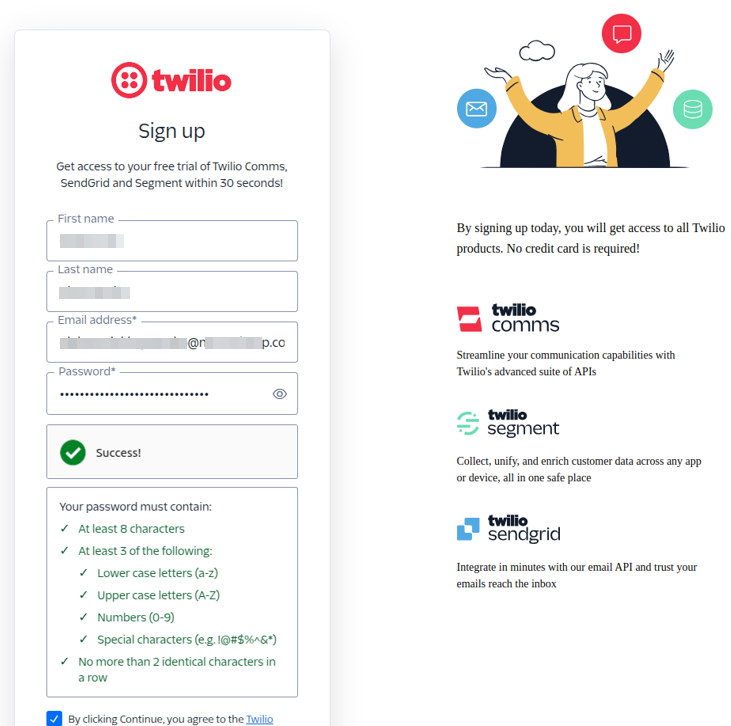
Une fois toutes les coordonnées renseignées, cliquez sur « Continue ».
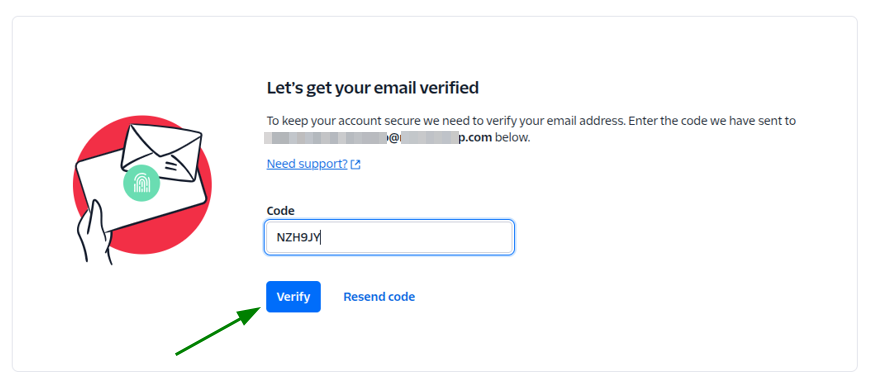
Étape 2. Vous serez redirigé vers un nouvel onglet du navigateur pour vérifier votre compte e-mail. Copiez le code de vérification envoyé à votre compte e-mail, saisissez-le dans le champ « Code », puis cliquez sur « Verify » :
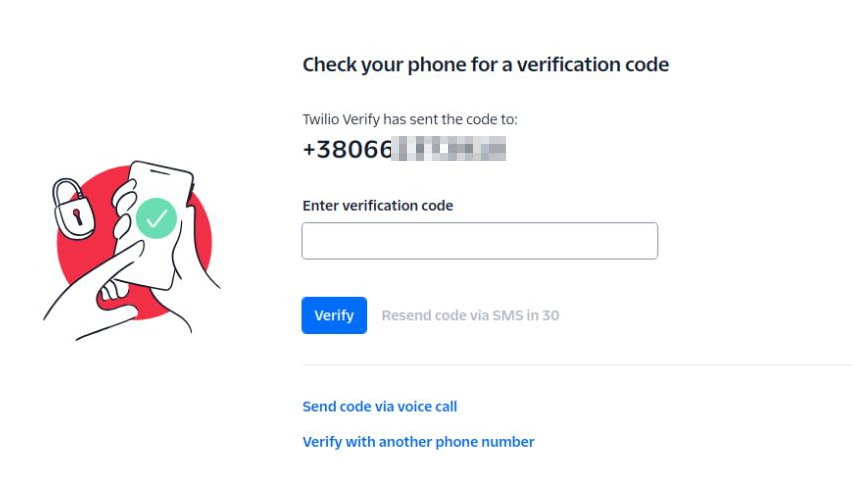
Étape 3. Vérifiez votre numéro de téléphone en saisissant le code de vérification qui y a été envoyé dans le champ « Enter certification code », puis cliquez sur « Verify » :
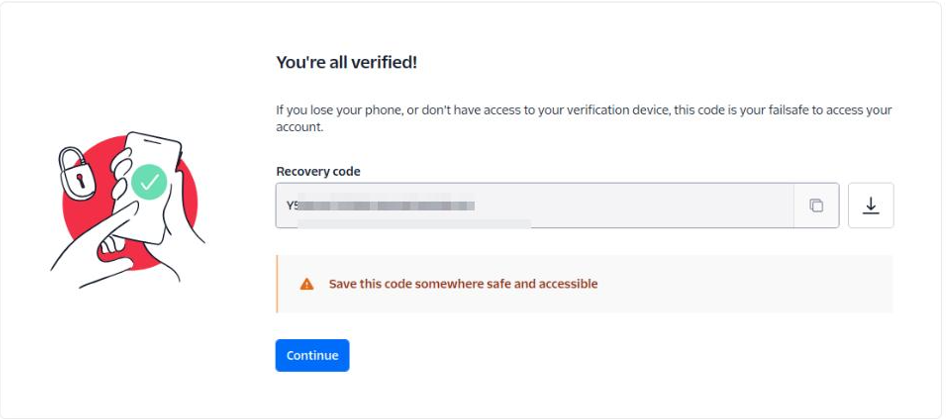
Étape 4. Ensuite, un code de récupération vous sera fourni. Il est utile si vous perdez votre téléphone ou n’avez pas accès à votre appareil de vérification. Copiez le code, enregistrez-le, puis cliquez sur « Continue ». Il existe également une option pour télécharger le code sous forme de fichier :
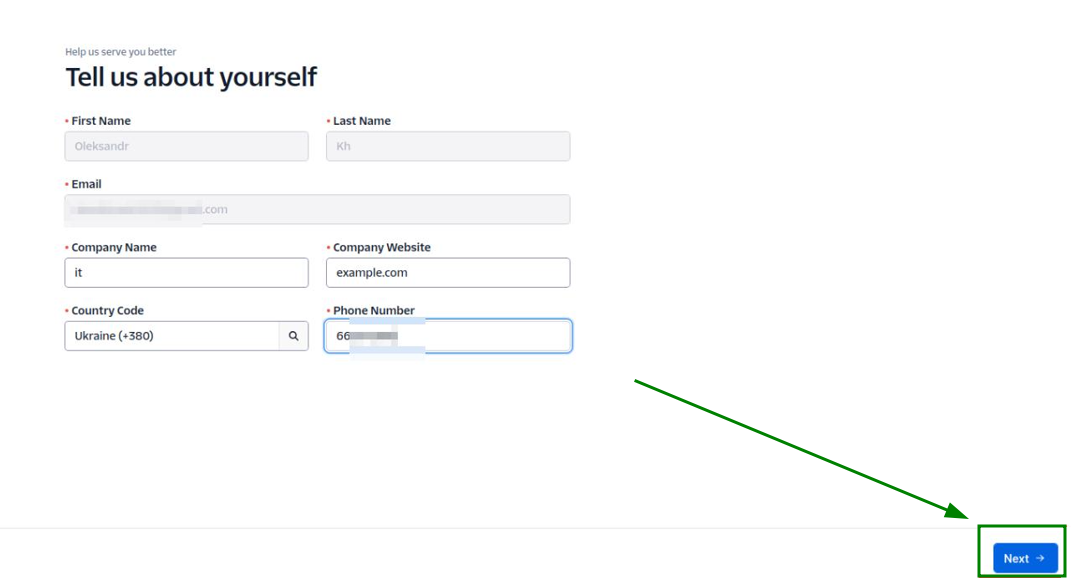
Étape 5. Renseignez vos coordonnées sur la page suivante, puis cliquez sur « Next » :
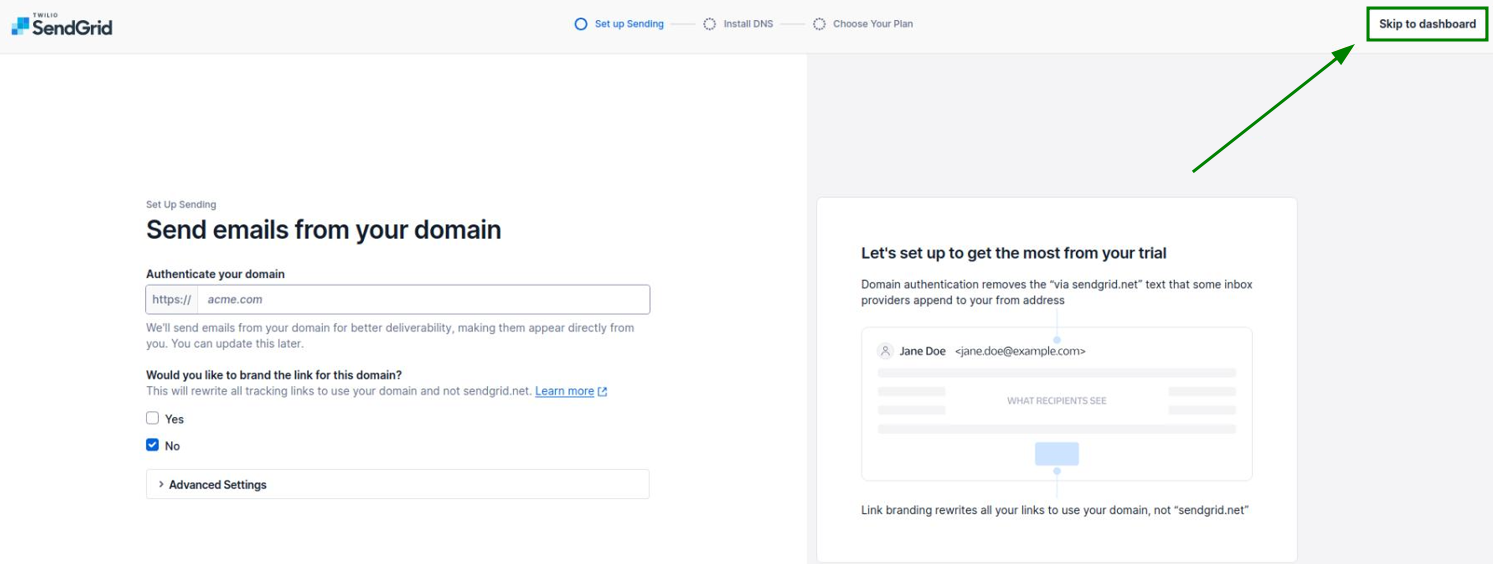
Étape 6. Depuis la page suivante, veuillez ouvrir votre tableau de bord SendGrid :
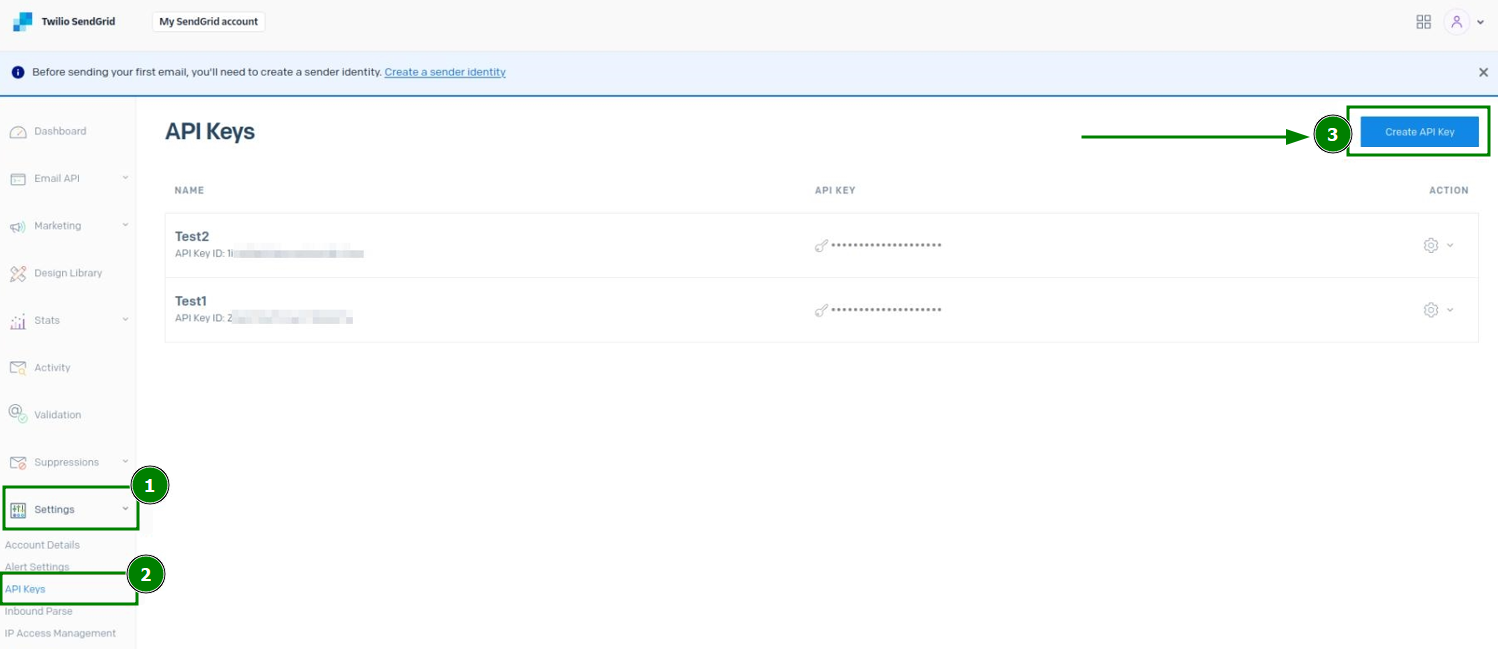
Étape 7. Une fois sur place, accédez à « Settings » >> au menu « API Keys » pour y créer une nouvelle clé API :
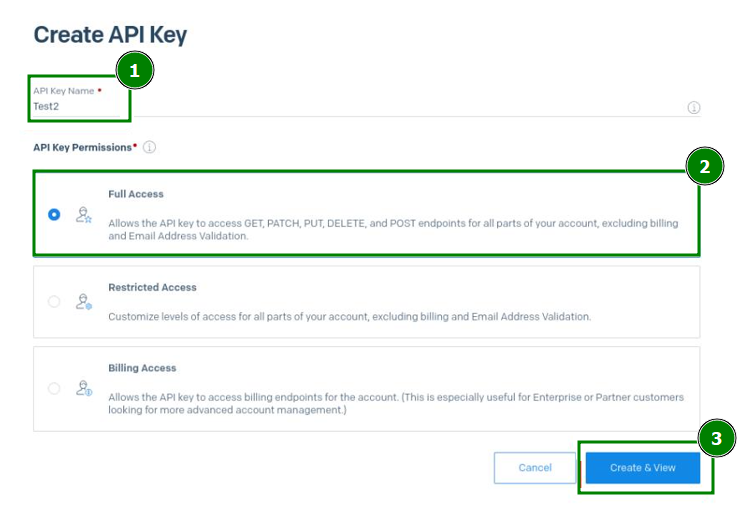
Étape 8. Dans le menu qui s’ouvre, saisissez le nom de la clé API, définissez les autorisations de la clé API sur l’option « Full Access », puis enregistrez la configuration :
Étape 9. Configurez l’authentification de l’expéditeur SendGrid. Il existe deux façons de procéder :
Méthode 1 : vérification d’un expéditeur unique
Vérification d’un expéditeur unique - est une méthode de vérification rapide qui permet d’ajouter un destinataire autorisé (une ou plusieurs adresses e-mail) lors de l’utilisation d’un compte SendGrid. Elle peut être utilisée, par exemple, si vous souhaitez envoyer des e-mails depuis john.doe@example.com, qui est ajouté sur le serveur cPanel, vers jane.doe@gmail.com. Pour cela, l’adresse e-mail jane.doe@gmail.com doit être ajoutée à la vérification d’un expéditeur unique sur Sendgrid.
NB : La vérification d’un expéditeur unique est recommandée uniquement pour les tests.
NB : Vous pouvez envoyer des e-mails uniquement depuis l’adresse que vous vérifiez, et non depuis n’importe quelle adresse d’un domaine authentifié.
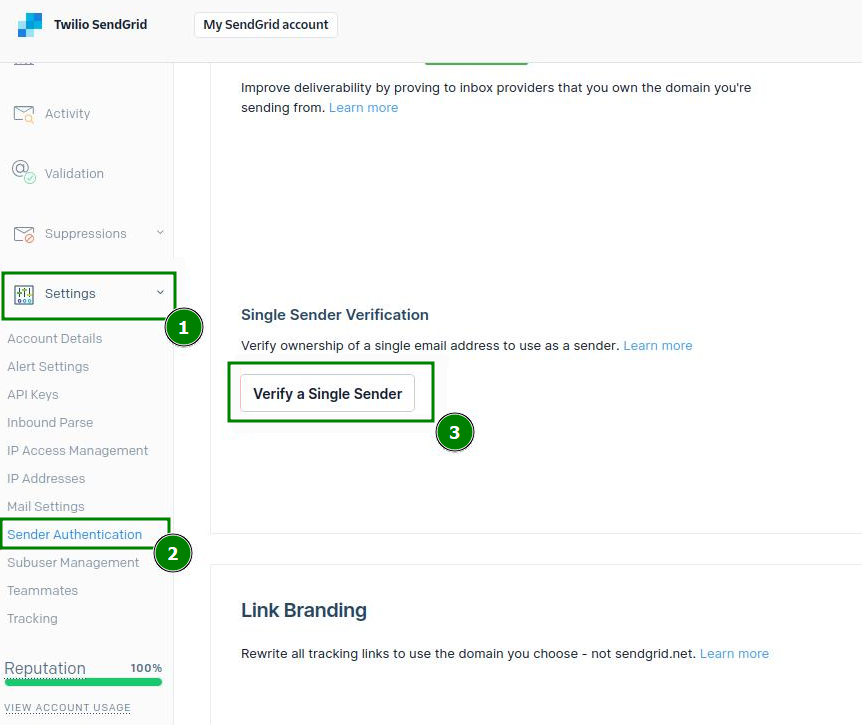
Pour configurer la vérification d’un expéditeur unique, accédez à « Settings » depuis votre tableau de bord SendGrid >> au menu « Sender Authentication » >> cliquez sur le bouton « Verify a Single Sender » :
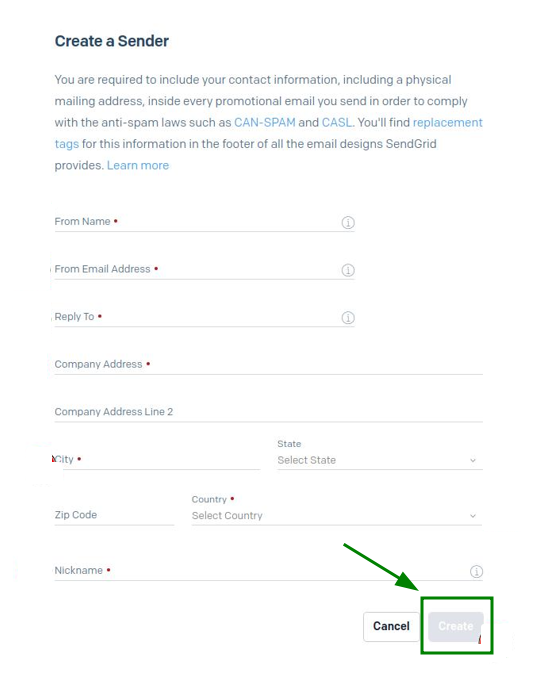
Sur la page suivante, créez un expéditeur en renseignant les coordonnées, puis cliquez sur « Create » pour tout enregistrer :
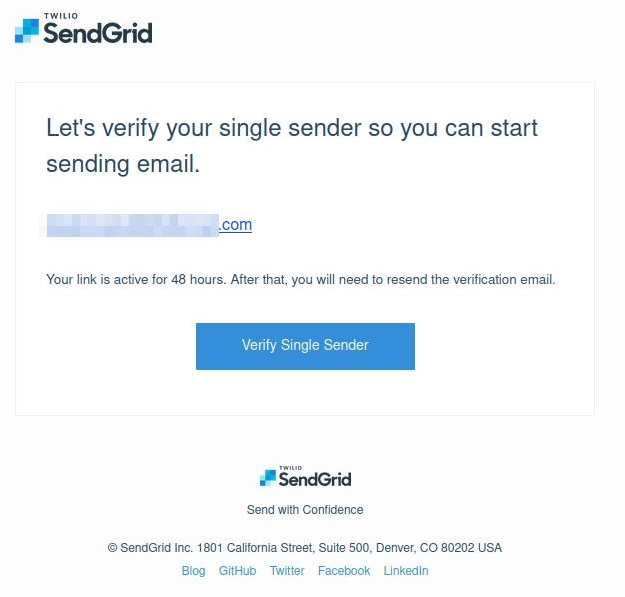
Après cela, vous recevrez un e-mail de vérification de SendGrid. Pour confirmer l’ajout de l’adresse e-mail, cliquez sur le bouton « Verify Single Sender » dans l’e-mail :
Méthode 2 : authentification du domaine (recommandée)
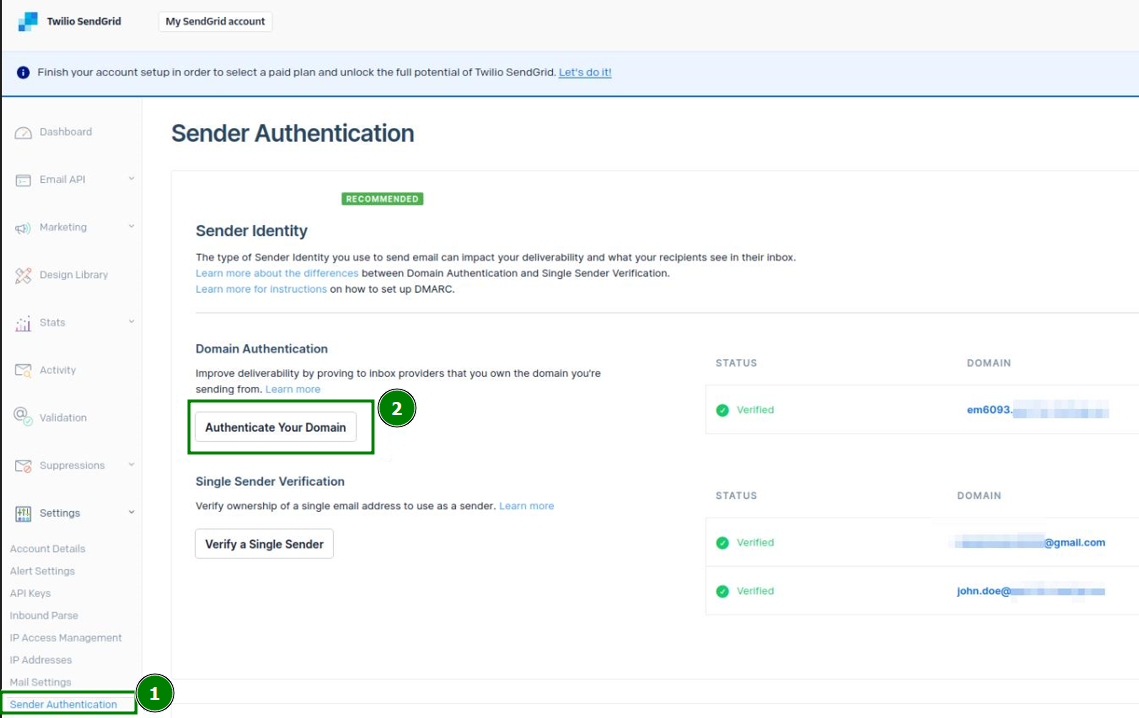
Cliquez sur « Settings » >> accédez au menu « Sender Authentication » >> dans la section « Domain Authentication », cliquez sur « Authenticate Your Domain » :
Sur la page suivante, authentifiez votre nom de domaine en répondant aux questions des première et deuxième étapes, puis cliquez sur « Next » :
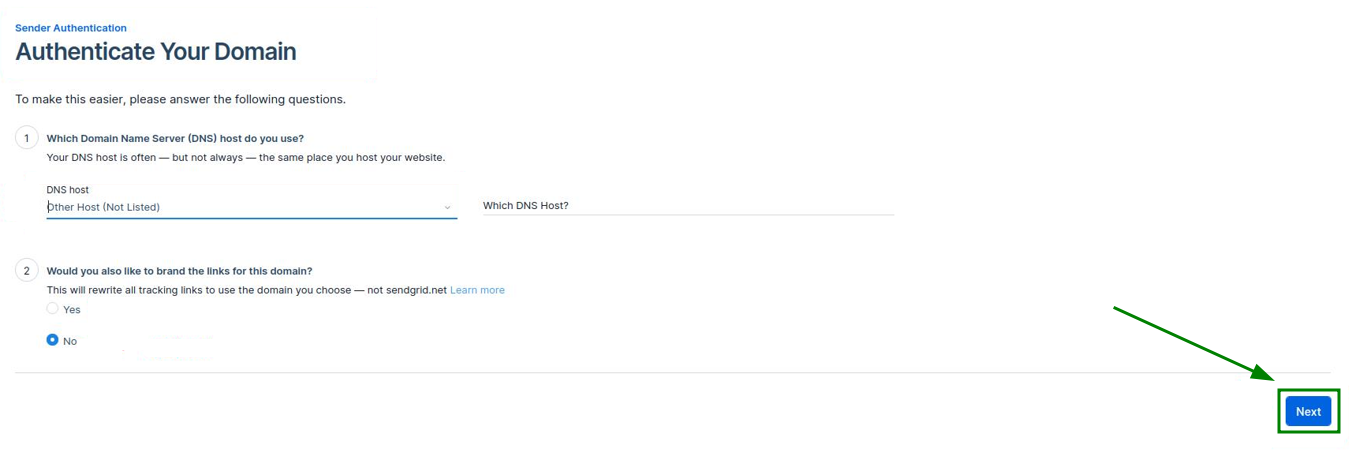
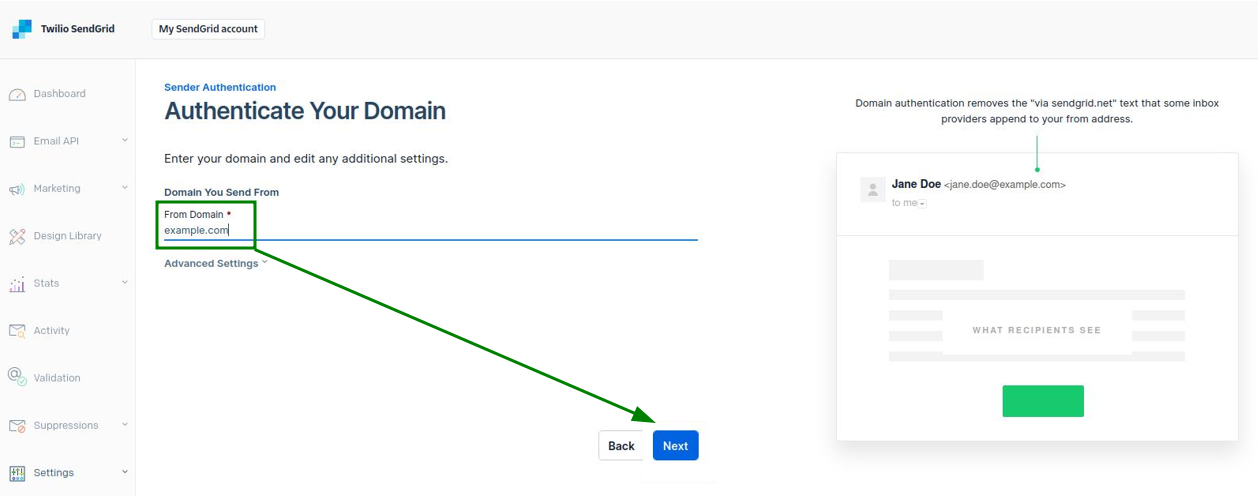
NB : Dans la capture d’écran, nous avons choisi la réponse « No » à la deuxième question. Cependant, cette réponse est facultative.Après cela, saisissez le nom de domaine requis, définissez des paramètres supplémentaires si nécessaire, puis cliquez sur « Next » :
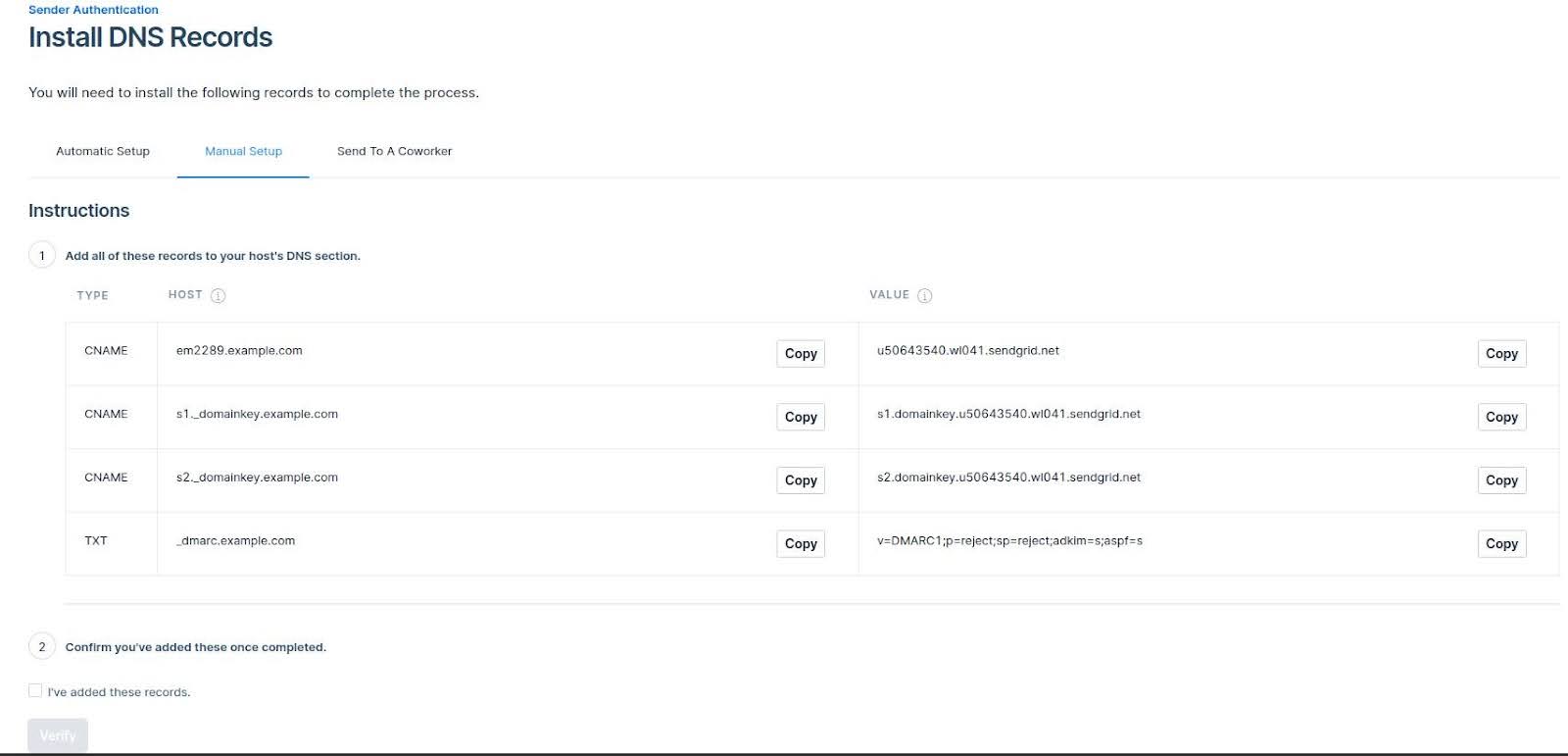
Il est maintenant nécessaire de vérifier le nom de domaine en configurant les enregistrements DNS CNAME et TXT correspondants.
Une fois les enregistrements DNS créés pour le domaine, confirmez leur ajout à l’étape 2 en cochant la case « I’ve added these records », puis cliquez sur « Verify » ci-dessous :
NB : La propagation des enregistrements DNS peut prendre jusqu’à 24 à 48 heures.
Étape 10. L’étape suivante consiste à configurer les paramètres SMTP pour le compte e-mail du côté de WHM.
Pour ce faire, accédez à WHM >> « Service Configuration » >> « Exim Configuration Manager » >> ouvrez l’onglet « Advanced Editor ». Recherchez « Section: AUTH » et ajoutez le code suivant à l’intérieur :sendgrid_login:driver = plaintextpublic_name = LOGINclient_send = : apikey : <API_KEY_VALUE>
Veillez à remplacer <API_KEY_VALUE> par la clé API générée à l’étape 8.
Étape 11. Après cela, recherchez « Section: POSTMAILCOUNT » et ajoutez-y le code suivant :send_via_sendgrid:driver = manualroutedomains = ! +local_domains.ifdef SRSENABLED# if outbound, and forwarding has been done, use an alternate transporttransport = ${if eq {$local_part@$domain} \{$original_local_part@$original_domain} \{sendgrid_smtp} {sendgrid_forwarded_smtp}}.elsetransport = sendgrid_smtp.endifroute_list = "* smtp.sendgrid.net::587 byname"host_find_failed = deferno_more
Étape 12. Recherchez « Section: TRANSPORTSTART » et ajoutez encore un bloc de code :sendgrid_smtp:driver = smtphosts = smtp.sendgrid.nethosts_require_auth = smtp.sendgrid.nethosts_require_tls = smtp.sendgrid.net
Étape 13. Enregistrez la configuration SMTP.
Étape 14. Envoyez un e-mail pour vérifier si le système fonctionne. L’en-tête de l’e-mail inclura la partie « SendGrid ».