Configurar email Mailgun no WHM
Mailgun é um serviço de email automatizado que te permite enviar, receber e acompanhar emails a partir dos teus websites e aplicações. Também facilita a gestão de emails para marketing e outros fins.
NB: A porta 25 está fechada para ligação em VMs por predefinição. Se quiseres abrir a porta 25, compra o Mail Bridge e configura-o no VPS Manager.
Para configurar o email SendGrid no WHM, utiliza este guia.
Segue os passos abaixo para configurar o serviço Mailgun e o sistema de email para o teu nome de domínio no lado do WHM:
Passo 1. Regista-te no Mailgun. Eles sugerem vários planos de conta a preços diferentes, que podes ver aqui:
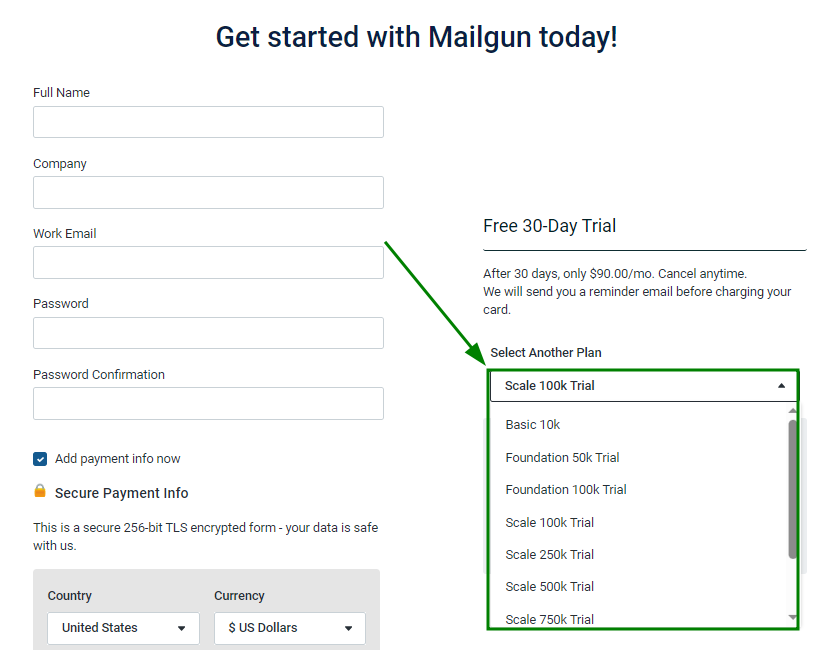
Podes registar-te e criar uma conta gratuitamente. Neste caso, certifica-te de que a opção “Add payment info” não está selecionada.
NB: As contas sem cartão de crédito estão limitadas ao envio de 100 mensagens por dia:
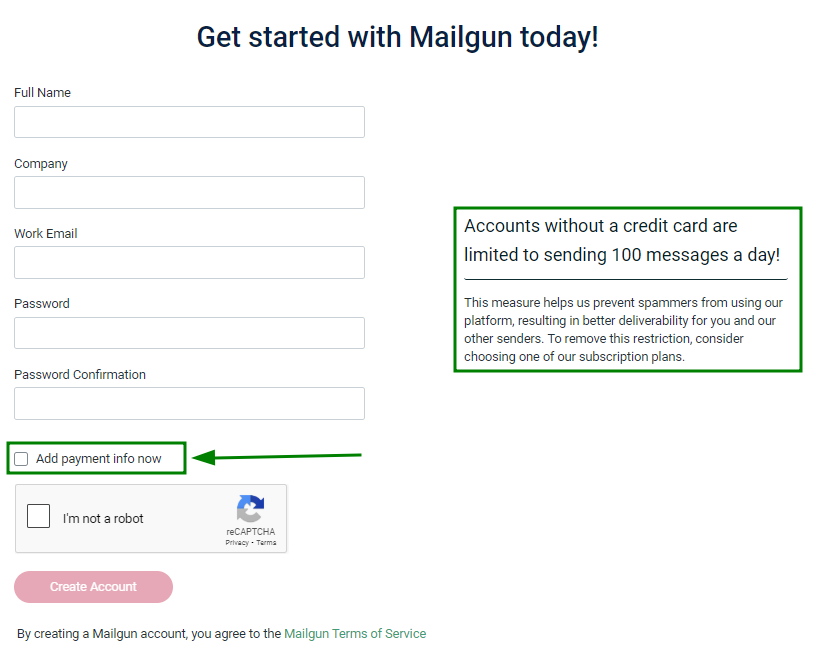
Quando estiver tudo preenchido, clica em “Create Account”.
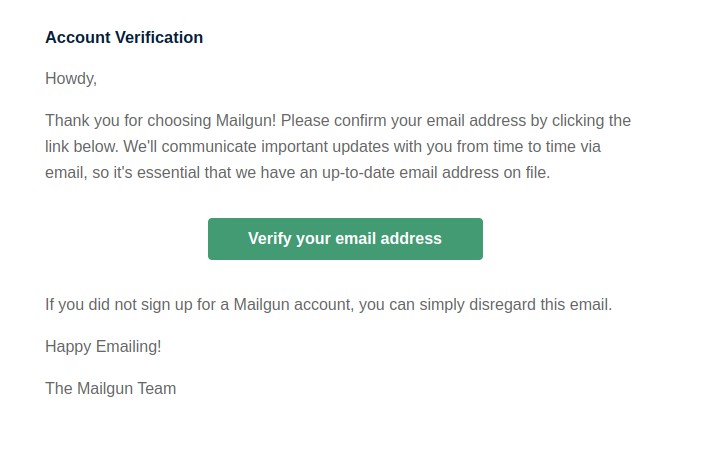
Passo 2. Verifica a tua conta de email clicando no botão “Verify your email address” dentro do email correspondente da Mailgun:
Passo 3. Configura a Mailgun Sender Authentication. Há duas formas de o fazer:
Método 1:
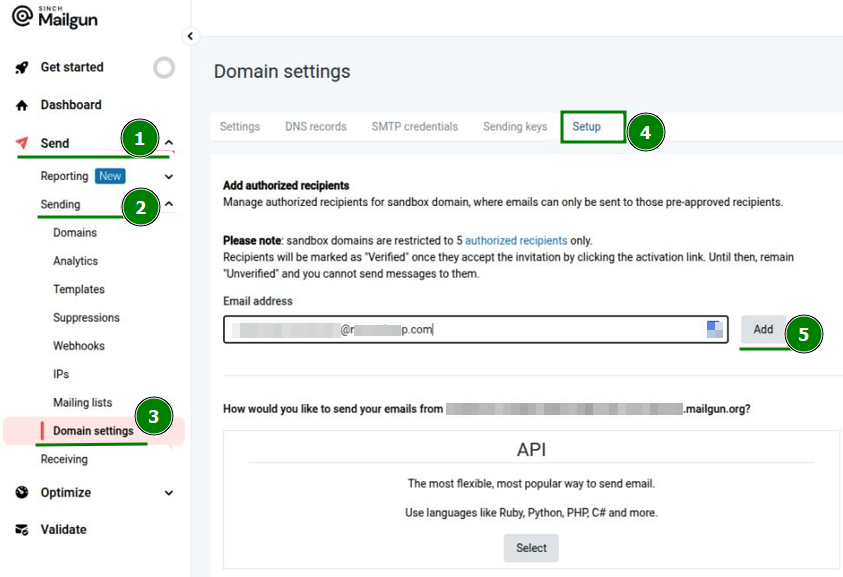
Inicia sessão na tua conta Mailgun >> clica na secção “Send” do menu à esquerda >> “Sending” >> “Domain Setting;
No menu “Domain Settings”, vai à secção “Setup”;
Adiciona destinatários autorizados introduzindo o endereço de email necessário no campo “Email address” >> clica em “Add”:
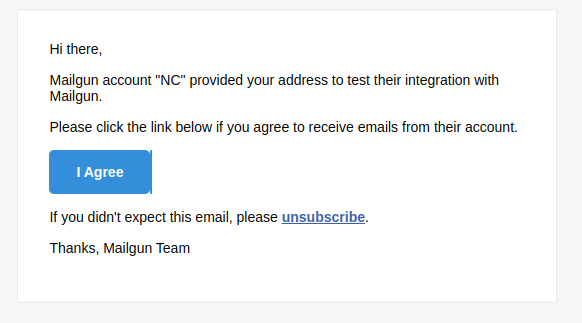
Depois disso, receberás um email no endereço de email especificado. Para confirmares a adição, carrega no botão "I Agree":
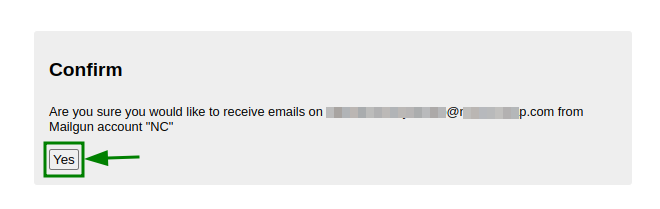
Serás redirecionado para um novo separador no navegador. Clica no botão "Yes" para confirmares a adição do endereço de email:
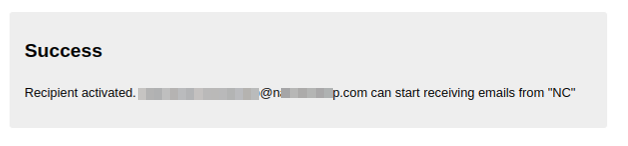
Quando terminares, receberás uma mensagem de “Success”, o que significa que a conta de email em questão foi adicionada:
Método 2:
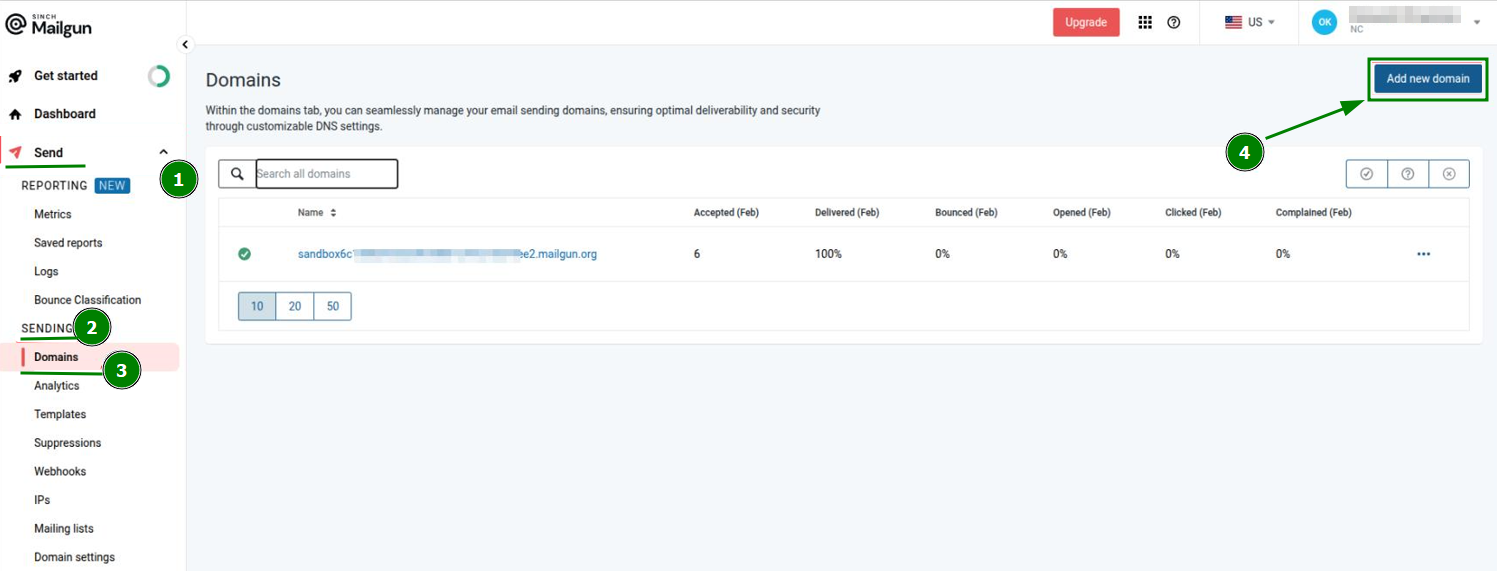
Inicia sessão na tua conta Mailgun >> clica na secção “Send” do menu à esquerda >> “Sending” >> “Domains”. Nesta secção, clica no botão “Add new domain”:
Serás redirecionado para uma página a partir da qual é possível adicionar um novo domínio ao sistema Mailgun. Introduz o domínio pretendido no campo “Domain name”, escolhe as opções e definições avançadas necessárias e clica em “Add Domain”:
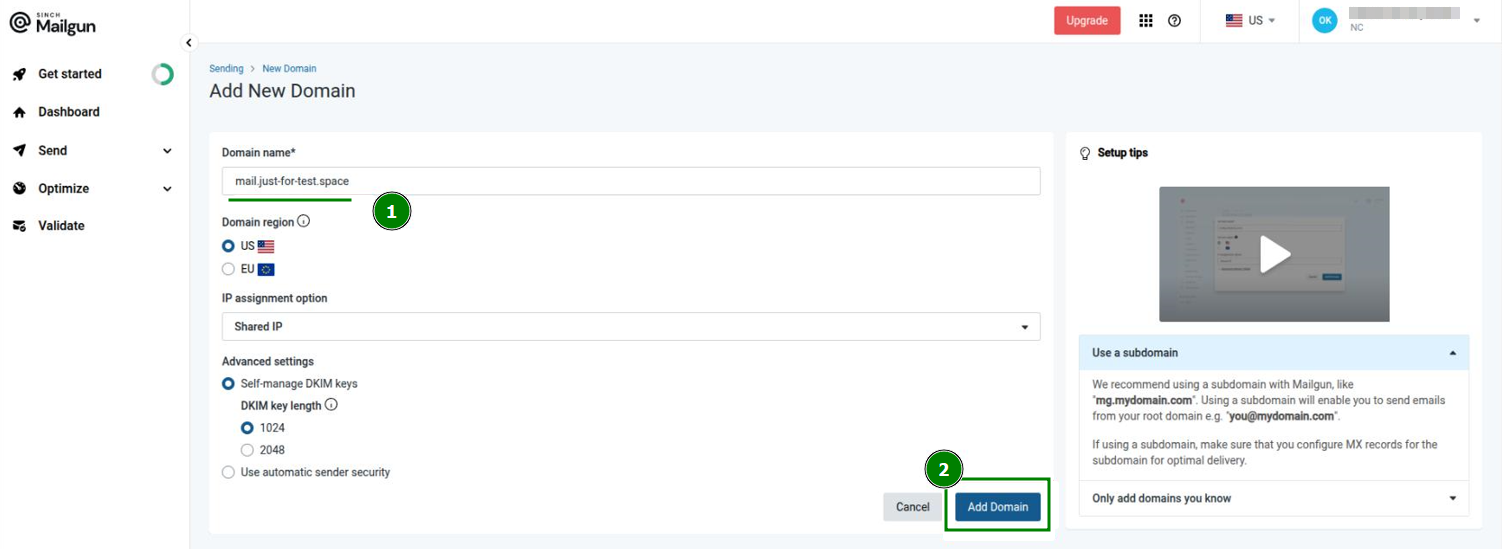
Depois disso, é necessário verificar o nome de domínio adicionado configurando os registos DNS TXT e MX correspondentes para o domínio.
A lista dos registos que devem ser adicionados, bem como o respetivo estado, pode ser consultada na tua conta Mailgun >> na secção “Send” do menu à esquerda >> “Sending” >> “Domains” >> vai à secção “DNS Records”.
Assim que os registos DNS forem criados para o domínio, clica no botão "Verify" no canto superior direito: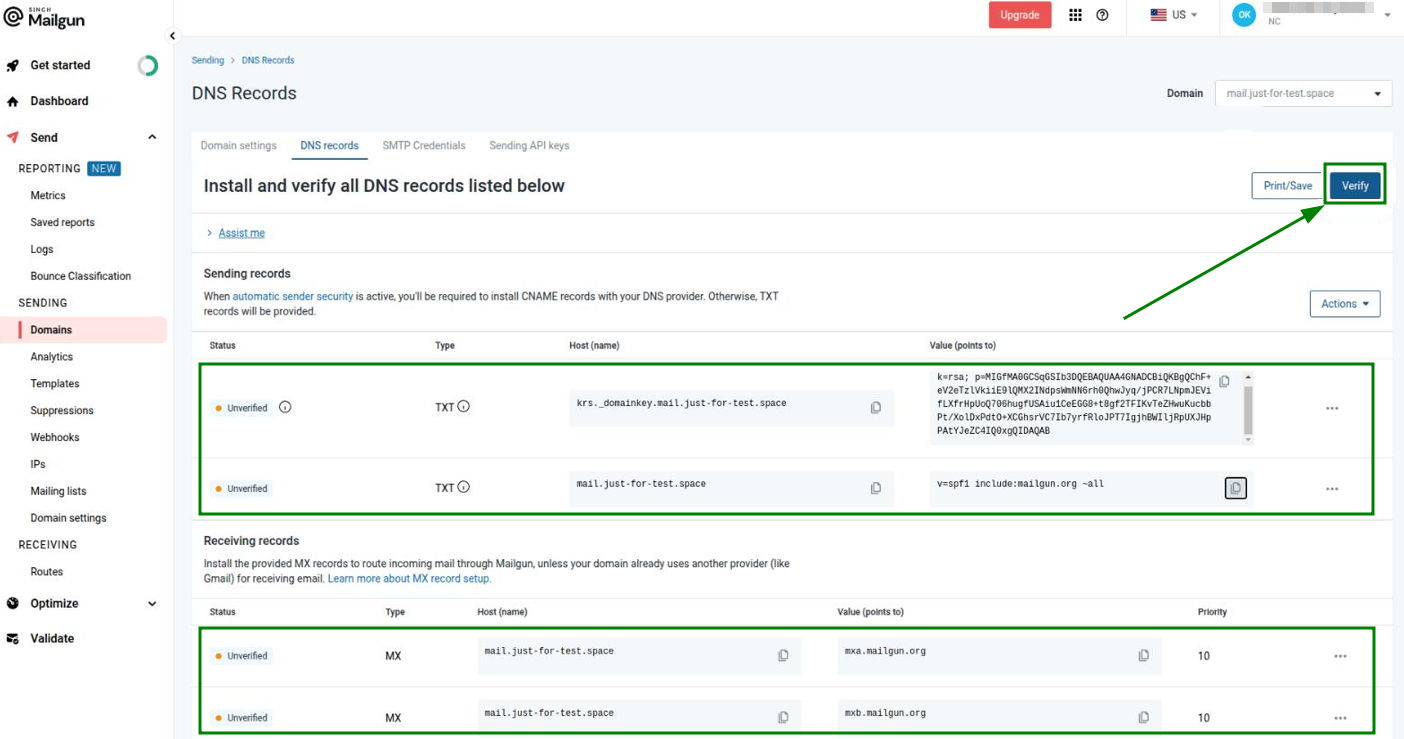
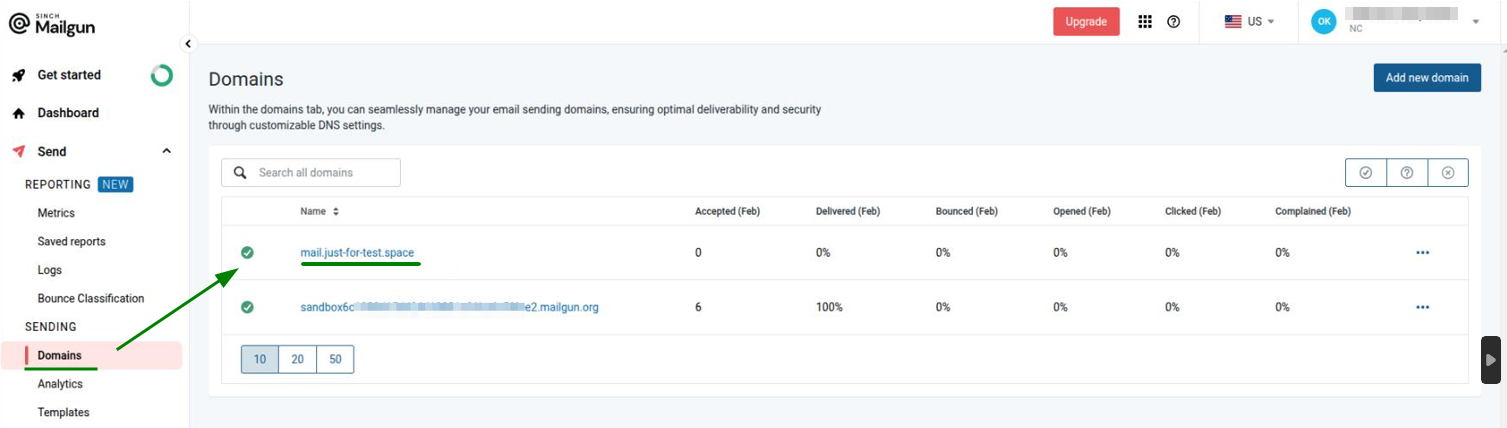
NB: A propagação dos registos DNS pode demorar até 24-48 horas.Quando a propagação terminar e todos os registos DNS necessários forem adicionados ao domínio, o sistema Mailgun irá verificá-lo. O domínio passará então a estar listado na secção “Domains” do menu “Sending”:
Passo 4. O passo seguinte será a configuração das definições SMTP para a conta de email no lado do WHM.
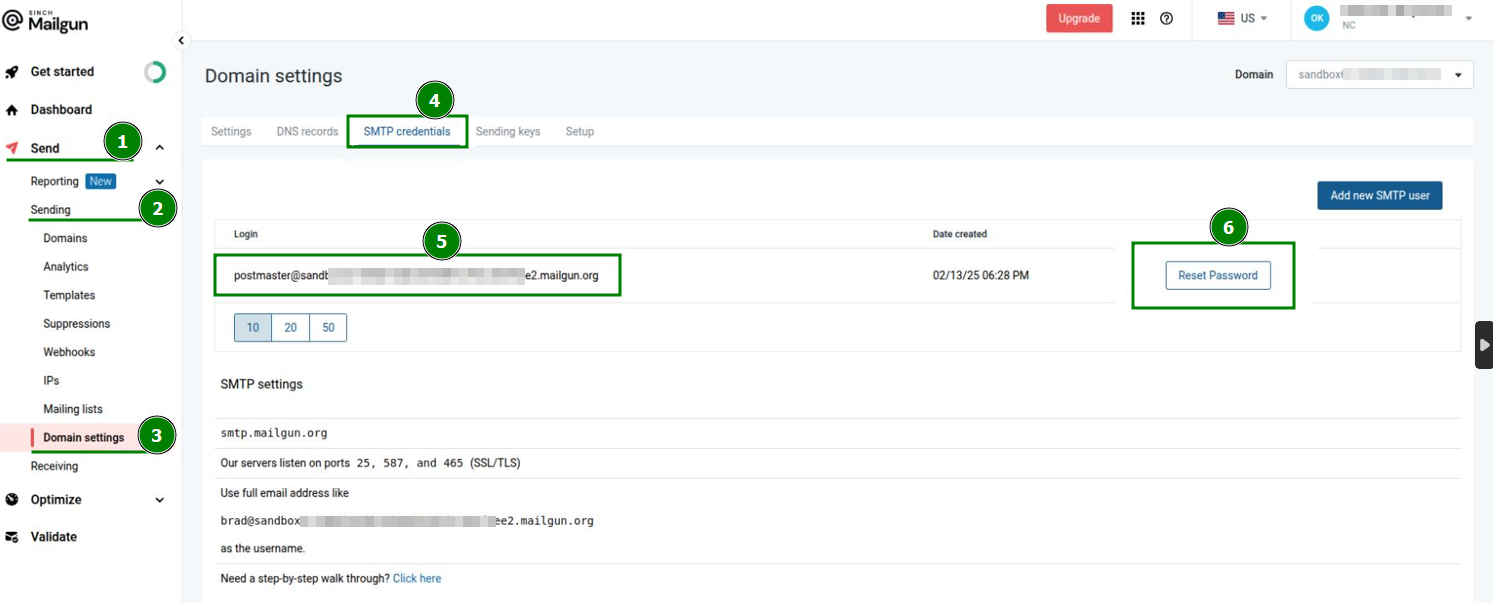
Para obteres as credenciais SMTP necessárias, inicia sessão na tua conta Mailgun >> clica na secção “Send” do menu à esquerda >> “Sending” >> “Domain Settings”. Nesta secção, abre o separador “SMTP credentials”.
Copia o valor no campo “Login”, repõe a palavra-passe e guarda os dados para o passo seguinte:
Passo 5. Para configurares as definições SMTP no lado do WHM, vai a WHM >> “Service Configuration” >> “Exim Configuration Manager” >> abre o separador “Advanced Editor”. Procura “Section: AUTH” e adiciona o seguinte código no interior:mailgun_login:driver = plaintextpublic_name = LOGINhide client_send = : mail@yourdomain.com : Password
em que mail@yourdomain.com deve ser igual ao valor do campo “Login” no passo 4 (postmaster@sandbox6c123456789ee2.mailgun.org) e Password - a que foi reposta no passo anterior (4.º).
Passo 6. Depois disso, procura “Section: ROUTERSTART” e adiciona aí o seguinte código:mailgun:driver = manualroutedomains = ! +local_domainstransport = mailgun_transportroute_list = "* smtp.mailgun.org::587 byname"host_find_failed = deferno_more
Passo 7. Procura “Section: TRANSPORTSTART” e adiciona mais um código:mailgun_transport:driver = smtphosts = smtp.mailgun.orghosts_require_auth = smtp.mailgun.orghosts_require_tls = smtp.mailgun.org
Passo 8. Guarda a nova configuração.
Passo 9. Envia um email para ver se o sistema funciona. O cabeçalho do email incluirá a parte “mailgun.”.