OpenSUSE पर OpenVPN को कैसे कॉन्फ़िगर करें
यह गाइड OpenSUSE पर OpenVPN कनेक्शन प्रकार की सेटअप प्रक्रिया का वर्णन करती है। यह गाइड डेमोंस्ट्रेशन के लिए OpenSUSE Leap 15.5 का उपयोग करती है।
OpenSUSE पर OpenVPN सेटअप करने के लिए निम्नलिखित आवश्यक है:
एक सुरक्षित FastVPN कनेक्शन (यदि आपके पास नहीं है, तो आप VPN सेवा के लिए साइन अप कर सकते हैं);
FastVPN Account panel तक पहुँचने के लिए ताकि आप अपने नेटवर्क क्रेडेंशियल्स और सर्वर सूची प्राप्त कर सकें।
OpenSUSE पर OpenVPN कॉन्फ़िगर करने के लिए नीचे दिए गए चरणों का पालन करें:
1. VPN कनेक्शन सेटअप करने से पहले, कृपया सुनिश्चित करें कि आपके नेटवर्क सेटिंग्स Network Manager द्वारा नियंत्रित की जा रही हैं।
Activities में जाएँ, और Yast खोलें:
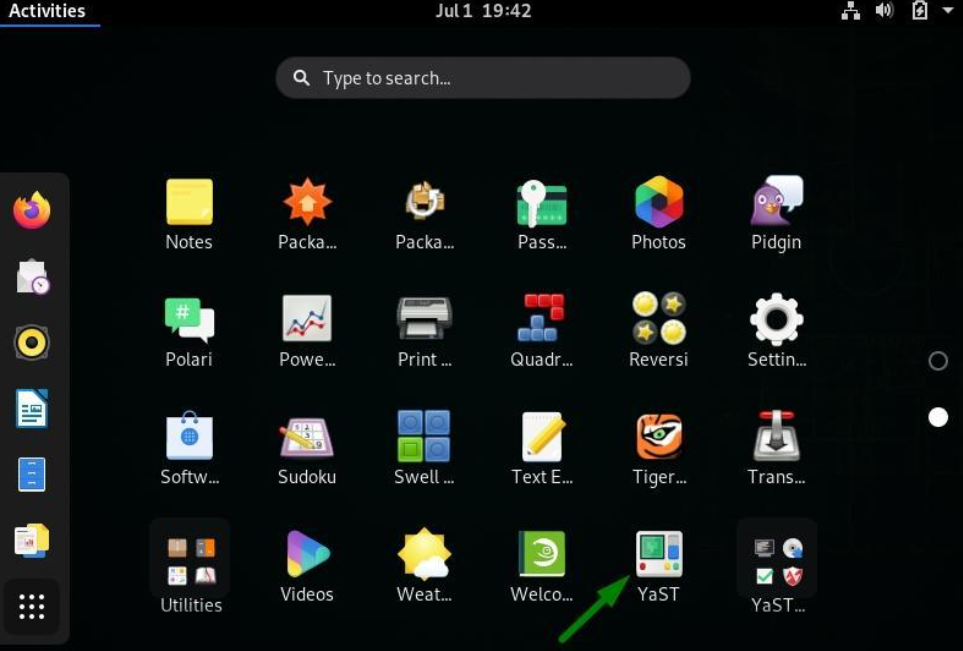
वहाँ से Network Settings विकल्प खोलें:
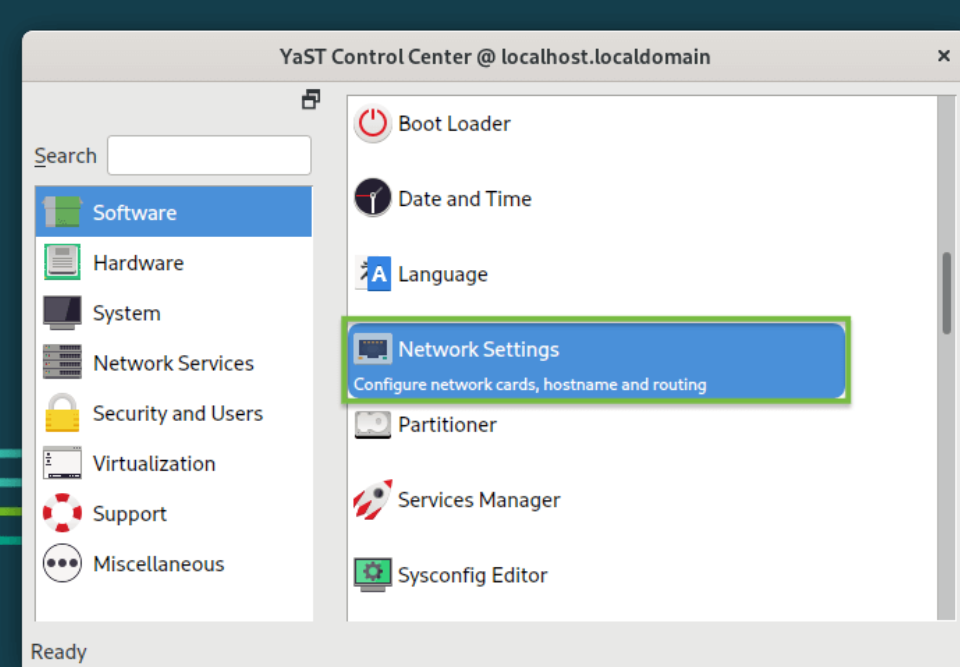
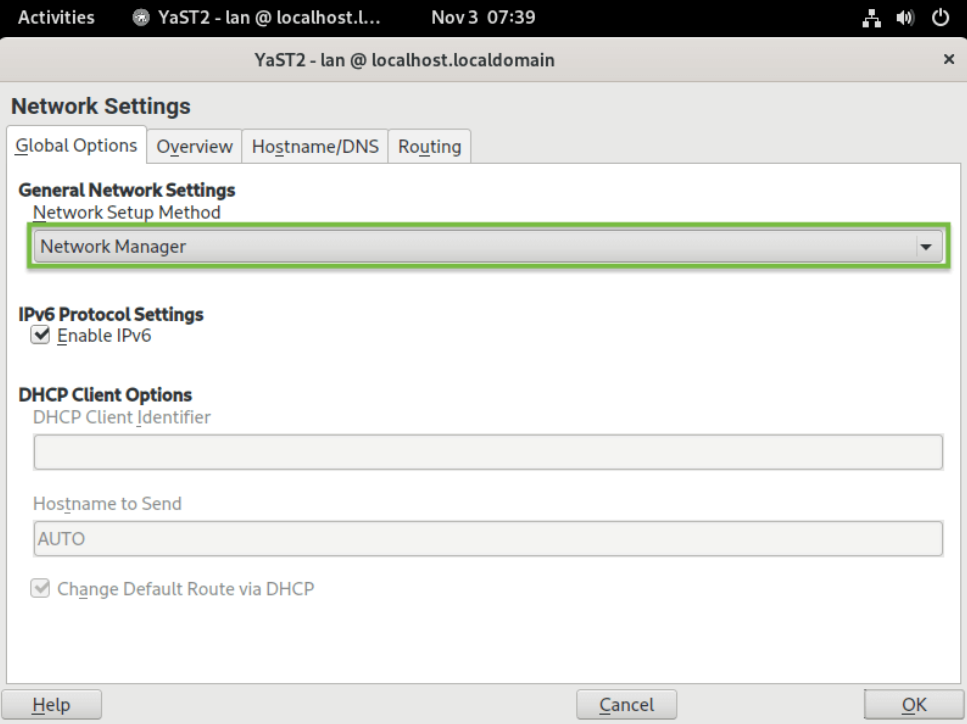
Global Options के अंतर्गत, सुनिश्चित करें कि Network Setup Method Network Manager पर सेट है।
OK पर क्लिक करें।
2. OpenSUSE पर OpenVPN क्लाइंट सेटअप करने का अगला चरण ovpn कॉन्फ़िगरेशन फाइलें प्राप्त करना है।
अपने CentOS मशीन पर Terminal खोलें:
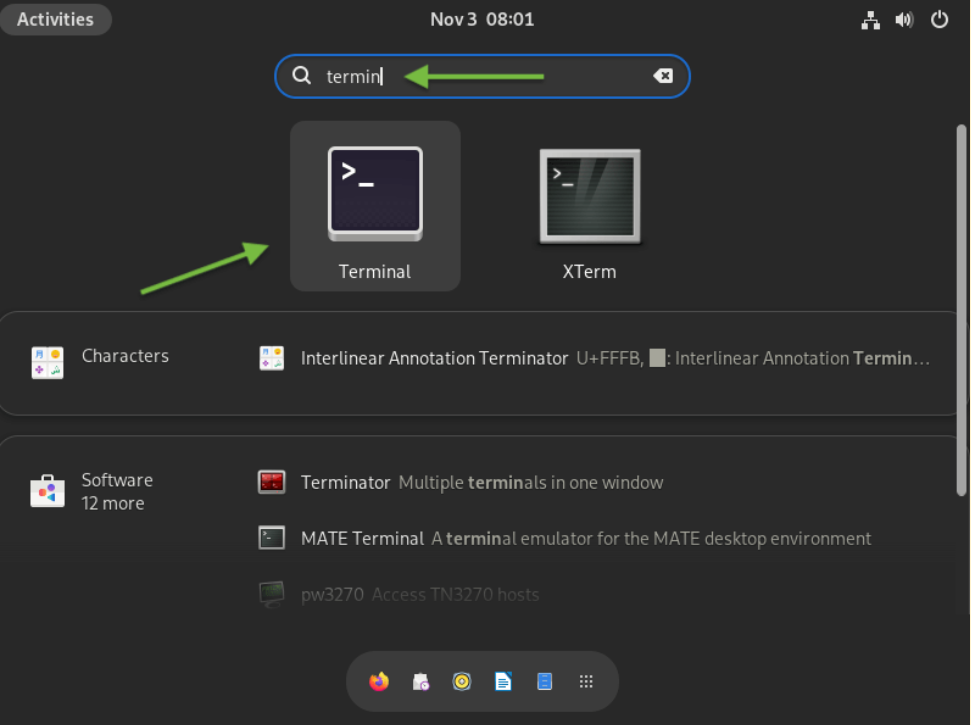
FastVPN कॉन्फ़िग्स के लिए फ़ोल्डर चुनने हेतु निम्नलिखित कमांड दर्ज करें:
cd Downloads
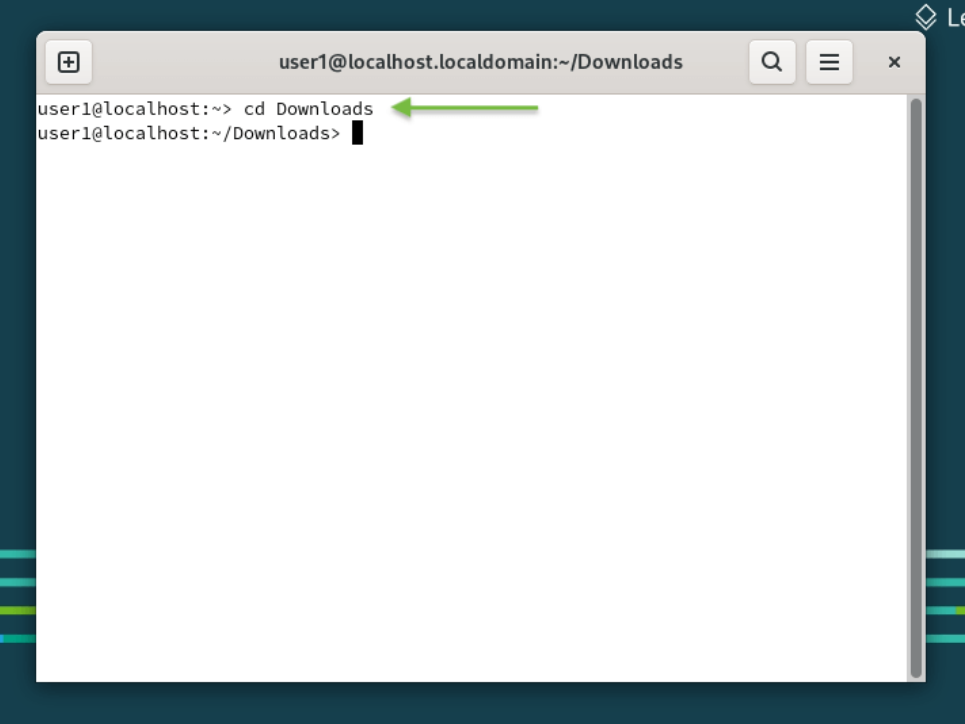
हमारे रिपॉजिटरी से FastVPN groupedServerList.zip फ़ाइल को सेव करने के लिए टर्मिनल विंडो में निम्नलिखित कमांड टाइप करें:
wget https://vpn.ncapi.io/groupedServerList.zip
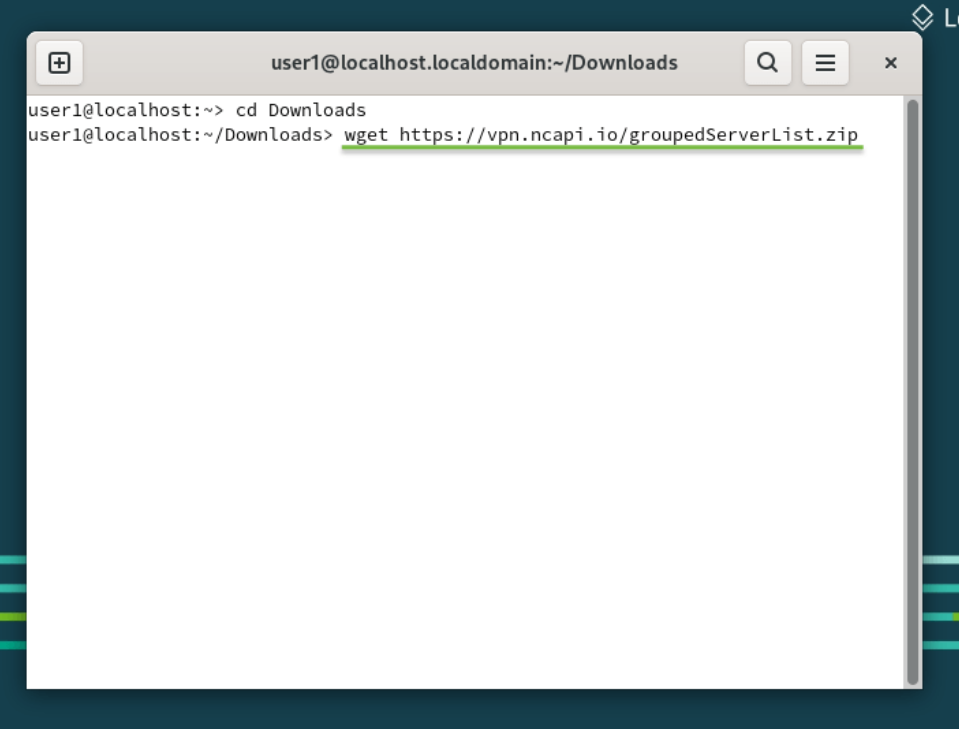
कॉन्फ़िग फाइलों को चुने गए डायरेक्टरी में अनज़िप करने के लिए निम्नलिखित कमांड टाइप करें और Enter दबाएँ:
unzip groupedServerList.zip
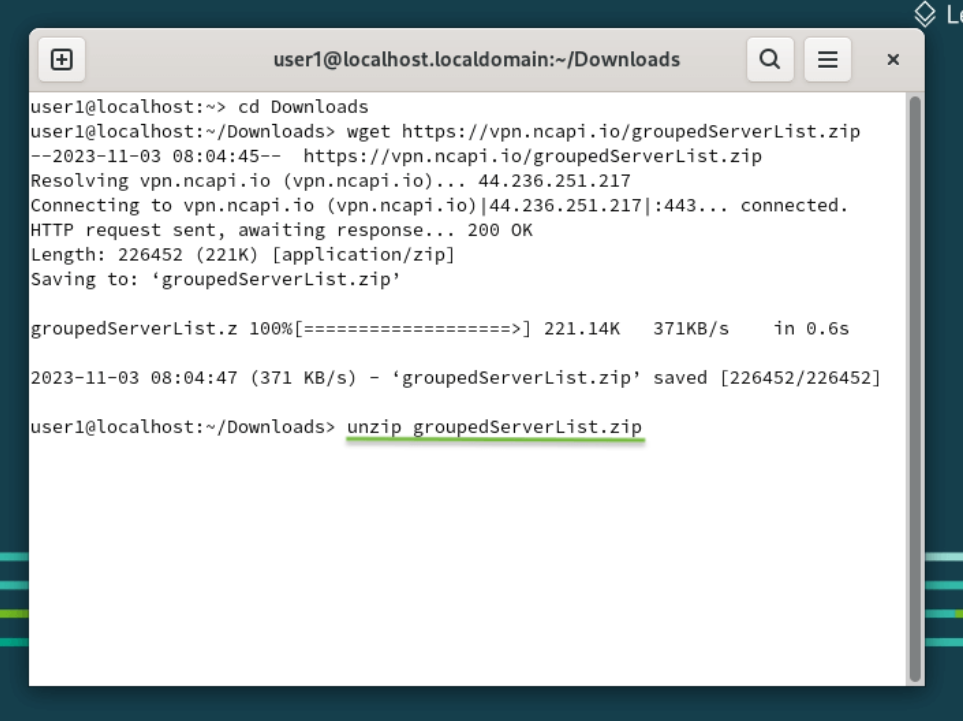
पहले दर्ज की गई कमांड डाउनलोड की गई कॉन्फ़िगरेशन फाइलों को अनज़िप कर देगी। यह टर्मिनल विंडो में नीचे दिए गए स्क्रीनशॉट के समान दिखाई देगा:
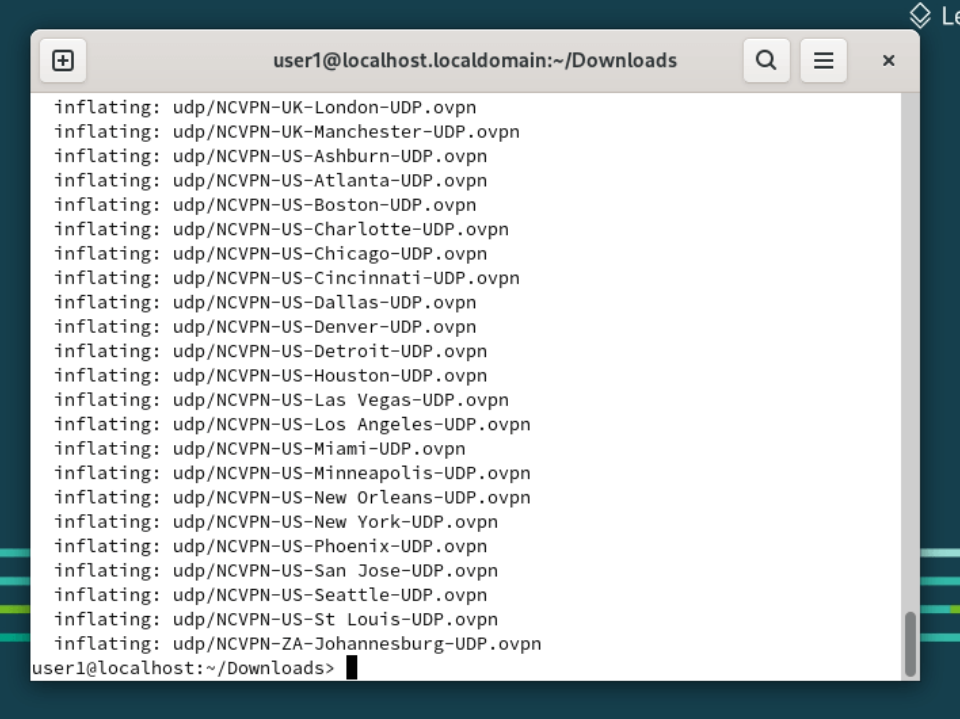
अनज़िप पूरा होने के बाद और प्रॉम्प्ट आने पर, अगले चरण पर जाएँ।
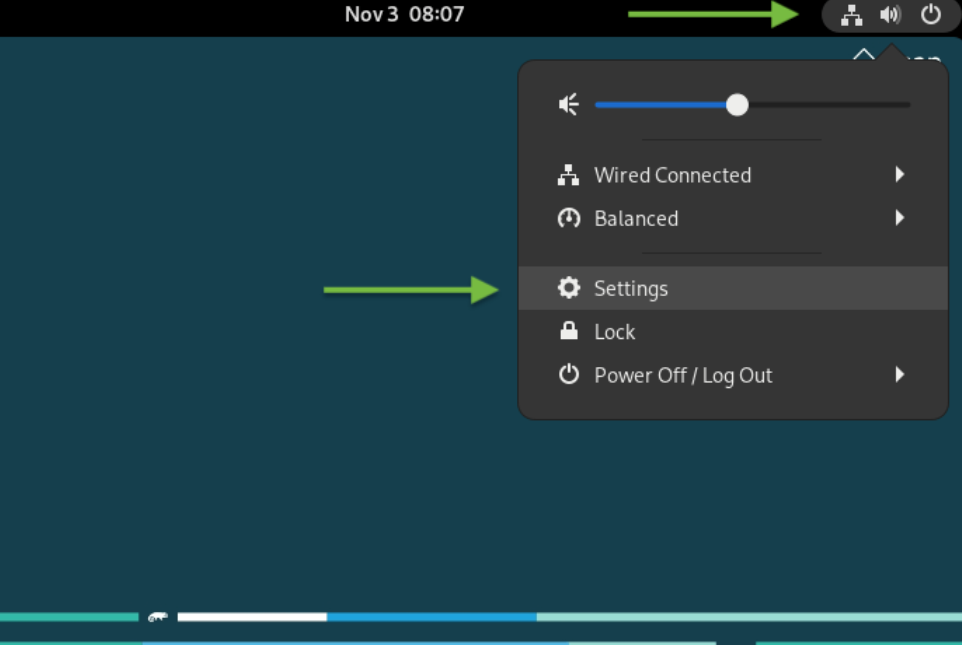
3. टर्मिनल विंडो बंद करें, स्क्रीन के ऊपर दाएँ कोने में Network आइकन पर क्लिक करें, फिर Network Settings चुनें:
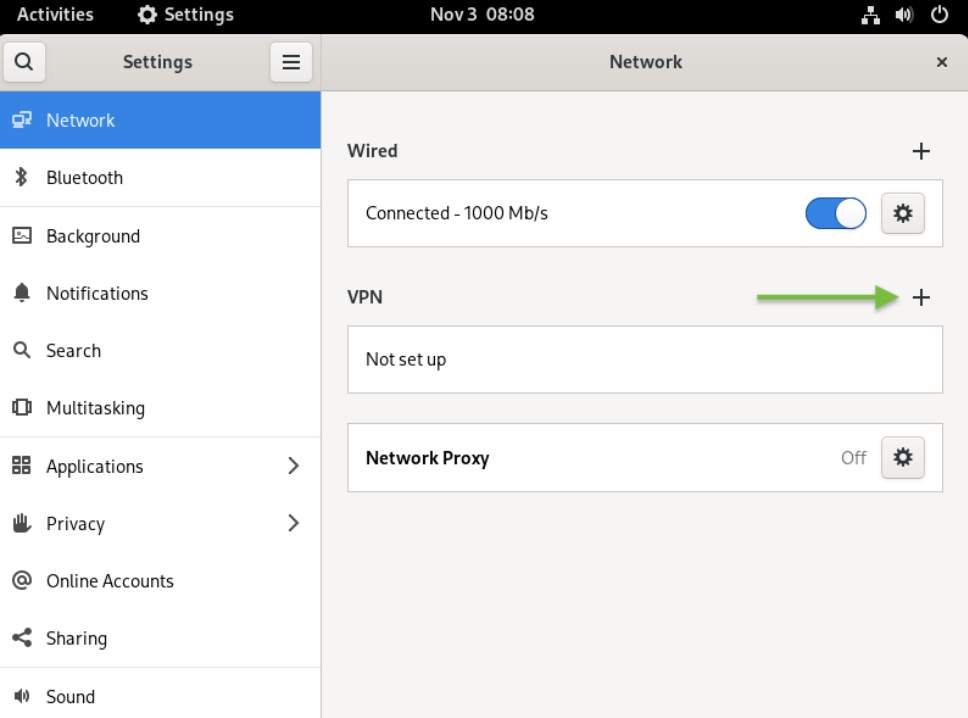
4. Network सेक्शन में, + बटन पर क्लिक करें और अगले चरण पर जाएँ:
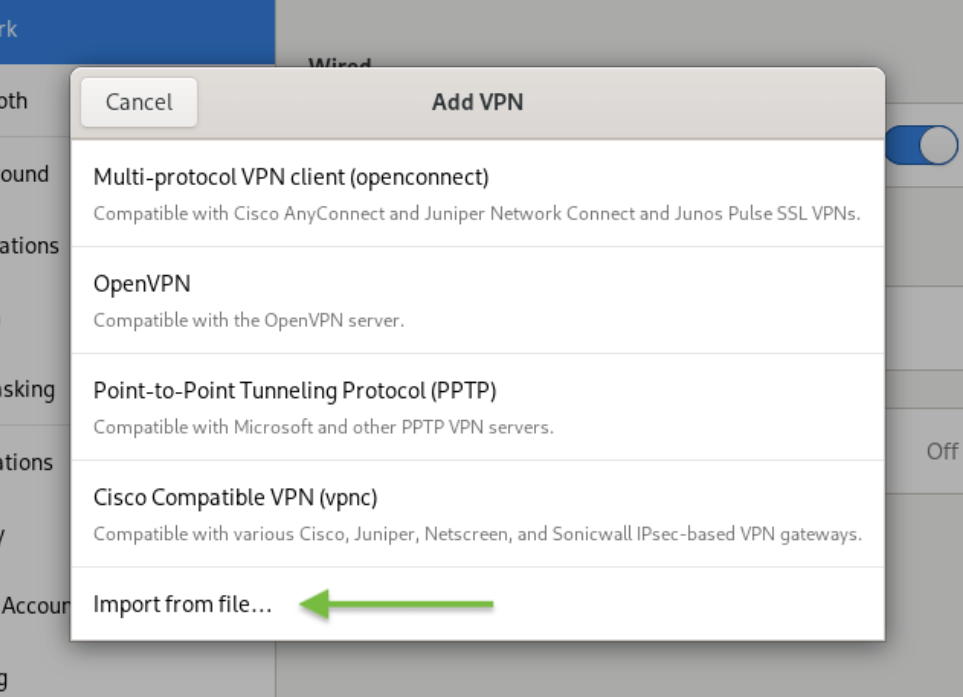
5. Import from file… पर क्लिक करें:
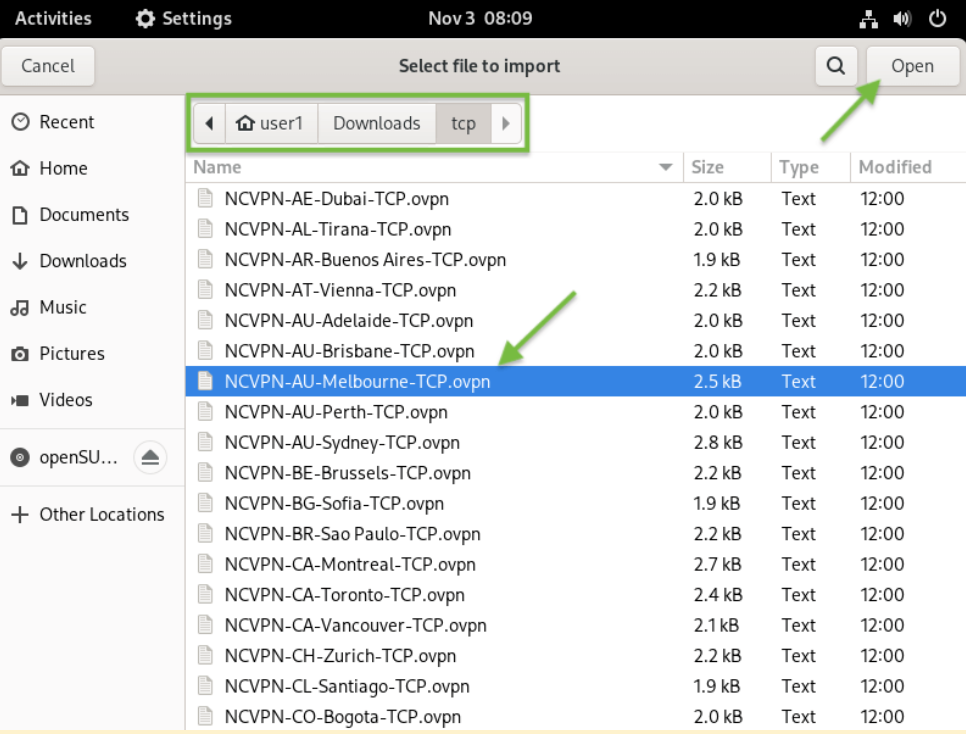
6. अपनी पसंदीदा TCP या UDP OpenVPN कॉन्फ़िगरेशन चुनें जिसे हमने पहले आपके Downloads फ़ोल्डर में डाउनलोड किया था (जैसे NCVPN-AU-Melbourne-TCP.ovpn आइटम)।
एक बार कॉन्फ़िगरेशन फ़ाइल चुन लेने के बाद, नीचे दिखाए अनुसार ऊपर दाएँ कोने में Open बटन पर क्लिक करें:
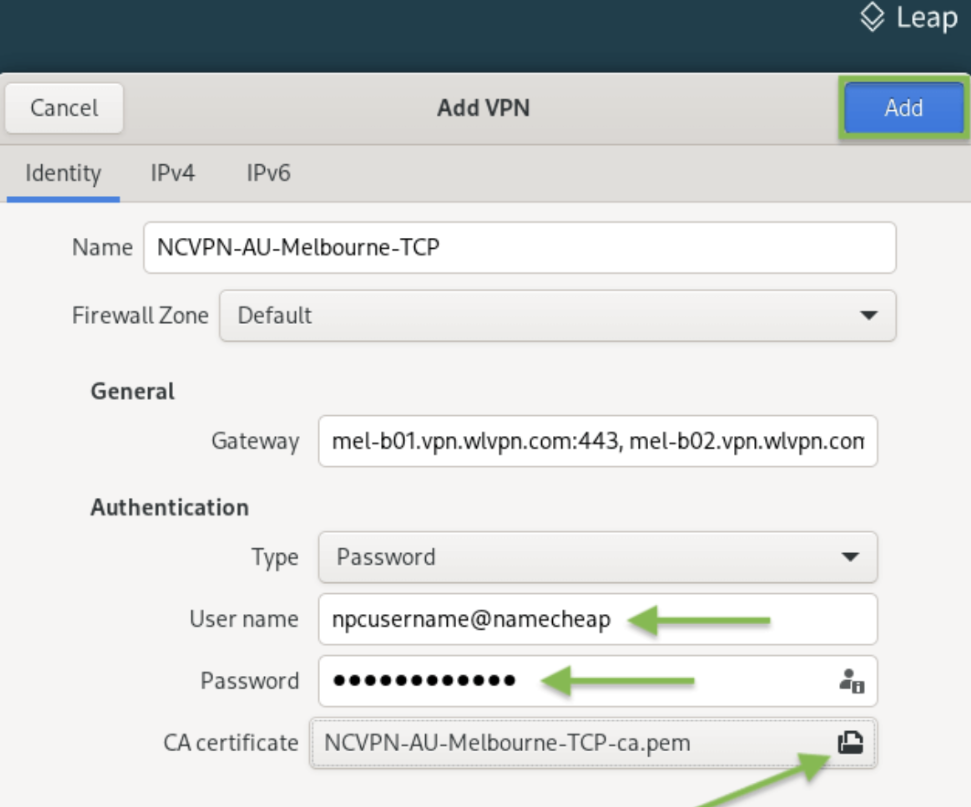
7. पहले चुनी गई OpenVPN कॉन्फ़िग फ़ाइल Add VPN विंडो में इम्पोर्ट हो जाएगी। निम्नलिखित जानकारी सही है या नहीं, इसकी पुष्टि करें:
अपना इच्छित कनेक्शन नाम Name फ़ील्ड में दर्ज करें;
सर्वर पता Gateway फ़ील्ड में;
Type: पासवर्ड;
User Name: FastVPN नेटवर्क यूज़रनेम FastVPN Account Panel से;
Password: FastVPN नेटवर्क पासवर्ड FastVPN Account Panel से।
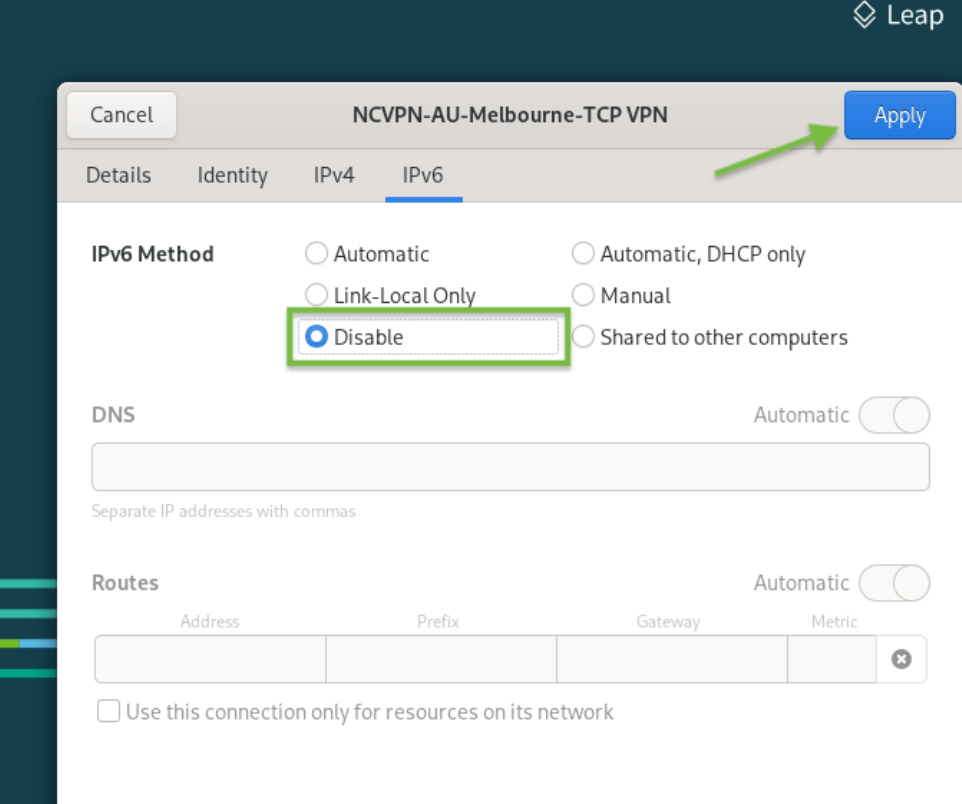
बाएँ मेनू में IPv6 पर क्लिक करें, IPv6 को डिसेबल करें (जैसा कि नीचे दिखाया गया है), फिर Add बटन पर क्लिक करें:
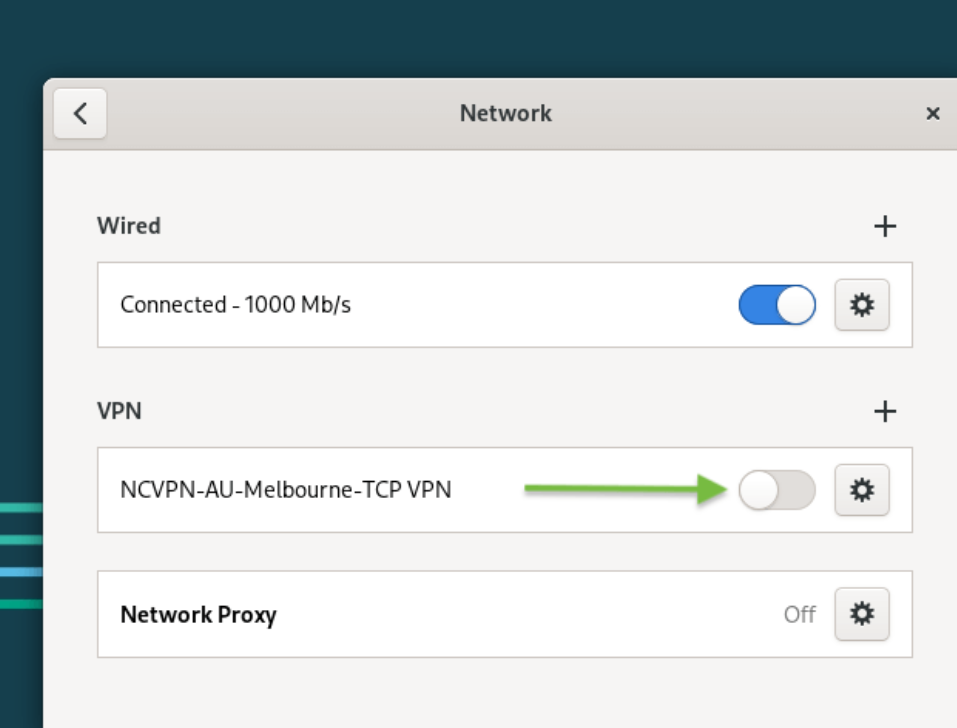
8. आपकी नई OpenVPN कॉन्फ़िगरेशन इंस्टॉल हो जाने के बाद, आपको Network विंडो के बाएँ मेनू में नई बनाई गई FastVPN कनेक्शन सूचीबद्ध दिखाई देगी। FastVPN से कनेक्ट करने के लिए VPN कनेक्शन स्लाइडर स्विच को सक्रिय करें:
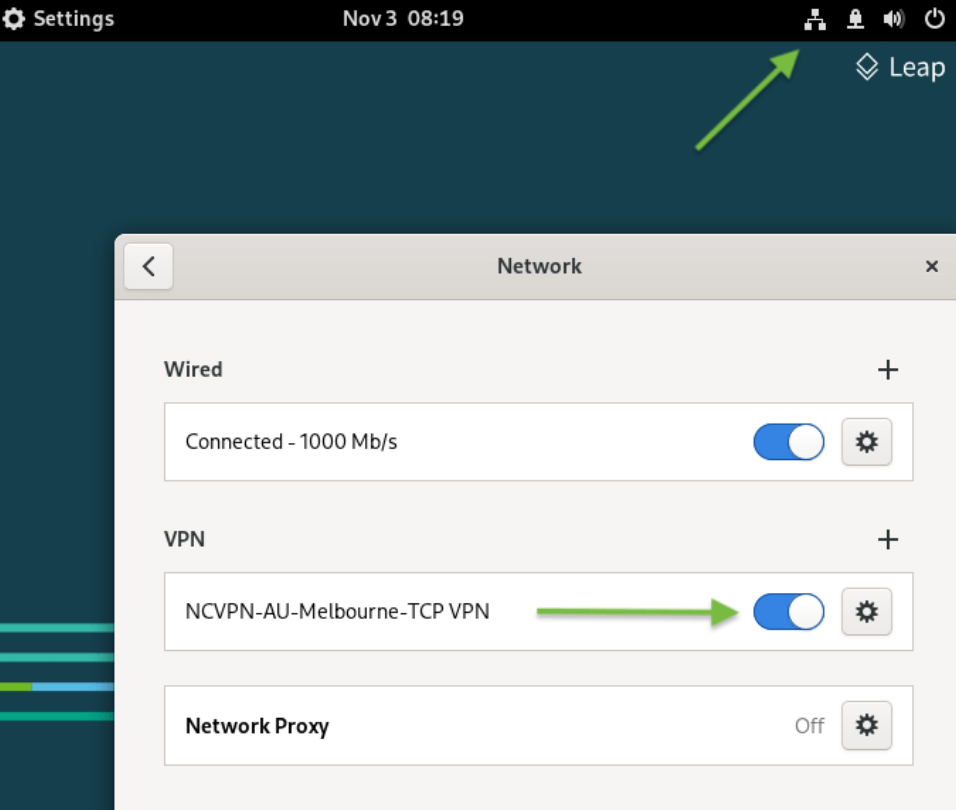
9. यदि VPN कनेक्शन सफल है, तो VPN कनेक्शन को ON स्थिति में टॉगल करने के बाद आपको एक संदेश मिलेगा, जैसा कि नीचे दिखाया गया है:
यह पुष्टि करने के लिए कि आपका IP पता एक गुमनाम और निजी FastVPN IP में बदल गया है, अपना वेब ब्राउज़र खोलें और जाएँ https://www.namecheap.com/vpn/what-is-my-ip/
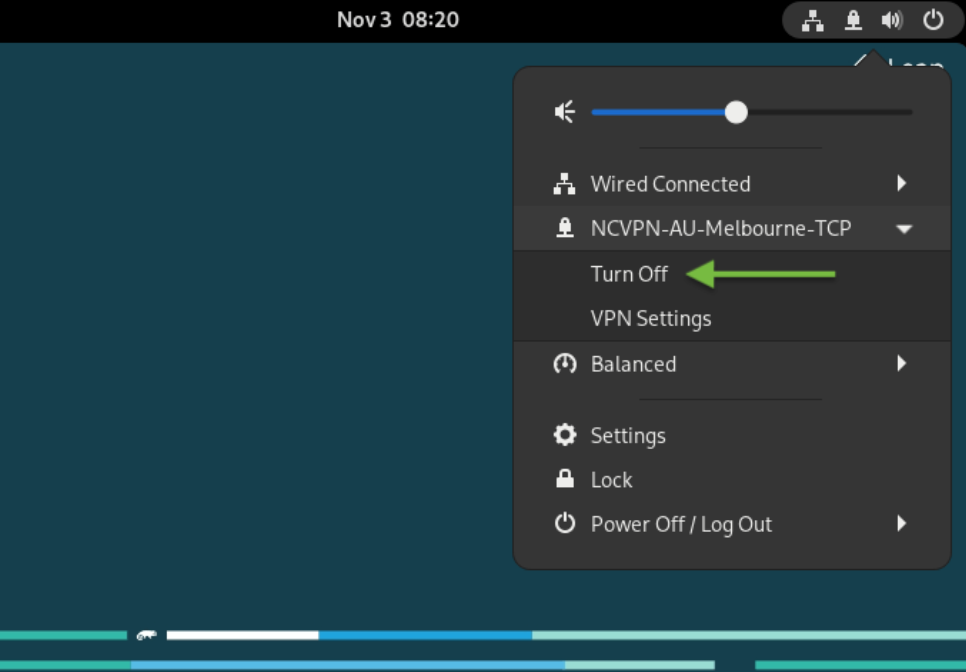
10. FastVPN से डिस्कनेक्ट करने के लिए, VPN Connection चुनें और Turn Off पर क्लिक करें:
यदि आपको और सहायता चाहिए, तो कृपया हमारी Support Team से संपर्क करें।