Cómo configurar OpenVPN en Raspbian
Esta guía fue creada para Raspbian Buster Lite, sin embargo, también puede usarse para configurar un cliente de FastVPN en Raspbian Buster con escritorio.
Se requiere lo siguiente:
Una cuenta de FastVPN (¿No tienes una? Regístrate aquí);
Accede a tu panel de cuenta de FastVPN para obtener tus credenciales de red;
Una instalación funcional de Raspbian.
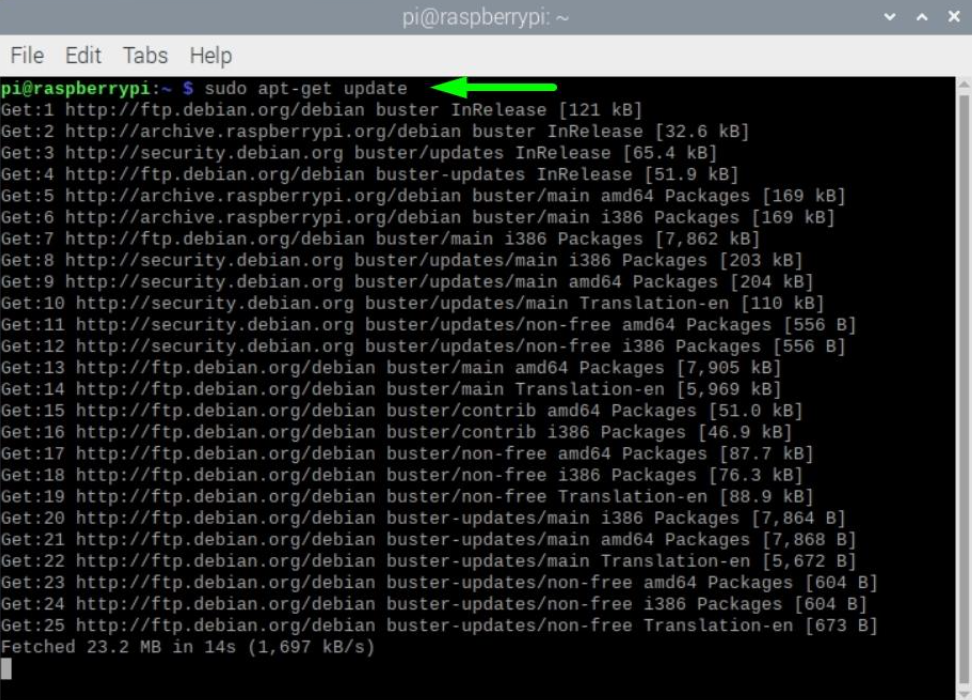
1. Actualiza la Raspberry Pi
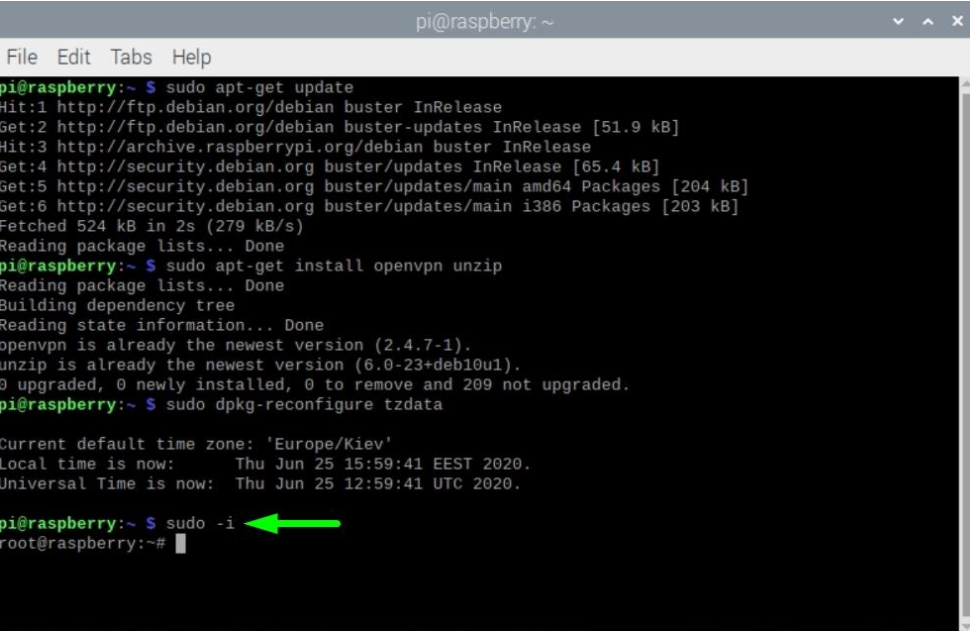
sudo apt-get update
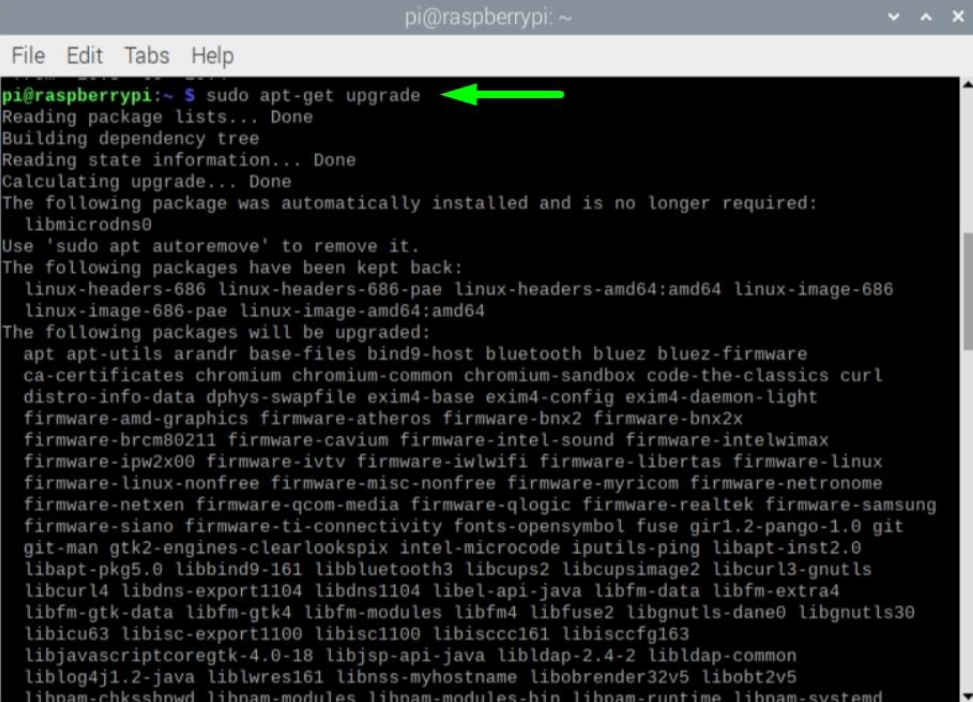
sudo apt-get upgrade
2. Instala OpenVPN
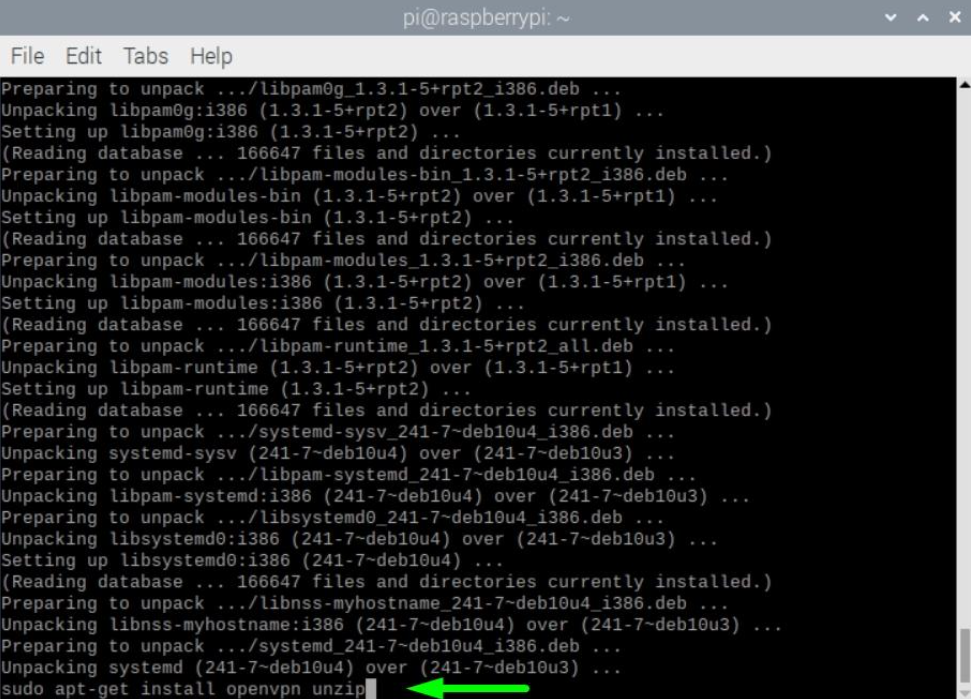
sudo apt-get install openvpn unzip
3. Asegúrate de que la zona horaria sea correcta
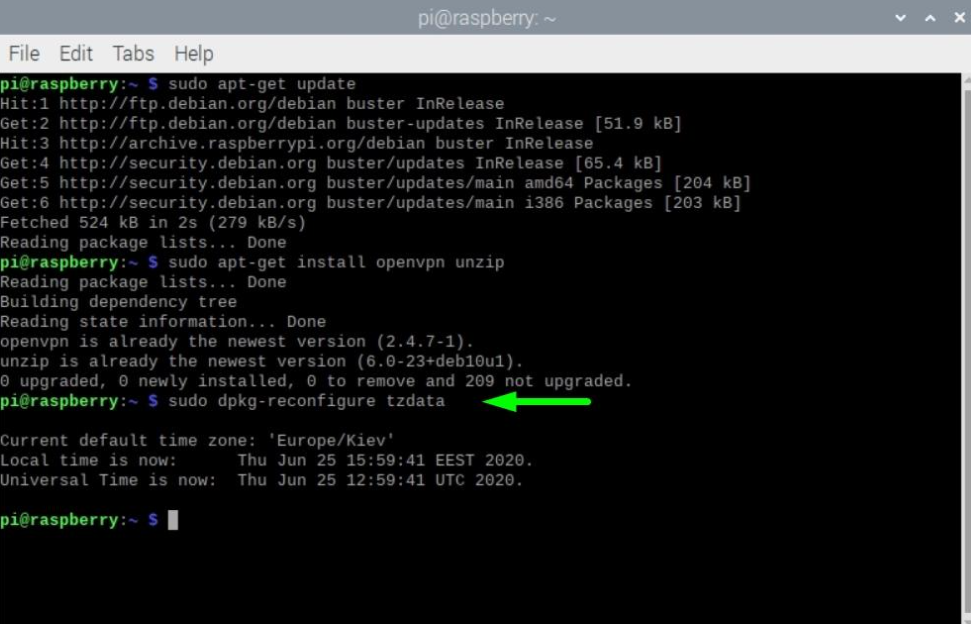
Ejecuta el siguiente comando y sigue el asistente de configuración para seleccionar la zona horaria correcta:
sudo dpkg-reconfigure tzdata
4. Eleva tus privilegios a root
sudo -i
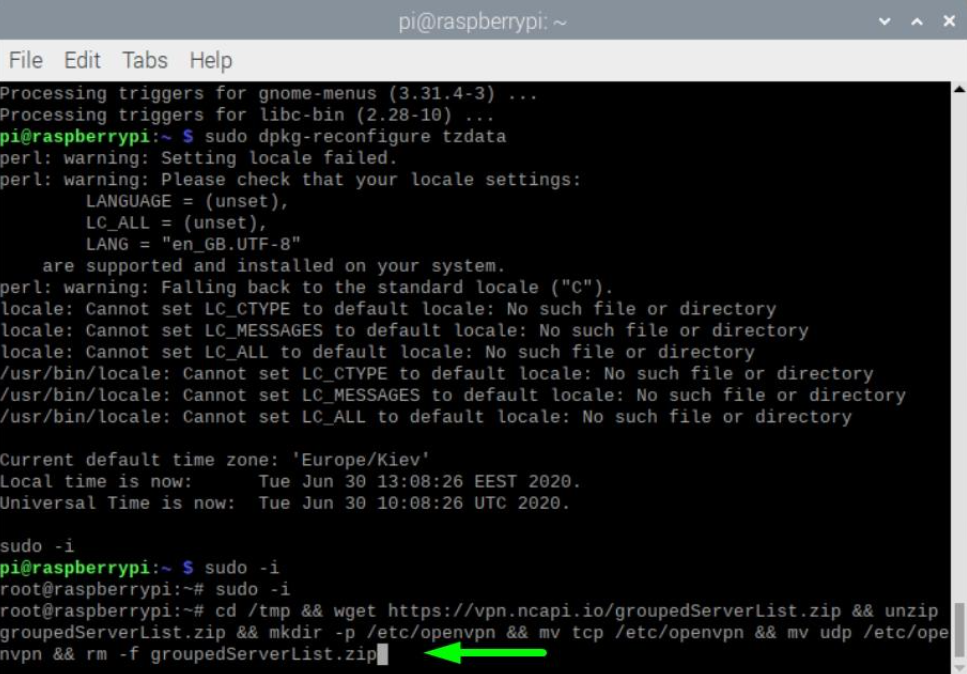
5. Descarga el archivo de configuración y configura FastVPN
cd /tmp && wget https://vpn.ncapi.io/groupedServerList.zip && unzip groupedServerList.zip && mkdir -p /etc/openvpn && mv tcp /etc/openvpn && mv udp /etc/openvpn && rm -f groupedServerList.zip
6. Inicia FastVPN
Dependiendo de qué protocolo prefieras, puedes iniciar FastVPN de dos maneras:
TCP
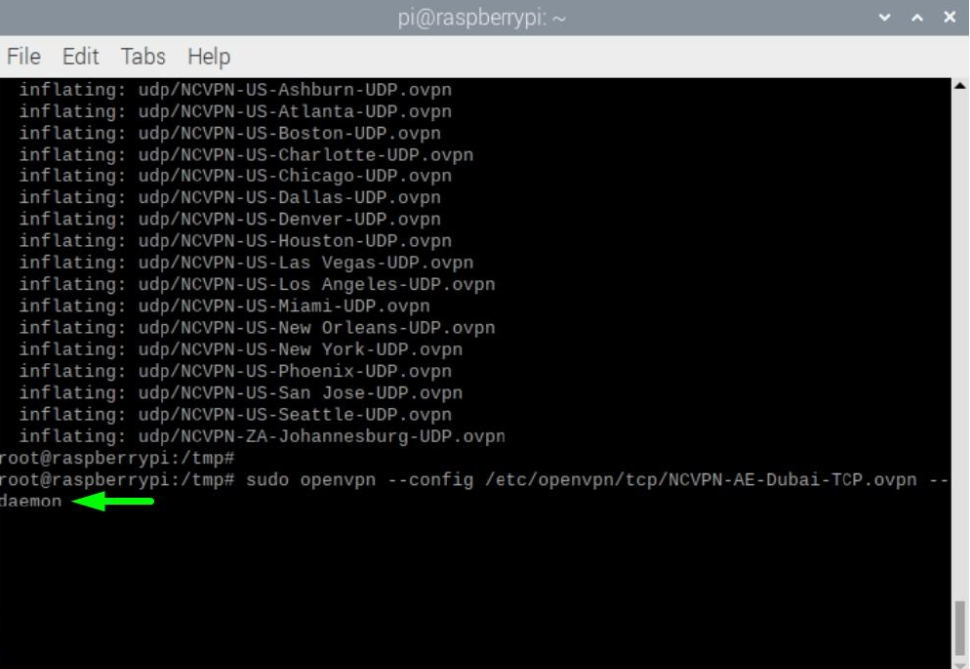
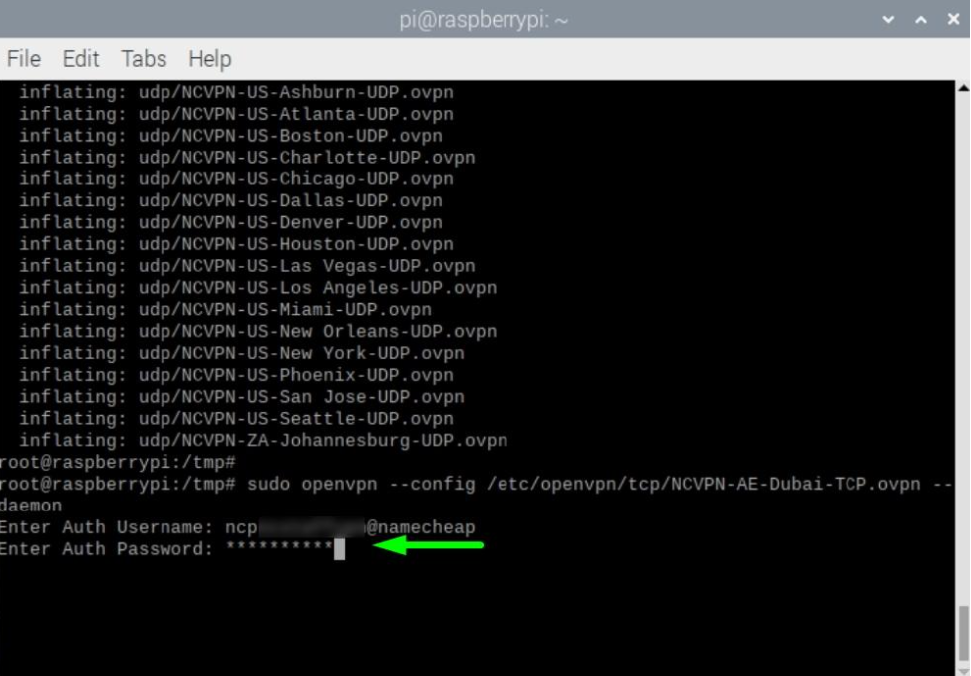
sudo openvpn --config /etc/openvpn/tcp/NCVPN-AE-Dubai-TCP.ovpn --daemon
NOTA: “NCVPN-AE-Dubai-TCP.ovpn” puede cambiarse por cualquier ubicación preferida de groupedServerList.zip
UDP
sudo openvpn --config /etc/openvpn/udp/NCVPN-AE-Dubai-UDP.ovpn --daemon
NOTA: “NCVPN-AE-Dubai-UDP.ovpn” puede cambiarse por cualquier ubicación preferida de groupedServerList.zip
7. Ingresa tus credenciales de acceso
Ingresa el nombre de usuario de autenticación disponible en el Panel de Cuenta de FastVPN:
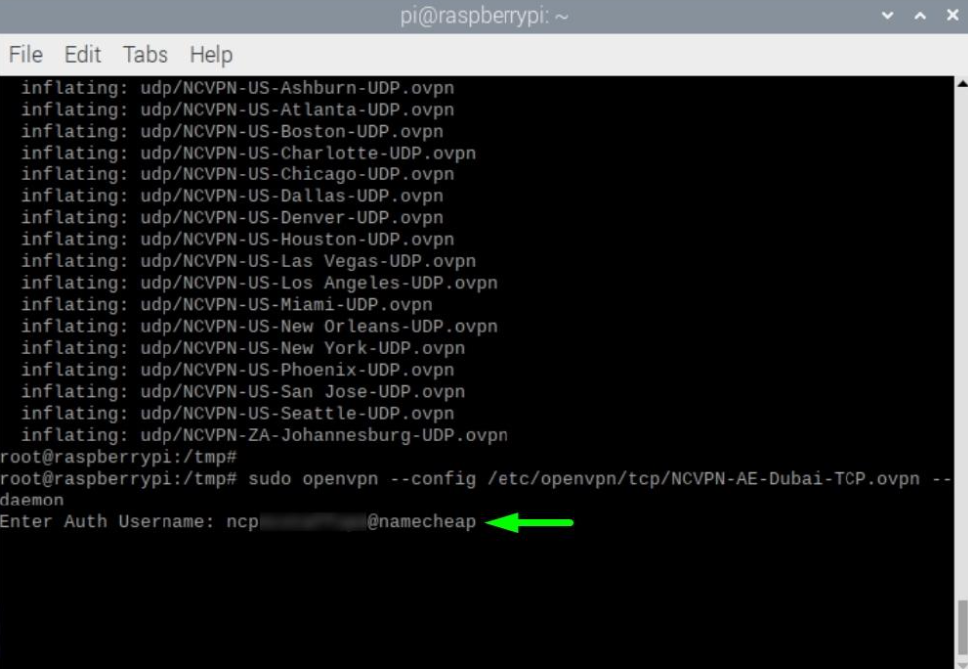
Ingresa la contraseña de autenticación disponible en el Panel de Cuenta de FastVPN:
8. Verifica que la conexión fue exitosa
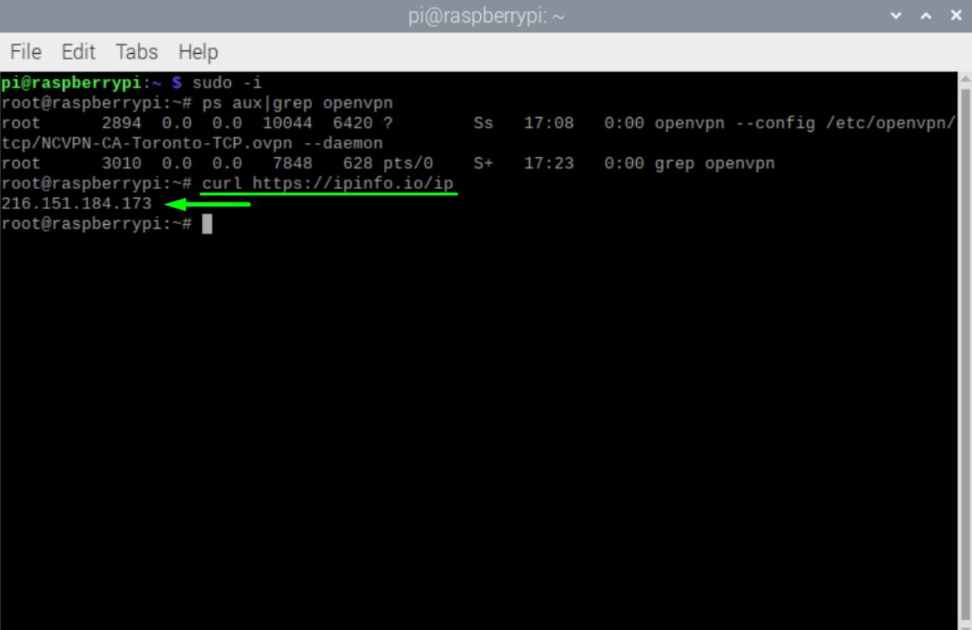
Espera aproximadamente un minuto después de ejecutar la conexión VPN, luego ejecuta:
curl https://ipinfo.io/ip
Se mostrará tu nueva IP pública:
9. Cambiar la conexión VPN
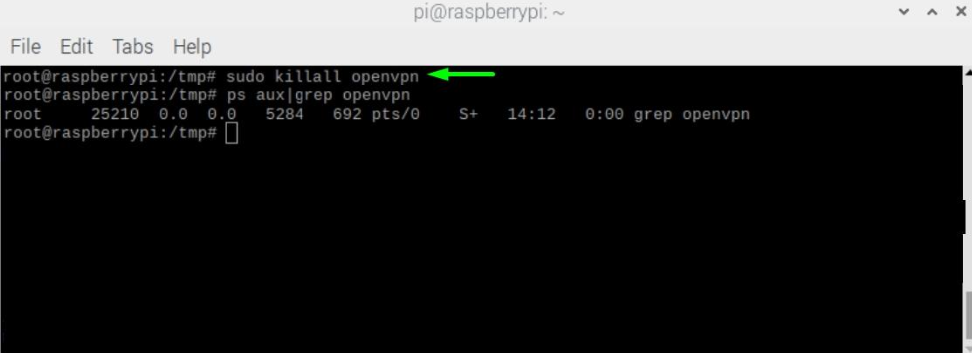
Primero, necesitas detener todas las conexiones VPN activas:
sudo killall openvpn
NOTA: También puedes verificar qué conexión VPN está activa escribiendo:
ps aux|grep openvpn
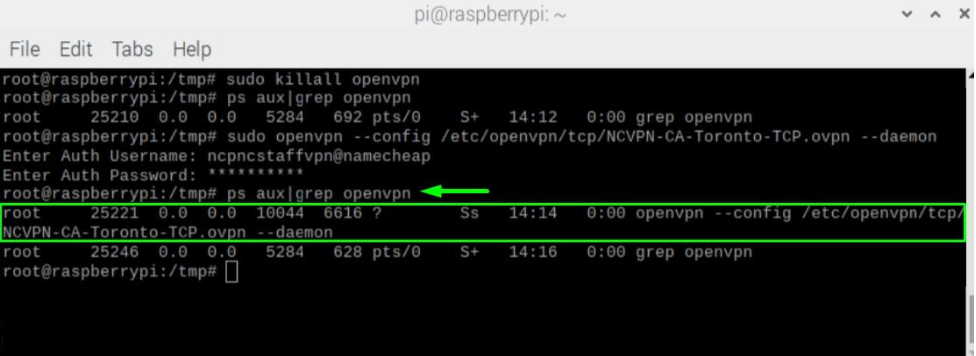
Cuando todas las conexiones VPN activas estén detenidas, por favor repite el Paso 7 para conectarte a cualquier otra ubicación preferida.
10. Desconéctate de FastVPN
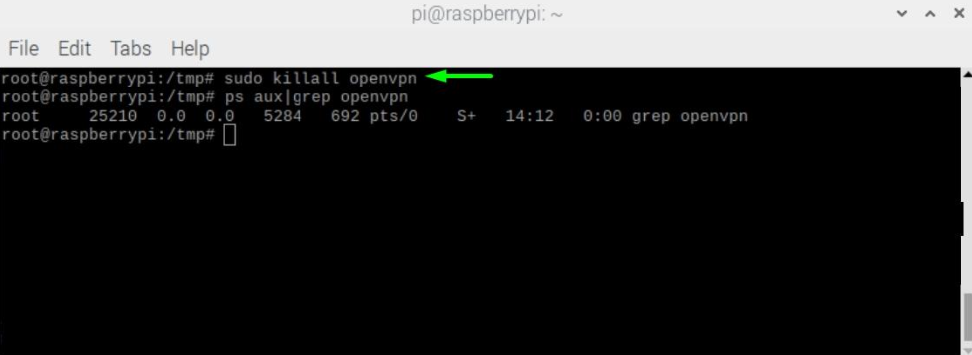
La conexión VPN puede detenerse con el siguiente comando:
sudo killall openvpn
11. Listo
¡Felicidades! Ahora tu Raspberry Pi funcionará detrás de FastVPN. La Raspberry Pi se conectará automáticamente al iniciarse.
Si necesitas más ayuda, por favor contacta a nuestro equipo de soporte.