Jak korzystać z AutoBackup na VPS
AutoBackup to płatny dodatek (dostępny jest bezpłatny 7-dniowy okres próbny), który oferuje następujące opcje: codzienne tworzenie AutoBackup, status operacji przywracania kopii zapasowej, pełne przywracanie AutoBackup (pliki; opcja zastąpienia), wyświetlanie szczegółów kopii zapasowej oraz odświeżanie stanu konta po przywróceniu kopii zapasowej (utrzymanie statystyk i elementów witryny na bieżąco).
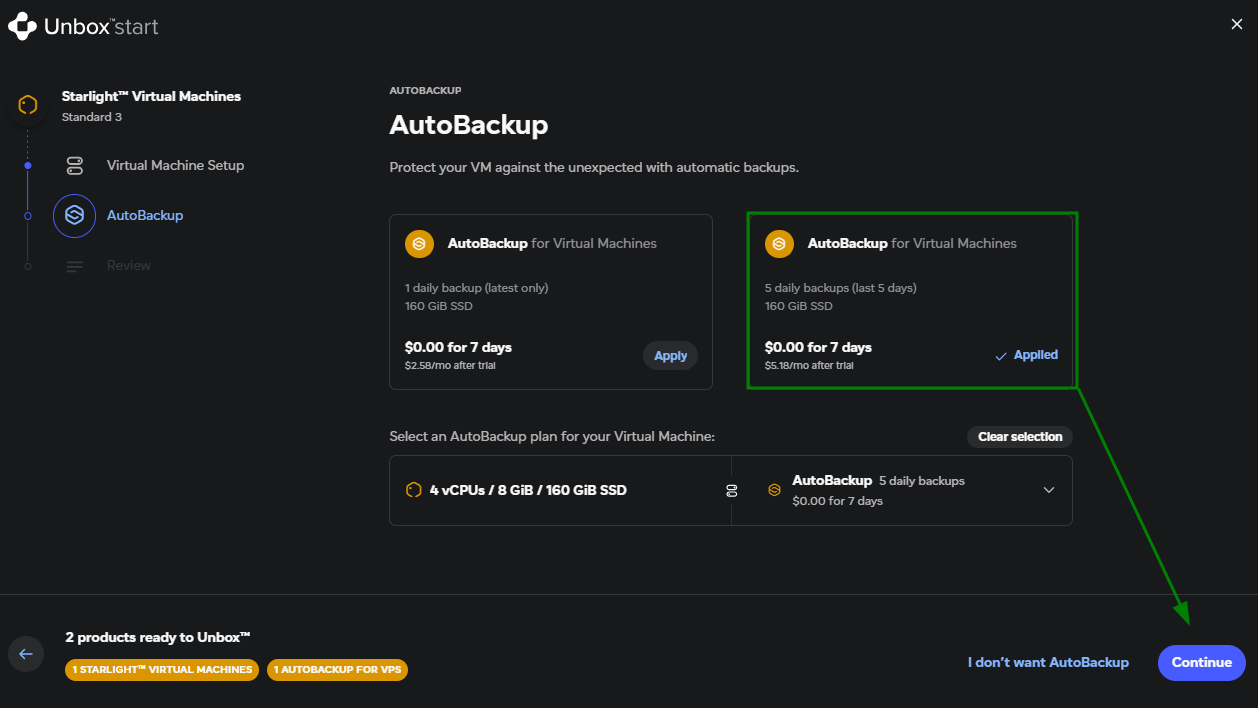
Dla StarlightTM VM dostępne są dwa plany usługi AutoBackup:
1 codzienna kopia zapasowa (tylko najnowsza) — Pierwsza kopia zapasowa jest tworzona automatycznie w ciągu 24 godzin, a nowa jest tworzona codziennie.
5 codziennych kopii zapasowych (ostatnie 5 dni) — Kopie zapasowe są rotowane automatycznie, a najnowsza zastępuje najstarszą po osiągnięciu limitu 5 kopii zapasowych.
Limit pamięci usługi AutoBackup odpowiada rozmiarowi Twojej VM.
Dodawanie AutoBackup do VPS
Usługę można dodać do subskrypcji StarlightTM VM na etapie „Unbox” subskrypcji, po przeprowadzeniu konfiguracji maszyny wirtualnej:
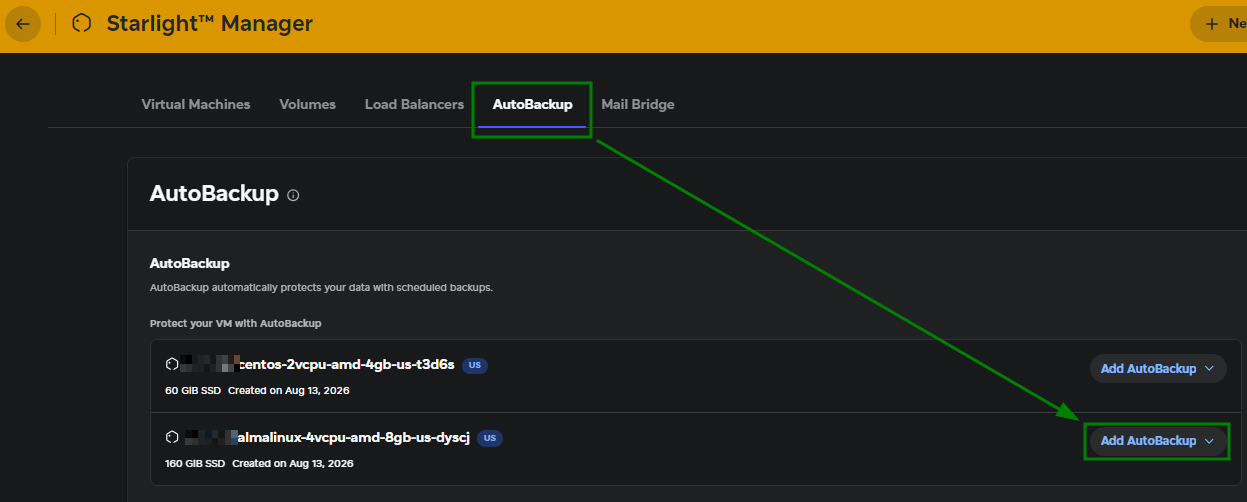
Lub po zakupie StarlightTM VM, bezpośrednio z menu StarlightTM Manager > sekcja AutoBackup > Add AutoBackup:
Pamiętaj, że zakup przestrzeni AutoBackup jest bezzwrotny (dostępny jest bezpłatny 7-dniowy okres próbny).
Zarządzanie usługą AutoBackup
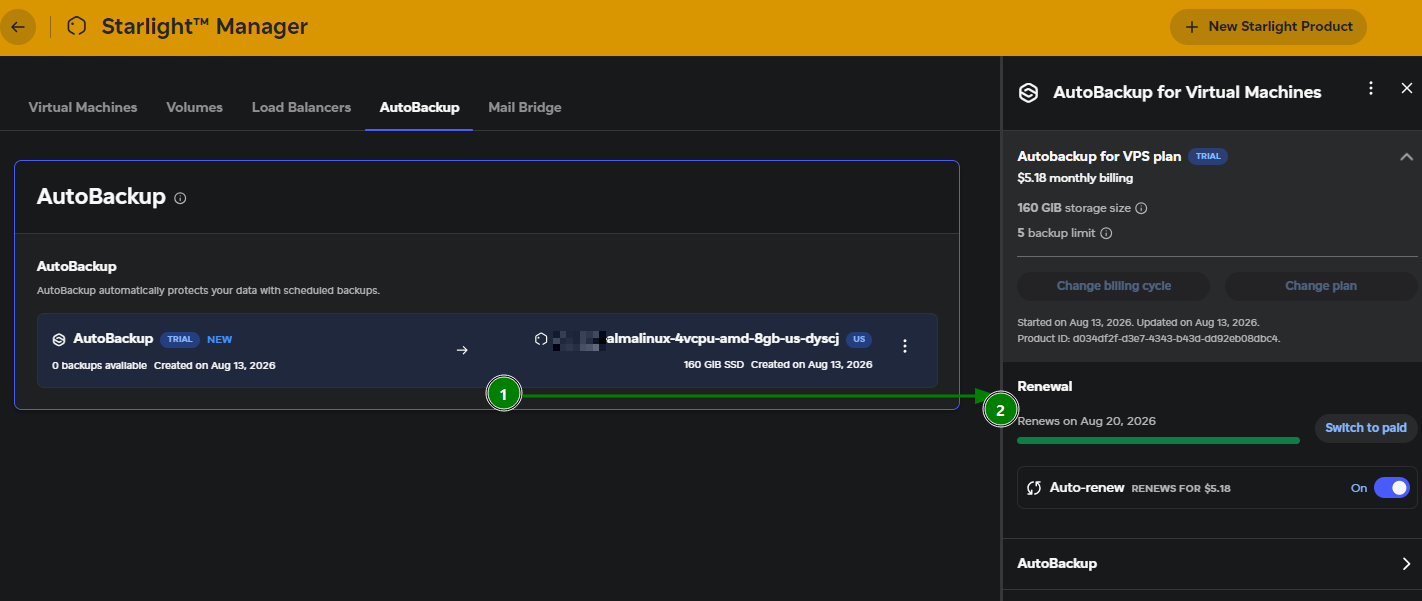
Po dodaniu AutoBackup do VPS możesz zarządzać nim z karty AutoBackup w StarlightTM Manager.
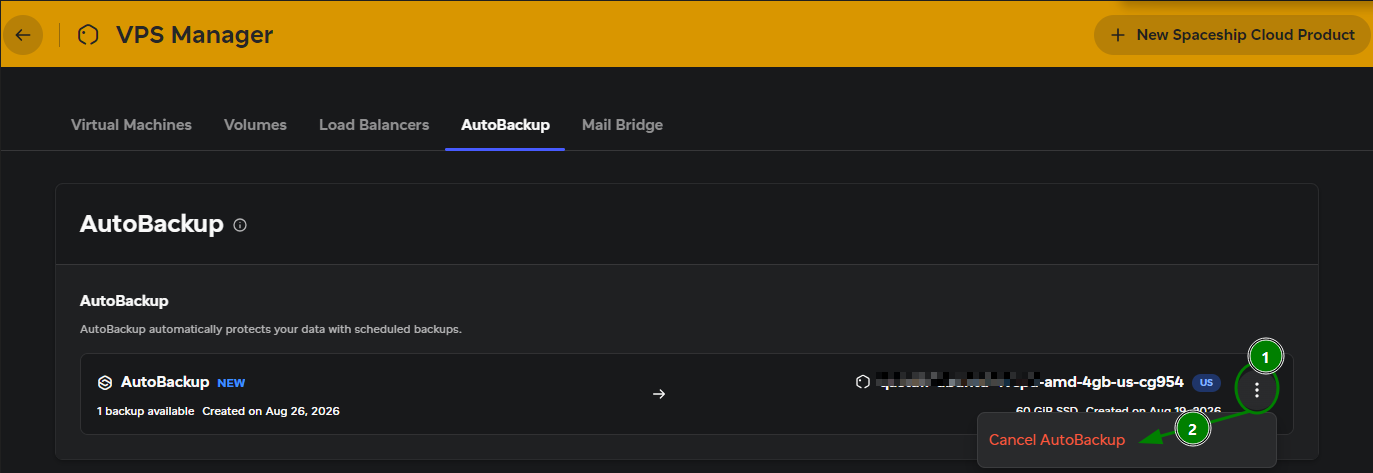
Stamtąd możesz także anulować usługę, klikając przycisk z trzema kropkami:
Po kliknięciu usługi dodatkowej po prawej stronie pojawi się dzielone menu, w którym możesz zobaczyć informacje rozliczeniowe dotyczące subskrypcji AutoBackup, zarządzać jej cyklem rozliczeniowym, włączyć/wyłączyć automatyczne odnawianie oraz znaleźć kopie zapasowe utworzone dla Twojej VM:
Jak przywracać kopie zapasowe
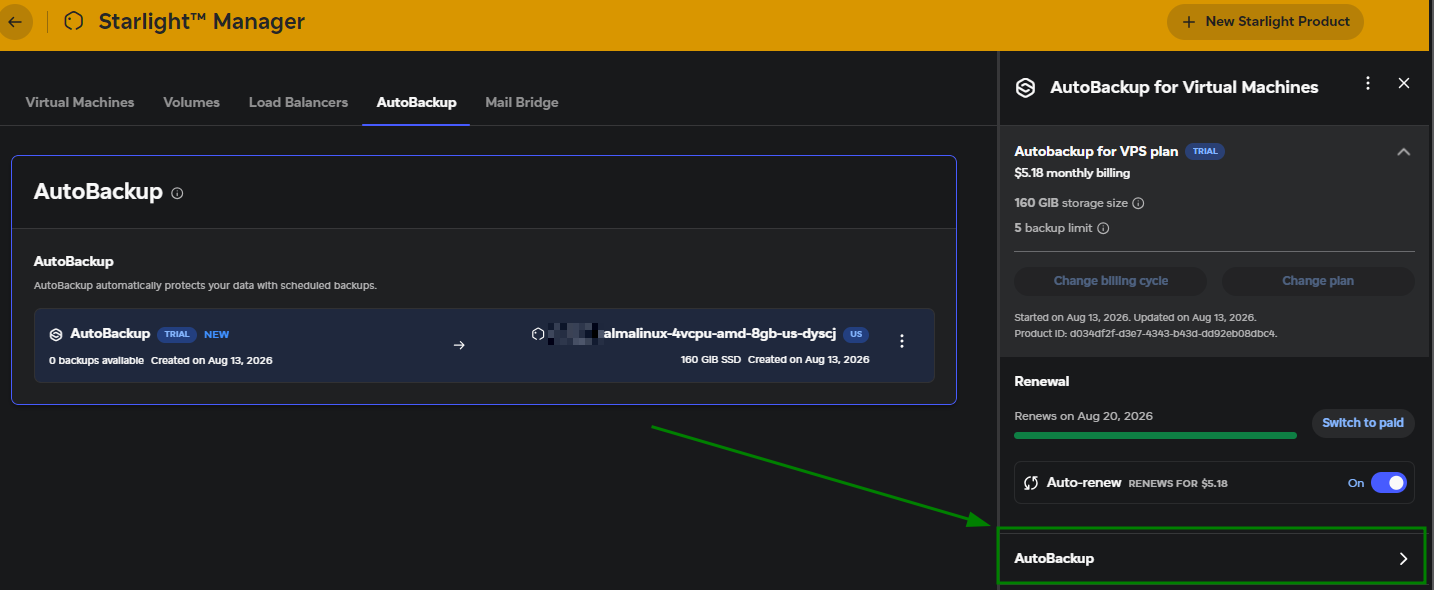
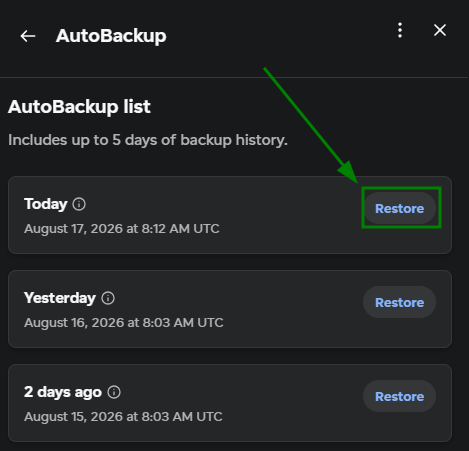
Kopie zapasowe utworzone dla Twojego VPS znajdują się w sekcji AutoBackup w dzielonym menu:
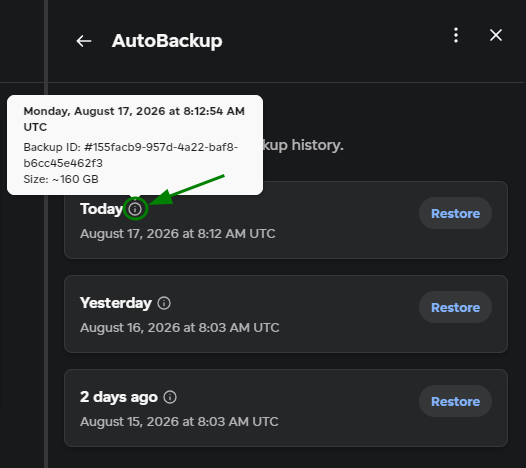
Po najechaniu kursorem na ikonę „i” możesz sprawdzić przydatne szczegóły kopii zapasowej, takie jak data kopii zapasowej, rozmiar kopii zapasowej i identyfikator kopii zapasowej:
Uwaga: Po zakupie usługi AutoBackup dla VM kopia zapasowa zostanie utworzona zgodnie z harmonogramem w ciągu następnych 24 godzin. AutoBackup tworzy pliki kopii zapasowej (1 kopia zapasowa dziennie), a następnie wykonuje rotację, zastępując najstarszy plik kopii zapasowej nowym.
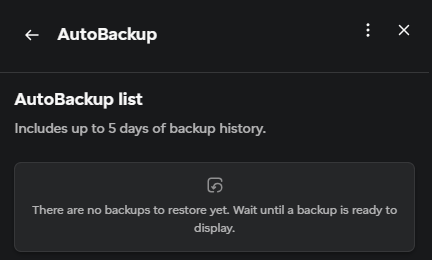
Jeśli dla VPS nie utworzono jeszcze żadnych kopii zapasowych, zostanie wyświetlony odpowiedni komunikat:
Aby przywrócić kopię zapasową, kliknij przycisk Restore obok wymaganej kopii zapasowej:
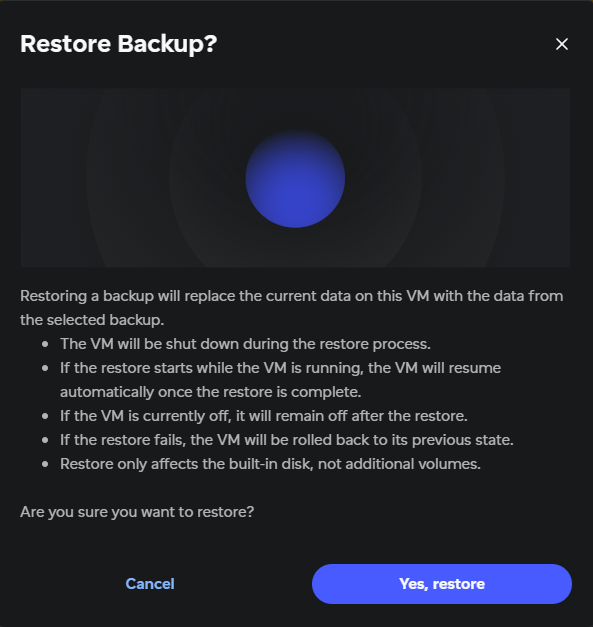
Przeczytaj ostrzeżenie, a jeśli rozumiesz i potwierdzasz konsekwencje, kliknij Yes, restore , aby rozpocząć proces przywracania:
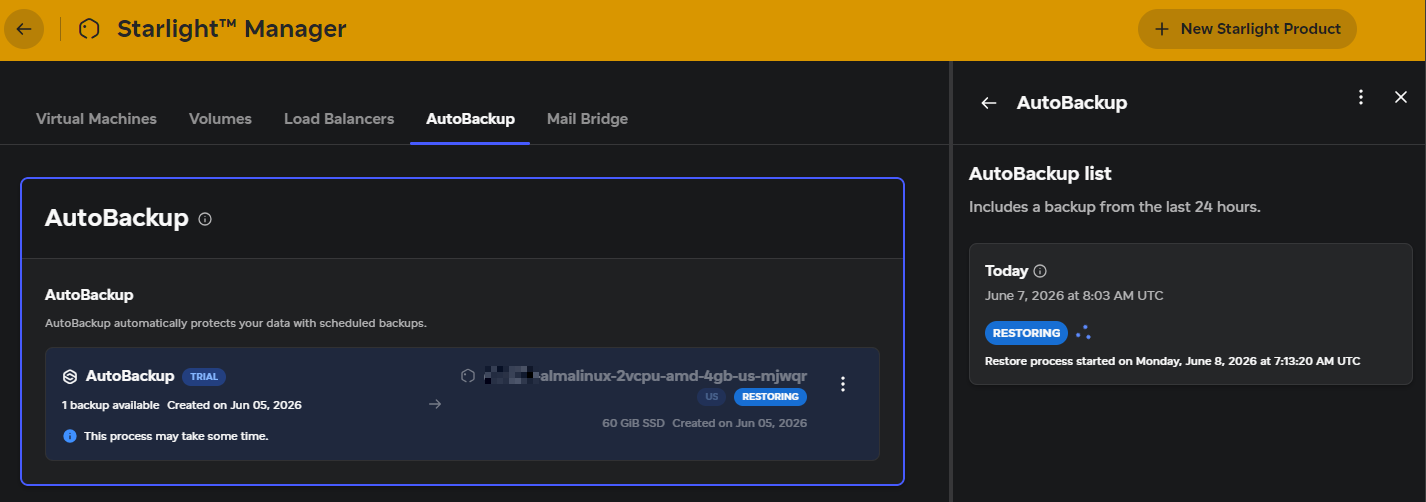
Możesz monitorować trwający proces przywracania za pomocą karty „AutoBackup” w menu StarlightTM Manager: