Comment créer un site web avec EasyWP
Il existe deux options pour créer un site web avec votre abonnement EasyWP :
lors de l’étape de configuration du Unbox™ ;
via EasyWP Manager.
La première option s’applique aux abonnements nouvellement achetés ou aux abonnements sans domaine connecté. Veuillez suivre les étapes de ce guide pour finaliser le processus Unbox™ et connecter votre domaine à l’abonnement EasyWP.
Si vous avez ignoré l’étape de configuration, un site web peut être créé via EasyWP Manager. Vous devez :
Connectez-vous à votre compte Spaceship et accédez à EasyWP Manager.
Trouvez l’abonnement pour lequel vous souhaitez créer un site web et cliquez sur le bouton Créer un site web.
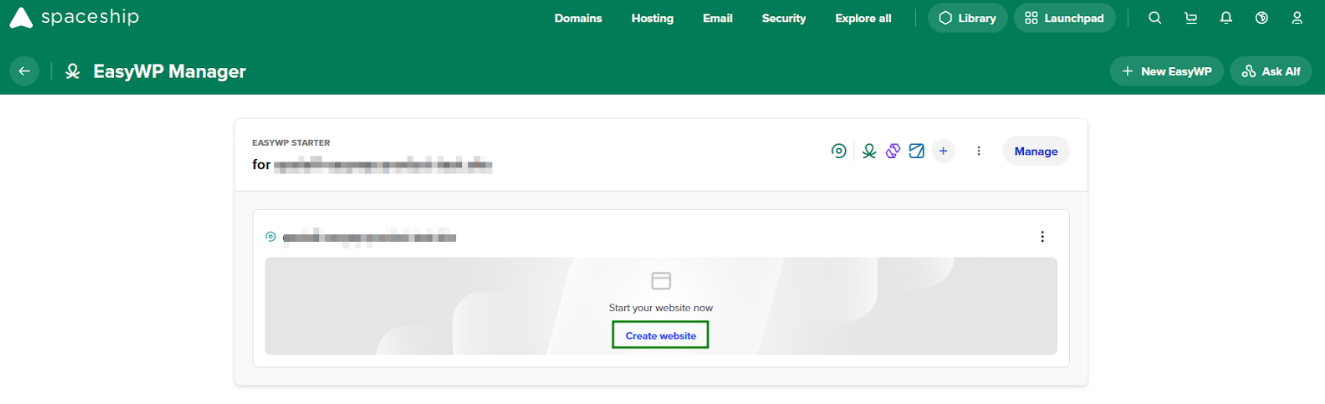
Ensuite, la fenêtre contextuelle Configurer votre site web s’ouvrira. Ici, vous pouvez définir le titre de votre site, le nom d’utilisateur administrateur et le mot de passe.
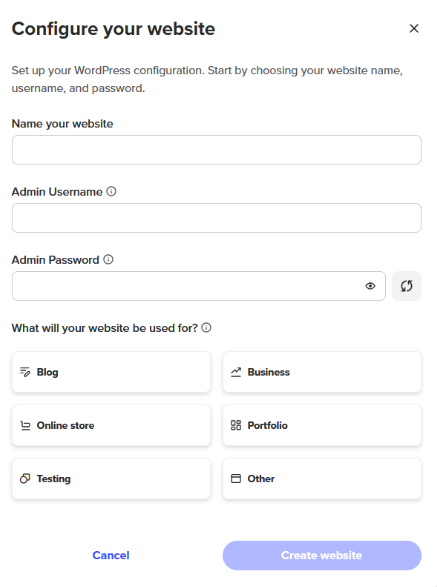
Remarque : Votre nom d’utilisateur administrateur doit comporter entre 5 et 32 caractères et le mot de passe administrateur doit inclure 8 caractères, des chiffres, des lettres majuscules et minuscules, et au moins un caractère spécial (! @ #, etc.).
Après avoir rempli tous les champs obligatoires, cliquez sur le bouton Créer un site web pour finaliser le processus.
Veuillez noter qu’il peut s’écouler jusqu’à 30 minutes avant que le site web ne soit disponible en raison de la propagation DNS.
Gestion du site web
Une fois le site web créé, vous pouvez afficher et gérer certains paramètres via le tableau de bord EasyWP.
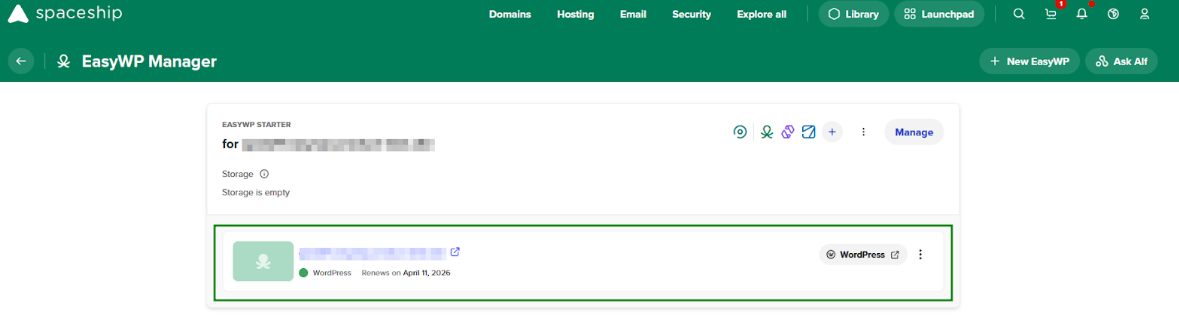
Accès au tableau de bord WordPress
Une fois l’installation de votre site WordPress terminée, vous pouvez accéder à votre tableau de bord WordPress de deux manières.
Connexion via le lien direct
Pour vous connecter via le lien direct, il vous suffit d’ajouter /wp-admin ou /wp-login.php à la fin de votre domaine dans la barre du navigateur web : yourdomain.com/wp-admin OU yourdomain.com/wp-login.php
Vous serez alors redirigé vers la page de connexion. Vous devrez y saisir le nom d’utilisateur administrateur et le mot de passe administrateur définis lors de la création du site web.
Remarque : Lors de la création de votre site EasyWP, notre système enverra par e-mail votre nom d’utilisateur et votre mot de passe WordPress à votre adresse e-mail de contact. Pensez également à vérifier les dossiers Spam/Indésirables.
Connexion via EasyWP Manager
Il est également possible d’accéder à la page de connexion du tableau de bord WordPress depuis EasyWP Manager lui-même en suivant ces étapes simples :
Connectez-vous à votre compte Spaceship et accédez à EasyWP Manager.
Trouvez le site web concerné et cliquez sur le bouton WordPress :
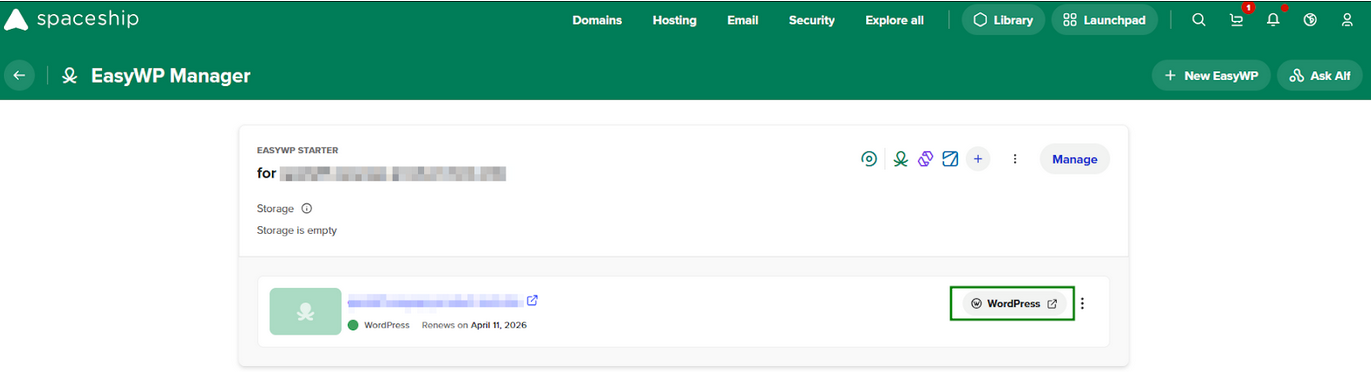
Vous serez automatiquement connecté au tableau de bord WordPress, où vous verrez la liste des fonctions pouvant y être gérées :
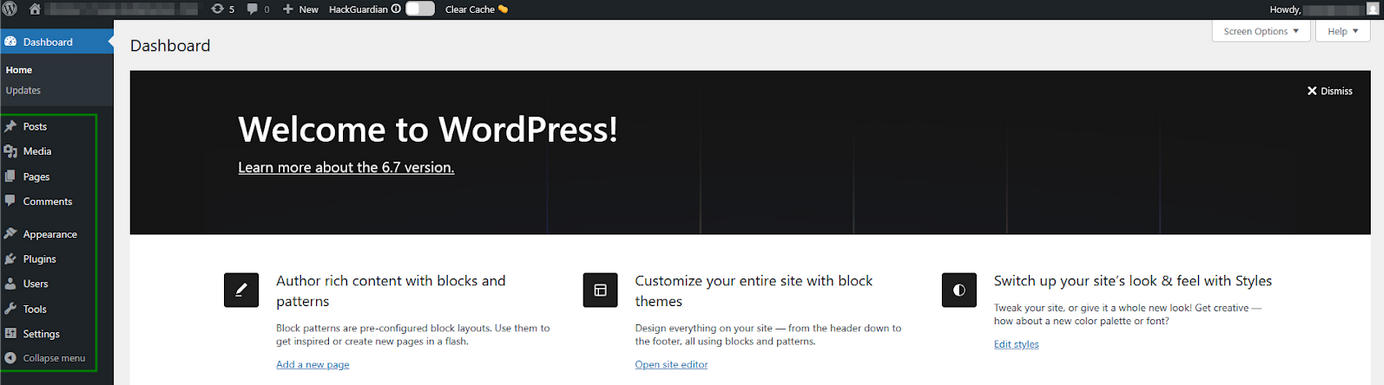
Changement du mot de passe administrateur WordPress
Si vous avez perdu votre mot de passe administrateur WordPress, vous pouvez le réinitialiser via EasyWP Manager :
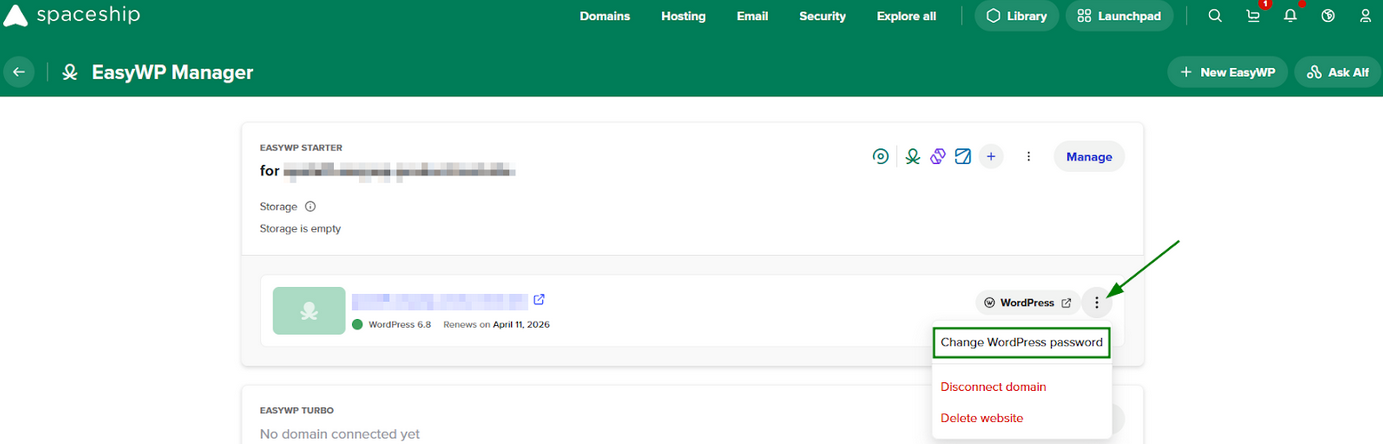
Dans EasyWP Manager, cliquez sur le bouton « Plus (...) » à côté du site concerné et sélectionnez l’option Changer le mot de passe WordPress :
Vous serez invité à saisir votre nom d’utilisateur WordPress ou votre adresse e-mail pour recevoir les instructions de réinitialisation du mot de passe :
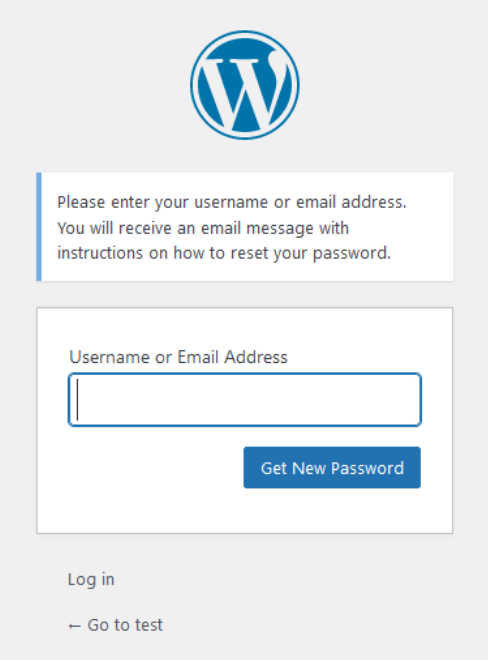
Un e-mail de réinitialisation du mot de passe WordPress sera envoyé à l’adresse e-mail de l’utilisateur administrateur WordPress. Suivez le lien reçu dans l’e-mail, saisissez votre nouveau mot de passe dans le champ Nouveau mot de passe, puis cliquez sur Réinitialiser le mot de passe.
Suppression du site web
Il est possible de supprimer votre installation WordPress en suivant ces étapes :
Dans EasyWP Manager, cliquez sur le bouton « Plus (...) » à côté du site concerné et sélectionnez l’option Supprimer le site web :
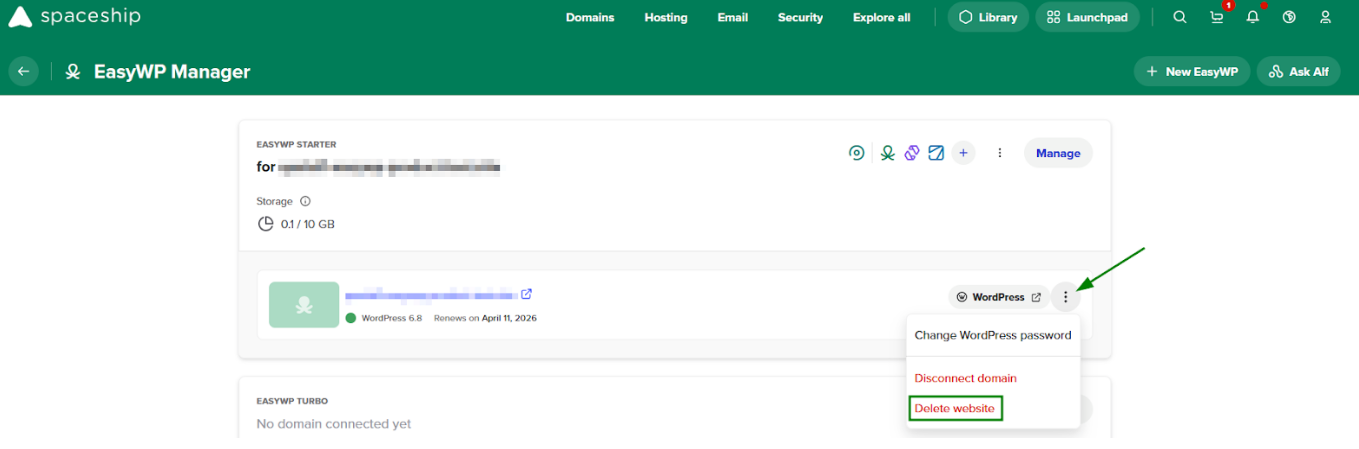
Une fenêtre contextuelle s’affichera pour confirmer que vous souhaitez supprimer votre site WordPress. Pour confirmer la suppression de l’application, saisissez le titre de votre site et cliquez sur Supprimer le site web :
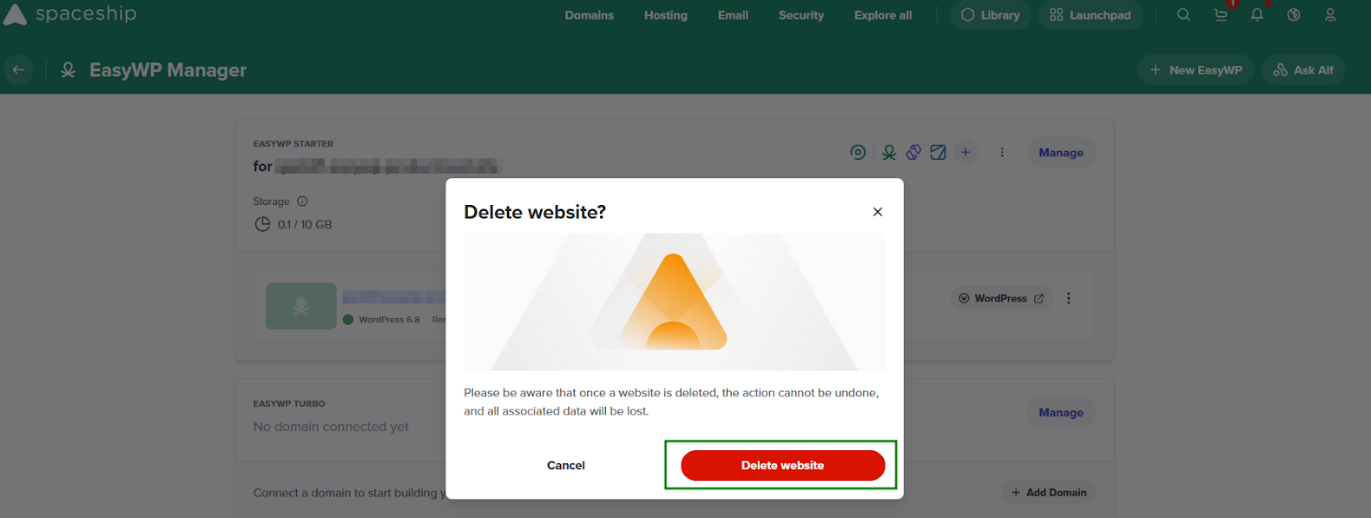
REMARQUE : Veuillez noter que l’abonnement lui-même n’est pas supprimé en même temps que le site WordPress.