Comment connecter un domaine avec EasyWP
Pour créer votre site WordPress, vous pouvez utiliser votre nom de domaine Spaceship. Cependant, EasyWP prend désormais en charge tout nom de domaine, donc ne vous inquiétez pas si votre nom de domaine n'est pas enregistré chez Spaceship. De plus, EasyWP peut être utilisé avec des sous-domaines.
Le domaine et le sous-domaine peuvent être connectés à votre abonnement EasyWP lors du processus Unbox™ .
Pour démarrer le processus Unbox™, achetez un abonnement EasyWP (si ce n'est pas déjà fait). Ensuite, complétez les étapes suivantes.
Étapes pour connecter un abonnement EasyWP à votre domaine Spaceship
Pour connecter un abonnement EasyWP à votre domaine Spaceship :
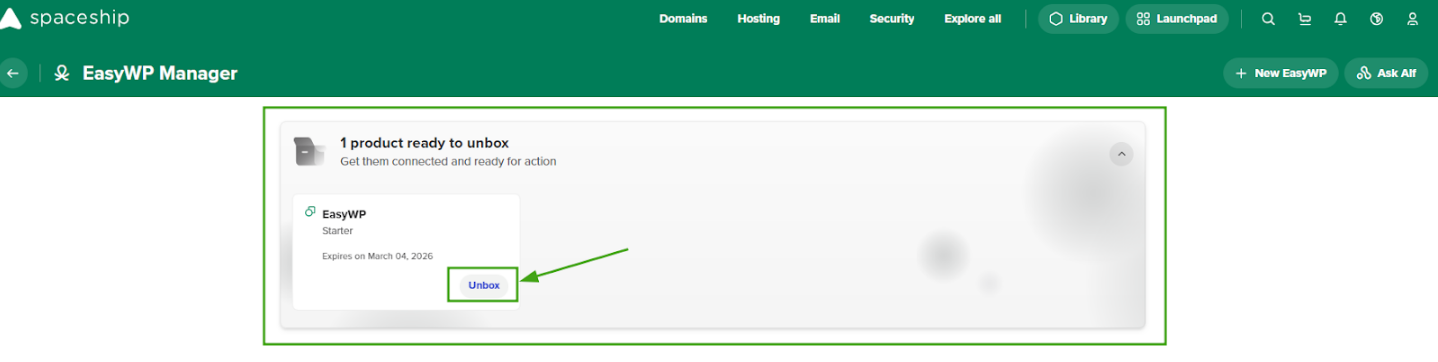
Connectez-vous à votre compte Spaceship >> EasyWP Manager pour localiser votre abonnement et cliquez sur le bouton Unbox
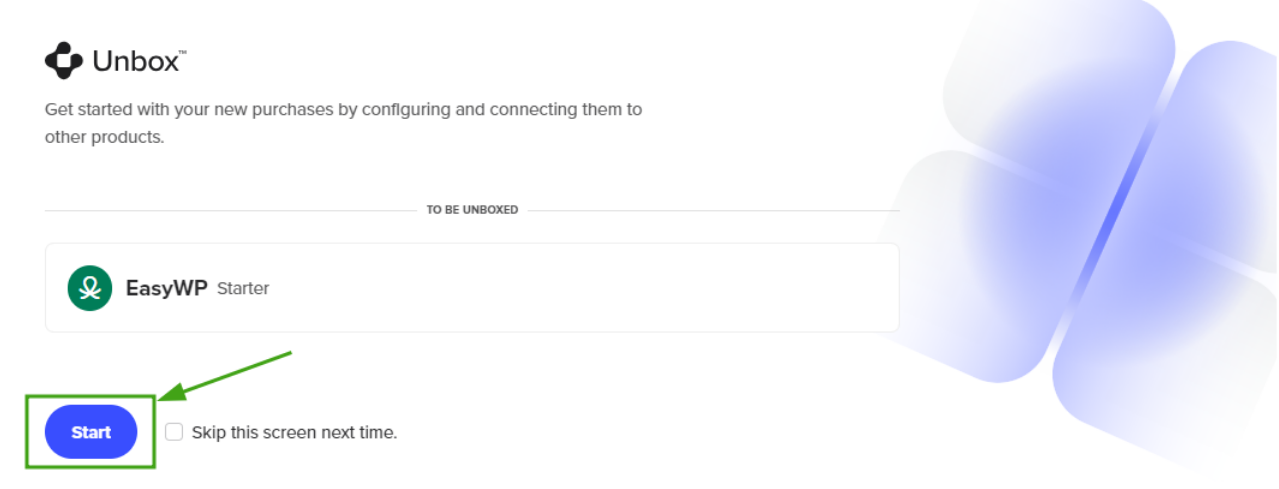
Cliquez sur le bouton Démarrer pour commencer le processus Unbox™ :
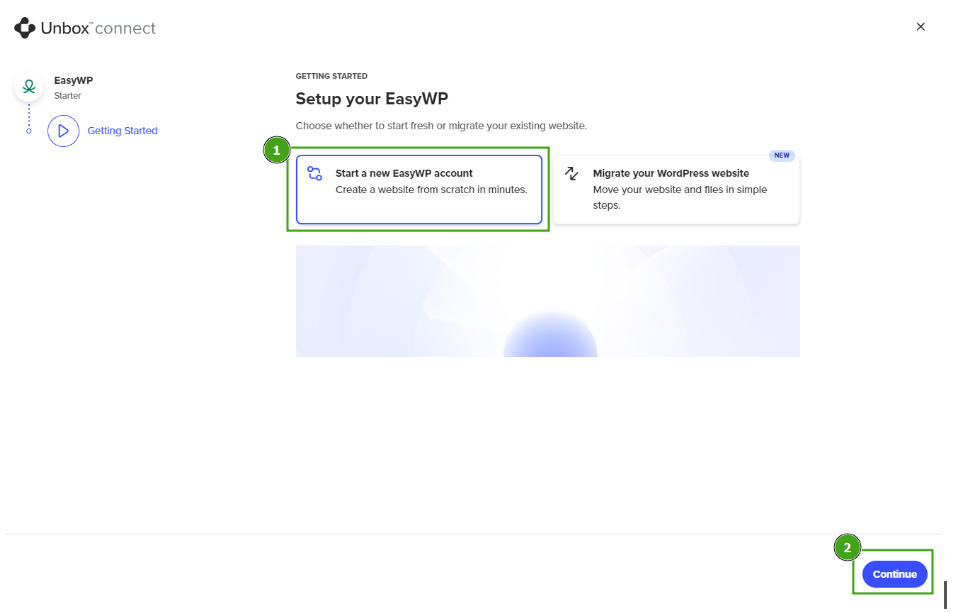
Pour démarrer un nouveau site WordPress, sélectionnez Démarrer un nouveau compte EasyWP et cliquez sur Continuer :
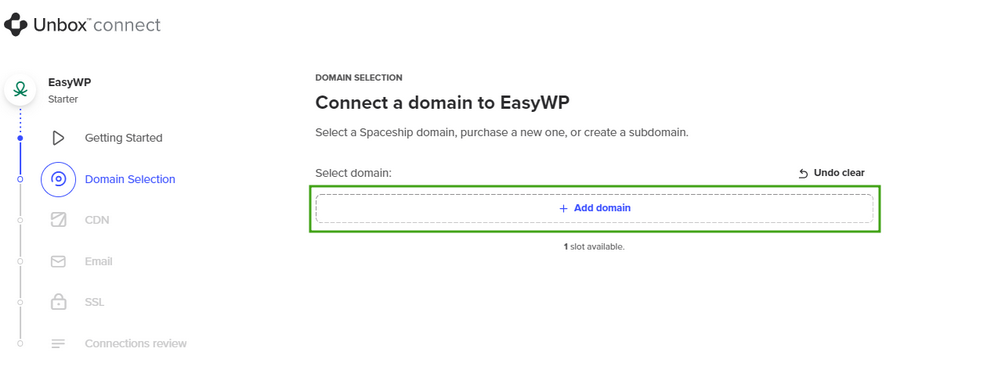
Ensuite, cliquez sur + Ajouter un domaine et sélectionnez un domaine à connecter avec EasyWP :
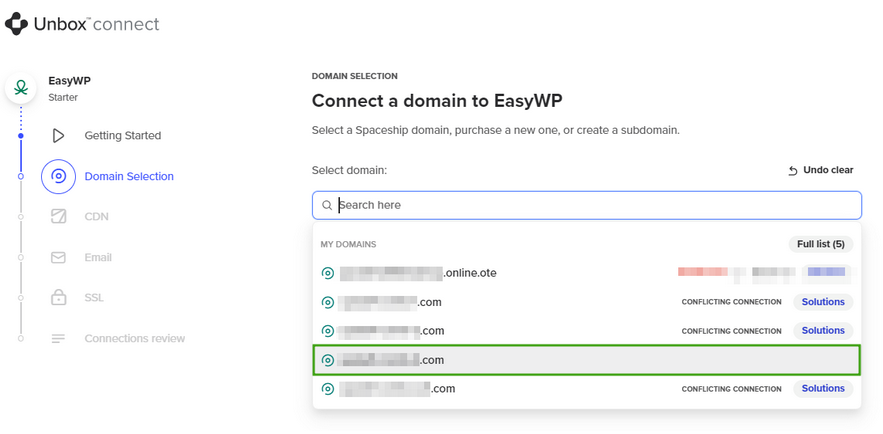
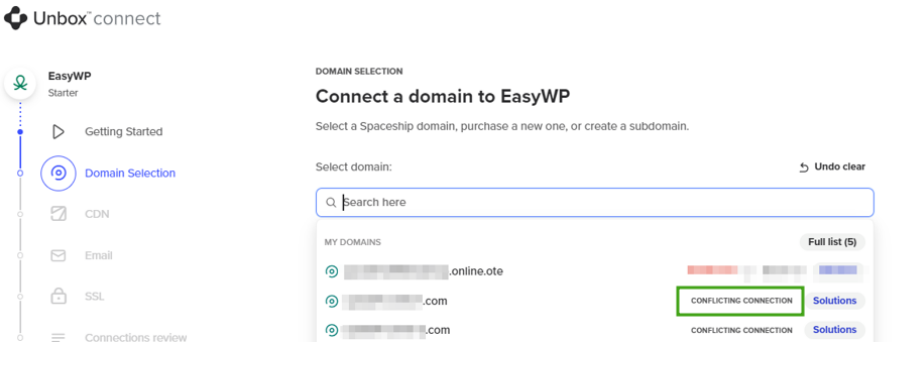
Remarque : Les domaines déjà associés à d'autres services seront marqués comme Connexions en conflit.
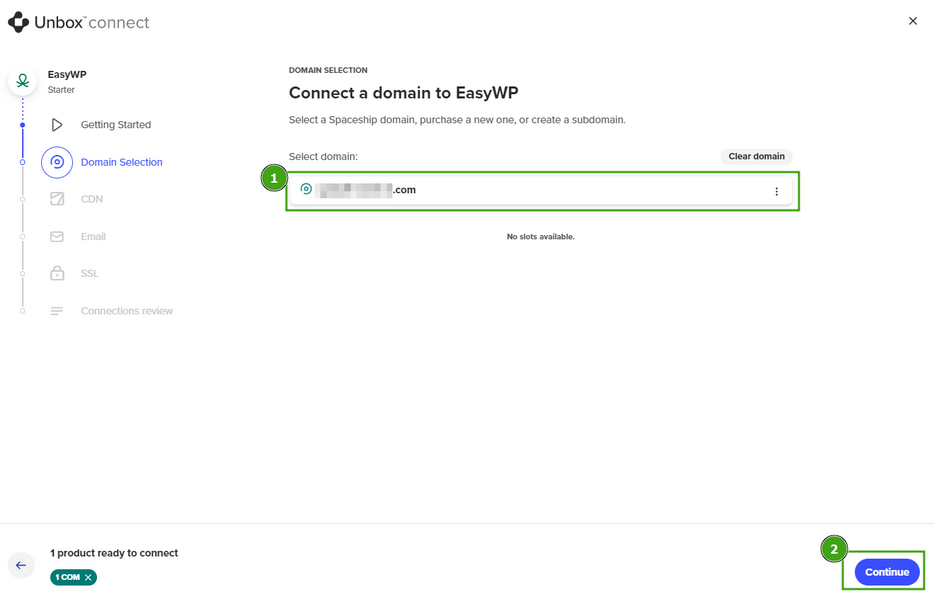
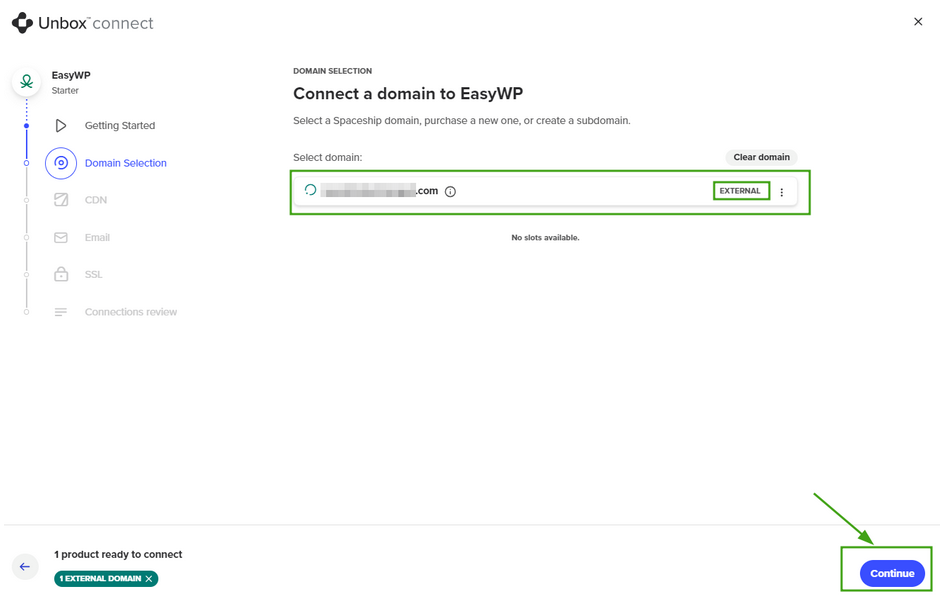
Une fois que vous avez sélectionné le domaine concerné, cliquez sur Continuer :
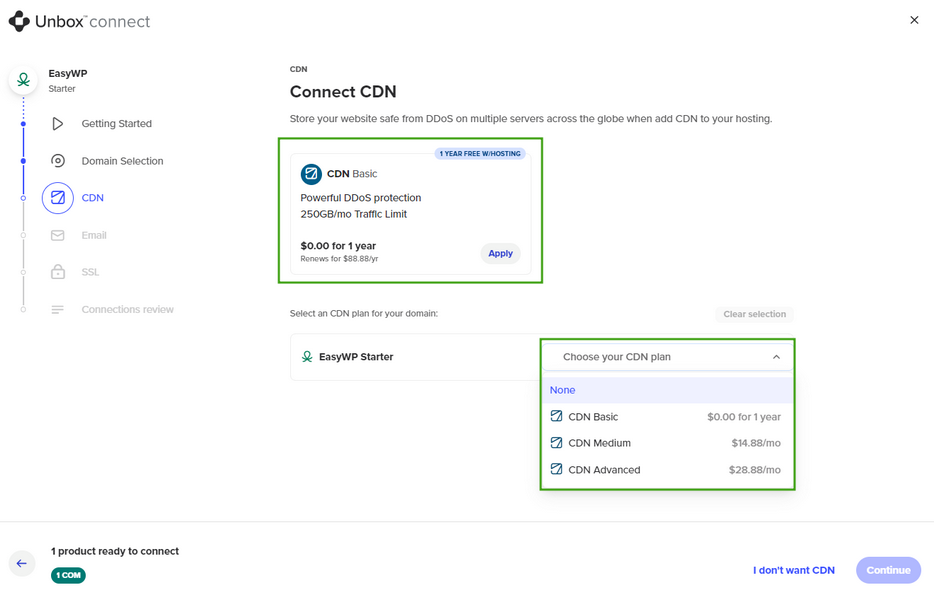
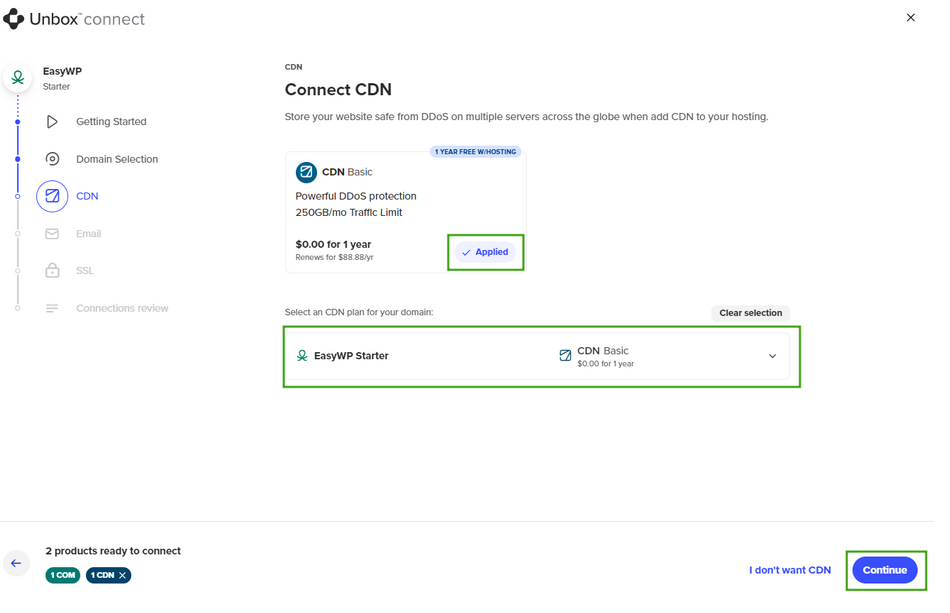
Sélectionnez le CDN gratuit, un forfait CDN payant dans le menu déroulant, ou cliquez sur Je ne veux pas de CDN.
Remarque : Le forfait CDN Basic peut être obtenu gratuitement puis renouvelé au tarif de renouvellement standard. Lors du déballage, vous ne pouvez connecter que le forfait CDN Basic inclus ou acheter un nouvel abonnement. Les abonnements CDN existants ne peuvent pas être liés à cette étape.
Ajoutez maintenant Spacemail pour créer et gérer des e-mails sur votre domaine (comme vous@votre-domaine.com).
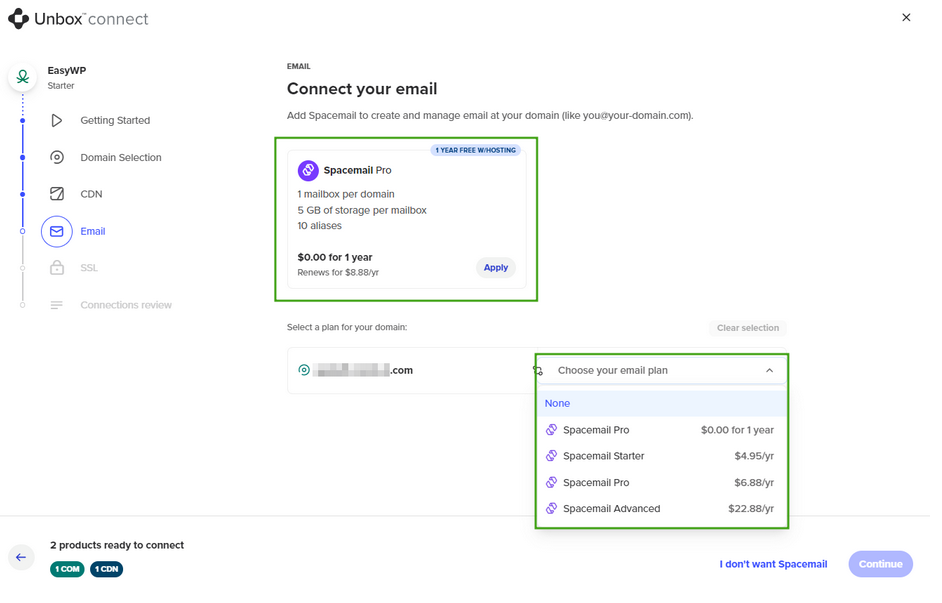
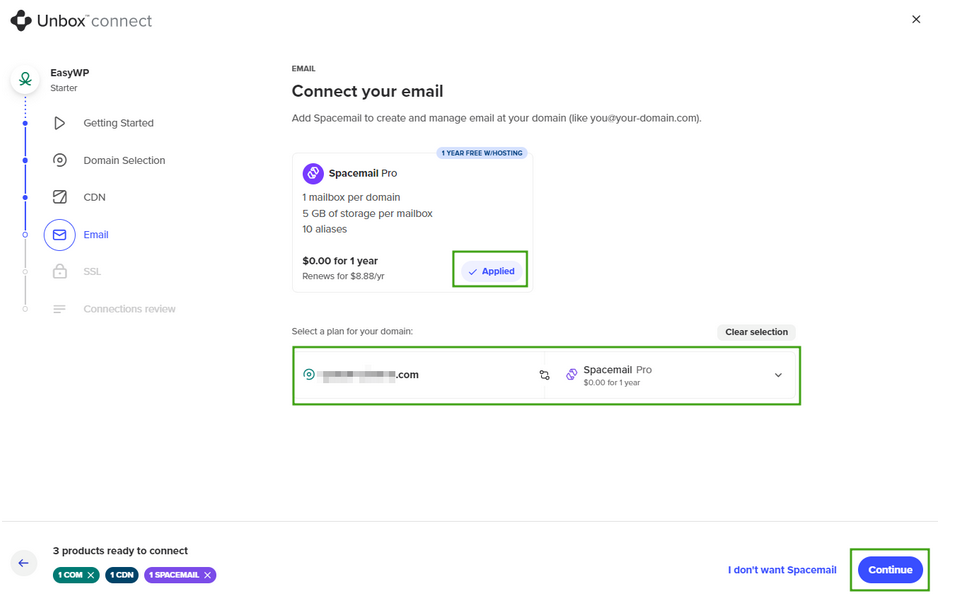
Vous pouvez également ignorer cette étape ou sélectionner un forfait Spacemail payant dans le menu déroulant. Dans notre exemple, nous avons choisi le forfait gratuit :
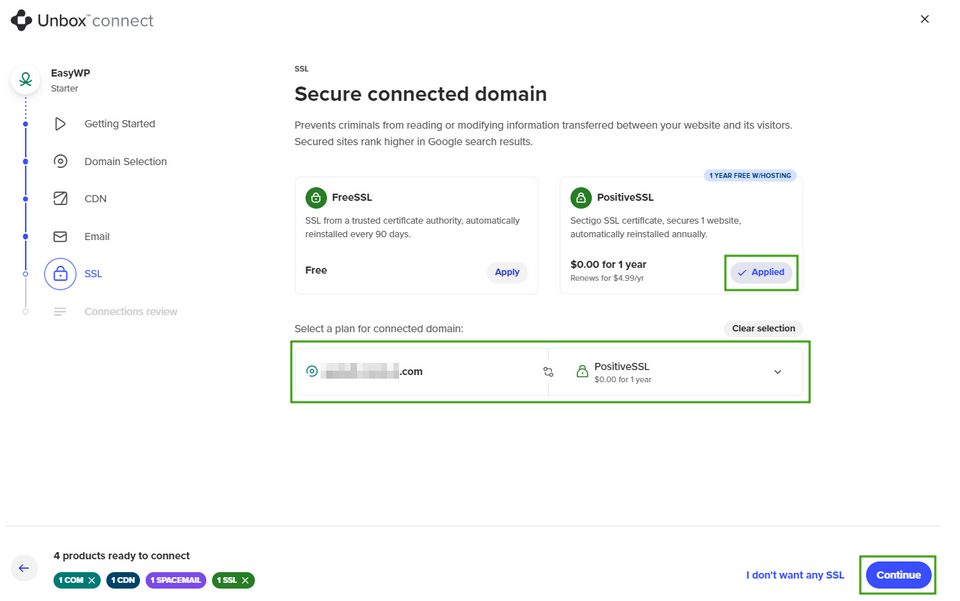
Ensuite, sélectionnez un certificat SSL pour votre abonnement EasyWP : SSL gratuit (SSL d'une autorité de certification reconnue, réinstallé automatiquement tous les 90 jours) ou Positive SSL (certificat SSL Sectigo, sécurise 1 site web, réinstallé automatiquement chaque année) :
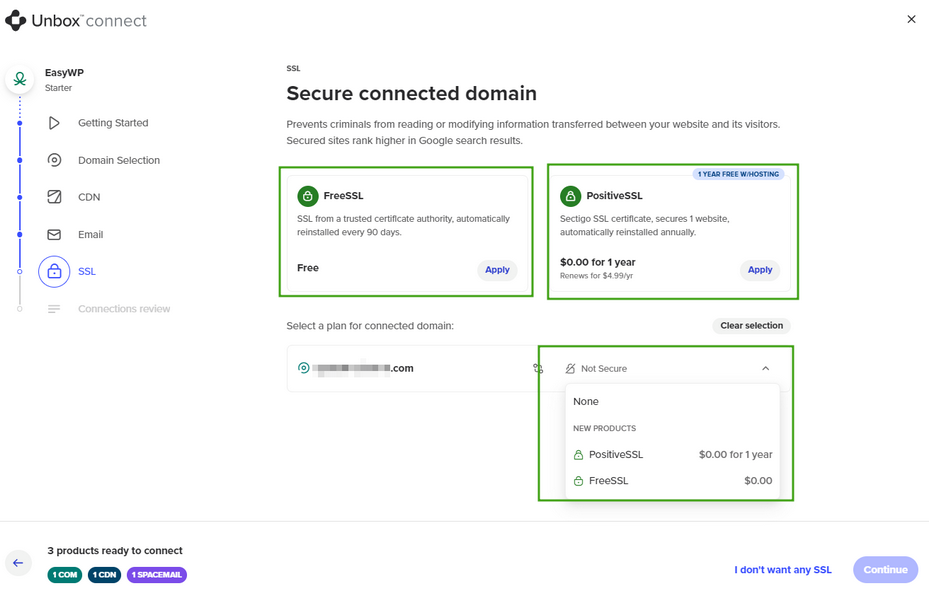
Vous pouvez également refuser en sélectionnant Je ne veux pas de SSL. Dans notre exemple, nous sélectionnons l'option SSL gratuit :
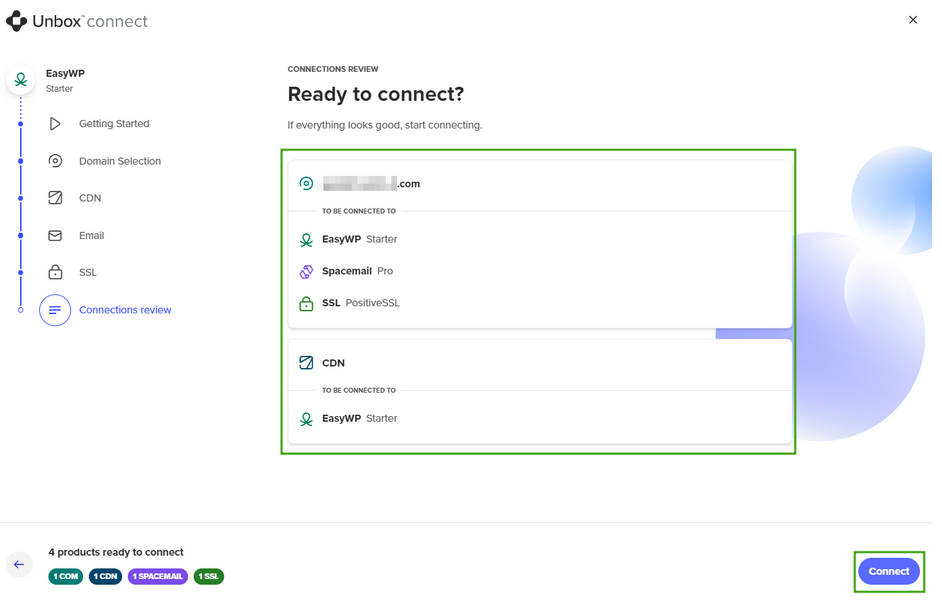
Un récapitulatif de tous les services associés et de leurs connexions s'affiche sur l'écran de révision des connexions. Si tout est correct, cliquez sur Connecter.
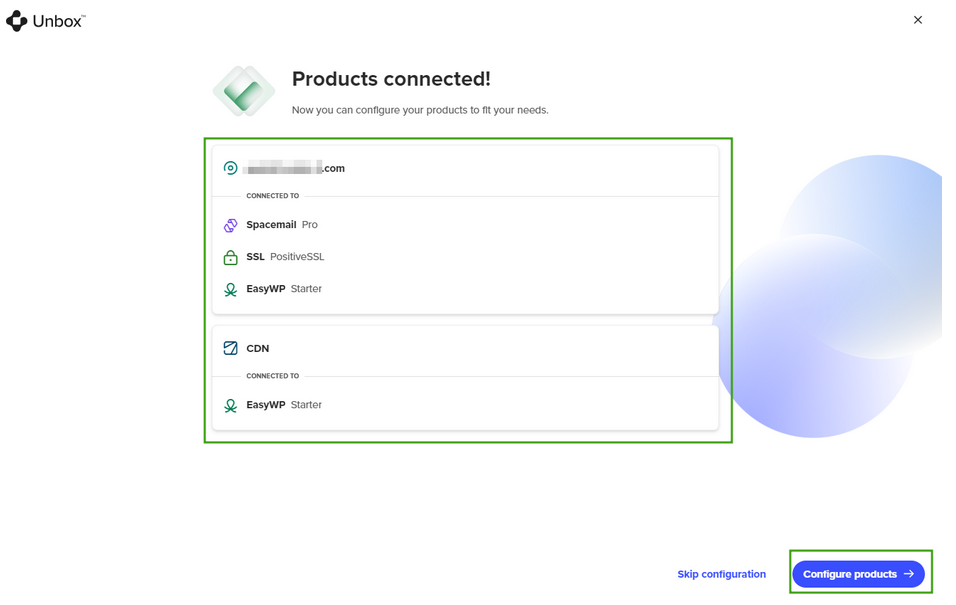
Une fois les produits connectés, cliquez sur Configurer les produits ou Ignorer la configuration.
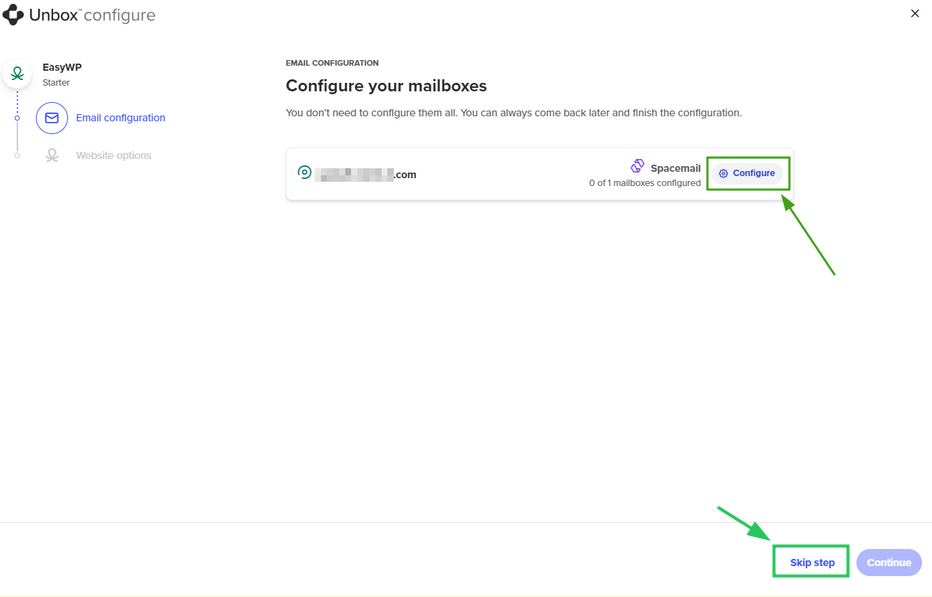
Spacemail sera configuré en premier. Cliquez sur Configurer pour continuer la configuration de l'e-mail ou sur Ignorer l'étape pour passer directement à la configuration EasyWP.
Ensuite, configurez les paramètres WordPress en saisissant le nom de votre site, votre nom d'utilisateur et votre mot de passe :
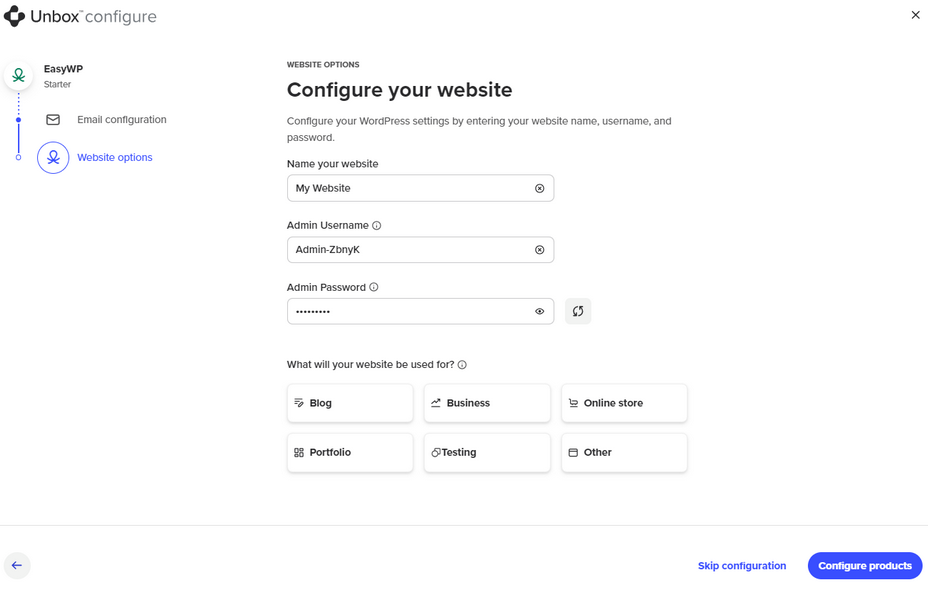
Cliquez sur Configurer les produits pour terminer le processus Unboxing. Pour finir, cliquez sur J'ai terminé ou Ouvrir dans EasyWP Manager.
Comment connecter EasyWP à un domaine externe
Un domaine externe peut être connecté à EasyWP lors du processus Unbox™. La configuration est similaire à la connexion d'EasyWP avec un domaine Spaceship. Cependant, contrairement à Spaceship, la configuration des enregistrements doit être effectuée manuellement après le déballage.
Un domaine externe éligible aura le statut Déjà enregistré et un bouton Connecter actif à côté.
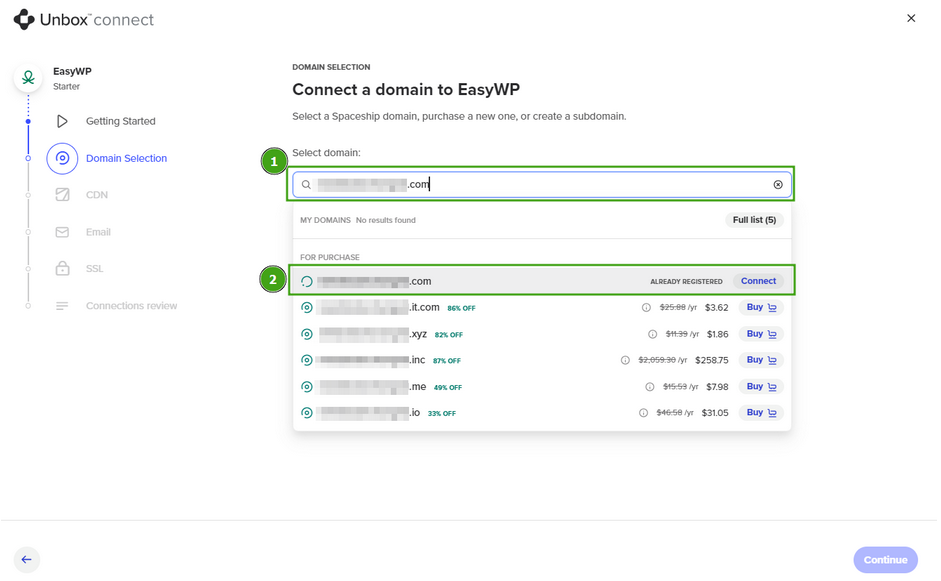
Si le domaine externe est actuellement utilisé avec un autre produit d'hébergement sur Spaceship, il sera marqué comme Connexion en conflit :
Un domaine externe connecté sera marqué avec une étiquette EXTERNAL.
Configuration des enregistrements
Si vous n'avez pas terminé la configuration DNS lors du déballage, vous pouvez la compléter plus tard via EasyWP Manager. Un message d'avertissement apparaîtra sous le domaine connecté à votre abonnement EasyWP, indiquant que les paramètres DNS doivent être configurés :
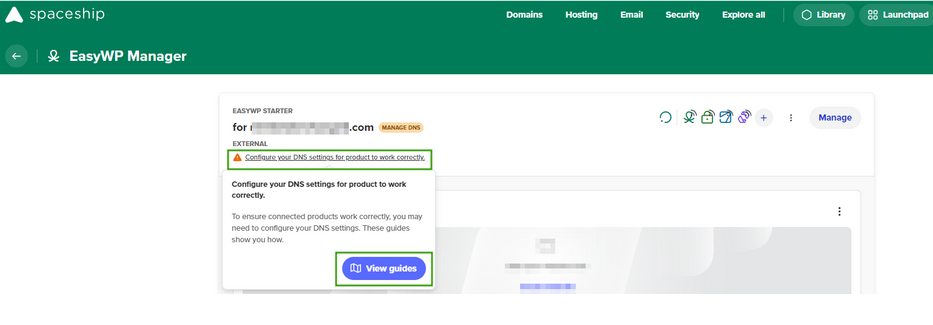
Une fois que vous cliquez sur Voir les guides, les options suivantes seront disponibles :
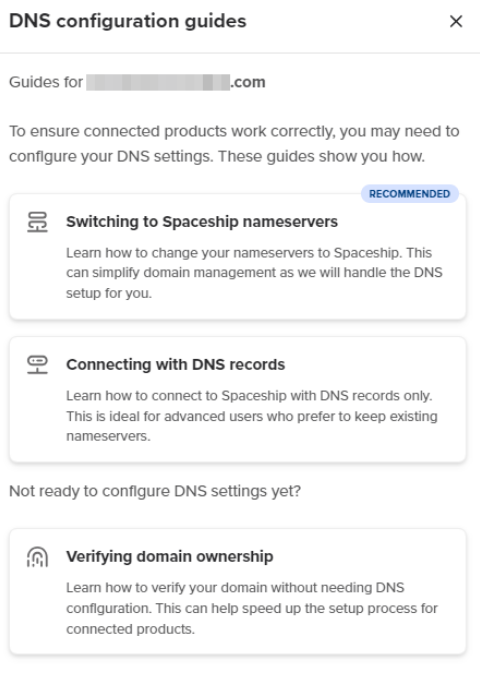
Il existe plusieurs options pour connecter un domaine externe à EasyWP :
Configurez les serveurs de noms Spaceship sur le site de votre bureau d'enregistrement de domaine :
launch1.spaceship.net
launch2.spaceship.net
Remarque : Il est préférable d'utiliser cette configuration pour connecter automatiquement le domaine à votre abonnement EasyWP. Avec cette option, vous pourrez gérer les enregistrements d'hôtes pour votre domaine dans votre compte Spaceship >> Domain Manager.
2. Créez des enregistrements d'hôtes sur le compte de votre fournisseur DNS.
Remarque : Les enregistrements d'hôtes ne s'affichent qu'après la création du site web et la fin du processus Unbox™.
Une fois les enregistrements configurés, la propagation peut prendre un certain temps. EasyWP et le domaine tiers deviendront actifs automatiquement une fois la propagation terminée.
EasyWP avec sous-domaines
L'utilisation de sous-domaines avec les abonnements EasyWP est simple. Il suffit de saisir le sous-domaine lors du processus Unbox™.
Lorsque vous utilisez un sous-domaine lié au domaine enregistré chez Spaceship, le bouton Créer un sous-domaine s'affichera :
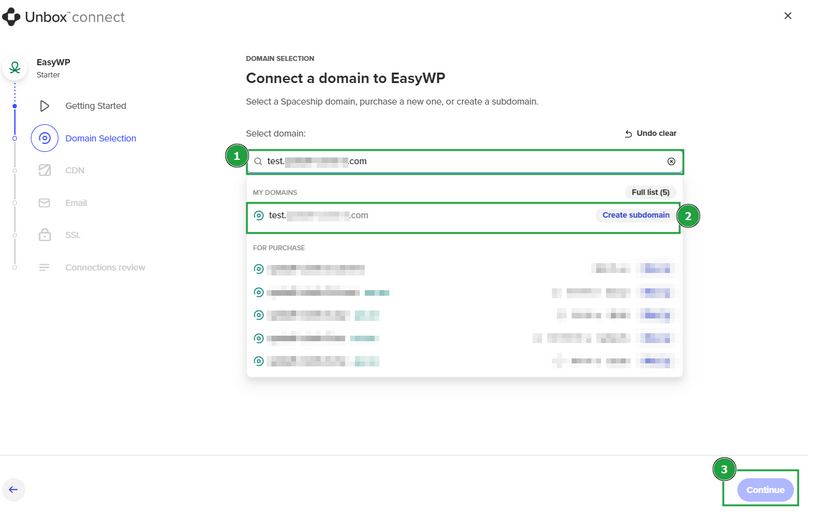
Si vous connectez un sous-domaine lié à un domaine tiers, Externe s'affichera à côté du sous-domaine. Appuyez sur Créer un sous-domaine pour continuer.
Remarque : Pour que les sous-domaines basés sur des domaines tiers fonctionnent correctement avec EasyWP sur Spaceship, configurez les serveurs de noms Spaceship sur le site du bureau d'enregistrement de domaine.
Il ne sera pas possible de connecter et d'utiliser les abonnements gratuits Supersonic CDN et Spacemail Pro pour les sous-domaines tiers et ceux liés à Spaceship. Vous n'aurez que l'option de sélectionner « Je ne veux pas de CDN »/« Je ne veux pas de Spacemail ». Le bouton Appliquer est grisé et inactif.
Une fois le sous-domaine connecté et le processus Unbox™ terminé, les enregistrements EasyWP seront créés automatiquement. La propagation peut prendre jusqu'à 60 minutes pour les sous-domaines enregistrés avec des domaines Spaceship, et jusqu'à 48 heures pour les sous-domaines sous des domaines tiers, en raison des changements de serveurs de noms. Vous pouvez vérifier si la propagation est terminée en vous connectant à votre compte Spaceship et en accédant à l'onglet DNS avancé du sous-domaine concerné.
Voici les enregistrements qui sont créés automatiquement une fois le déballage terminé, selon le sous-domaine.
Enregistrements EasyWP pour les sous-domaines sous des domaines tiers
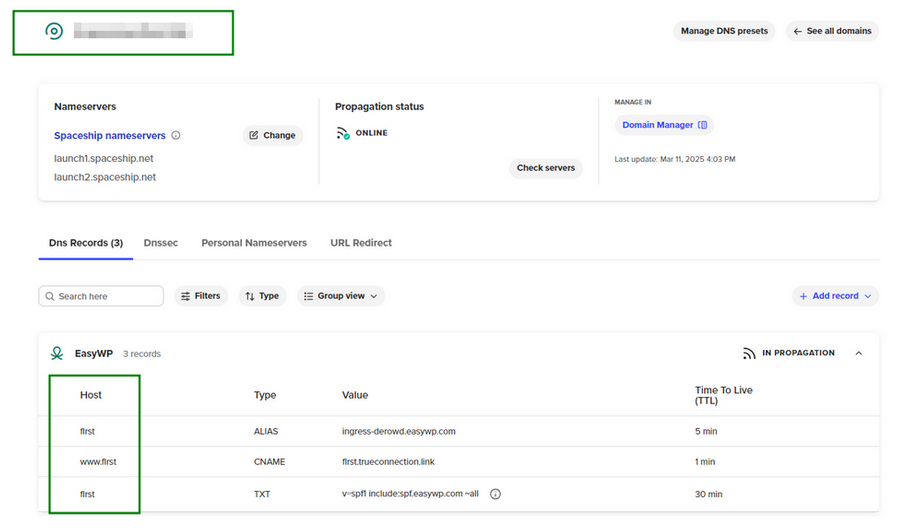
Un sous-domaine, une fois le site web créé, apparaîtra séparément dans le menu Liste des domaines avec les enregistrements EasyWP suivants pour @ et www hôte.
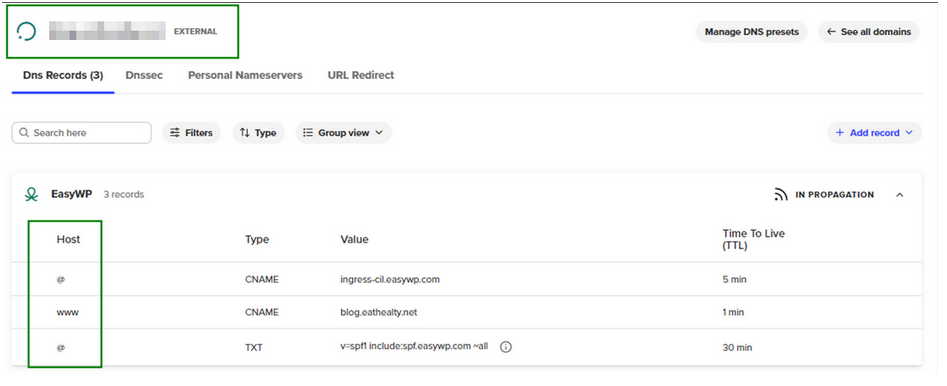
Enregistrements EasyWP pour les sous-domaines sous des domaines Spaceship
Contrairement aux sous-domaines tiers, qui apparaîtront séparément dans le menu Liste des domaines, les enregistrements pour les sous-domaines Spaceship sont créés directement pour le domaine principal pour www.sous-domaine et sous-domaine hôte.