Så här får du åtkomst till din Virtual Machine
När din Virtual Machine (VM) är igång kan du ansluta till den direkt från VPS Manager – ytterligare verktyg, som SSH-klienter, krävs inte. Applikationen erbjuder två åtkomstalternativ: Console och Command Line Interface (CLI).
Båda ger dig full kontroll över din VM, så att du kan installera eller uppdatera programvara, hantera filer och användare, konfigurera tjänster osv. Console ger fullständig, direkt åtkomst till din VM: du kan använda den för felsökning, installation eller systemåterställning; och CLI är en snabb, webbläsarbaserad terminal för daglig hantering.
I den här artikeln går vi igenom:
Hur du navigerar och får åtkomst till alternativen för serverhantering;
De viktigaste skillnaderna mellan Console och CLI;
Grundläggande kommandon för att installera och uppdatera programvara, konfigurera tjänster, ladda upp filer och hantera användare.
1. Så här får du åtkomst till Console och Command Line
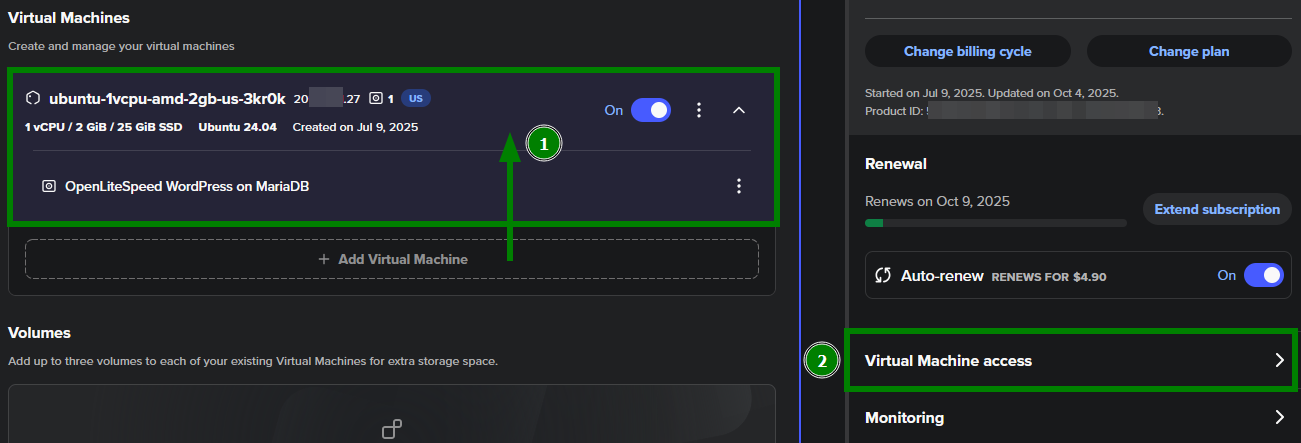
1. I appen VPS Managerklickar du på din VM för att öppna menyn VM Management (1) och går till Virtual Machine access (2):
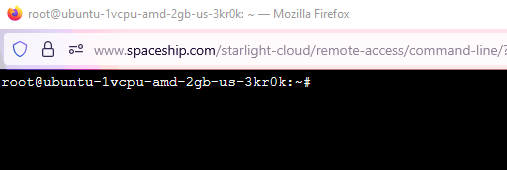
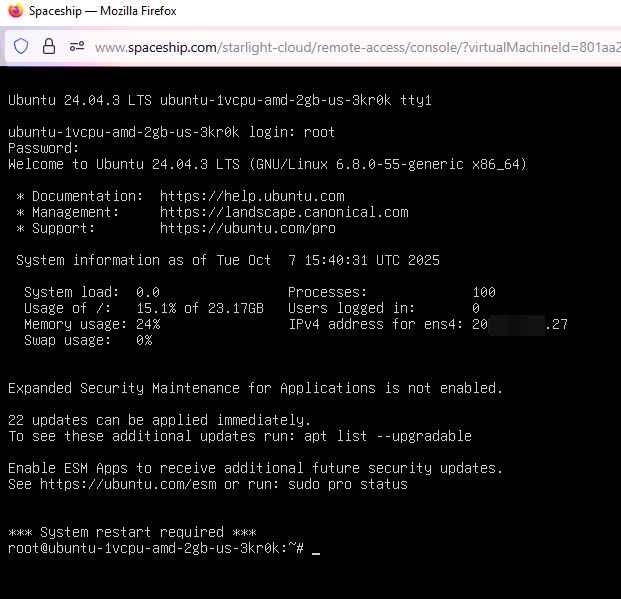
2. I sidofliken klickar du på Launch command line eller Launch console,beroende på dina behov. Verktygen öppnas i ett nytt webbläsarfönster:

Kommandorad:
Console (efter att root-uppgifterna har angetts):
2. Skillnader mellan Console och CLI
Åtkomst via Console | Åtkomst via CLI | |
|---|---|---|
Syfte | Ger fullständig åtkomst på systemnivå. Används för avancerad hantering och återställning. | Ger en förenklad terminal för att snabbt köra kommandon från webbläsaren. Används för dagliga administrativa uppgifter. |
Inloggning | Kräver att du anger dina inloggningsuppgifter - användarnamn och lösenord. | Öppnas automatiskt utan inloggning. Fältet för användarnamn är tillgängligt, så att du kan ange vilken användare som ska anslutas (root eller annan). |
Nätverksresiliens | Det är alltid tillgängligt, även om din nätverksanslutning till VM:n (som SSH) är nere eller blockerad. Det betyder att du fortfarande kan hantera och återställa din VM vid nätverksproblem. | Ger också robust anslutning, men om det uppstår problem med VM:ns nätverkskonfiguration är Console reservlösningen för felsökning och återställning av åtkomst. |
Gränssnitt | Helskärmsmiljö med full kontroll över startmeddelanden, omstarter och återställningslägen. | Erbjuder ett modernt, förenklat kommandoradsgränssnitt med funktioner som musstöd, kortkommandon, kopiera och klistra in samt kommandohistorik. |
När det ska användas | - VM:n kan inte nås via SSH eller nätverket. - Återställning, installation eller systemfelsökning. - Visa startloggar och konsolmeddelanden. | - Rutinmässig serverhantering. - Programuppdateringar och konfigurationer. - Lättare administrationsuppgifter. |
3. Grundläggande kommandon för olika operativsystem
Här är några viktiga Linux-kommandon som hjälper dig att hantera din Virtual Machine. Du kan använda dem i både Console och CLI för att installera och uppdatera programvara, konfigurera tjänster, hantera användare och hantera filer.
Åtgärd | Ubuntu / Debian | AlmaLinux / CentOS / Rocky / Fedora |
|---|---|---|
Uppdatera systempaket |
|
|
Installera programvara |
|
|
Ta bort programvara |
|
|
Starta / stoppa en tjänst |
|
|
Aktivera tjänst vid uppstart |
|
|
Kontrollera brandvägg (UFW eller firewalld) |
|
|
Skapa en ny användare |
|
|
Ge användaren sudo-rättigheter |
|
|
Ändra användarlösenord |
|
|
Redigera en fil |
|
|
Exempel: installation av webbserver och brandvägg
Debian-baserat (Ubuntu, Debian 12):
apt install nginx -y - Installerar Nginx-webbservern på ditt system
ufw allow 'Nginx Full' - Uppdaterar reglerna i UFW (Uncomplicated Firewall) för att tillåta både HTTP-trafik (port 80) och HTTPS-trafik (port 443)
systemctl enable nginx - Säkerställer att Nginx startar automatiskt varje gång servern startas om
systemctl status nginx - Verifierar att webbservern svarar
RHEL-baserat (AlmaLinux, CentOS, Rocky, Fedora):
dnf install httpd -y - Installerar Apache HTTP Server
systemctl enable httpd - Konfigurerar Apache att starta automatiskt
systemctl start httpd - Startar Apache-tjänsten omedelbart
firewall-cmd --permanent --add-service=http - Öppnar port 80 (HTTP) i brandväggen så att besökare kan komma åt din webbserver via standardprotokollet för webben
firewall-cmd --reload - Läser in ändringarna i brandväggskonfigurationen på nytt
systemctl status httpd - Kontrollerar webbserverns status.