Come condividere l'accesso al tuo account di hosting
Questo articolo spiega come condividere l’accesso al tuo account di hosting senza condividere l’accesso all’intero account Spaceship. A seconda di ciò a cui l’altra persona o lo strumento deve accedere, puoi usare token di accesso, FTP o un accesso separato al database.
Token di accesso
I token di accesso possono essere usati per:
Concedere ad altre persone l’accesso completo al tuo account cPanel;
Collega strumenti AI compatibili tramite il Model Context Protocol (MCP).
Lo stesso token può essere usato sia per l’accesso a cPanel sia per l’accesso MCP. Scegli tu quando scade e puoi revocarlo prima, se necessario.
Per gestire i token di accesso, apri Hosting Manager, seleziona Manage accanto al tuo pacchetto di hosting e vai a Access.
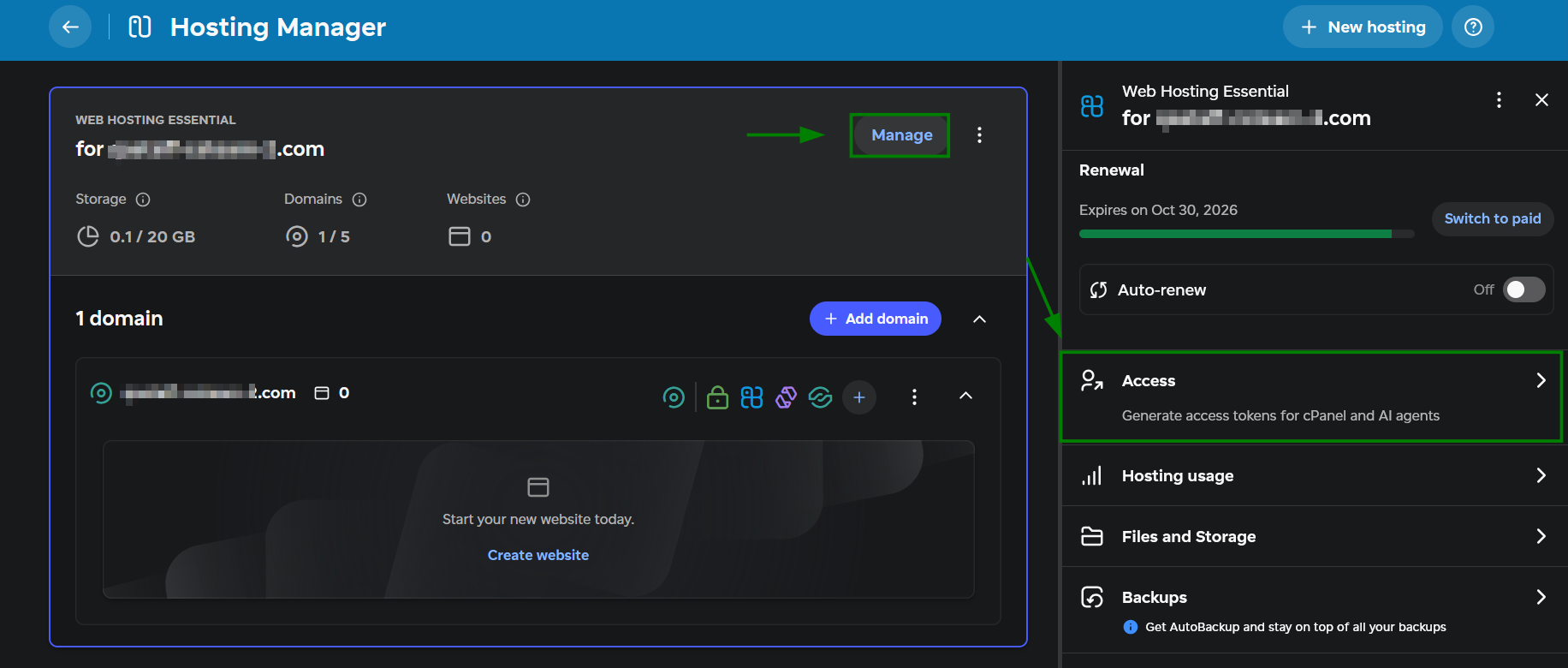
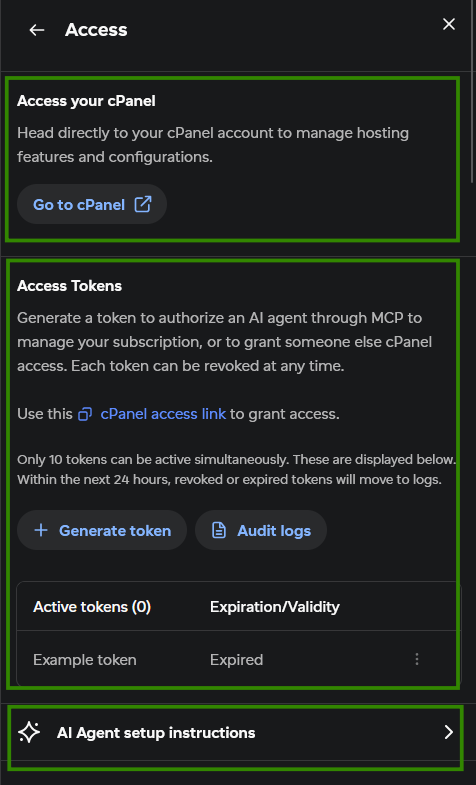
Qui troverai i seguenti strumenti:
Accedi al tuo cPanel — accedi al tuo account cPanel.
Token di accesso — crea e revoca token di accesso per cPanel e MCP.
Istruzioni di configurazione dell’agente AI — trova le istruzioni di configurazione MCP per diversi agenti AI.
Crea un token di accesso
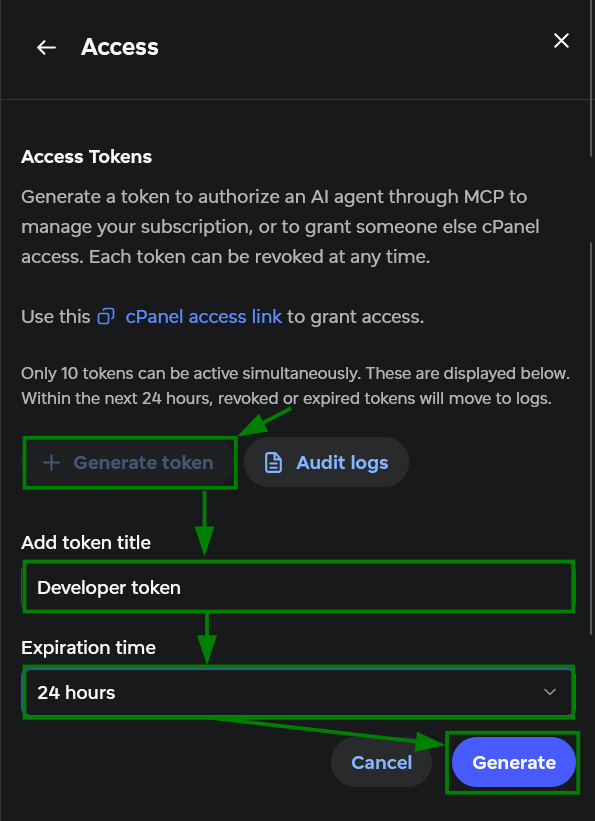
Per creare un nuovo token:
Seleziona + Genera token sotto Token di accesso.
Assegna un nome al token e specificane la scadenza.
Fai clic su Genera.
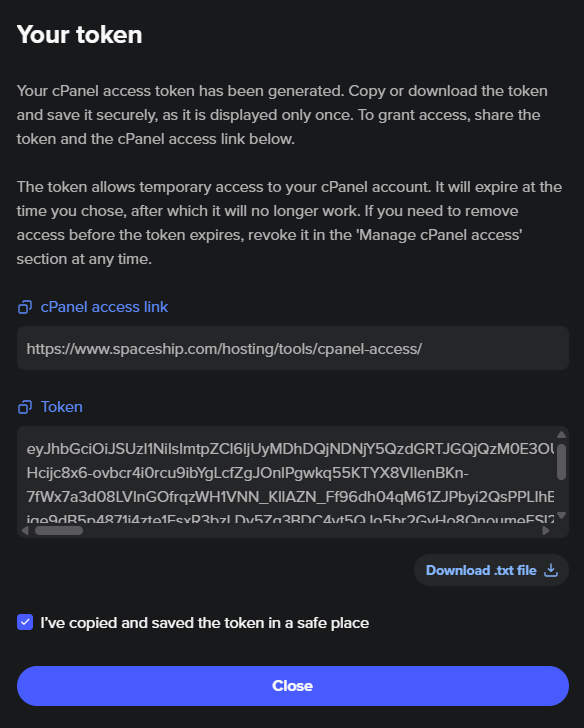
Una volta generato il token di accesso, copialo negli appunti o scaricalo come file .txt. Assicurati che sia stato salvato correttamente prima di selezionare Chiudi, perché non potrai più accedervi.
Importante: tratta il token come una password. Non incollarlo in chat condivise o repository di codice e revocalo e rigeneralo se viene esposto.
Puoi creare fino a 10 token contemporaneamente.
Condividi l’accesso a cPanel con un’altra persona
Condividi il token e il link di accesso a cPanel con la persona che ha bisogno di accedere. Questo link è lo stesso per ogni token: https://www.spaceship.com/hosting/tools/cpanel-access/
Per accedere, la persona deve aprire il link di accesso a cPanel, incollare il token e selezionare Accedi con token:
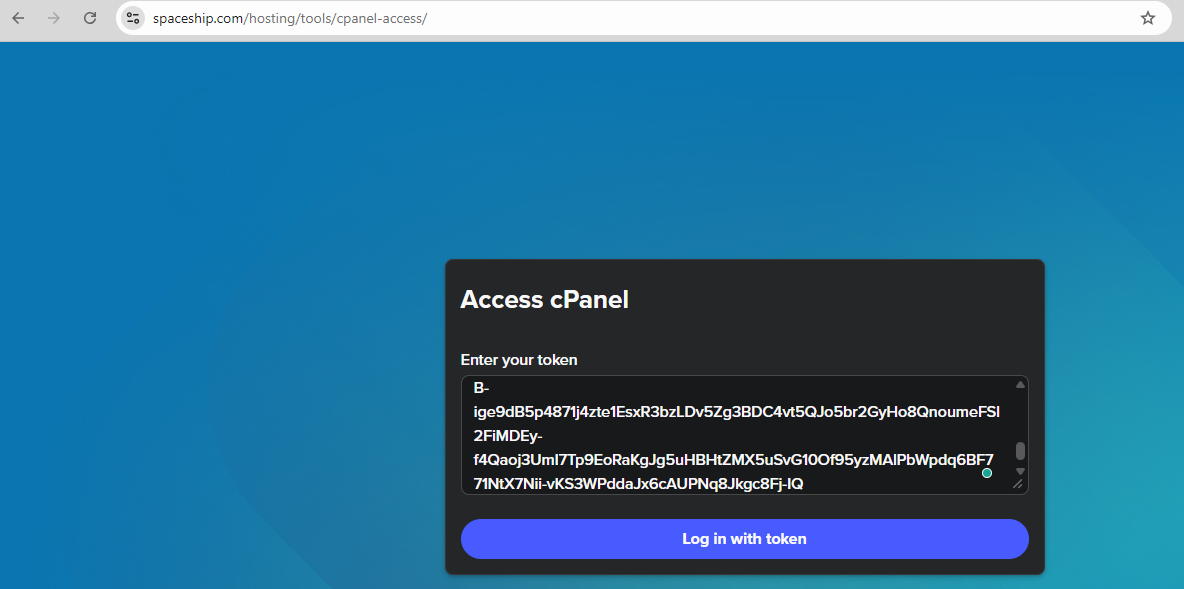
Questo la reindirizzerà al tuo account cPanel.
Collega uno strumento AI tramite MCP
Una volta ottenuto il token, segui le istruzioni di configurazione MCP appropriate in Hosting Manager → Manage → Access → Istruzioni di configurazione dell’agente AI:
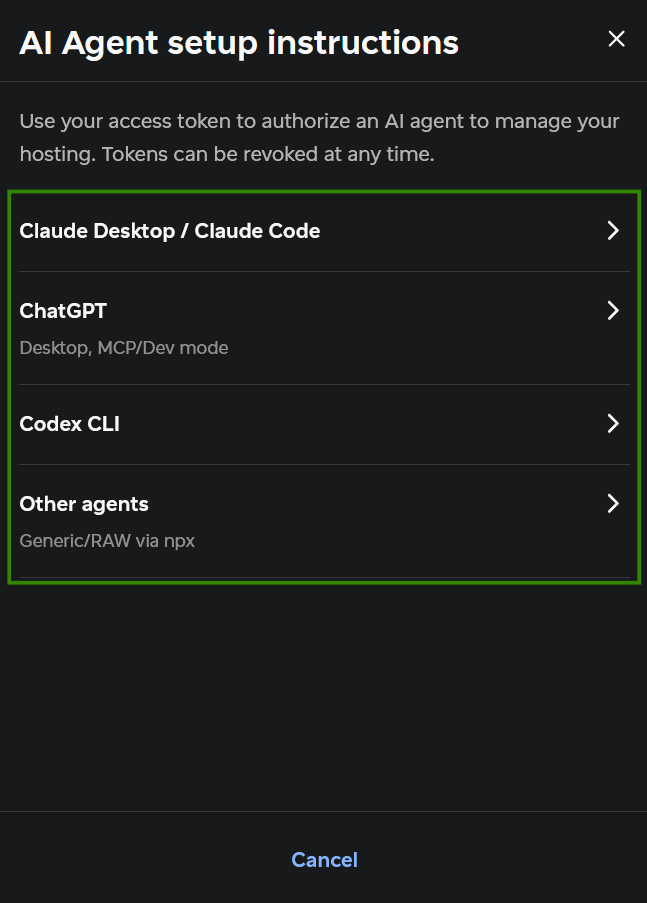
Una volta connesso, l’agente può usare gli strumenti MCP disponibili per interagire con il tuo hosting e gestirlo. Per maggiori dettagli, consulta l’articolo MCP per Shared Hosting: cos’è e come usarlo.
Gestione dei token
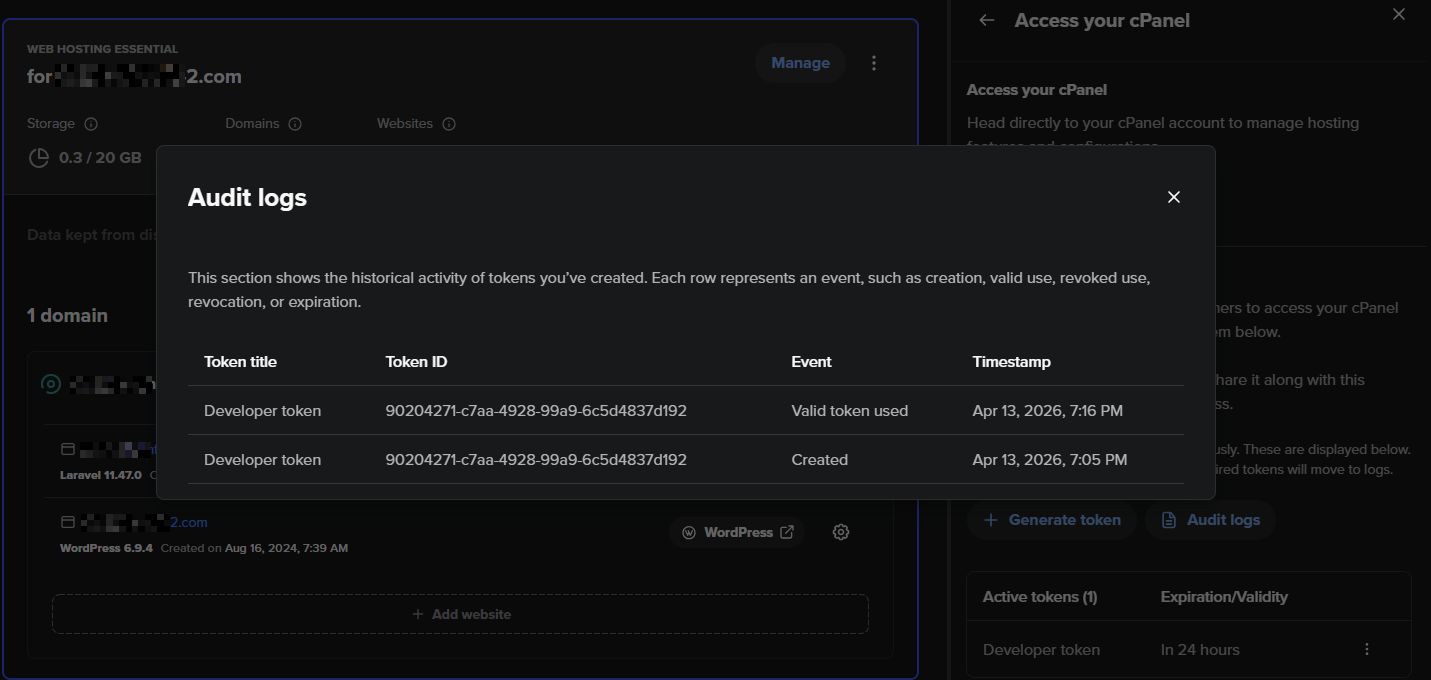
Tutti i token generati sono elencati sotto Token di accesso:
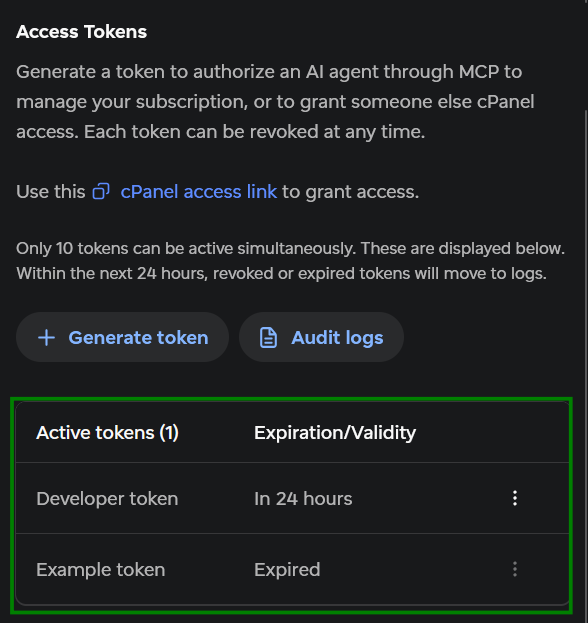
Se devi rimuovere l’accesso prima della scadenza del token, premi i tre puntini e poi Revoca token:
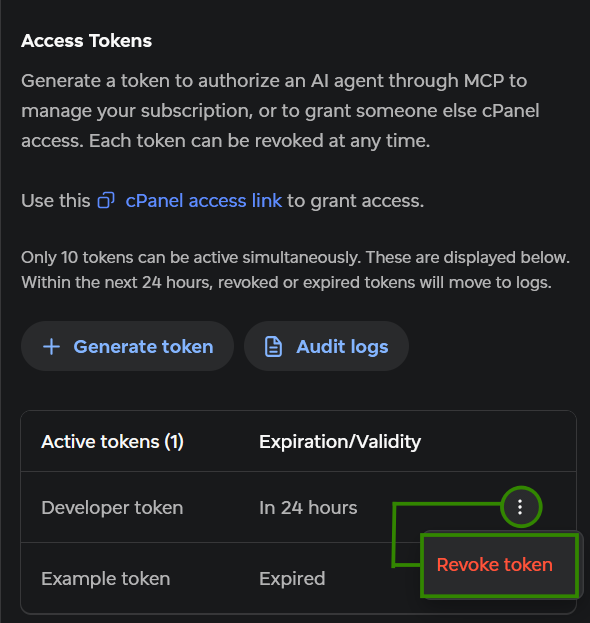
Una volta revocato un token:
Per l’accesso a cPanel, non potrà più essere usato per un nuovo accesso. Qualsiasi sessione cPanel già attiva non verrà interrotta.
Per l’accesso MCP, l’agente AI connesso non sarà più in grado di autenticarsi quando effettuerà un’altra richiesta MCP.
Entro le successive 24 ore, tutti i token revocati e scaduti verranno spostati in Audit logs.
Se preferisci non concedere l’accesso completo a cPanel con tutte le opzioni disponibili, puoi condividere separatamente l’accesso a file e database usando FTP e MySQL. Continua a leggere per le istruzioni su questi metodi.
Account FTP
Un altro modo per accedere al tuo account di hosting è tramite FTP. FTP fornisce un accesso parziale alle funzionalità di cPanel, poiché ogni account FTP è limitato alla directory specifica assegnata.
Consulta la nostra guida su come configurare un account FTP per accedere a file e database in cPanel.
Accesso remoto a un singolo database MySQL
L’accesso remoto al database consente connessioni esterne ai tuoi database MySQL senza esporre l’intero account di hosting. Questo approccio offre un modo più sicuro e controllato per collaborare su attività relative ai database.
Puoi configurare l’accesso remoto a un singolo database senza concedere autorizzazioni complete all’account.
Segui questi passaggi per configurare l’accesso:
Accedi al tuo account cPanel.
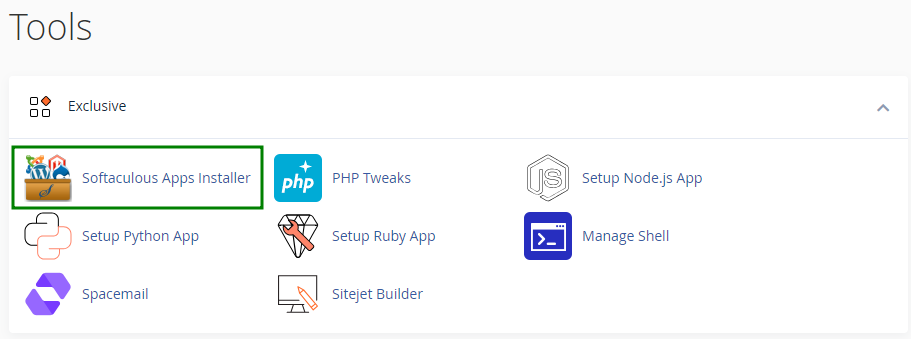
Apri Softaculous Apps Installer:
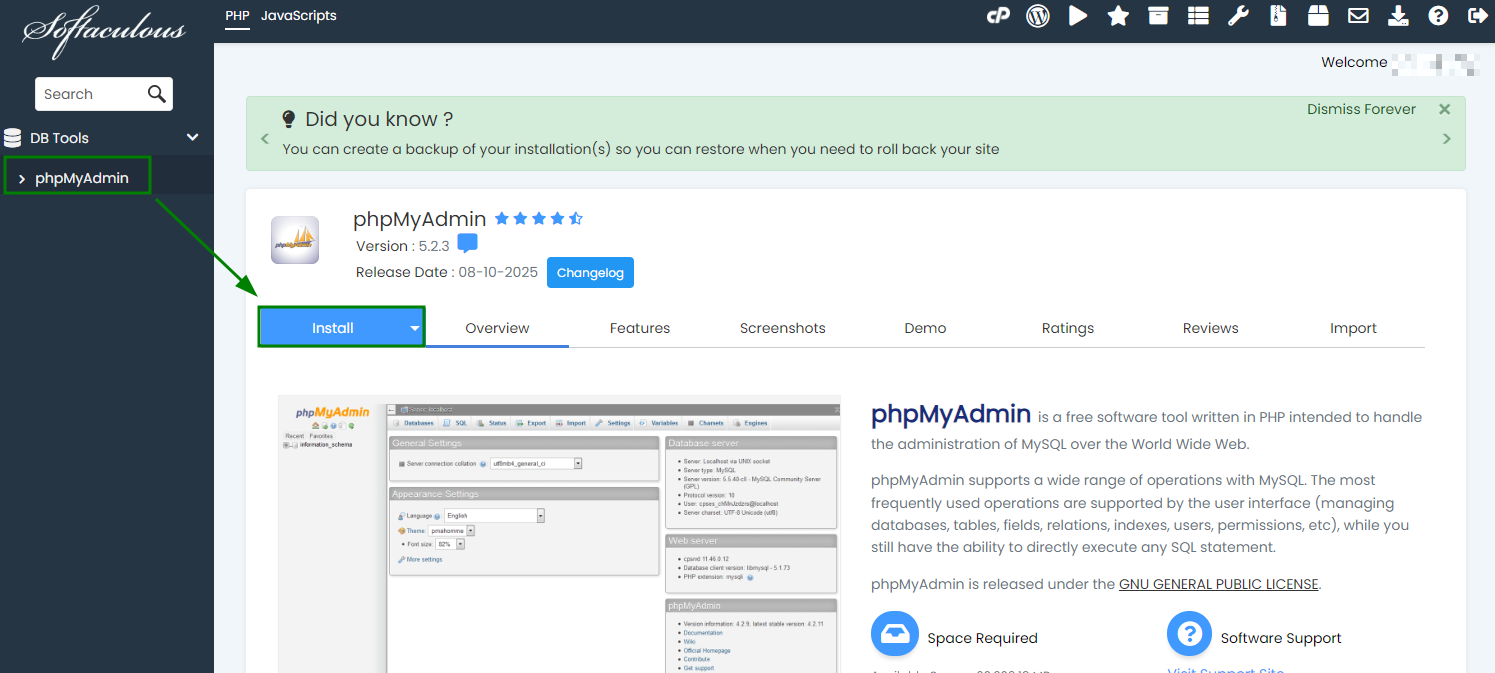
Usa la barra di ricerca a sinistra per trovare phpMyAdmin. Selezionalo, quindi fai clic sulla scheda Install per continuare:
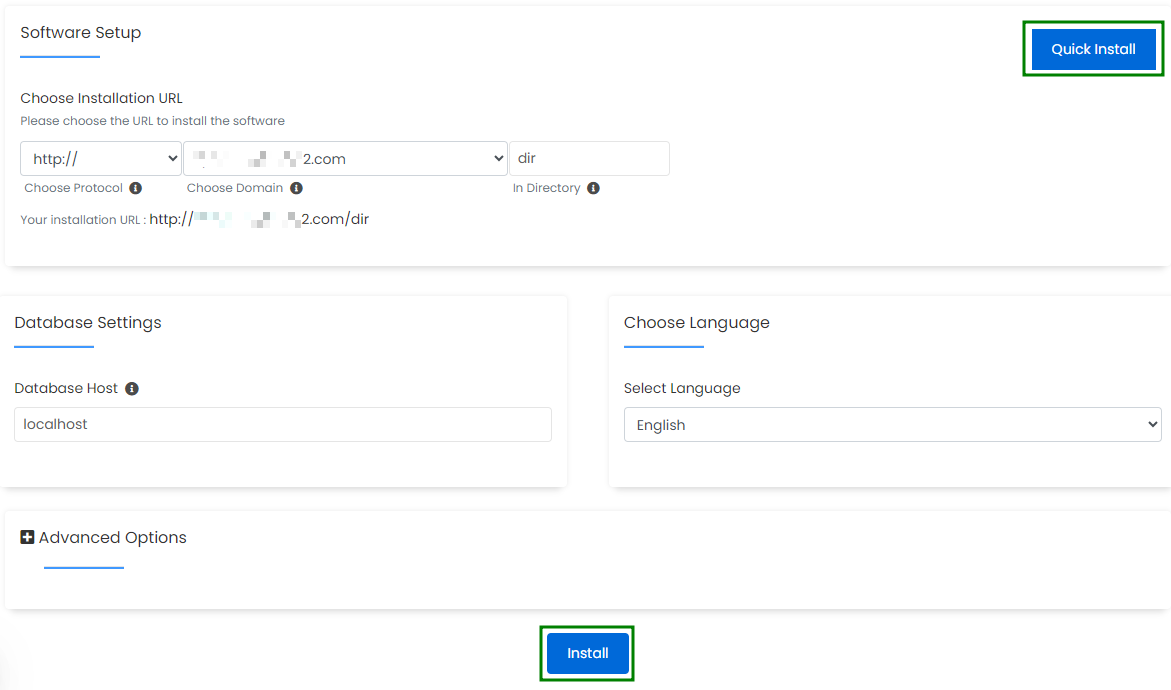
Configura le impostazioni di installazione:
Choose Protocol — seleziona il protocollo che desideri usare. Se il tuo dominio non ha un certificato SSL, scegli http:// ohttp://www.. Se SSL è abilitato, dovresti selezionare https:// ohttps://www. per una connessione sicura.
Choose Domain — seleziona il dominio su cui desideri installare phpMyAdmin. Può essere qualsiasi dominio all’interno del tuo account cPanel. Tieni presente che phpMyAdmin ti consentirà di gestire tutti i database nell’account cPanel, non solo quello associato al nome di dominio in questione.
In Directory – specifica la cartella in cui verrà installato phpMyAdmin. Se lasciato vuoto, l’installazione verrà collocata nella directory root del dominio.
Database Host – definisce la posizione del server del database. Nella maggior parte dei casi, questo valore dovrebbe rimanere localhost.
Una volta configurate tutte le impostazioni, fai clic su “Quick Install” o “Install” per procedere:
Una volta completata l’installazione, apri l’URL di phpMyAdmin nel tuo browser web:
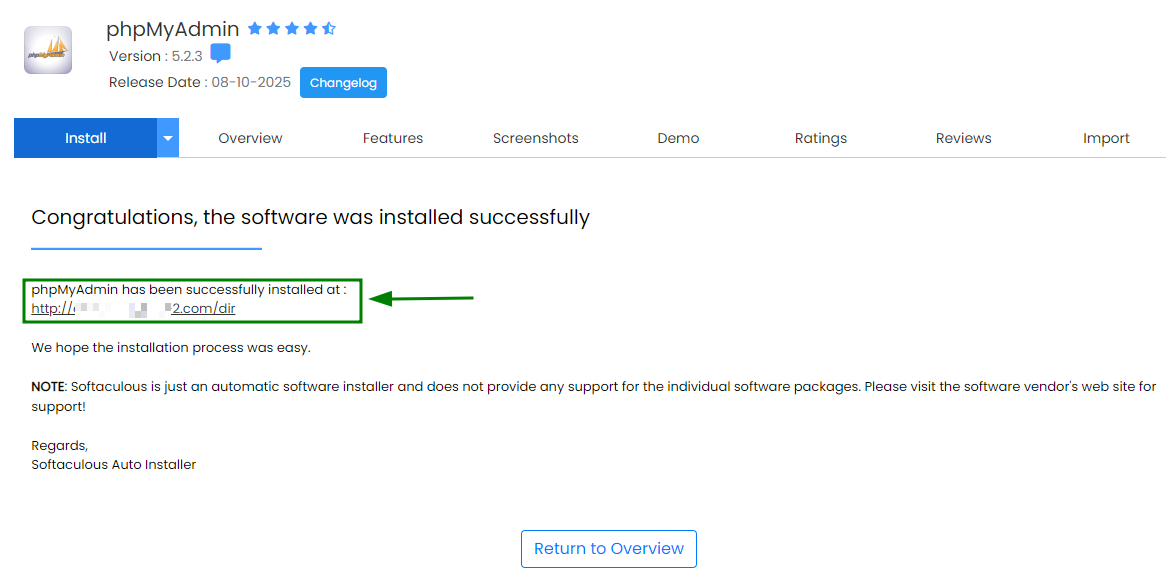
Nella pagina di accesso, inserisci il nome utente e la password del database per accedere a phpMyAdmin:
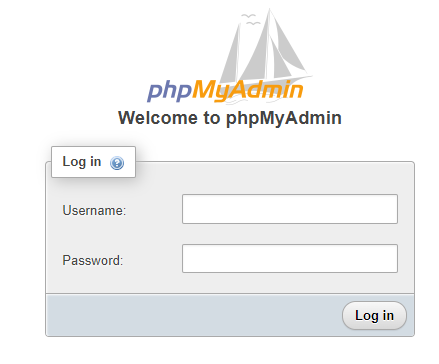
Assicurati che al database sia assegnato un utente database corrispondente tramite la sezione Databases nel tuo account cPanel.
È tutto!
Se riscontri problemi, contattaci tramite HelpDesk.