Jak migrovat web na Spaceship Hosting
Tato příručka vám pomůže migrovat vaše webové stránky od jiného poskytovatele hostingu na Spaceship Web Hosting. Ať už teprve začínáte, nebo již Spaceship používáte, najdete zde podrobné pokyny, jak obnovit soubory webu a databázi pomocí zálohy z cPanelu.
Existují dva hlavní způsoby, jak migrovat vaše stránky:
Možnost 1: Unboxing – během nákupu vašeho hostingového předplatného (doporučeno pro nové uživatele) nebo přes Hosting Manager, pokud je hostingový účet již aktivní.
Můžete si vybrat plnou nebo částečnou migraci – obnovit celý hostingový účet nebo vybrat, co migrovat: weby, databáze a soubory & složky.
Budou přeneseny pouze databáze MySQL a MariaDB.
E-mailové účty a SSL certifikáty nebudou přeneseny – budete je muset po migraci nastavit znovu.
Možnost 2: Ručně – pokud je velikost vašeho předchozího hostingového účtu větší než 20 GB.
Nyní si podrobně projdeme proces migrace.
Možnost 1: Migrace webu během unboxingu hostingu (nebo přes Hosting Manager)
Pokud nastavujete svůj Spaceship Web Hosting poprvé, můžete svůj web migrovat v rámci procesu rozbalení. Vyberte si své hostingové předplatné zde.
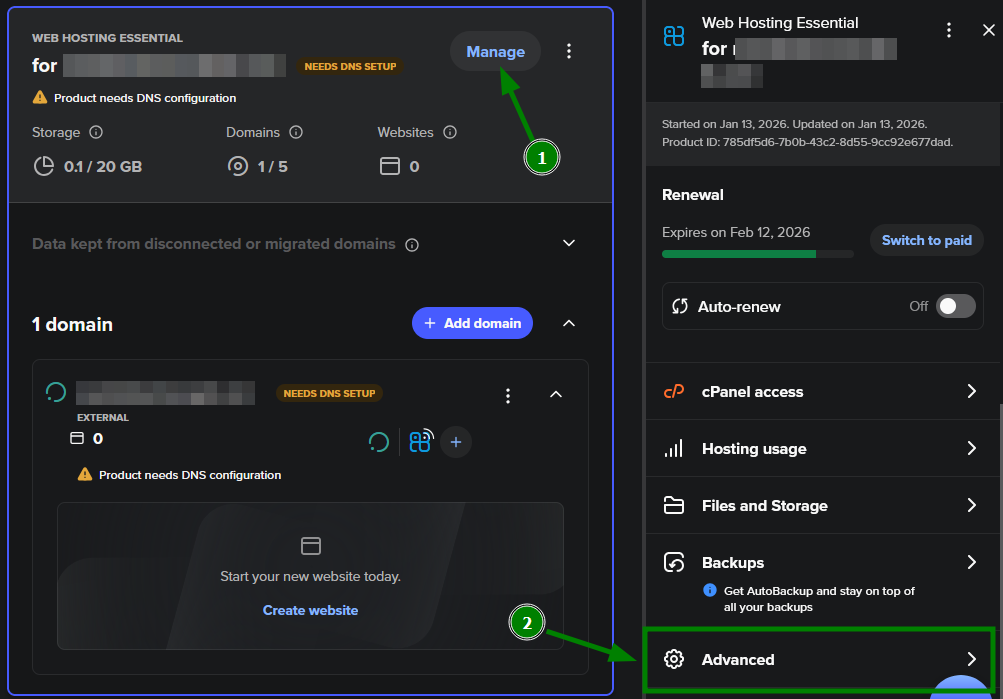
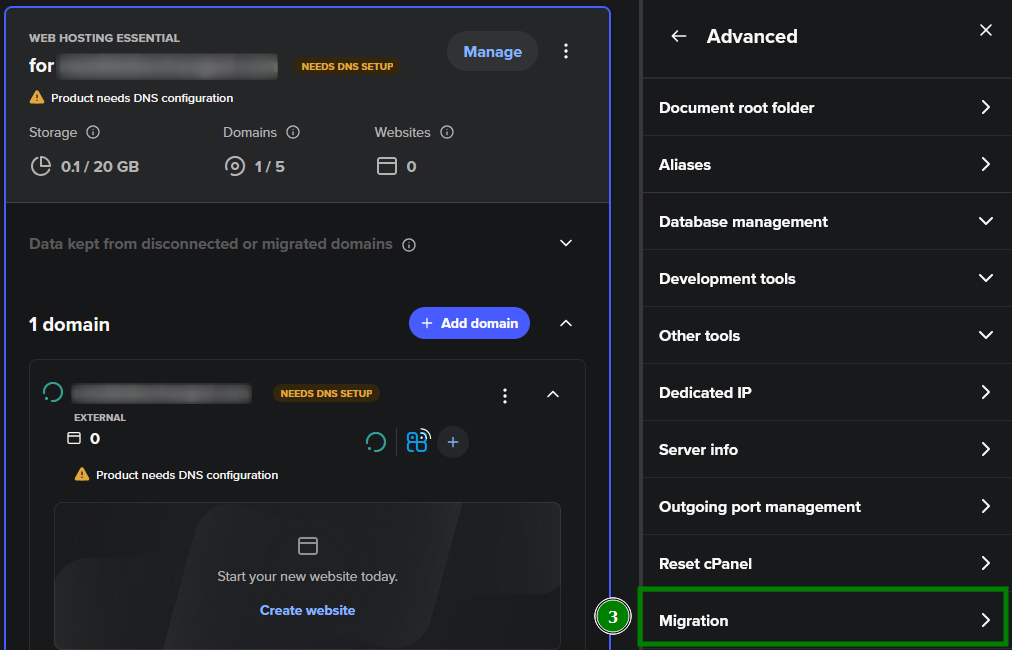
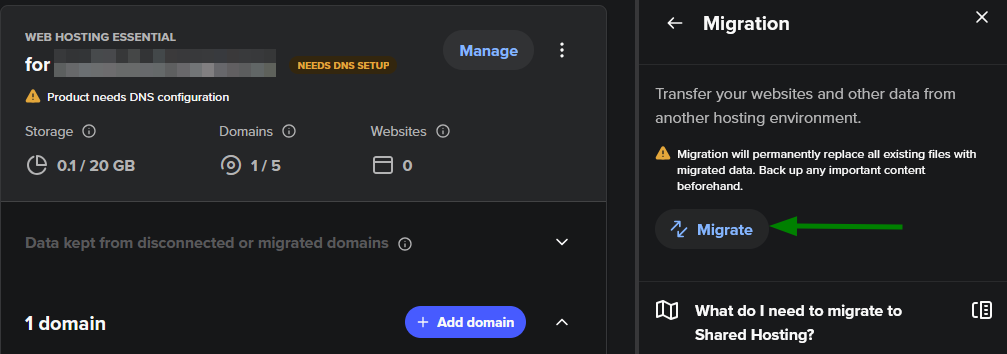
Nebo pokud je váš hostingový plán již aktivní, můžete migraci zahájit kdykoli z Hosting Manageru → Pokročilé → Migrace:
___________________________________________________________________________________
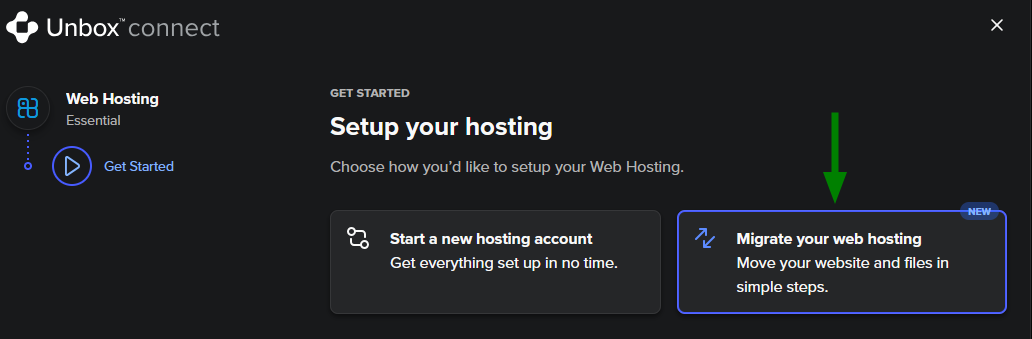
1) Vyberte možnost Migrovat váš webhosting v prvním kroku:
2) Dále nahrajte svůj záložní soubor ve formátu .tar.gz nebo .zip . Ujistěte se, že soubor není větší než 20 GB.
Poznámka: Pokud vaše záloha přesahuje 20 GB, budete muset provést ruční obnovu (viz Možnost 2 níže) nebo kontaktovat náš tým podpory pro asistenci.
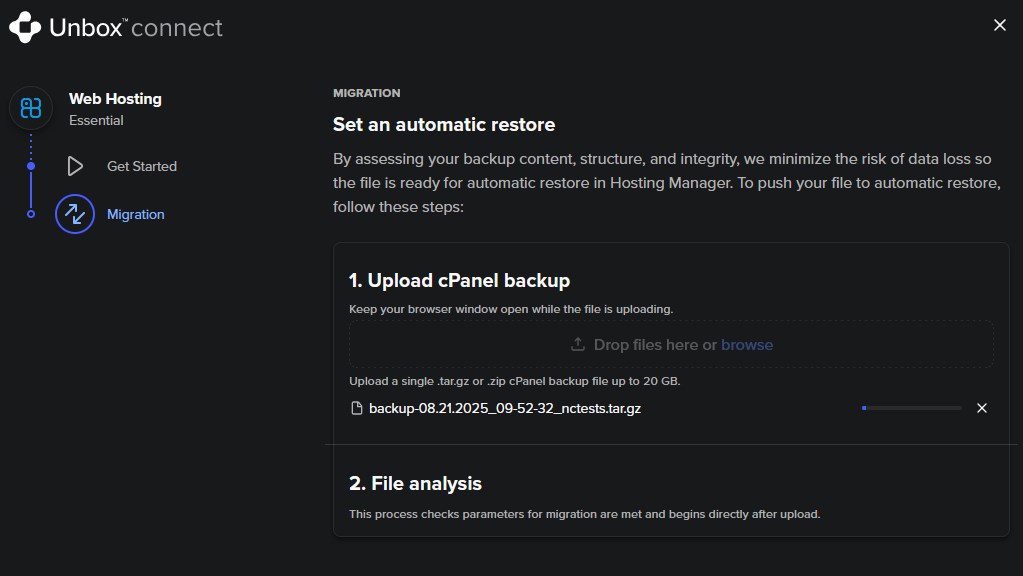
3) Po nahrání systém automaticky zkontroluje váš záložní soubor, aby ověřil, že splňuje limity vašeho hostingového plánu.
Pokud je vše v pořádku, zobrazí se následující výstup. Klikněte na Pokračovat:
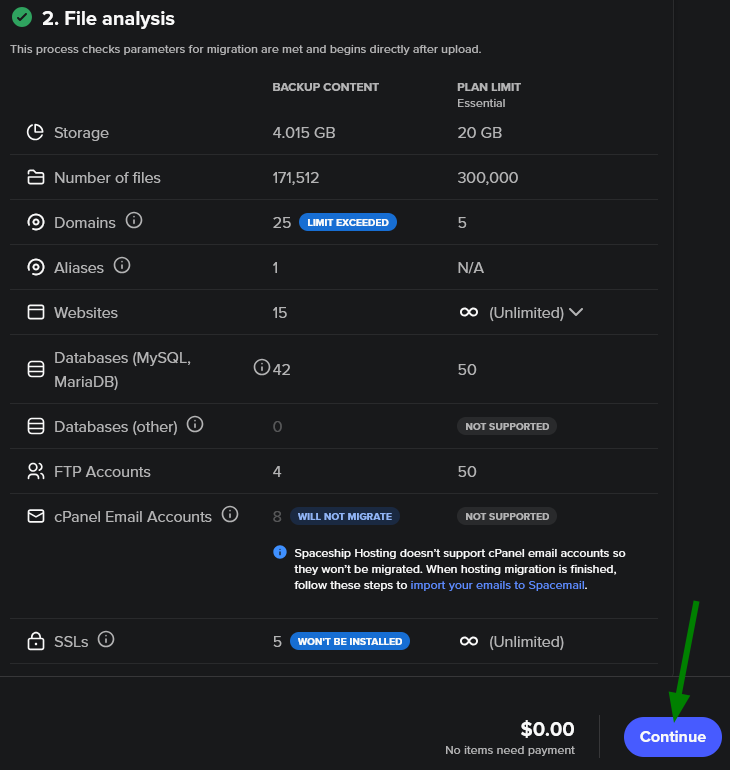
Poznámka: Pokud záloha cPanel přesahuje limity vašeho plánu, budete vyzváni k nahrání menší zálohy nebo k upgradu plánu.
4) Dále si zvolte, jak chcete v migraci pokračovat – vyberte plnou nebo částečnou migraci.
Plná migrace
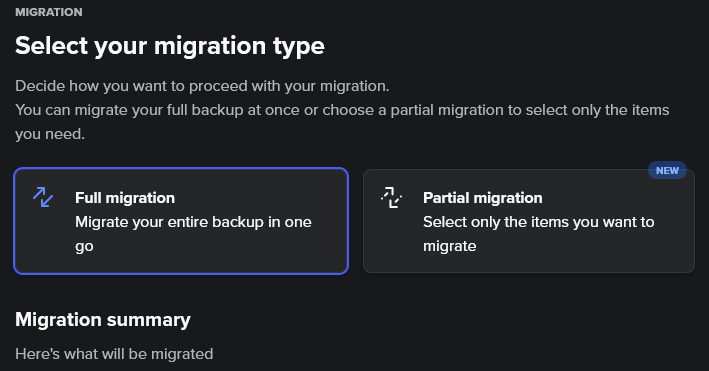
V souhrnu migrace uvidíte velikost zálohy, celkový počet souborů, webů, databází atd. Stiskněte Zaplatit & Migrovat (nebo Pokračovat pokud je již aktivní):
Tímto se zahájí obnova hostingu na serveru a zároveň se dokončí proces unboxingu:
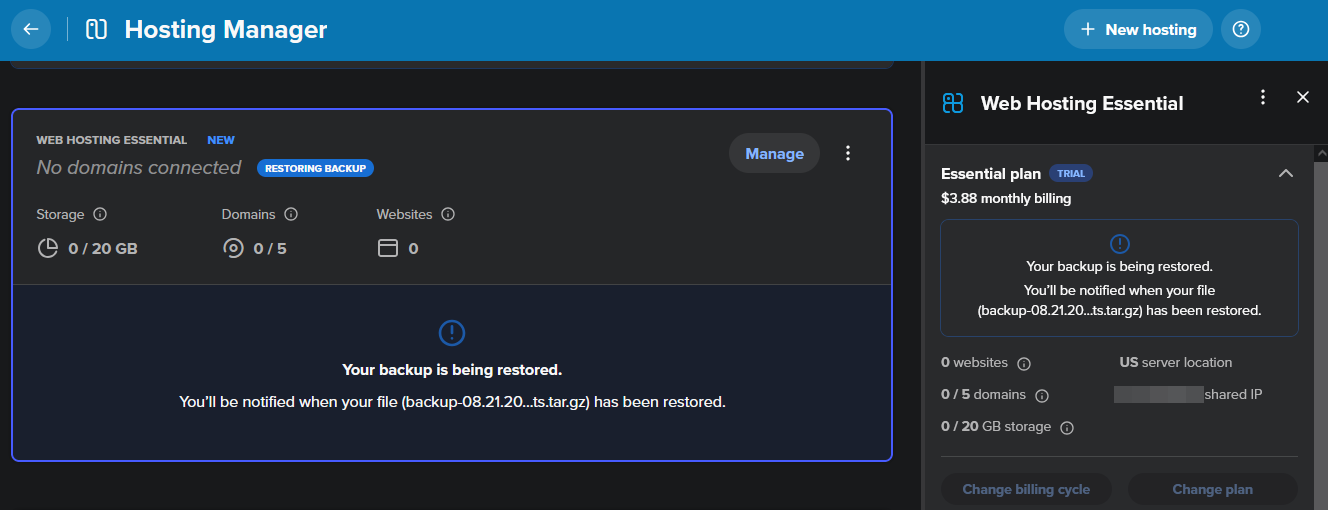
Po dokončení obnovy obdržíte oznámení ve svém Spaceship dashboardu. Pro dokončení migrace připojte doménu(y), které odpovídají údajům ze záložního souboru:
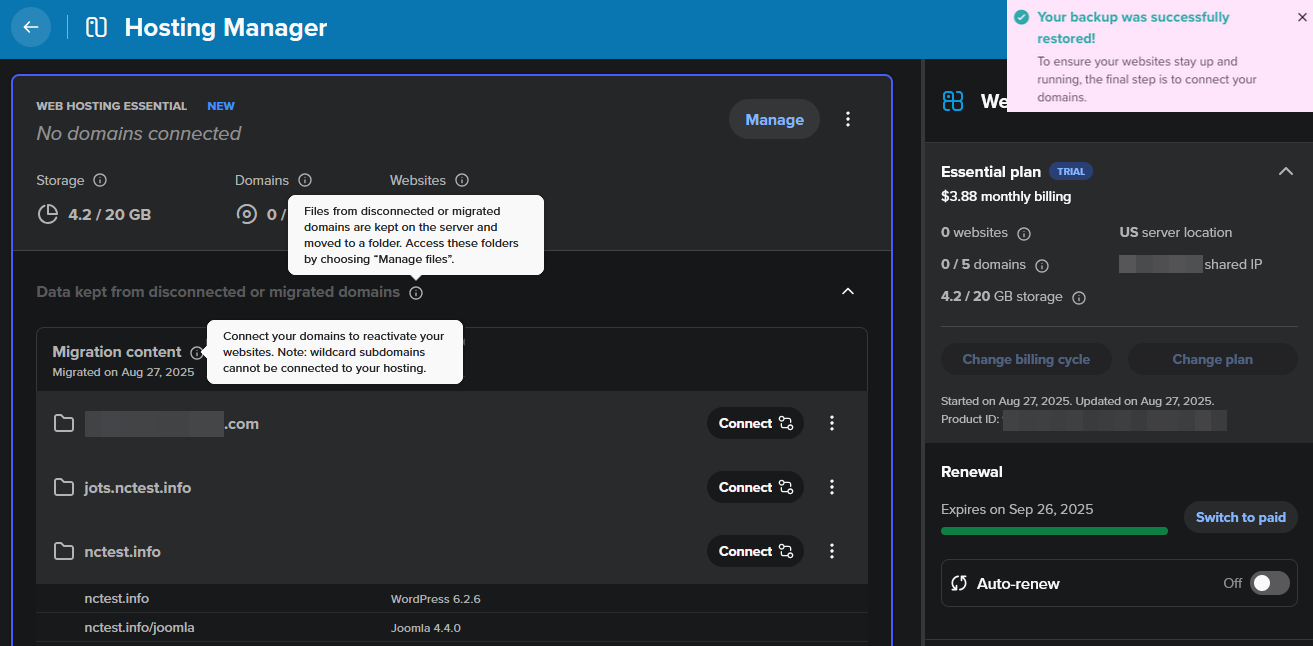
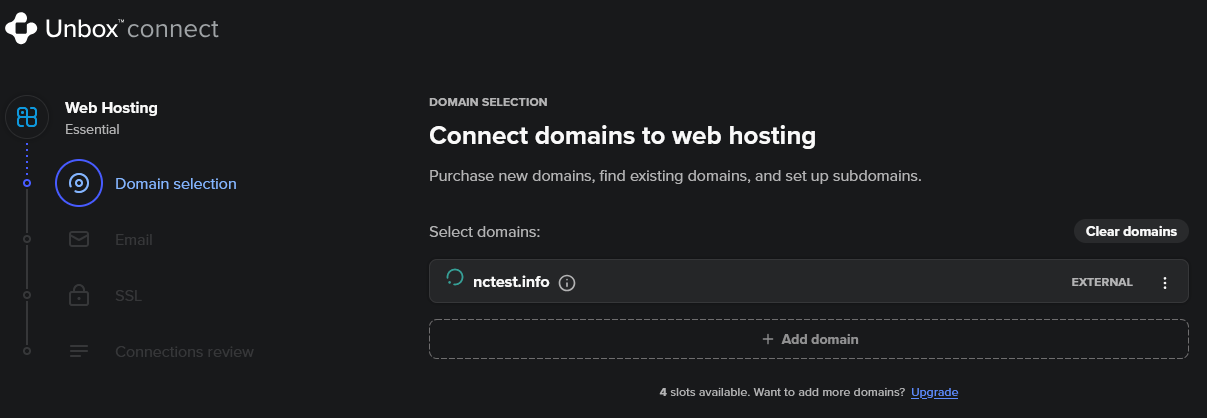
Závěrečné kroky najdete níže v tomto článku.
Částečná migrace
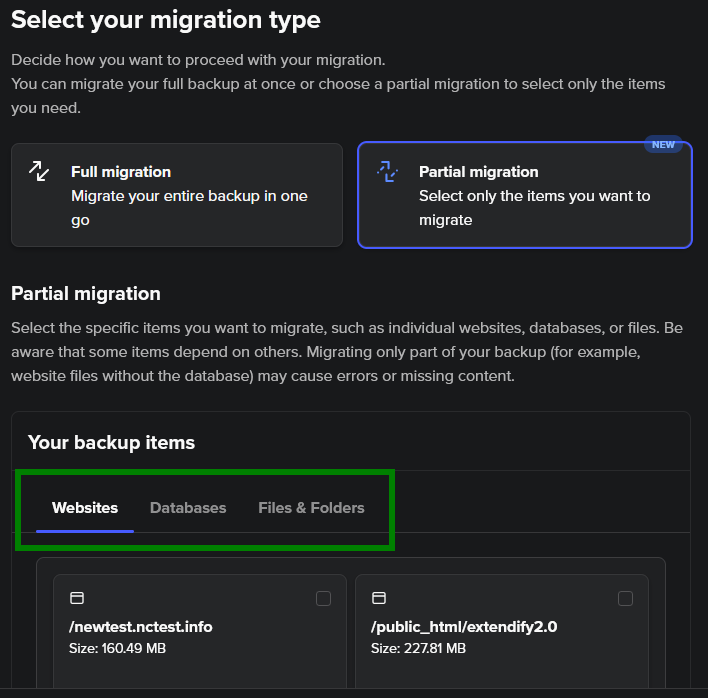
Můžete migrovat více typů entit najednou výběrem požadovaných webů, databází a souborů nebo složek. Výběr je závislý: když vyberete web, automaticky se zahrnou i jeho databáze a soubory. Pokud vyloučíte související databázi nebo soubor, web bude také odznačen.
Kdykoli se můžete vrátit zpět k plné migraci, pokud to bude potřeba.
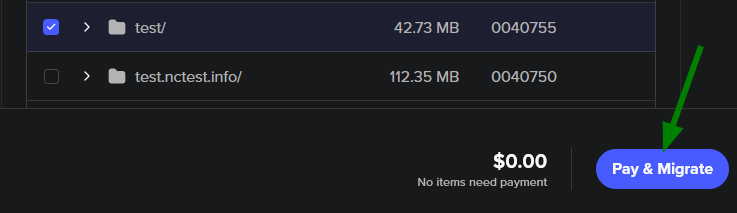
Po výběru souborů klikněte na Zaplatit & Migrovat (nebo Pokračovat pokud je váš plán již aktivní) pro zahájení procesu:
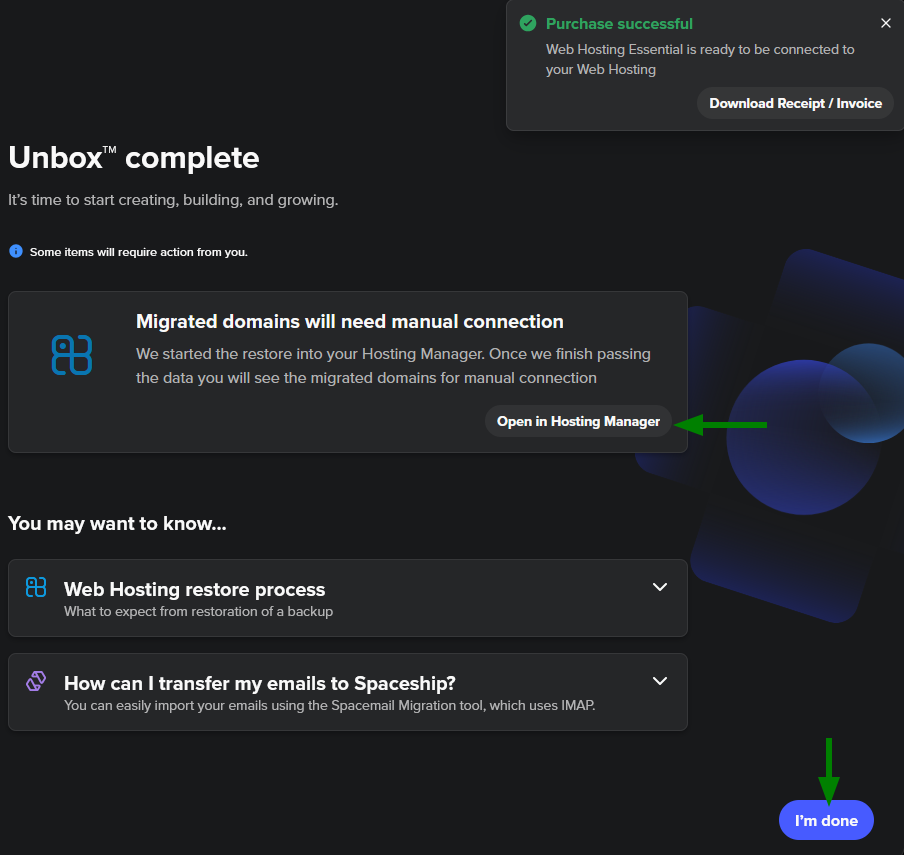
Migrace začne; a proces unboxingu je téměř dokončen. Otevřete Hosting Manager pro dokončení připojení domén, které odpovídají údajům ze záložního souboru (nebo klikněte na Hotovo pro ukončení):
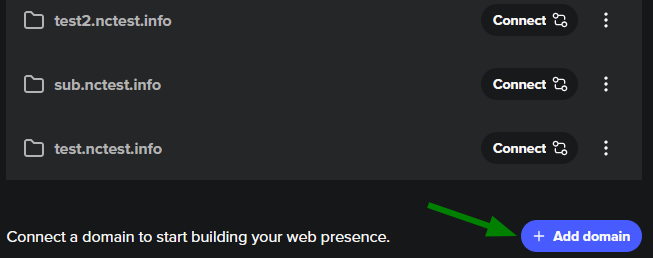
Závěrečné kroky po migraci
Jakmile je doména(y) přidána, můžete také přidat speciální plán Spacemail, povolit bezplatný SSL certifikát a zahrnout Autobackup.
Pokud vaše doména ještě nemá nastavené nameservery, budete je muset aktualizovat na Spaceship nameservery v Domain Manageru. Pokud ponecháváte nameservery třetí strany, ujistěte se, že jste aktualizovali A záznamy tak, aby směřovaly na správnou IP adresu vašeho nového hostingového plánu.
Mějte na paměti, že změny DNS (včetně aktualizací nameserverů a úprav A záznamů) mohou trvat až 48 hodin, než se plně rozšíří. Pro sledování průběhu v reálném čase můžete použít náš kontroler propagace DNS.
To je vše! Vaše webové stránky by nyní měly být úspěšně migrovány a spuštěny na Spaceship Hostingu.
Možnost 2: Migrace webu, pokud velikost hostingového účtu přesahuje 20 GB
V tomto případě můžete své webové stránky migrovat ručně podle těchto kroků:
Obnovení souborů webu
Import databází
Aktualizace konfiguračních souborů
#1 Obnovení souborů webu
Krok 1: Nahrajte záložní soubor
Nahrajte svůj záložní archiv do domovské složky přes FTP nebo přímo ve Správci souborů.
Pokročilý tip: Pokud máte přímý odkaz ke stažení zálohy (například od starého hostingu), můžete ji nahrát rychleji přes SSH.
Povolte SSH v cPanelu >> Spravovat Shell, poté přejděte do nabídky Terminál a spusťte:
wget https://backup_URL.tar.gz
Nahraďte https://backup_URL.tar.gz skutečným odkazem na zálohu a zahajte nahrávání stisknutím Enter. Archiv bude nahrán do domovské složky.
Krok 2. Povolit zobrazení skrytých souborů
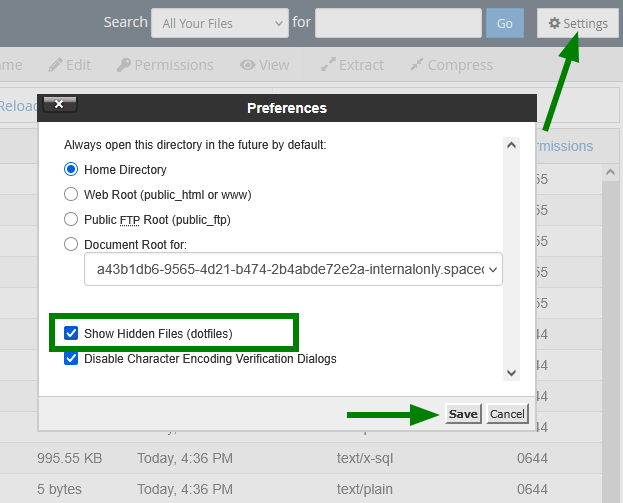
Ve Správci souborů klikněte na tlačítko Nastavení , zaškrtněte políčko Zobrazit skryté soubory (dotfiles) a klikněte na Uložit. Pokud tato možnost není vybrána, nebudete moci vidět skryté soubory a nebudou zkopírovány:
Krok 3: Rozbalte archiv
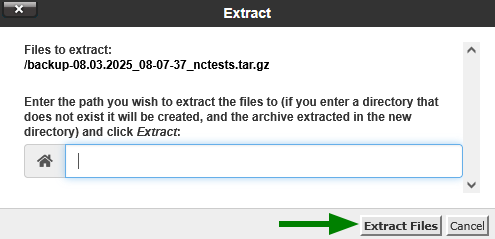
Klikněte pravým tlačítkem na svůj záložní soubor a zvolte Rozbalit.
Poznámka: Archiv můžete rozbalit do nějaké záložní složky, pokud soubory uvnitř archivu nejsou uspořádány ve složce, nebo ponechte cestu prázdnou a soubory budou rozbaleny do stejné složky, kam jste zálohu nahráli.
Krok 4: Procházejte strukturu zálohy
Po rozbalení uvidíte několik složek. Nejdůležitější jsou:
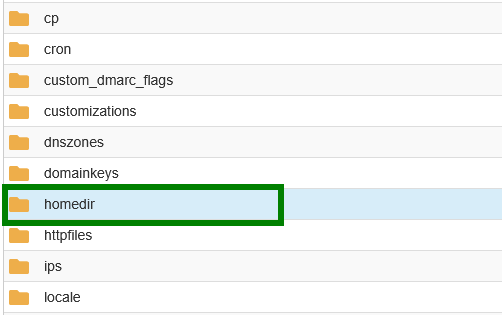
mysql/– obsahuje vaše databázové výpisy (.sql soubory)homedir/– obsahuje vaše soubory
Ostatní složky mohou obsahovat metadata jako cron úlohy, SSL certifikáty, konfigurace přidaných domén atd.
Krok 5: Přesuňte soubory webu do kořenové složky
Najděte homedir, otevřete jej a tam najdete svou domovskou složku:
Dále najděte kořenovou složku vašeho webu, otevřete ji a zkopírujte do ní všechny soubory:
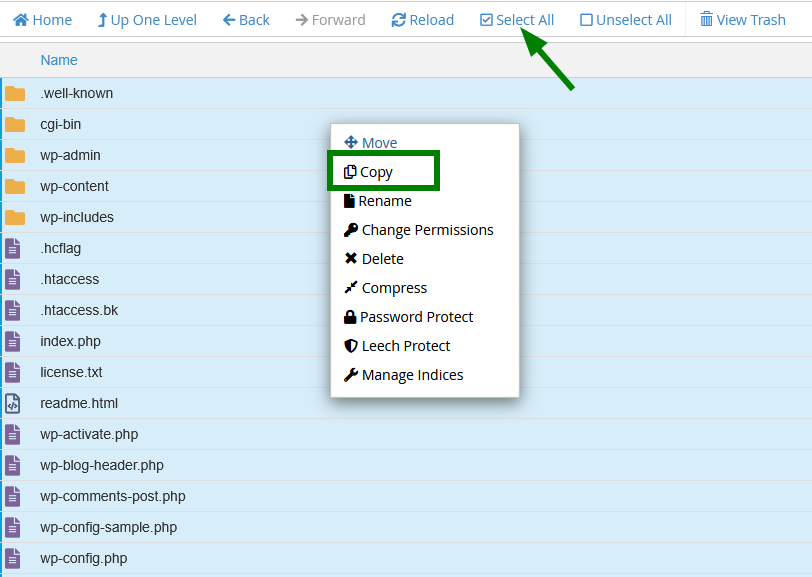
V dialogovém okně zadejte požadované umístění na vašem hostingovém účtu (např. /yourdomain.tld nebo vlastní složku) a klikněte na Kopírovat soubory. Poté můžete tuto složku zkontrolovat a všechny soubory by tam již měly být.
# Obnova databáze
Pokud vaše webové stránky obsahují databázi (například pokud máte web na bázi CMS), budete ji muset obnovit ručně. Zde je postup.
Krok 1: Určete databázi, kterou váš web používá
Abyste zjistili, která databáze patří k vašemu webu, musíte zkontrolovat konfigurační soubor webu. Tento soubor obsahuje název databáze, uživatelské jméno a heslo.
Každý CMS nebo framework ukládá tyto informace na jiné místo. Níže jsou uvedeny typické cesty:
Název aplikace | Cesta ke konfiguračnímu souboru |
|---|---|
WordPress |
|
Joomla |
|
PrestaShop |
nebo
|
Moodle |
|
Laravel |
|
Codeigniter |
|
Drupal |
|
OpenCart |
|
MediaWiki |
|
WHMCS |
|
Pokud zde váš CMS/framework není uveden, hledejte soubory pojmenované například config.php, settings.php, database.php nebo podobně.
Krok 2: Najděte a stáhněte databázový soubor
Vraťte se do složky archivu, kterou jste rozbalili, najděte tam složku mysql a otevřete ji:
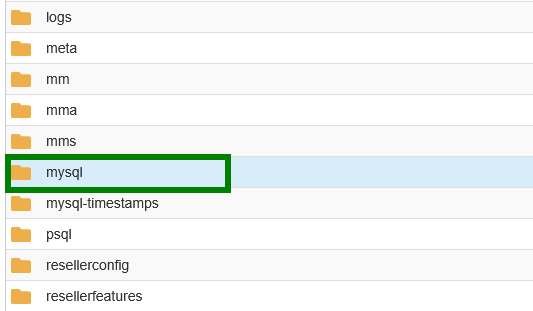
Najdete zde jeden nebo více .sql souborů – to jsou vaše MySQL databázové výpisy. Určete ten správný (podle názvu nebo časového razítka) a stáhněte si jej do svého PC.
Krok 3: Obnovte databázi
Existují tři způsoby, jak importovat databázi pomocí cPanelu (nabídky Backup, phpMyAdmin nebo Terminál). Vyberte ten, který vám vyhovuje:
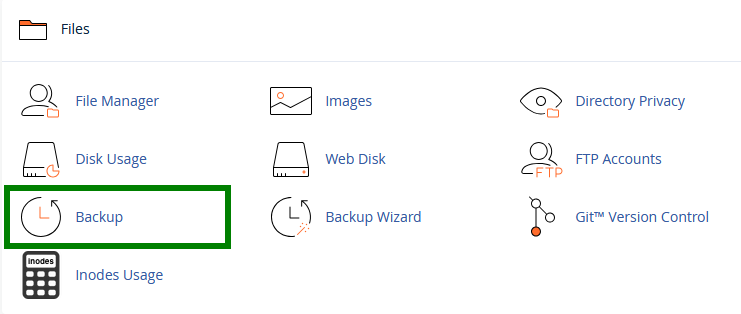
1) Přes cPanel >> nabídku Backup :
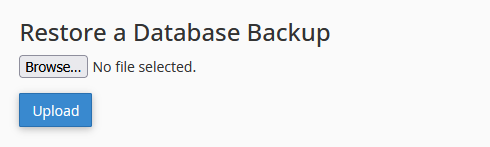
Vyberte dříve stažený .sql soubor na svém PC a klikněte na Nahrát.
Poté budete muset vytvořit databázi, uživatele a přidat uživatele do databáze v cPanelu >> Spravovat mé databáze nabídka:
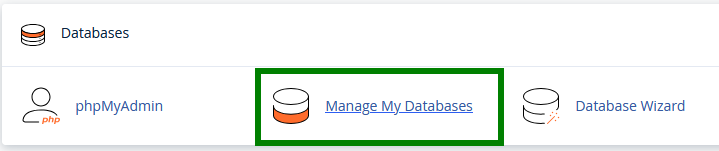
Databáze by již měla být vytvořena, když jste nahráli .sql soubor. Vytvořme uživatele (uložte si heslo – budete ho potřebovat později):
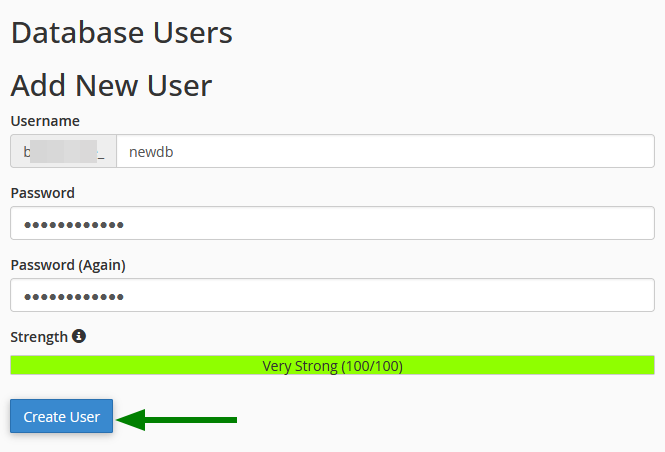
Přidejte uživatele do databáze. Na další stránce zaškrtněte možnost Všechna oprávnění a klikněte na Provést změny:
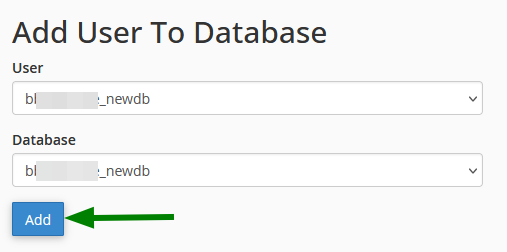
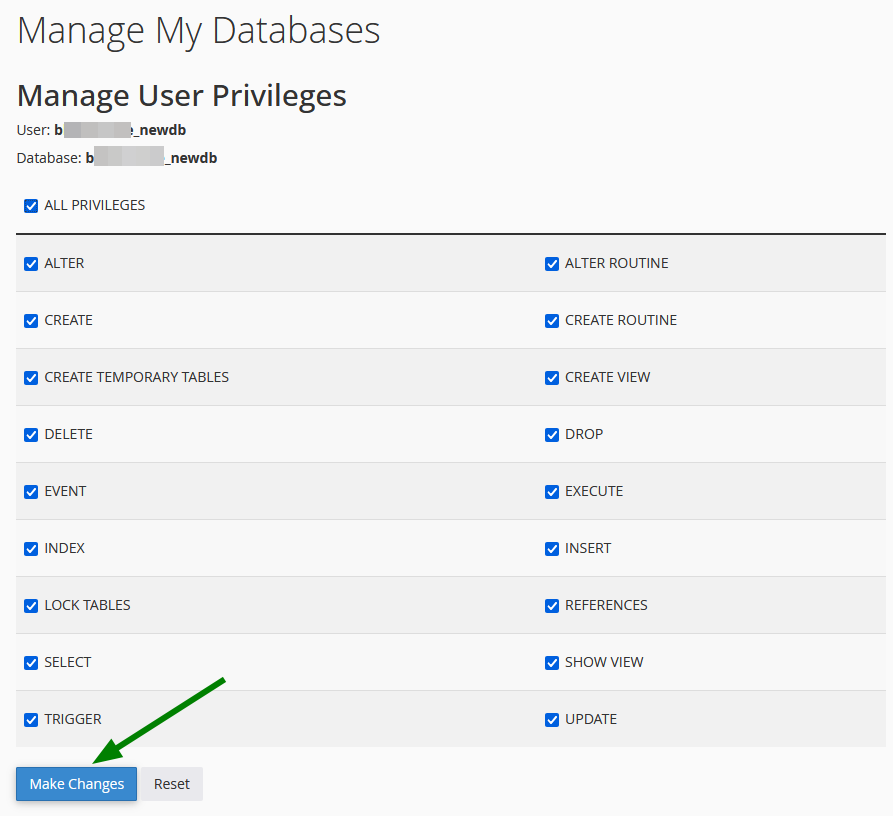
Tímto způsobem bude databáze přiřazena příslušnému uživateli.
2) Přes cPanel >> nabídku phpMyAdmin :
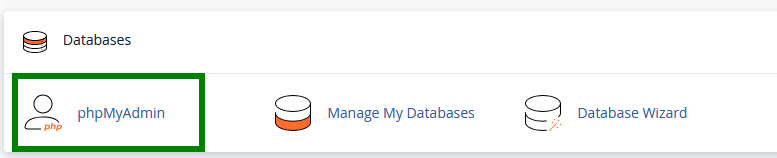
Poznámka 1: Tuto metodu použijte pouze pokud je vaše databáze menší než 1 GB.
Poznámka 2: Databáze a uživatel by již měli být vytvořeni přes nabídku Spravovat mé databáze.
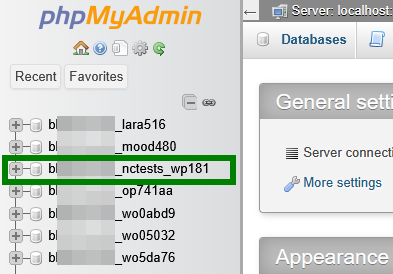
Nejprve najděte název databáze v seznamu a klikněte na něj:
Přejděte na kartu Import a vyhledejte odpovídající .sql soubor na svém počítači:
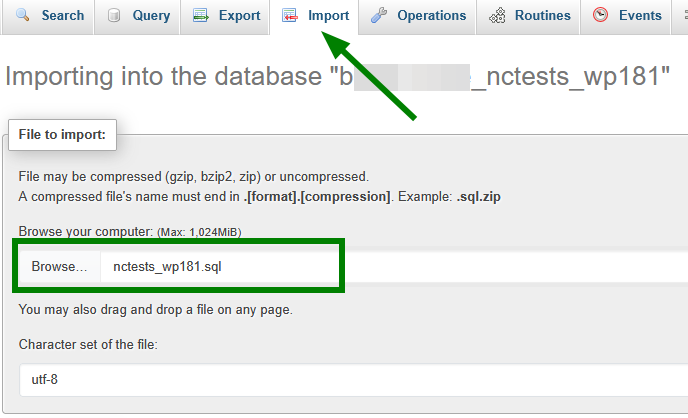
Sjeďte dolů a klikněte na Go pro zahájení importu. Pokud byla vaše databáze úspěšně importována, zobrazí se zelené oznámení.
3) Přes cPanel >> Terminál nabídku.
Než začnete, ujistěte se, že SSH je povoleno přes nabídku Spravovat shell, databáze a uživatel již byly vytvořeny v nabídce Spravovat mé databáze a heslo k databázi je uložené.
Spusťte následující příkaz v Terminálu:
mysql -u DB_USERNAME -p DB_NAME < /home/cPanel_user/path/to/file.sql
Nahraďte:
DB_USERNAMEsvým databázovým uživatelem;DB_NAMEsvým názvem databáze;/home/cPanel_user/path/to/file.sqls úplnou cestou k vašemu SQL souboru.

Po zadání příkazu stiskněte Enter. Budete vyzváni k zadání hesla k databázi. Poté znovu stiskněte Enter a import začne.
# Aktualizace konfiguračních souborů
Po obnovení souborů webu a databáze je třeba aktualizovat konfigurační soubor vašeho webu, aby se mohl připojit k nově nahrané databázi na Spaceship Web Hostingu.
Ve Správci souborů přejděte do kořenového adresáře vašeho webu a otevřete konfigurační soubor s údaji o databázi (pravým tlačítkem myši >> Upravit).
Vyhledejte řádky, které definují název databáze, uživatelské jméno a heslo. Mohou vypadat například takto (liší se podle CMS):
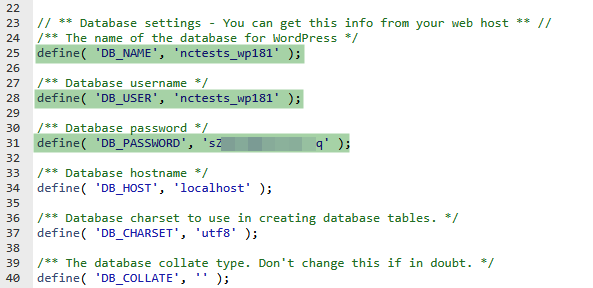
Nahraďte hodnoty v uvozovkách skutečným názvem databáze, uživatelem a heslem, které jste vytvořili během obnovy, a změny uložte.
Zkontrolujte svůj web! Pokud je vaše doména již nasměrována na server Spaceship Hostingu, můžete ji nyní otevřít ve svém prohlížeči. Pokud je vše správně nastaveno, váš web by měl být online a funkční.
Pokud chcete také migrovat své e-maily do naší služby Spacemail, použijte náš nástroj pro migraci nebo e-mailového klienta třetí strany. Podrobnosti najdete zde.