Як підключитися до Hyperlift за допомогою Hyperlift CLI
Hyperlift CLI — це інструмент командного рядка для керування застосунками Hyperlift на платформі Spaceship через термінал.
Інструмент має відкритий вихідний код тут. Він взаємодіє з Spaceship External API та автентифікується за допомогою API key і secret. З його допомогою ви можете робити таке:
Переглядати застосунок і керувати ним;
Збирати, запускати, зупиняти та перезапускати застосунок;
Переглядати журнали виконання та збірки;
Переглядати метрики застосунку;
Керувати змінними середовища;
Використовувати вивід JSON для скриптів і автоматизації;
Підтримуйте CLI в актуальному стані.
CLI взаємодіє із Spaceship External API і використовує ключ та секрет Spaceship API для автентифікації. Тому внутрішня й адміністративна інформація залишається прихованою, оскільки CLI отримує прямий доступ до внутрішніх сервісів.
У цій статті ми розглянемо:
1. Установіть Hyperlift CLI
Hyperlift CLI можна встановити на macOS, Windows і Linux. Залежно від вашої ОС виконайте команду встановлення. Скрипт автоматично визначає вашу операційну систему й архітектуру, завантажує відповідний реліз, перевіряє його та встановлює команду hyperlift.
macOS
Якщо ви використовуєте Homebrew, виконайте:
brew install nccloud/tap/hyperlift
Windows
Якщо ви використовуєте Scoop, виконайте:
scoop bucket add nccloud https://github.com/NCCloud/scoop-bucket
scoop install hyperlift
Linux або macOS
Ви також можете скористатися скриптом встановлення:
curl -fsSL https://raw.githubusercontent.com/NCCloud/hyperlift-cli/main/scripts/install.sh | sh
Установлення вручну
Або завантажте архів для вашої операційної системи зісторінки релізів Hyperlift CLI, розпакуйте його та додайте виконуваний файл hyperliftдо системної змінної PATH.
2. Створіть облікові дані API
Hyperlift CLI використовує API key і secret Spaceship для автентифікації ваших запитів.
Щоб створити облікові дані API:
Увійдіть у свій обліковий запис Spaceship.
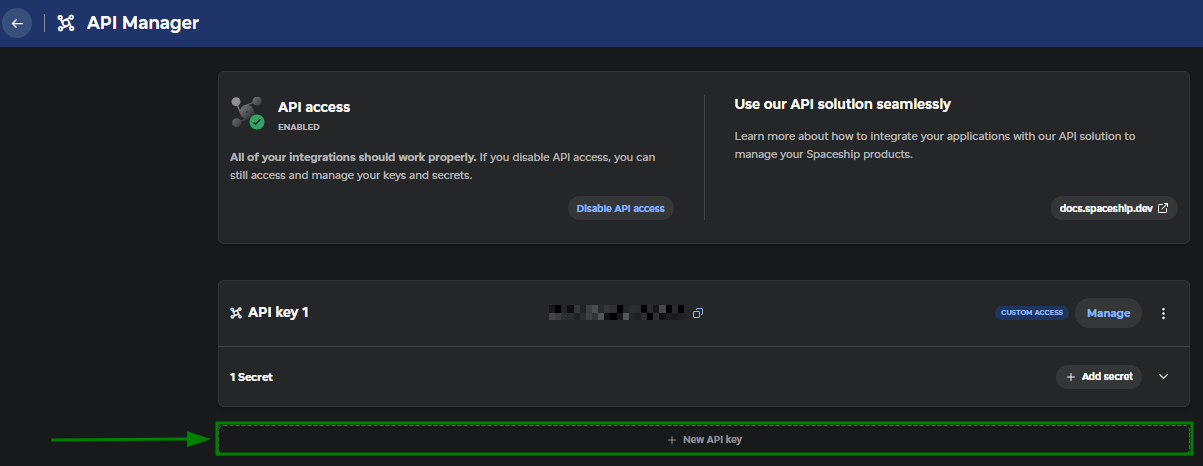
Відкрийте API Manager.
Натисніть кнопку + New API key, щоб створити новий ключ:
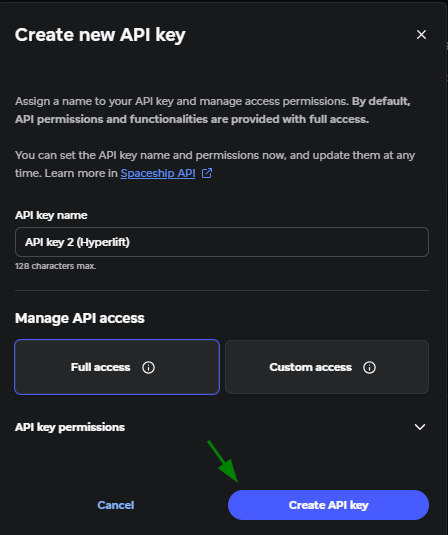
Назвіть ключ і виберіть дозволи, потрібні для дій, які ви хочете виконувати:
Якщо ви виберете рівень доступу Custom access, для Hyperlift доступні три варіанти доступу:
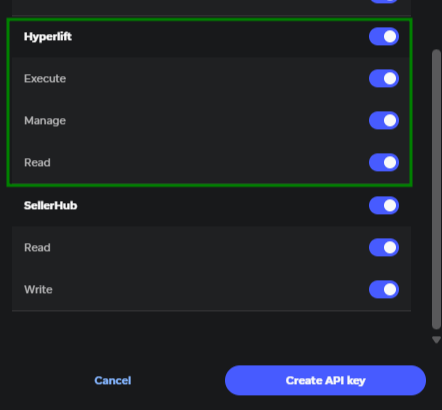
Область | Дозволи |
Читання | Переглядати застосунки, журнали та метрики |
Виконання | Збирати, запускати, зупиняти та перезапускати застосунки |
Керування | Переглядати змінні середовища та керувати ними |
Ключа лише з областю Read достатньо, якщо вам потрібно лише переглядати свої застосунки, журнали або метрики. Для керування застосунками та змінними середовища потрібні додаткові області.
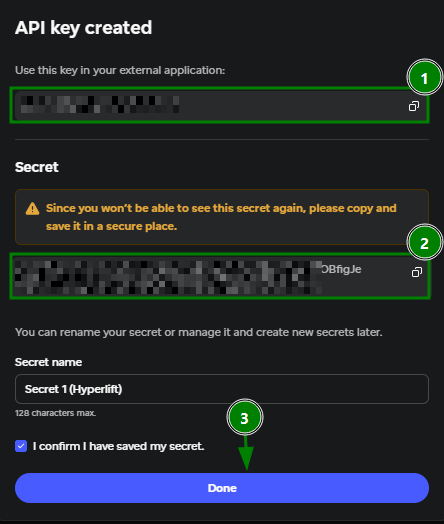
6. Скопіюйте створені API key і secret та збережіть ці дані.
Важливо: API secret відображається лише один раз під час створення облікових даних. Обов’язково збережіть його в безпечному місці.
Натисніть Done:
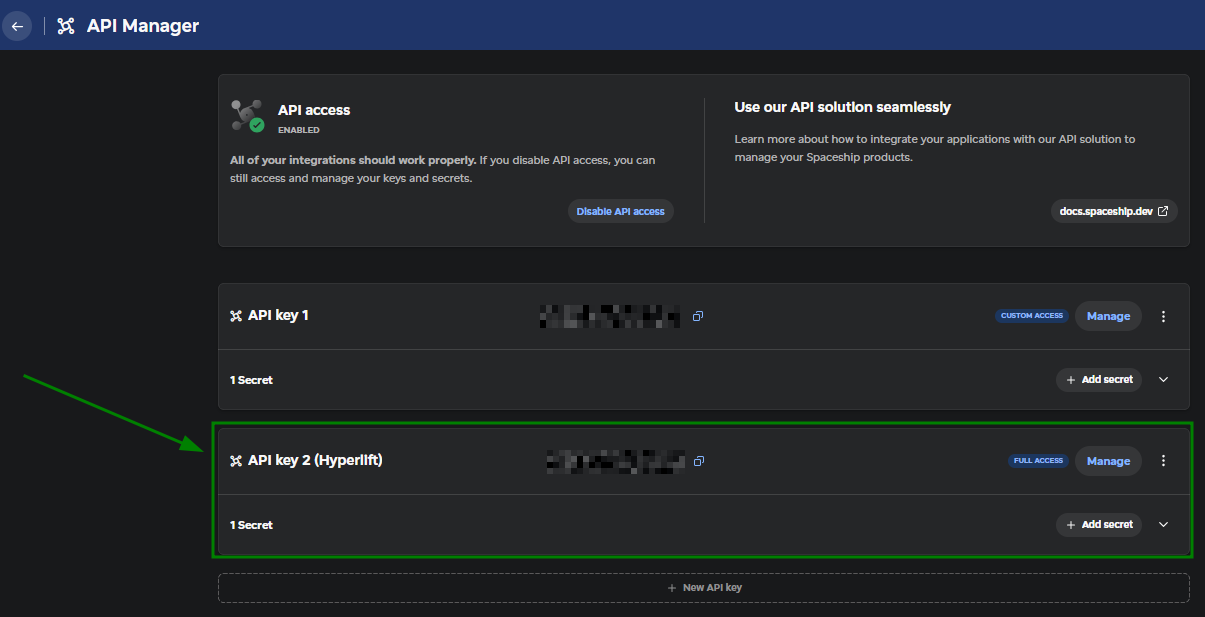
7. Створений ключ буде вказано в меню API Manager:
3. Увійдіть у Hyperlift CLI
Після встановлення CLI та створення облікових даних API виконайте:
hyperlift auth login
CLI попросить вас ввести ваші API key і secret.
Після успішної автентифікації API key зберігається у файлі конфігурації Hyperlift, а API secret безпечно зберігається у сховищі ключів вашої операційної системи, якщо воно доступне.
Щоб перевірити статус входу, виконайте:
hyperlift auth whoami
Щоб вийти та видалити збережені облікові дані, виконайте:
hyperlift auth logout
Порада: Якщо ви отримали повідомлення "Not logged in", знову виконайте hyperlift auth login. Якщо ви отримали помилку 403, можливо, у вашого API key немає потрібної області.
Неінтерактивна автентифікація
Якщо вам потрібно пройти автентифікацію зі скрипту, ви можете передати облікові дані за допомогою параметрів командного рядка:
hyperlift auth login --key "$KEY" --secret "$SECRET"
Однак використання --secret розкриває secret як аргумент командного рядка. Для кращої безпеки ви можете передати secret через стандартне введення:
printf '%s' "$SECRET" | hyperlift auth login --key "$KEY" --with-stdin
4. Основні команди для керування застосунком Hyperlift
Використовуйте команди apps для перегляду та керування вашими застосунками Hyperlift.
Перегляд застосунків
Використовуйте команди appsдля перегляду та керування вашими застосунками Hyperlift.
Команда | Опис |
| Показати список ваших застосунків |
| Переглянути інформацію про конкретний застосунок |
Зібрати застосунок
Щоб почати збірку застосунку, виконайте:
hyperlift apps build <app-id>
За замовчуванням команда повертає керування після того, як API прийме запит на збірку.
Якщо ви хочете, щоб CLI чекав до завершення збірки, додайте параметр --wait:
hyperlift apps build <app-id> --wait
Ви також можете вказати, як довго CLI має чекати:
hyperlift apps build <app-id> --wait --timeout 15m
Тайм-аут за замовчуванням становить 10 хвилин.
Запуск, зупинка або перезапуск застосунку
Використовуйте наведені нижче команди, щоб керувати станом застосунку:
Дія | Команда |
Запуск |
|
Зупинка |
|
Перезапуск |
|
За замовчуванням ці команди повертають результат після того, як API приймає запит. Додайте --wait, якщо ви хочете, щоб CLI чекав, доки операцію буде завершено.
Наприклад:
hyperlift apps restart <app-id> --wait
Перегляд журналів застосунку
Ви можете використовувати команду logs для перегляду журналів як середовища виконання, так і збірки.
Команда | Опис |
| Переглянути журнали середовища виконання застосунку |
| Переглянути журнали збірки |
| Продовжувати перевіряти наявність нових записів журналу |
Примітка: Параметр --follow періодично перевіряє наявність нових записів журналу. Він не встановлює з’єднання для потокової передачі в реальному часі.
Перегляд метрик застосунку
Використовуйте команду metrics, щоб відстежувати використання ресурсів вашим застосунком. Доступні метрики включають:
Використання пам’яті;
Використання CPU;
Швидкість отримання даних мережею;
Швидкість передавання даних мережею;
Використання тимчасового сховища;
Використання постійного сховища.
Команда | Опис |
| Переглянути доступні метрики |
| Переглянути доступні метрики за вказаний період |
| Переглянути доступні метрики в межах указаних точок даних |
Керування змінними середовища
Ви можете використовувати команди envдля перегляду, додавання, оновлення та видалення змінних середовища.
Команда | Опис |
| Переглянути змінні середовища |
| Додати/оновити одну змінну середовища |
| Оновити кілька змінних одночасно |
| Видалити змінні середовища |
Важливо: Оновлення змінних середовища перезапускає застосунок. Зачекайте, доки застосунок знову запуститься, перш ніж вносити ще одну зміну змінної середовища.
Hyperlift використовує змінну середовища APPLICATION_PORT, щоб визначити порт, на якому доступний застосунок. Її значення за замовчуванням — 8080.
Налаштування виводу команди
За замовчуванням команди Hyperlift CLI відображають інформацію у зрозумілому для людини форматі.
Якщо вам потрібно використовувати вивід у скриптах або інших інструментах, ви можете скористатися такими параметрами.
Команда | Опис |
| Повернути вивід команди у форматі JSON |
| Вивести лише основний ідентифікатор |
| Перевірити додаткову інформацію для усунення несправностей Параметр відображає відредагований трасувальний журнал HTTP-запитів, виконаних CLI. |
Примітка: Параметри --json і --quiet не можна використовувати разом.
Оновлення Hyperlift CLI
Команда | Опис |
| Перевірити, чи доступна новіша версія CLI |
| Завантажити та встановити останню версію Процес оновлення перевіряє завантажений реліз перед заміною поточної версії CLI. |
або
| Перевірити встановлену версію CLI |
Отримання довідки для кожної команди
Кожна команда Hyperlift CLI має власну довідкову інформацію.
Команда | Опис |
| Переглянути загальну довідку |
| Переглянути довідку для конкретної команди |
| Переглянути довідку для окремої дії |
У виводі довідки наведено доступні параметри й аргументи для вибраної команди.
Актуальний список команд і технічні деталі дивіться врепозиторії Hyperlift CLI.