কিভাবে CyberPanel পাসওয়ার্ড পরিবর্তন করবেন
আপনি যদি আপনার CyberPanel পাসওয়ার্ড ভুলে যান বা হারিয়ে ফেলেন, অথবা নিরাপত্তার কারণে এটি পরিবর্তন করতে চান, তাহলে আপনার সার্ভারে যে ধরনের অ্যাক্সেস আছে তার ওপর নির্ভর করে আপনি এটি বিভিন্ন উপায়ে রিসেট করতে পারেন।
বিকল্প 1: কমান্ড লাইন দিয়ে পাসওয়ার্ড রিসেট করুন
আপনার VM-এ প্রবেশ করুন এবং Virtual Machine access মেনুতে যান।
ক্লিক করুন Launch command line:
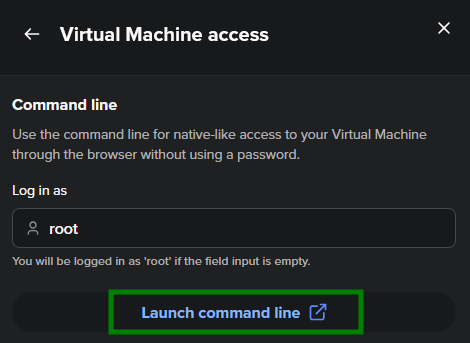
একটি নতুন উইন্ডো খুলবে, এবং আপনি স্বয়ংক্রিয়ভাবে লগ ইন হয়ে যাবেন। নিচের কমান্ডটি চালান:
adminPass NEW_PASSWORDNEW_PASSWORD-এর জায়গায় আপনার পছন্দের পাসওয়ার্ড বসান। কমান্ডটি সফলভাবে চালানো হলে admin পাসওয়ার্ড আপডেট হয়ে যাবে: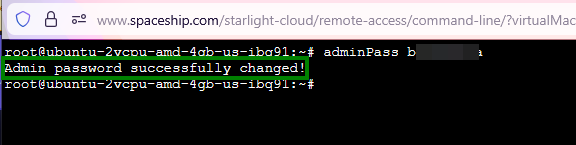
বিকল্প 2: সার্ভার console দিয়ে পাসওয়ার্ড রিসেট করুন
একই Virtual Machine access মেনুতে, আপনার VM-এর জন্য console খুলুন:
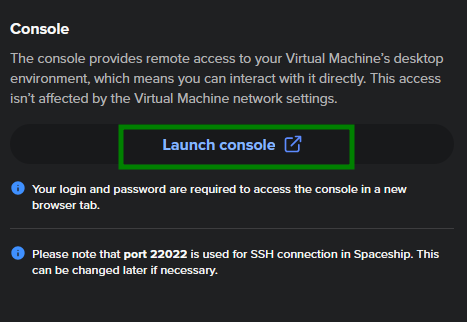
console-এর নতুন উইন্ডোতে আপনার লগইন তথ্য লিখুন।
একই কমান্ডটি চালান:
adminPass NEW_PASSWORD: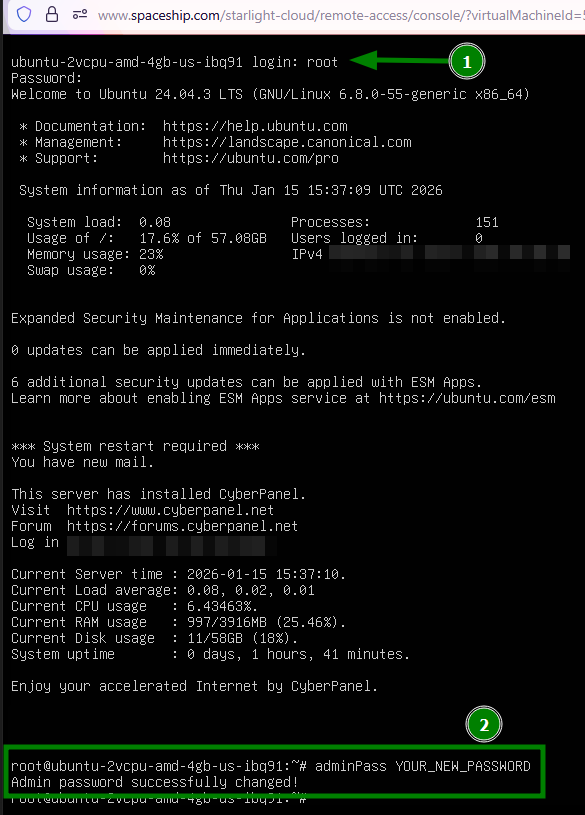
বিকল্প 3: CyberPanel থেকে পাসওয়ার্ড পরিবর্তন করুন
যদি আপনার CyberPanel-এ অ্যাক্সেস থাকে, তাহলে নিচের কাজগুলো করুন:
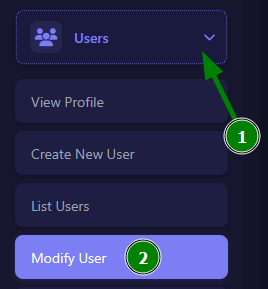
admin হিসেবে লগ ইন করা অবস্থায় Users >> Modify User-এ যান:
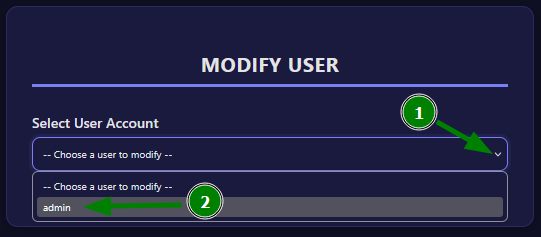
admin ব্যবহারকারীটি নির্বাচন করুন (অথবা অন্য যে ব্যবহারকারীকে আপনি আপডেট করতে চান):
একটি নতুন পাসওয়ার্ড লিখুন (অথবা তৈরি করুন) এবং পরিবর্তনগুলো সংরক্ষণ করুন:
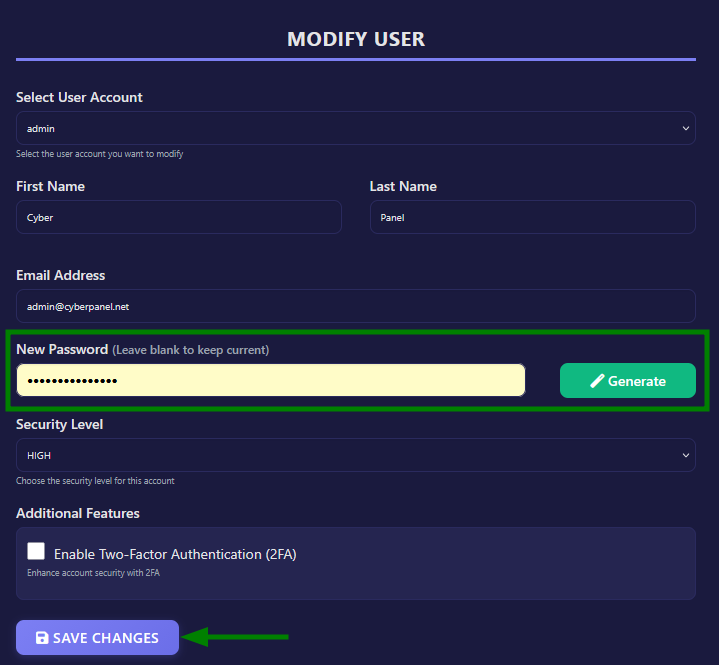
এখানে আপনি ব্যবহারকারীর নাম, ইমেইল ঠিকানা পরিবর্তন করতে এবং Two-Factor Authentication সক্রিয় করতেও পারেন।
এতেই হয়ে গেল! এখন আপনি নতুন পাসওয়ার্ড দিয়ে CyberPanel-এ লগ ইন করতে পারবেন।
নোট:
CyberPanel ইমেইল বা VPS Manager-এর মাধ্যমে “Forgot password” রিসেটের সুবিধা দেয় না।
পাসওয়ার্ড রিসেট করার পর, উন্নত নিরাপত্তার জন্য আমরা দৃঢ়ভাবে CyberPanel-এ Two-Factor Authentication (2FA) সক্রিয় করার পরামর্শ দিই।
যদি আপনার SSH, console, বা CyberPanel ইন্টারফেসে অ্যাক্সেস না থাকে, তাহলে সহায়তার জন্য অনুগ্রহ করে আমাদের support team-এর সাথে যোগাযোগ করুন।