Spacemail CardDAV-inställning i Apple Kontakter
I den här artikeln hittar du utförliga instruktioner för att konfigurera Spacemail-adressboken i Apple Kontakter via CardDAV-protokollet.
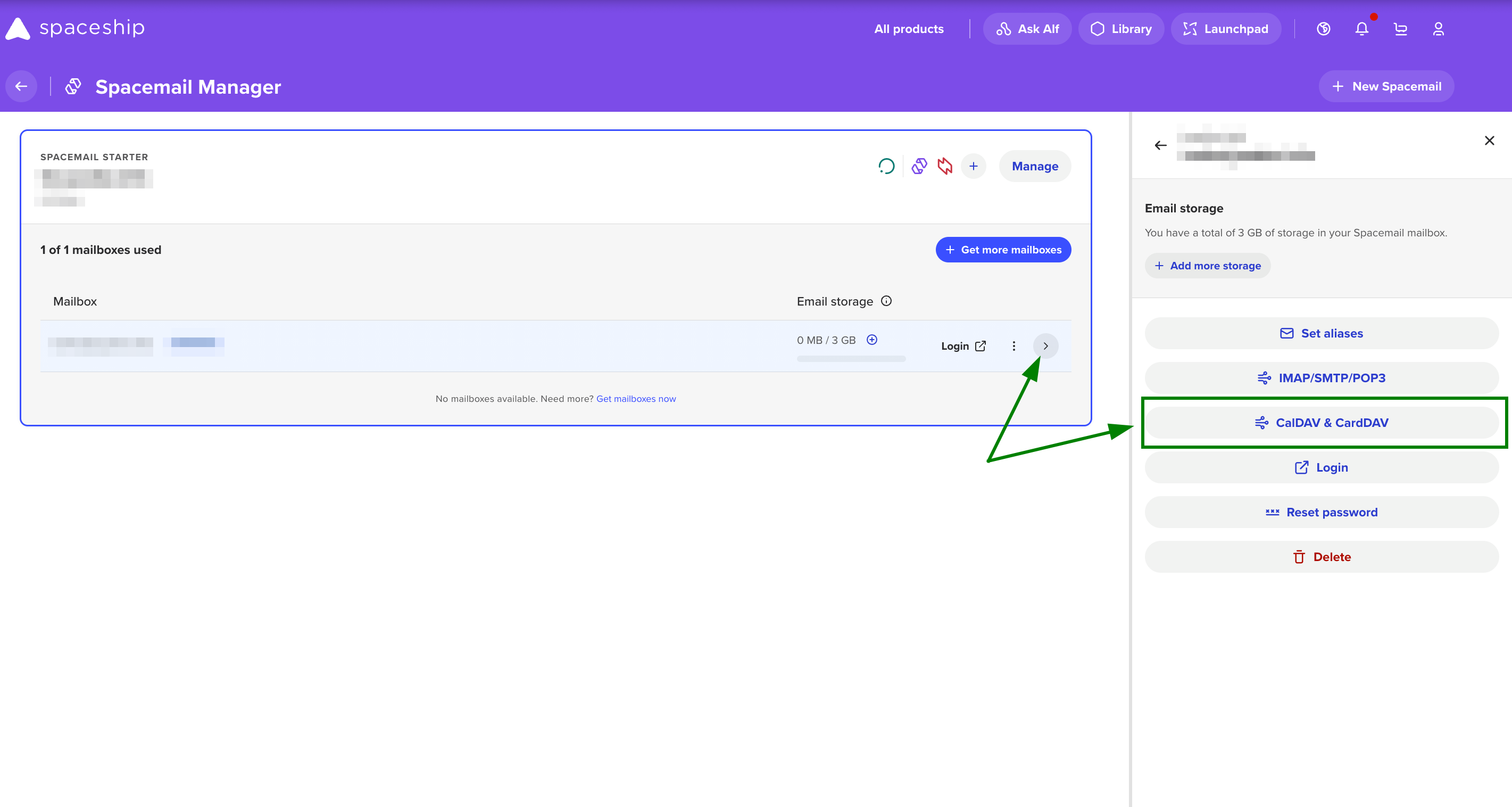
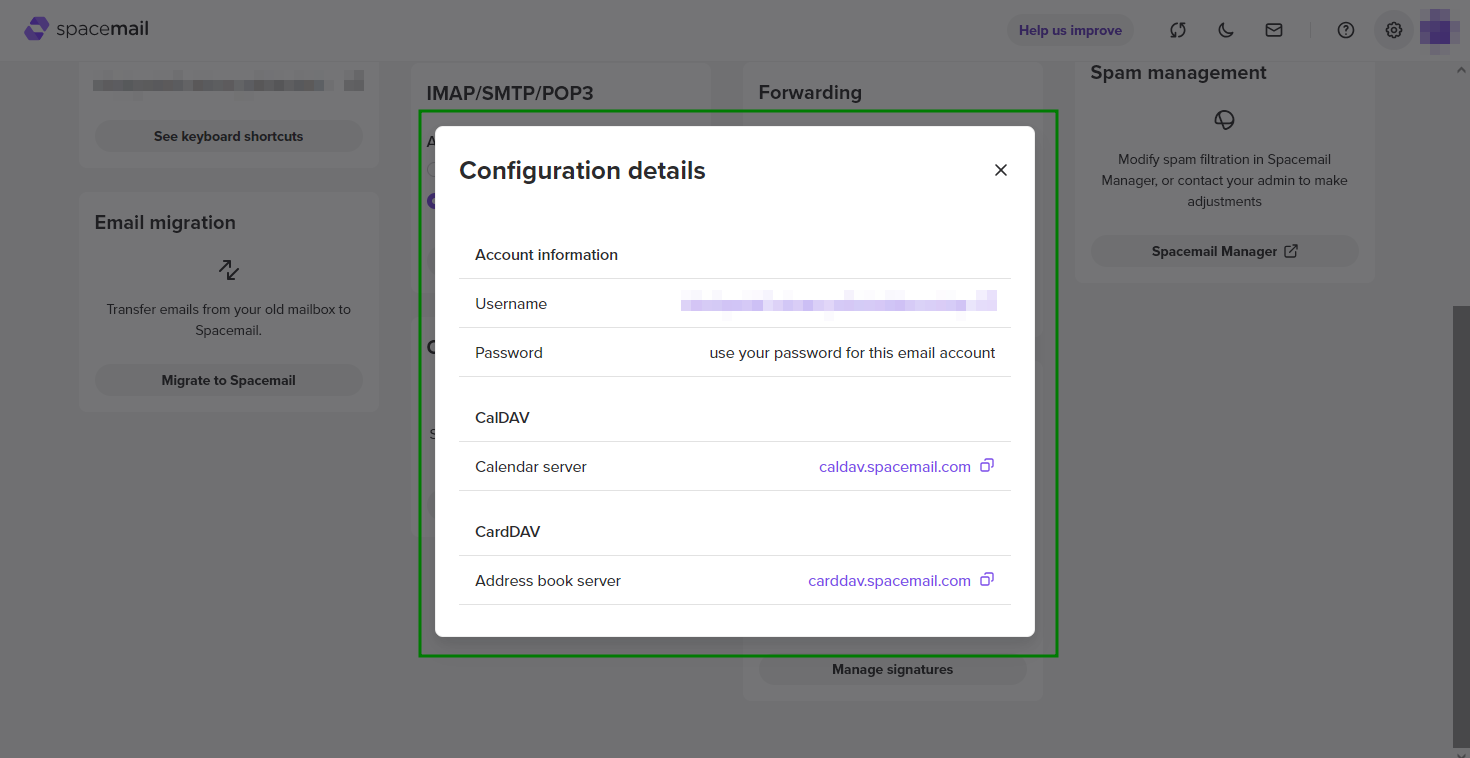
Obs: Konfigurationsdetaljer kan kontrolleras genom att klicka på en brevlåda i Spacemail Manager; du ser en knapp märkt ”CalDAV & CardDAV” i sidopanelen för brevlådan. När du klickar på denna knapp öppnas en detaljerad panel som visar all protokollinformation:
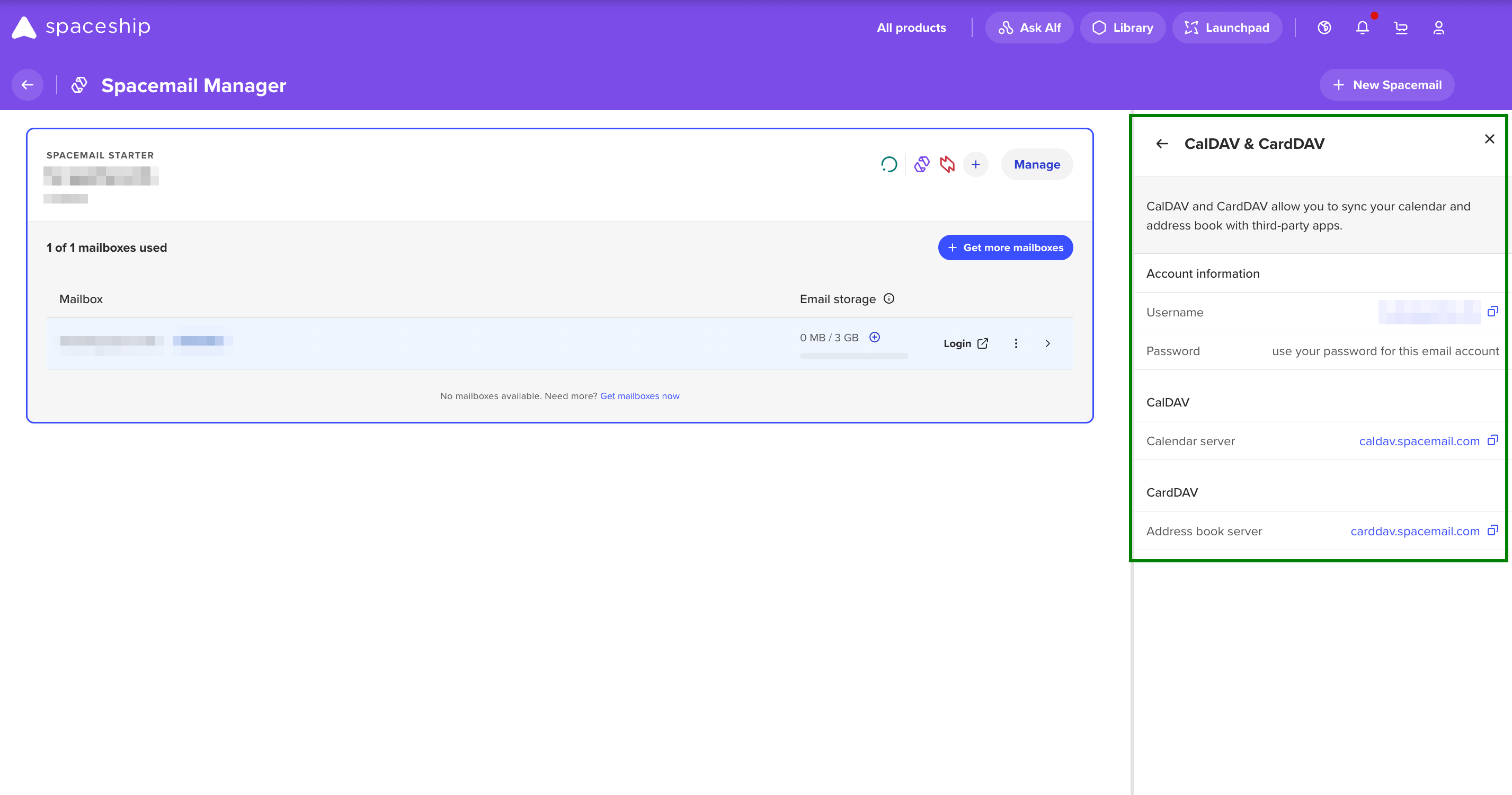
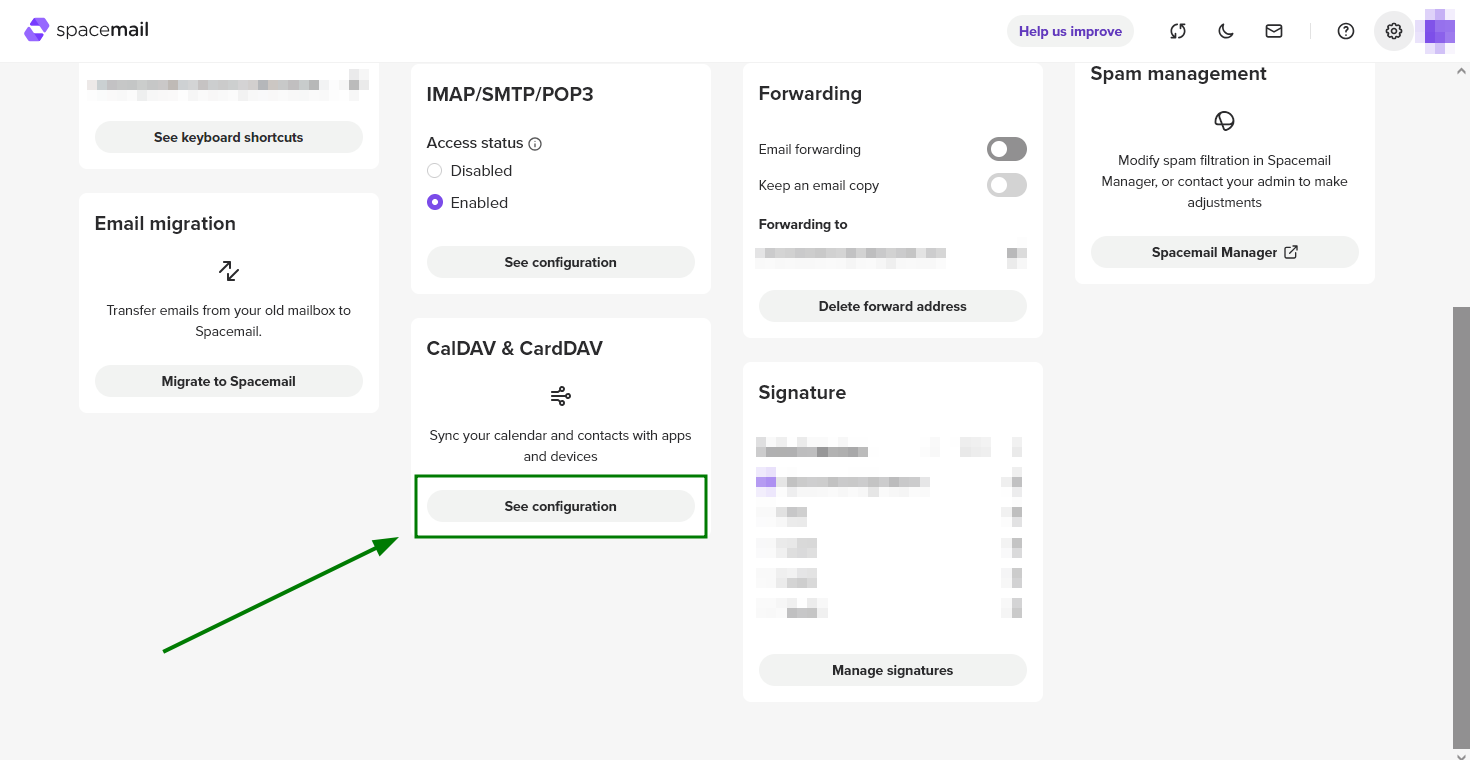
Det är också möjligt att kontrollera dem genom att logga in på din Spacemail-brevlåda på https://www.spacemail.com/login > Inställningar > CalDAV & CardDAV > Visa konfiguration:
Följ instruktionerna nedan för att konfigurera ett CardDAV-konto i Apple Kontakter:
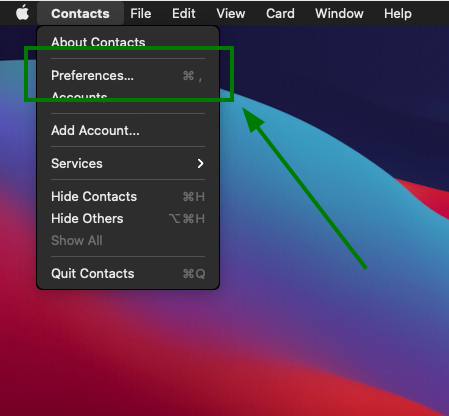
Öppna Apple Kontakter Inställningar:
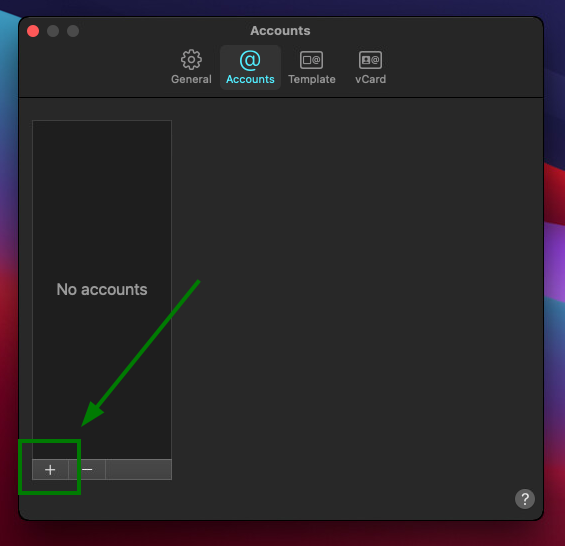
I fönstret ”Konton” klickar du på + för att lägga till ett nytt CardDAV-konto:
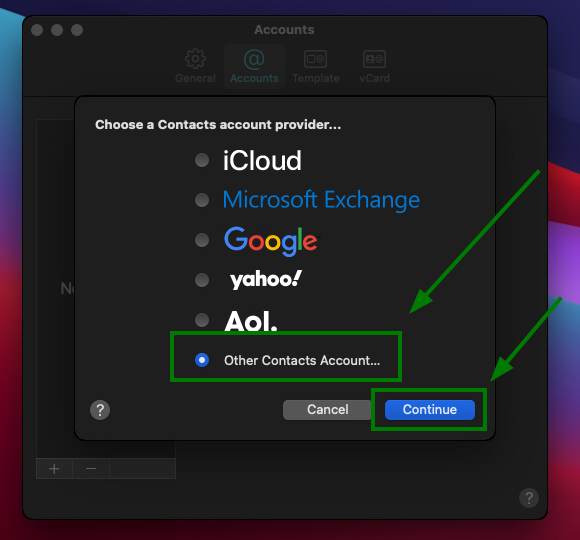
Välj Annat kontaktkonto och klicka på Fortsätt:
När detta är klart bör ett nytt fönster för att fylla i CardDAV-kontoinställningarna visas.
Inställningarna ska fyllas i enligt följande:
CardDAV
Kontotyp: Manuell
Användarnamn: Din Spacemail-adress (obs: vår test-e-postadress spstest@spaceship.com används som exempel)
Lösenord: Lösenordet till ditt Spacemail-konto
Serveradress: carddav.spacemail.com
För att lägga till ditt CardDAV-konto, klicka på Logga in: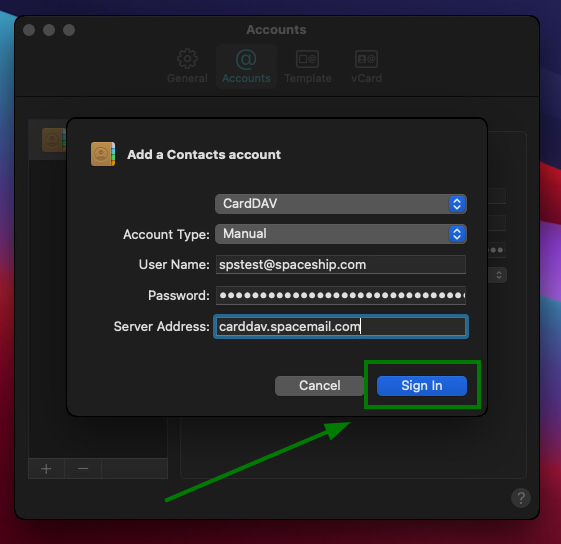
För att avsluta installationen, stäng fönstret ”Konton”:
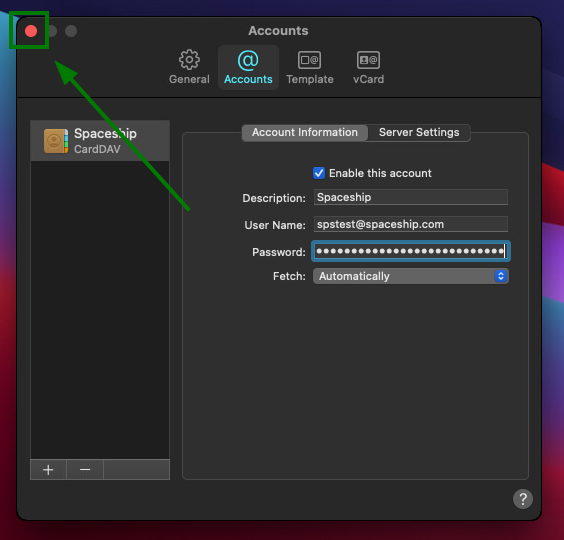
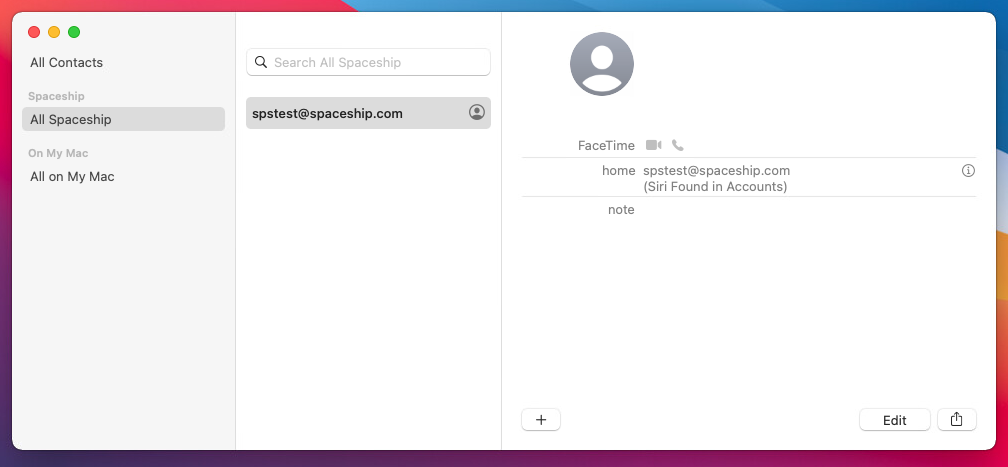
Spacemail CardDAV-kontot bör nu vara tillagt i Apple Kontakter: