Ρύθμιση CalDAV του Spacemail στο Apple Calendar
Αυτό το άρθρο προσφέρει βήμα προς βήμα καθοδήγηση για τη ρύθμιση του ημερολογίου Spacemail στο Apple Calendar μέσω του πρωτοκόλλου CalDAV.
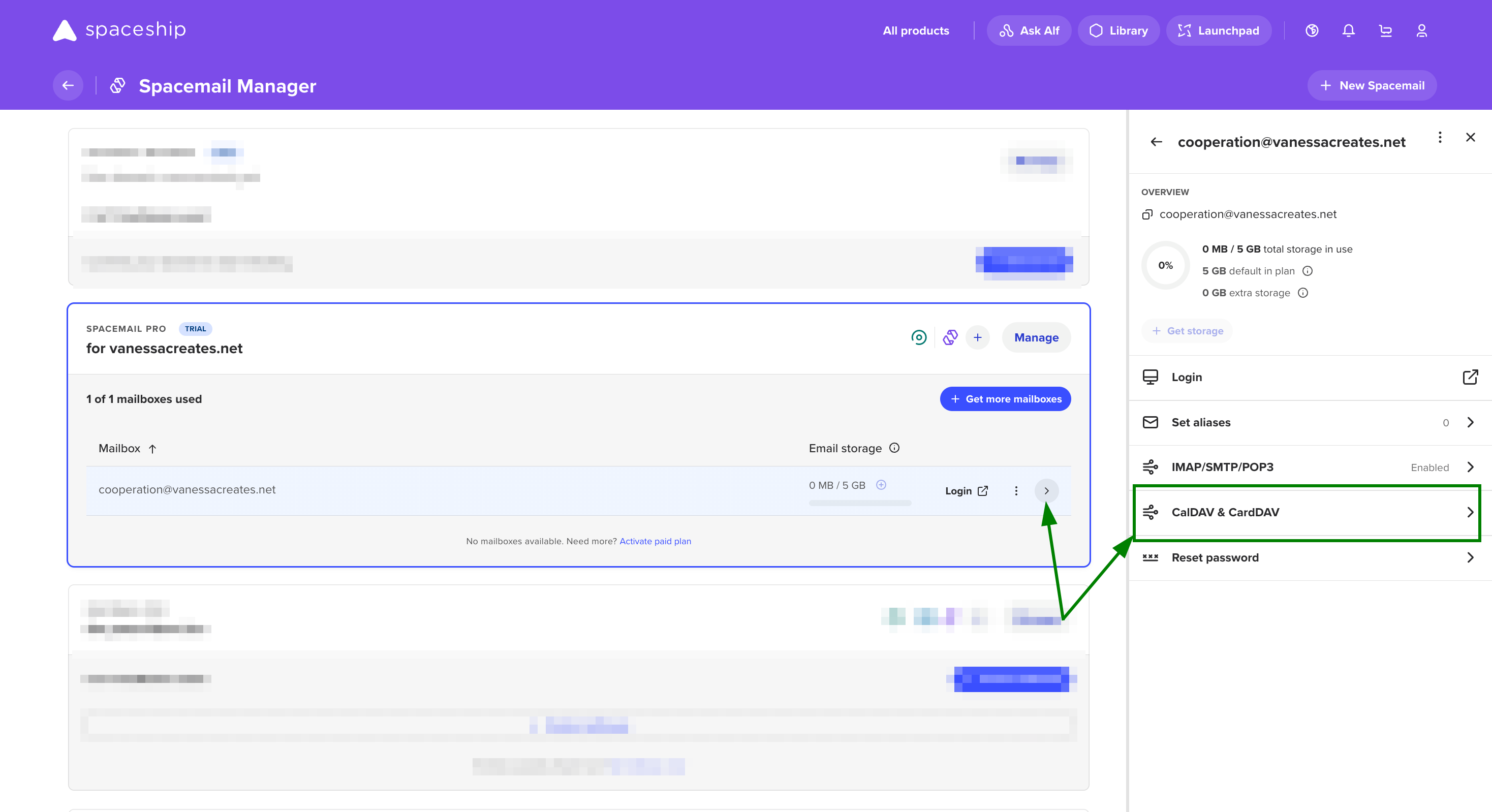
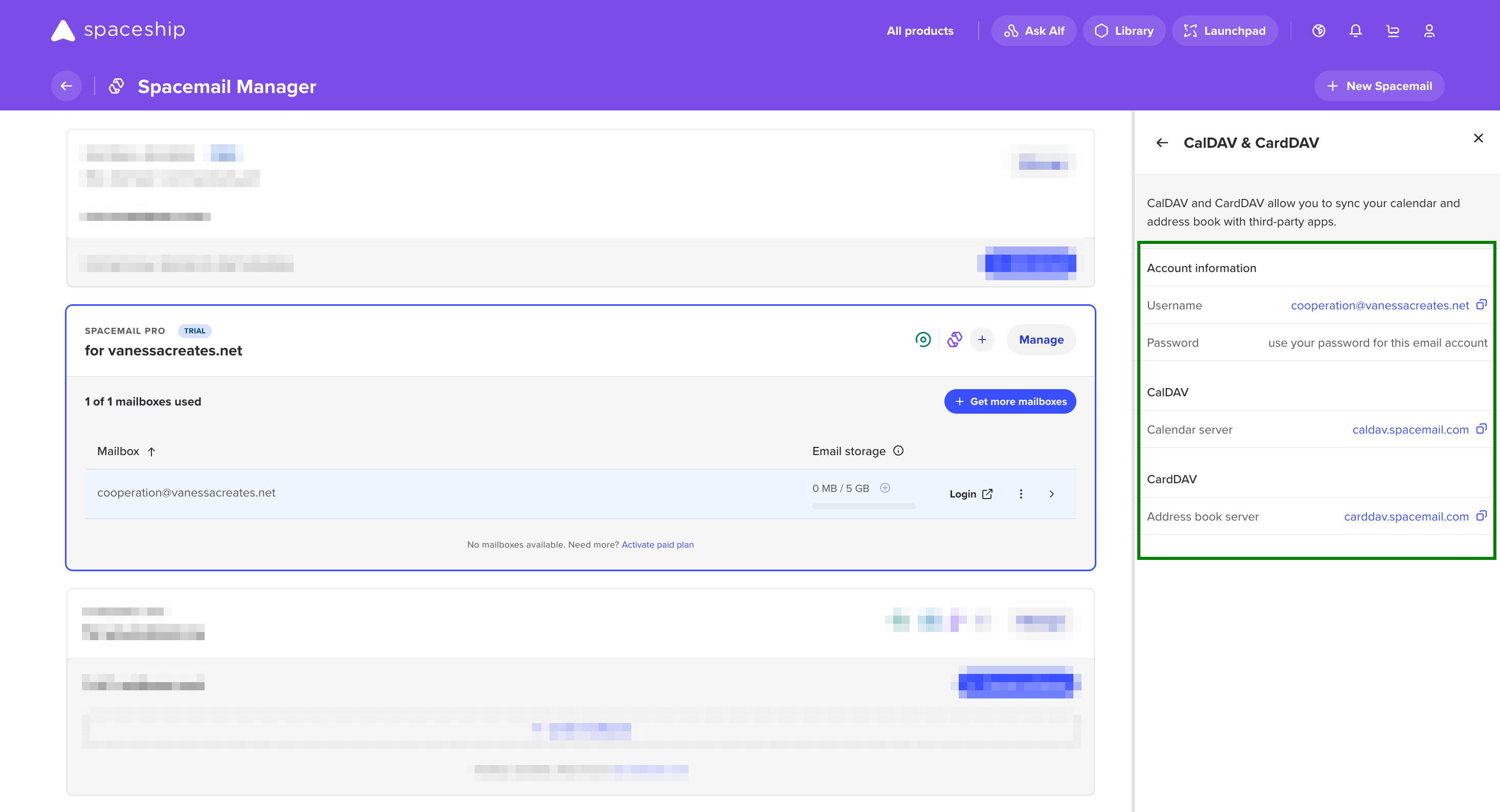
Σημείωση: Τα στοιχεία ρύθμισης μπορούν να ελεγχθούν κάνοντας κλικ σε ένα γραμματοκιβώτιο στο Spacemail Manager· θα δείτε ένα κουμπί με την ένδειξη “CalDAV & CardDAV” στο πλευρικό πάνελ του γραμματοκιβωτίου. Κάνοντας κλικ σε αυτό το κουμπί ανοίγει ένα λεπτομερές πάνελ που εμφανίζει όλες τις πληροφορίες του πρωτοκόλλου:
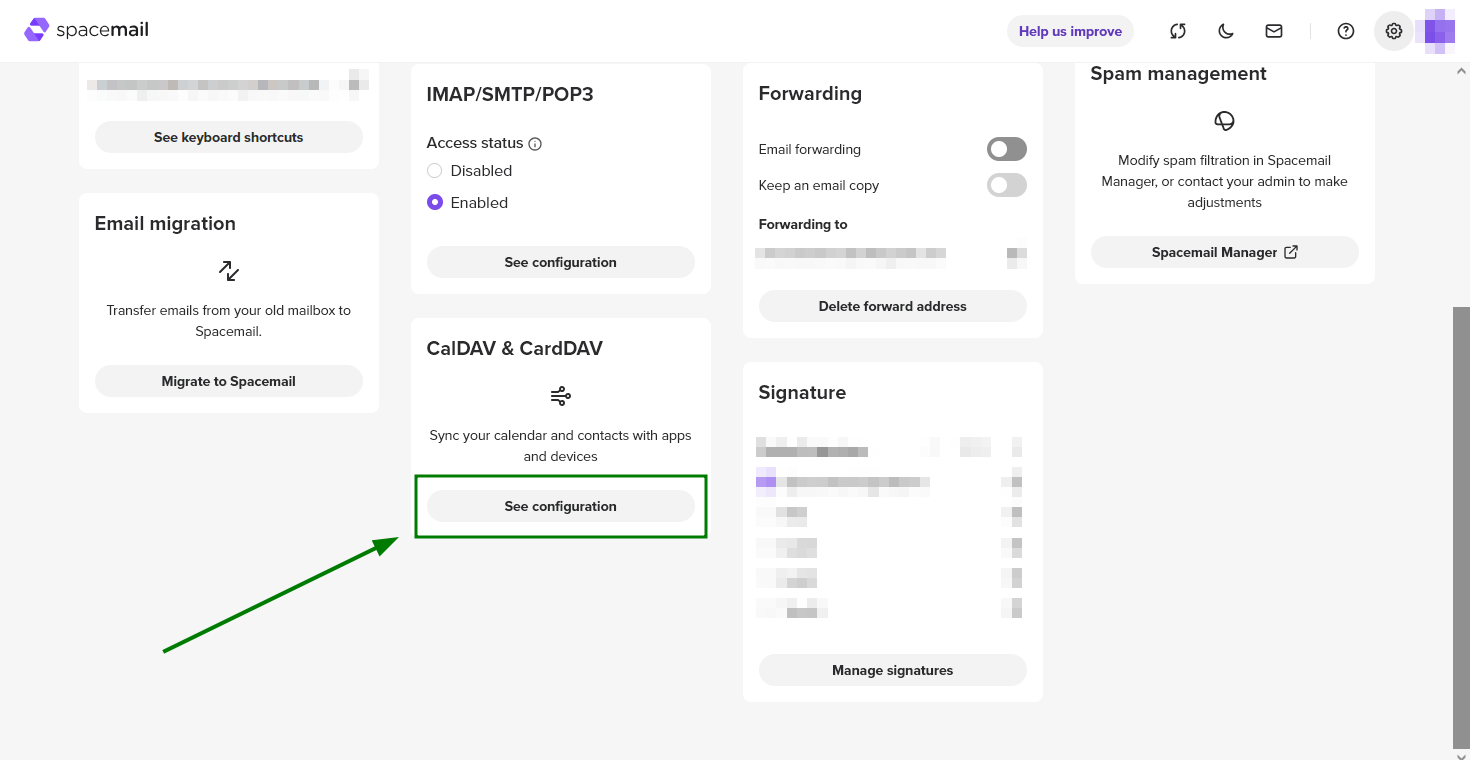
Είναι επίσης δυνατό να τα ελέγξετε συνδεόμενοι στο γραμματοκιβώτιο Spacemail σας στη διεύθυνση https://www.spacemail.com/login > Ρυθμίσεις > CalDAV & CardDAV > Δείτε τη ρύθμιση:
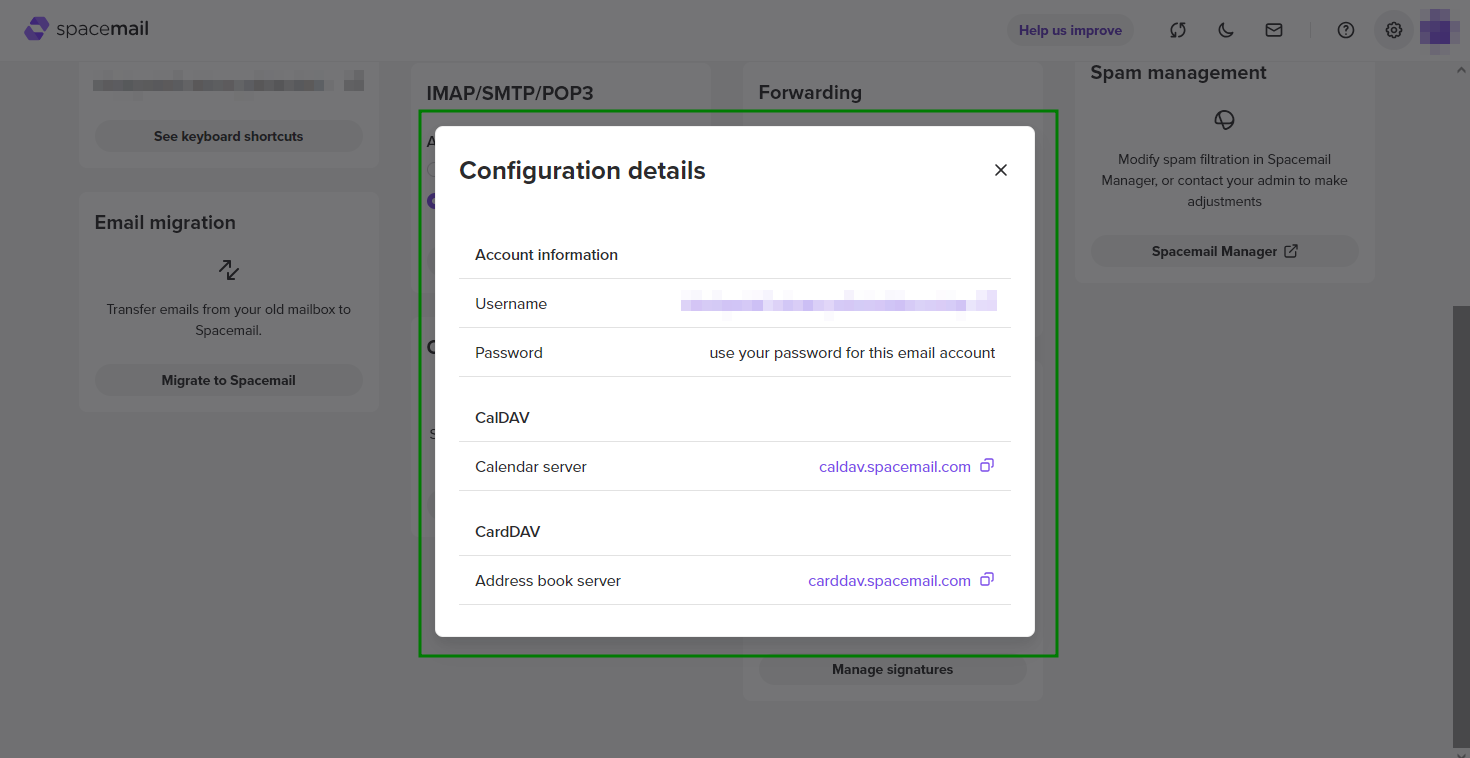
Για να ρυθμίσετε έναν λογαριασμό CalDAV στο Apple Calendar, ακολουθήστε τις παρακάτω οδηγίες:
Ανοίξτε τις Ρυθμίσεις του Apple Calendar:
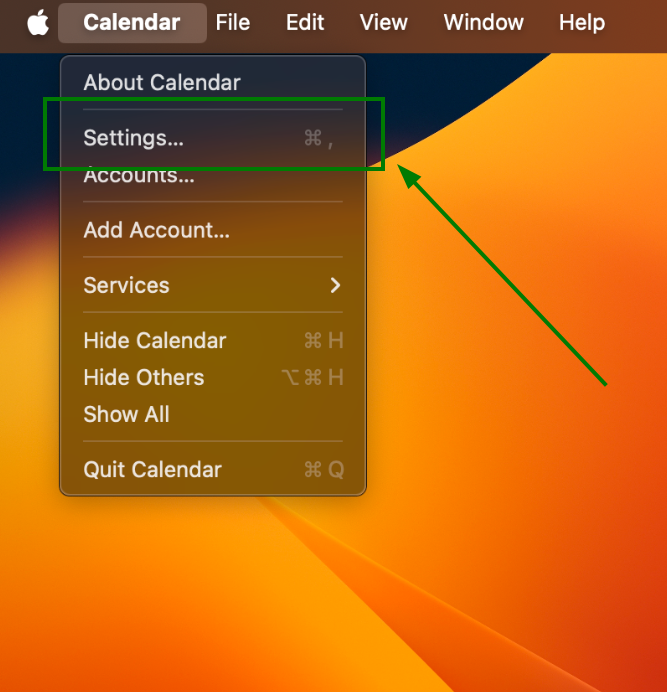
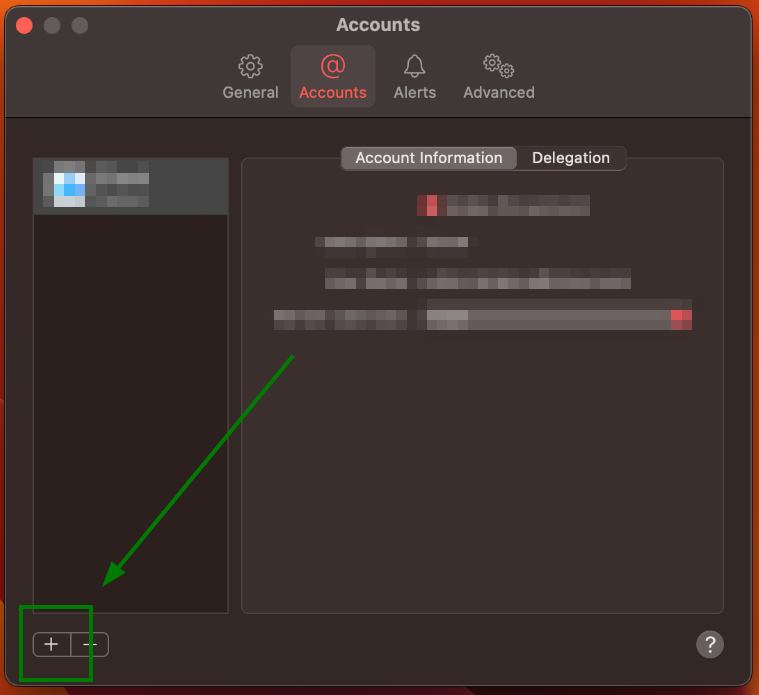
Στο παράθυρο Λογαριασμοί, κάντε κλικ στο + για να προσθέσετε νέο λογαριασμό CalDAV:
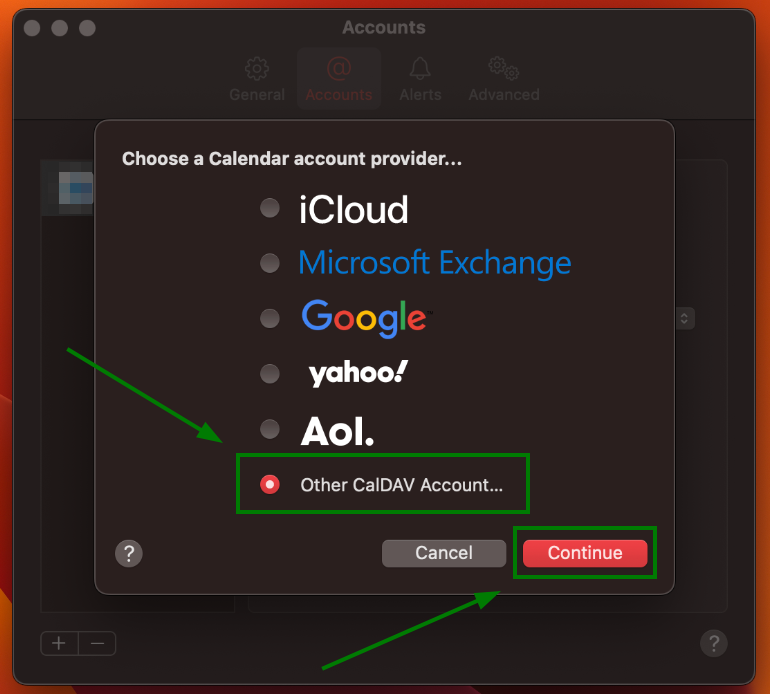
Επιλέξτε Άλλος λογαριασμός CalDAV και κάντε κλικ στο Συνέχεια:
Μόλις ολοκληρώσετε, θα εμφανιστεί ένα νέο παράθυρο για να συμπληρώσετε τις ρυθμίσεις του λογαριασμού CalDAV.
Οι ρυθμίσεις πρέπει να συμπληρωθούν ως εξής:
Τύπος λογαριασμού: Χειροκίνητα
Όνομα χρήστη: Η διεύθυνση Spacemail σας (σημείωση: η δοκιμαστική μας διεύθυνση email spstest@spaceship.com χρησιμοποιείται ως παράδειγμα)
Κωδικός πρόσβασης: Ο κωδικός πρόσβασης του λογαριασμού σας Spacemail
Διεύθυνση διακομιστή: caldav.spacemail.com
Για να προσθέσετε τον λογαριασμό CalDAV, κάντε κλικ στο Σύνδεση: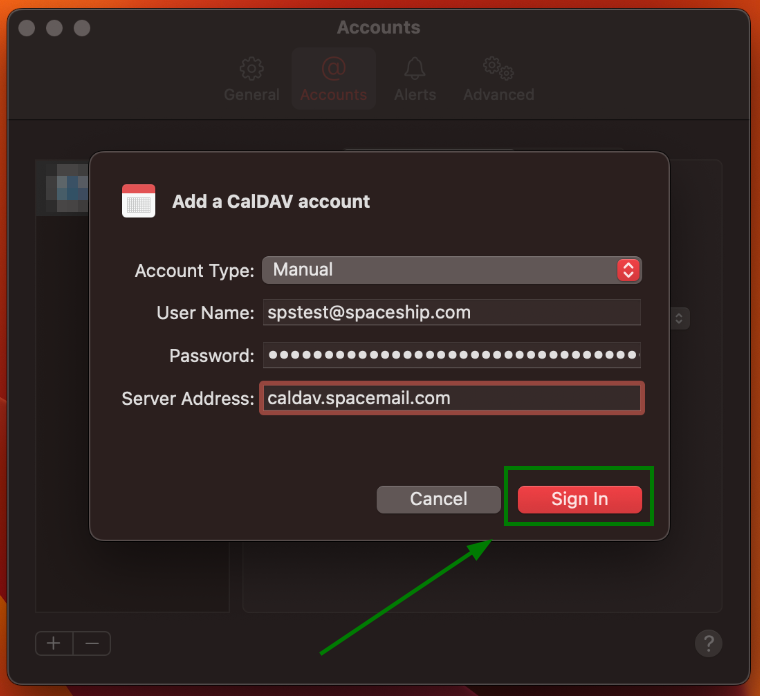
Για να ολοκληρώσετε τη ρύθμιση, κλείστε το παράθυρο Λογαριασμοί:
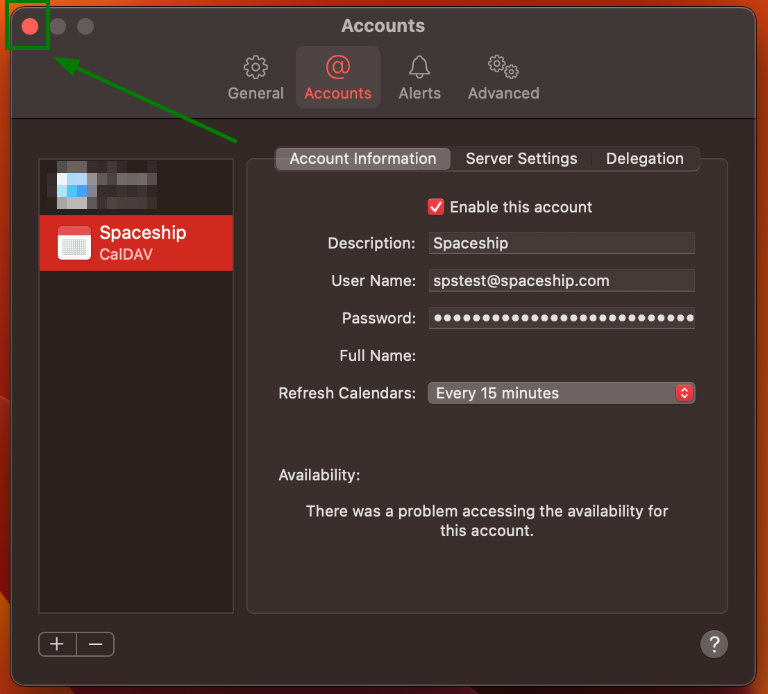
Ο λογαριασμός Spacemail CalDAV θα πρέπει να έχει προστεθεί στο Apple Calendar:
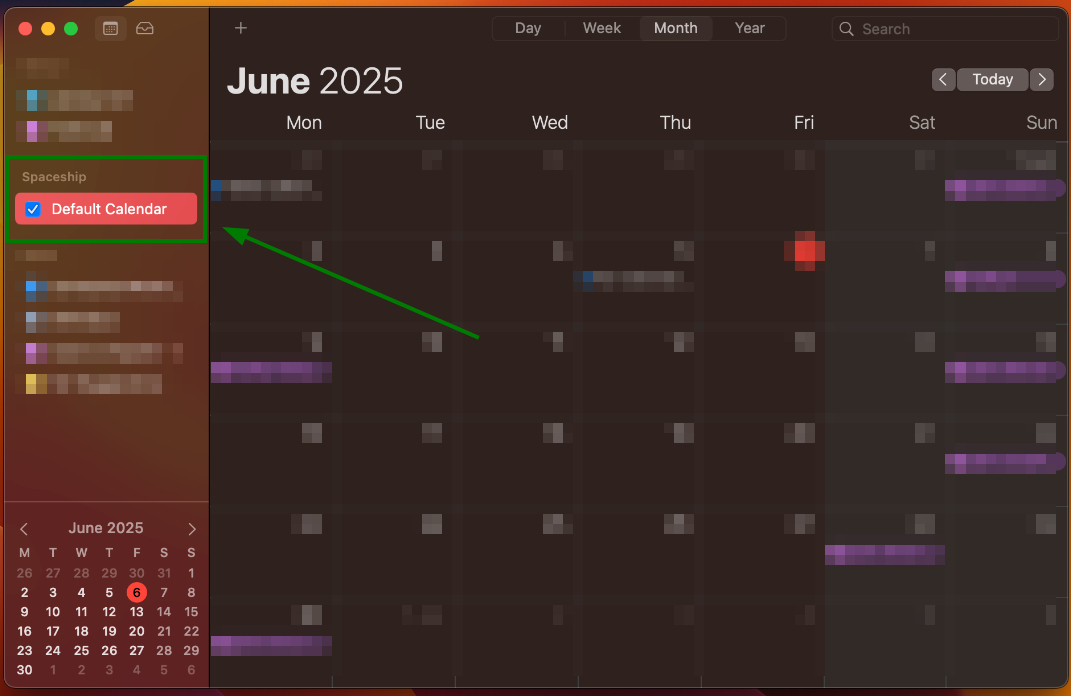
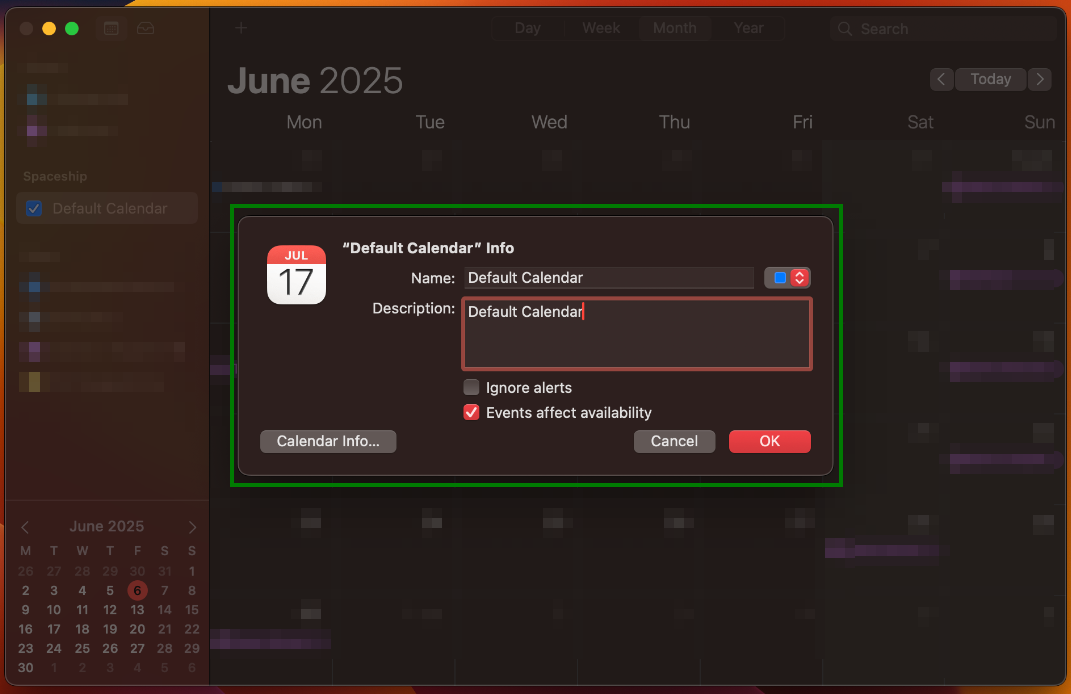
Μπορείτε να διαχειριστείτε περαιτέρω αυτό κάνοντας δεξί κλικ στο ημερολόγιο Spacemail και επιλέγοντας Λήψη πληροφοριών:
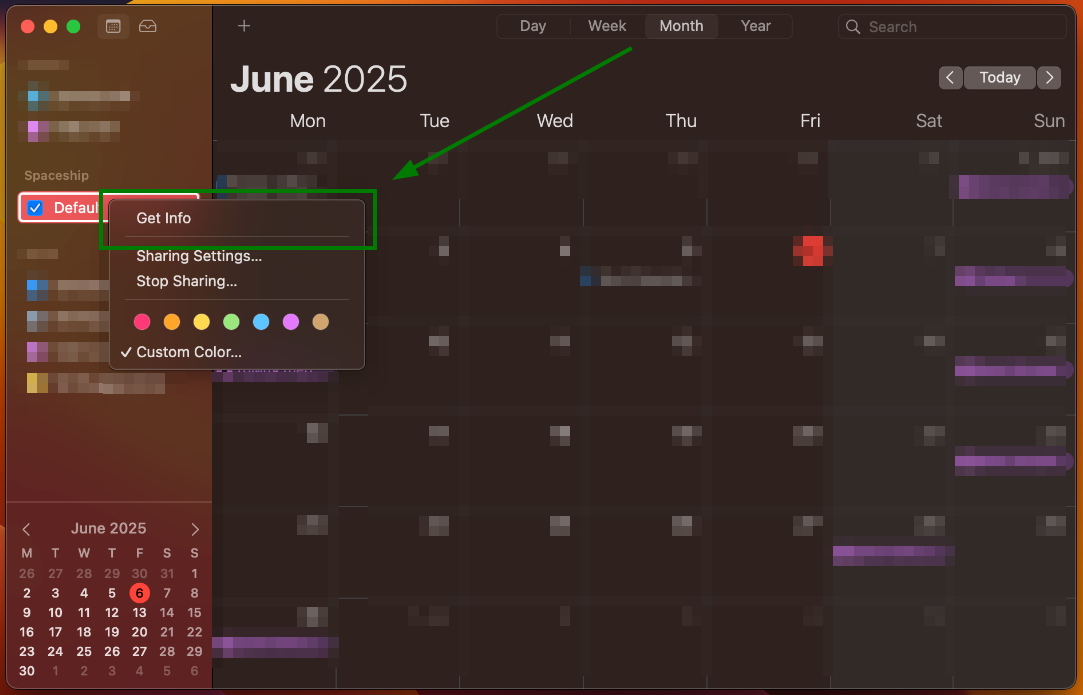
Από εκεί, μπορείτε να τροποποιήσετε το όνομα του ημερολογίου, την περιγραφή και τις ρυθμίσεις λογαριασμού CalDAV κάνοντας κλικ στο κουμπί Πληροφορίες ημερολογίου: