Tomato 라우터에서 FastVPN 설정 방법
이 튜토리얼은 Tomato 펌웨어에서 FastVPN OpenVPN을 구성하는 방법을 안내하며, 라우터에서 영구적인 VPN 터널을 설정하는 데 도움이 됩니다. 이 가이드는 Tomato OpenVPN 펌웨어가 설치된 Netgear Nighthawk 7000 라우터에서 OpenVPN 설치를 기반으로 준비되었습니다.
시작하기 전에
Tomato 펌웨어에서 OpenVPN을 구성하려면 다음이 필요합니다:
중요 참고 사항: 라우터의 모델이나 설치하는 Tomato 펌웨어 버전에 관계없이, Tomato를 라우터에 올리는 과정이 제대로 완료되지 않으면 라우터가 벽돌(즉, 완전히 사용할 수 없는 상태)이 될 수 있는 작은 가능성이 있습니다. 라우터 업데이트 절차와 관련된 문서를 반드시 꼼꼼히 읽고 따라주세요.
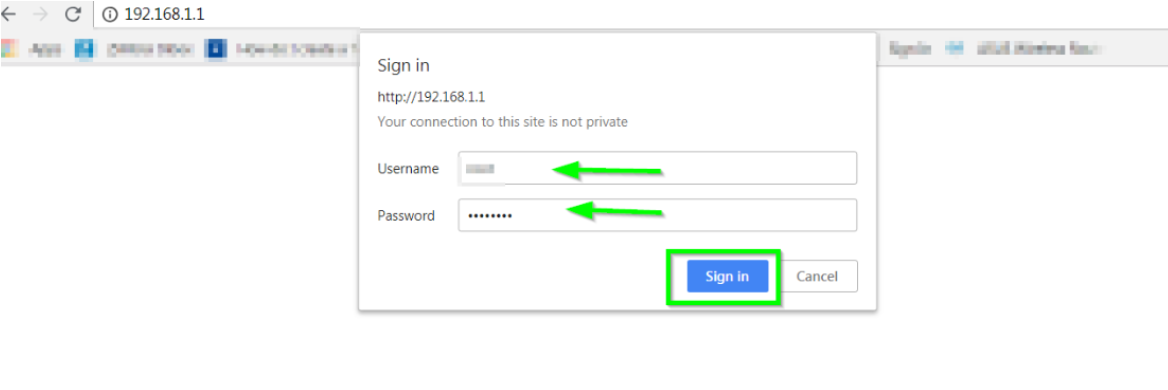
1. 라우터의 기본 IP 주소 192.168.1.1을 선호하는 브라우저의 주소창에 입력하여 라우터 제어판에 로그인하세요(라우터의 기본 IP 주소를 변경했다면 해당 주소를 입력하세요). 192.168.1.1로 접속하면 URL이 http://192.168.1.1로 변경될 수 있습니다.
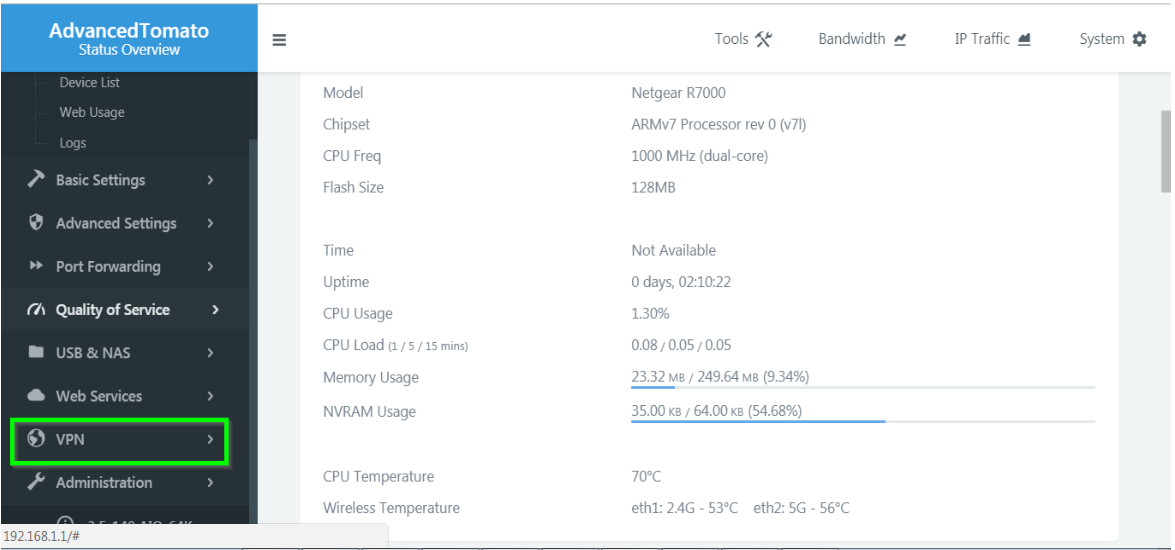
2. 라우터의 사용자 인터페이스로 리디렉션됩니다. 왼쪽 메뉴의 VPN을(를) 상태 개요 아래에서 선택하세요:
3. OpenVPN 클라이언트 옵션을 클릭하면 기본 탭으로 이동합니다:
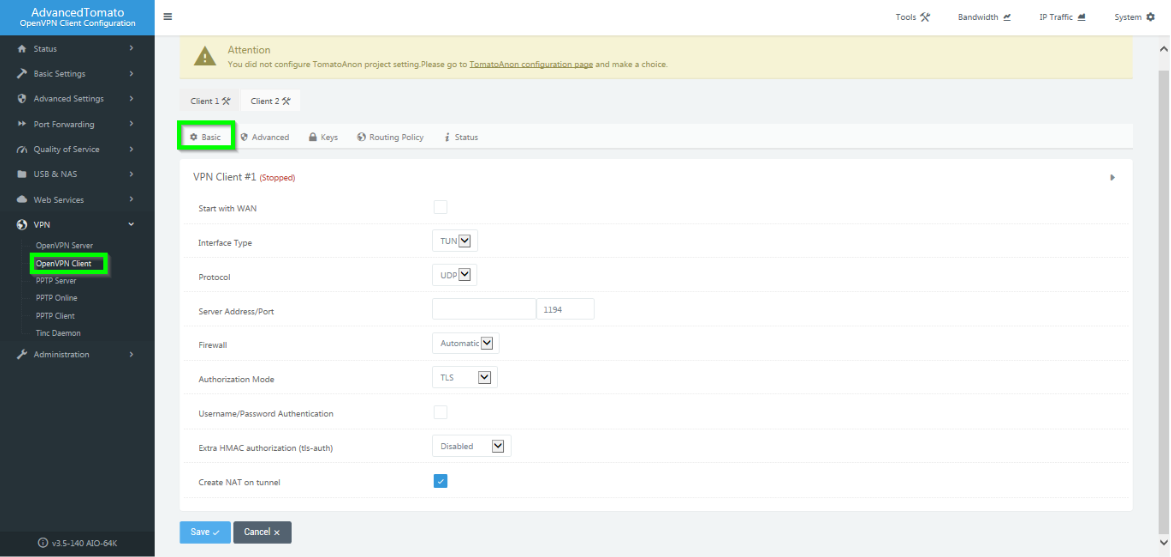
기본
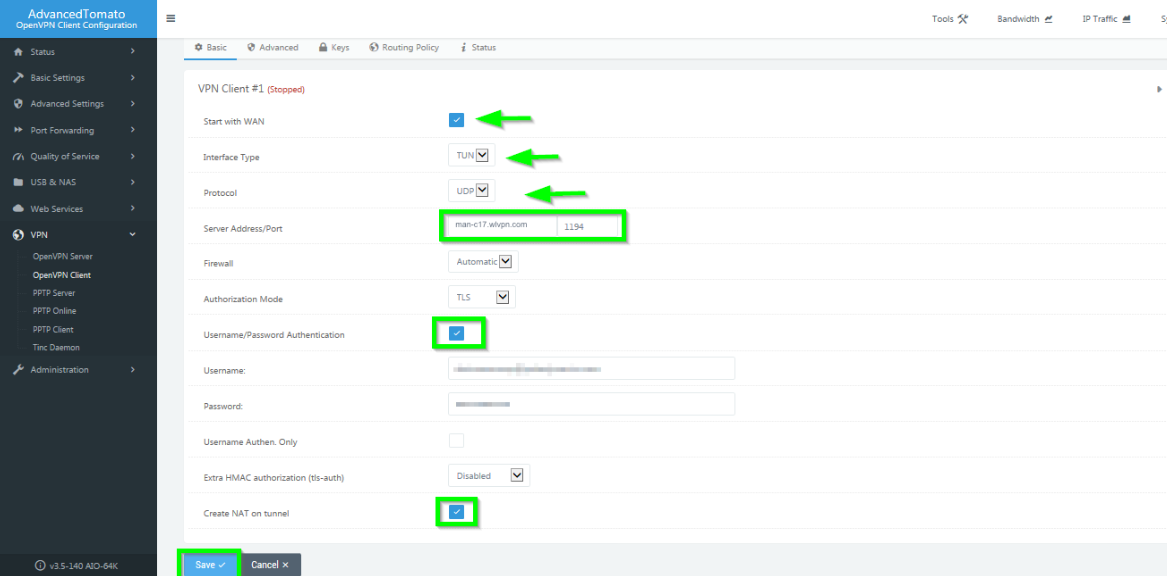
4. 단계별 과정의 자세한 내용은 다음과 같습니다. 아래에 제공된 대로 세부 정보를 입력하세요:
WAN으로 시작: 클릭하여 활성화;
인터페이스 유형: TUN;
프로토콜: UDP 또는 TCP. 그러나 UDP가 가장 빠르고 선호되는 프로토콜입니다;
서버 주소/포트: 서버 목록에서 서버를 선택하고 이 필드에 주소를 입력하세요(서버 목록에 접근하려면 FastVPN 계정 패널에 사용자 이름과 비밀번호로 로그인한 후, 서버 목록 탭에서 원하는 서버를 선택하세요)/1194.
참고: .vpn 추가 없이도 서버 주소를 사용할 수 있습니다. 예: man-c17.wlvpn.com
방화벽: 자동;
인증 모드: TLS;
사용자 이름/비밀번호 인증: 클릭하여 활성화;
사용자 이름: FastVPN의 계정 패널에서 가져온 사용자 이름계정 패널
비밀번호: FastVPN 비밀번호, FastVPN 계정 패널
추가 HMAC 인증(tls-auth): 비활성화;
터널에서 NAT 생성: 클릭하여 활성화;
하단의 저장 버튼을 클릭하세요.
고급
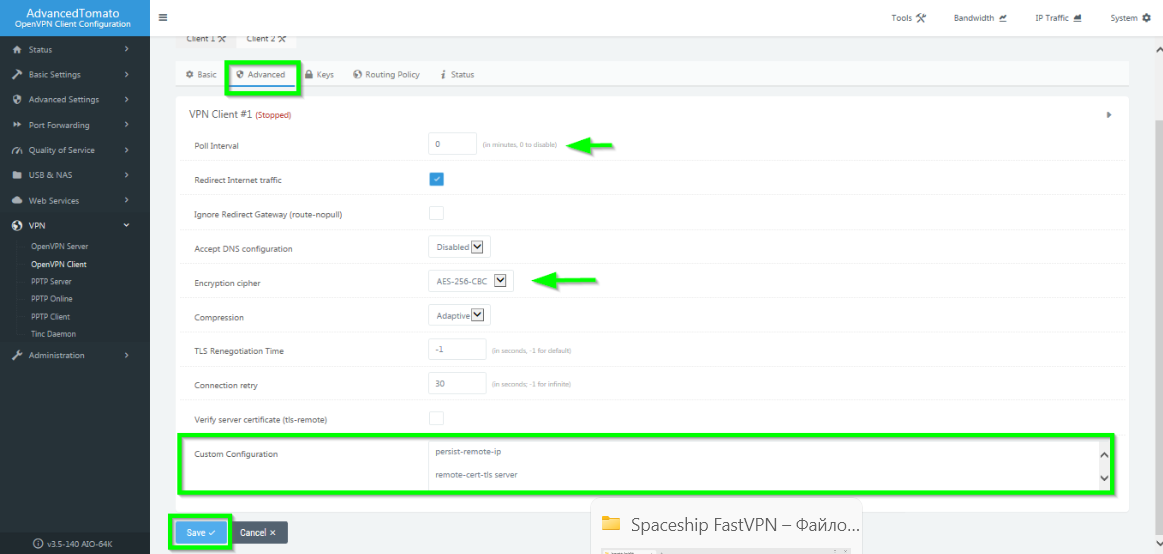
5. 고급 탭으로 이동하여 아래에 제공된 대로 세부 정보를 입력하세요:
폴링 간격: 0;
인터넷 트래픽 리디렉션: 체크하여 활성화;
DNS 구성 허용: 비활성화로 설정;
암호화 암호:AES-256-CBC;
압축: 적응형;
TLS 재협상 시간: -1;
연결 재시도: 30초;
서버 인증서 확인(tls-remote): 체크 해제 상태로 둡니다;
사용자 지정 구성 상자: 아래 이탤릭체 텍스트를 복사하여 이 상자에 붙여넣으세요:
persist-remote-ip
remote-cert-tls server
keysize 256
tls-cipher TLS-DHE-RSA-WITH-AES-256-CBC-SHA:TLS-DHE-DSS-WITH-AES-256-CBC-SHA:TLS-RSA-WITH-AES-256-CBC-SHA
저장 버튼을 클릭하세요:
키
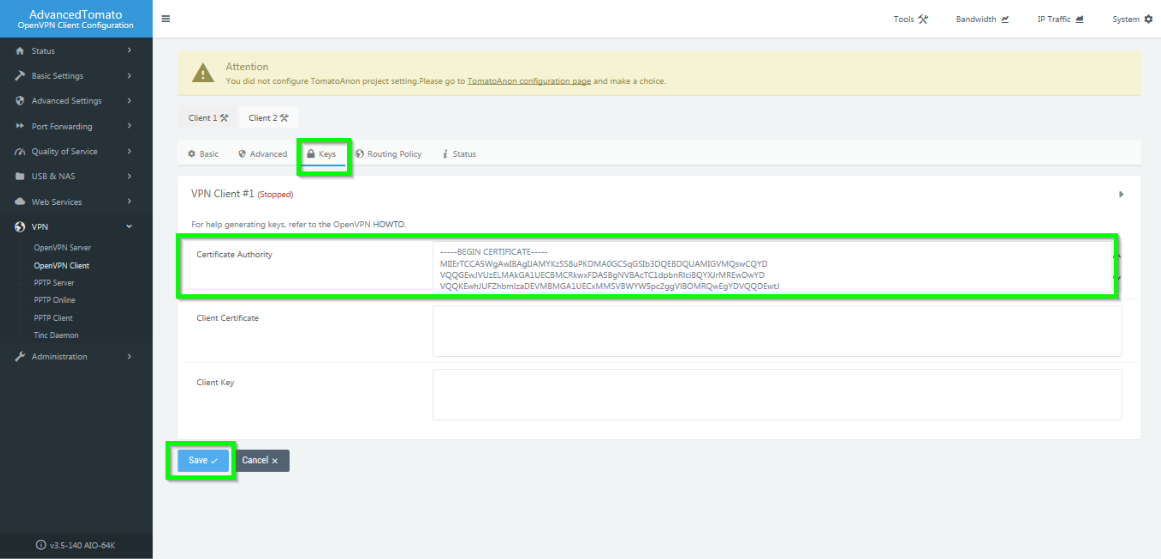
6. 인증서의 전체 내용을 복사하여 FastVPN의 인증 기관 상자에 붙여넣고 하단의 저장 버튼을 클릭하세요:
라우팅 정책 및 상태
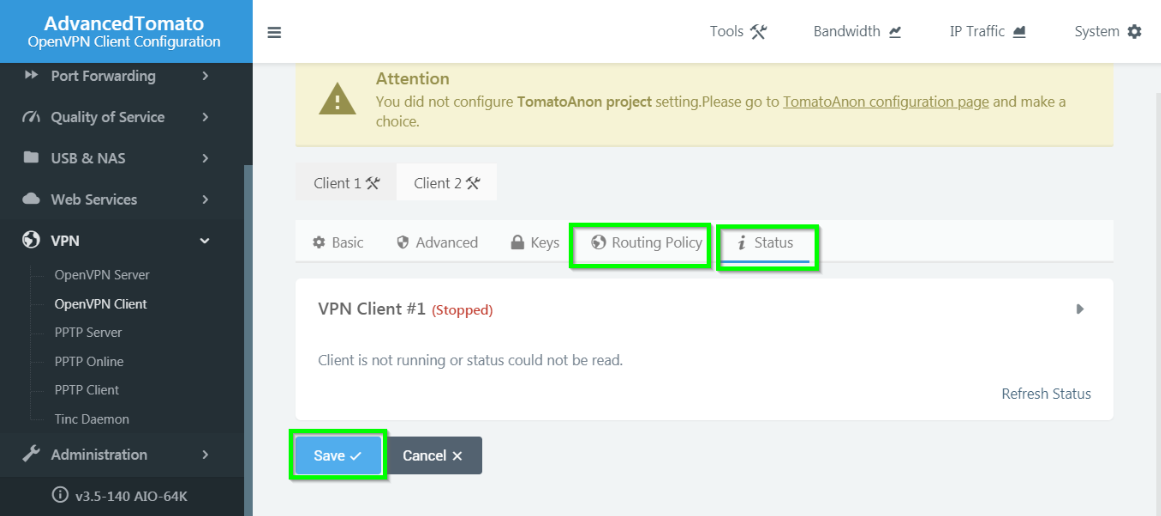
7. 라우팅 정책 및 상태의 기본 설정을 그대로 두세요. 두 탭 하단에 있는 저장 버튼을 클릭하세요:
Tomato 라우터를 VPN에 연결하기
8. 다시 기본 탭으로 이동하여 VPN 클라이언트 시작 재생 버튼을 클릭하여 FastVPN을 OpenVPN 프로토콜로 연결하세요:
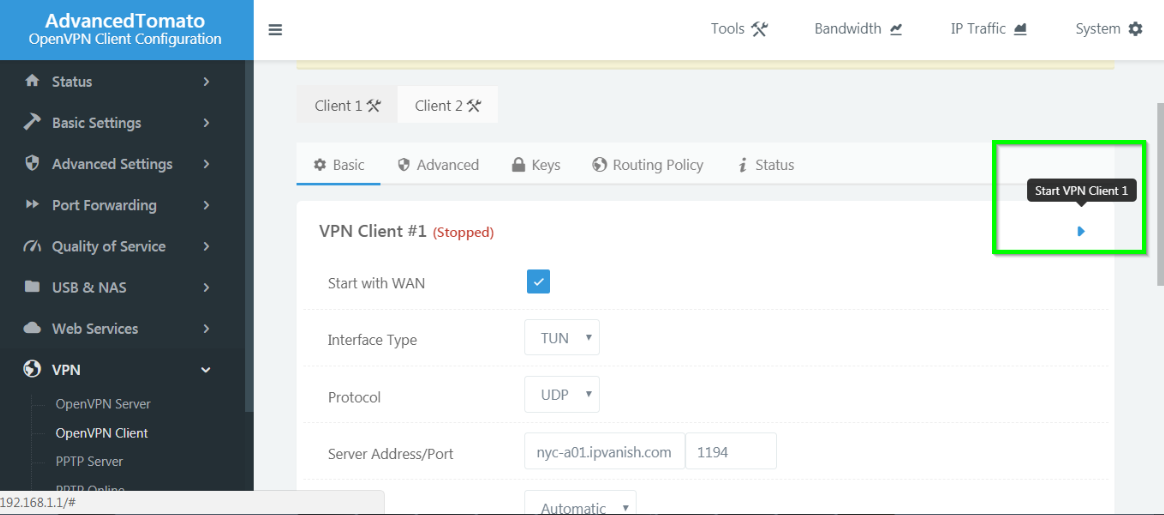
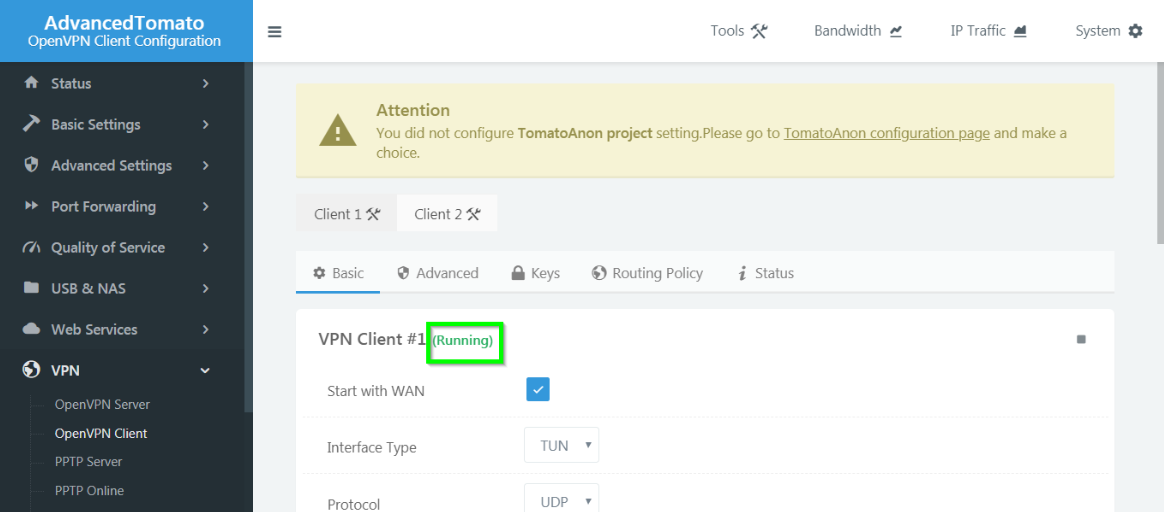
9. 실행 중 프롬프트가 VPN 클라이언트 제목 옆에 표시되어 연결 상태를 확인할 수 있습니다:
VPN 연결 해제
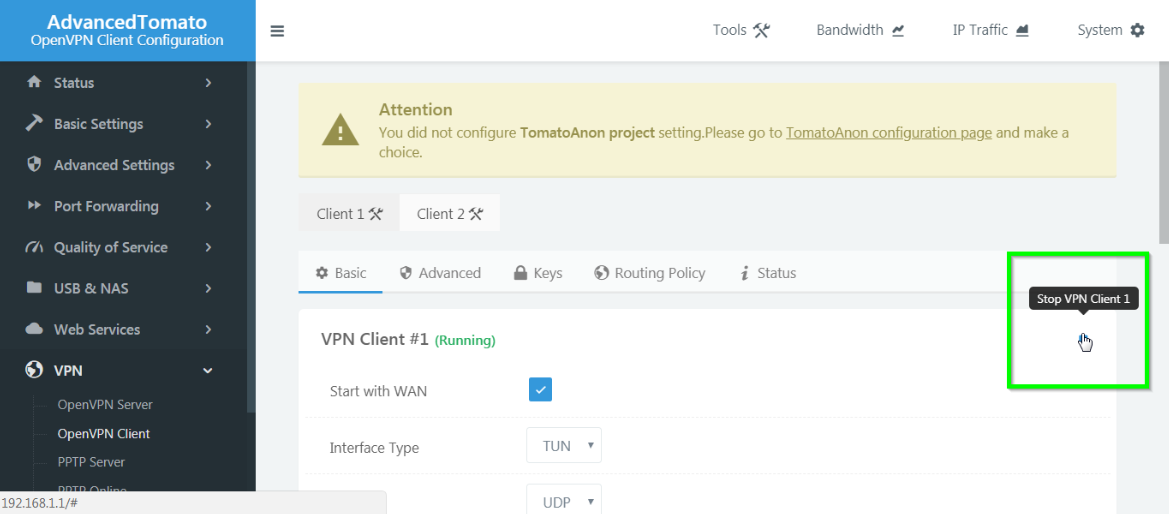
Tomato 라우터에서 OpenVPN 프로토콜을 통해 FastVPN 연결을 해제하려면 VPN 클라이언트 중지 버튼을 클릭하세요:
Tomato 라우터 구성에 대해 궁금한 점이나 문제가 있으시면 지원팀에 문의하세요.