Hur man ställer in Spacemail i Thunderbird
Denna handledning hjälper dig att konfigurera din Spacemail-brevlåda i Thunderbird.
Automatisk konfiguration
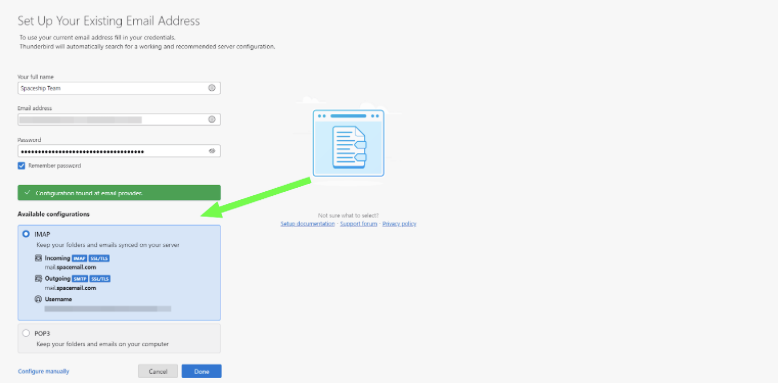
Spacemail-tjänsten stöder en autokonfigurationsfunktion för Thunderbird, vilket gör att du kan ställa in ett e-postkonto automatiskt.
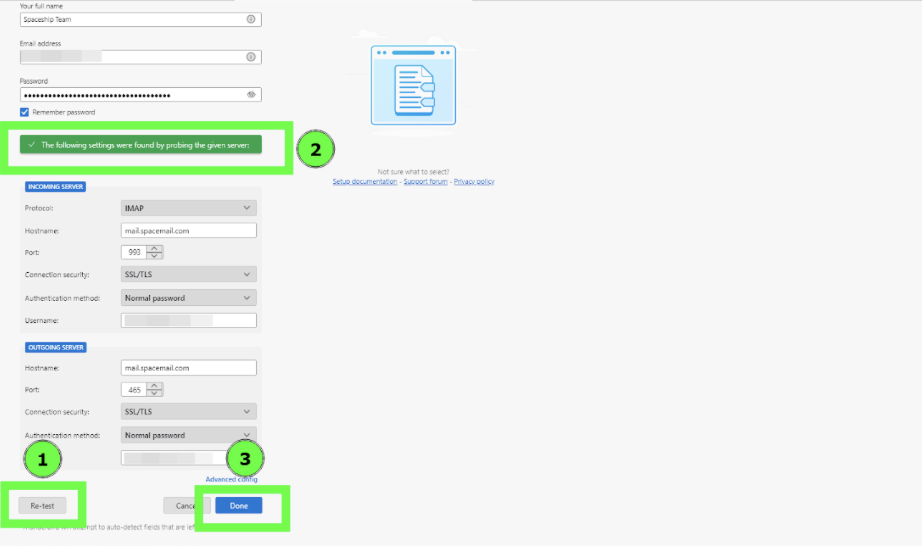
Allt du behöver göra är att ange ditt brevlådenamn och lösenord. Därefter hittar e-postklienten inställningarna automatiskt:
Manuell konfiguration
Du kan också fortsätta med manuell konfiguration genom att ange serverinställningarna direkt i Thunderbird. För att lägga till Spacemail i Thunderbird manuellt, följ dessa steg:
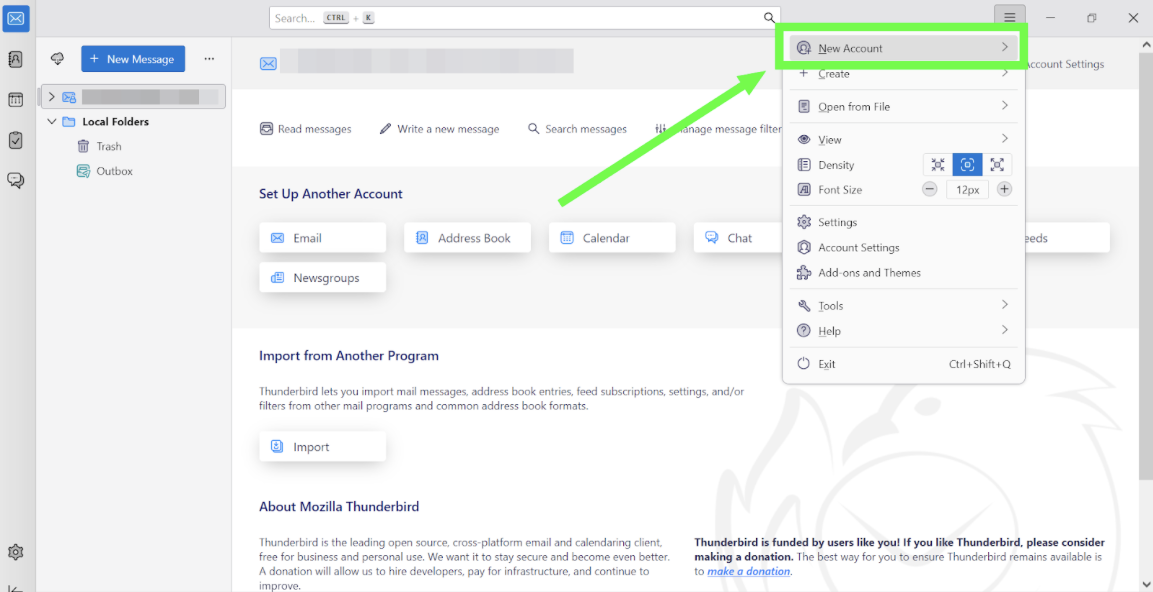
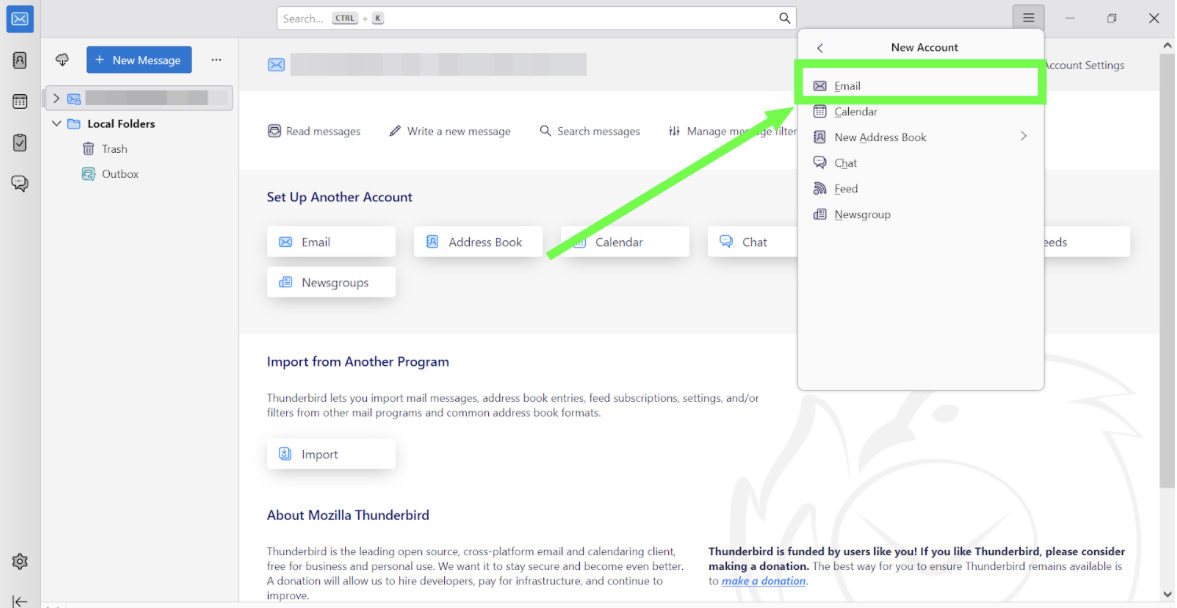
Steg 1. Klicka på 3 horisontella linjer > Nytt konto > E-post:
Steg 2. Ange följande uppgifter:
Ditt fullständiga namn: namnet som du vill att mottagarna av dina e-postmeddelanden ska se
E-postadress: din fullständiga Spacemail-adress
Lösenord: lösenordet till din Spacemail-brevlåda
Välj Manuellt -> Konfigurera manuellt och fyll i följande inställningar:
Inkommande inställningar:
Protokoll: IMAP
Värdnamn: mail.spacemail.com
Port: 993
Anslutningssäkerhet: SSL/TLS
Autentiseringsmetod: Autodetektera
Användarnamn: ditt fullständiga brevlådenamn
Utgående inställningar:
Protokoll: SMTP
Värdnamn: mail.spacemail.com
Port: 465
Anslutningssäkerhet: SSL/TLS
Autentiseringsmetod: Autodetektera
Användarnamn: ditt fullständiga brevlådenamn
Obs! Om du av någon anledning inte kommer ihåg ditt lösenord kan du enkelt återställa det med följande handledning.
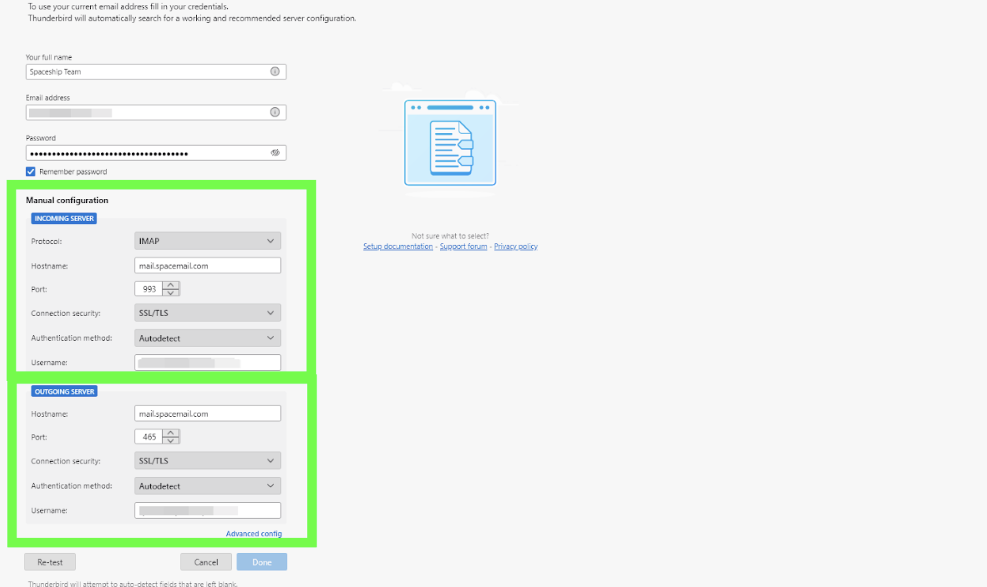
Steg 3. När alla fält är ifyllda, klicka på Testa igen, och du bör se ‘Följande inställningar hittades genom att undersöka den angivna servern’, klicka sedan på Klar, och kontot kommer att skapas:
Om du har några frågor, tveka inte att kontakta vårt supportteam för vidare hjälp.