Hur du ställer in OpenVPN på Raspbian
Den här guiden skapades för Raspbian Buster Lite, men den kan också användas för att installera en FastVPN-klient på Raspbian Buster med skrivbord.
Följande krävs:
Ett FastVPN-konto (Har du inget? Registrera dig här);
Gå till din FastVPN kontopanel för att hämta dina nätverksuppgifter;
En fungerande installation av Raspbian.
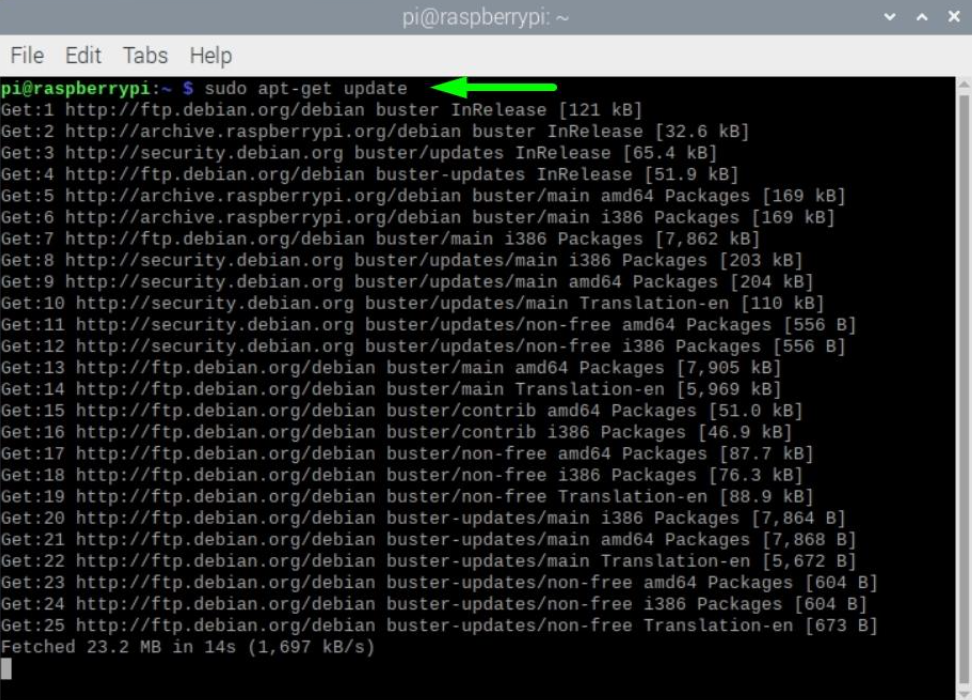
1. Uppdatera Raspberry Pi
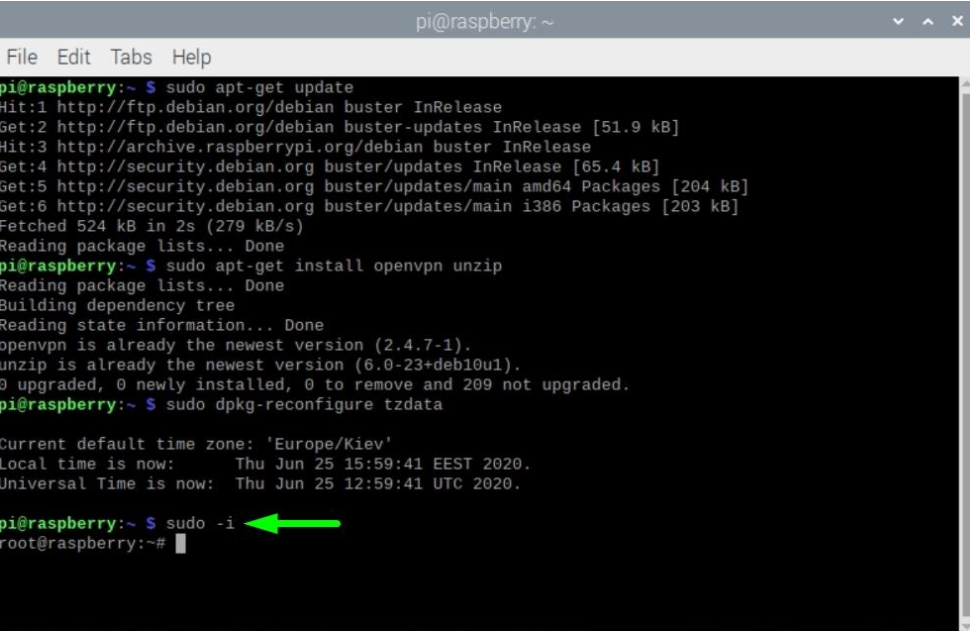
sudo apt-get update
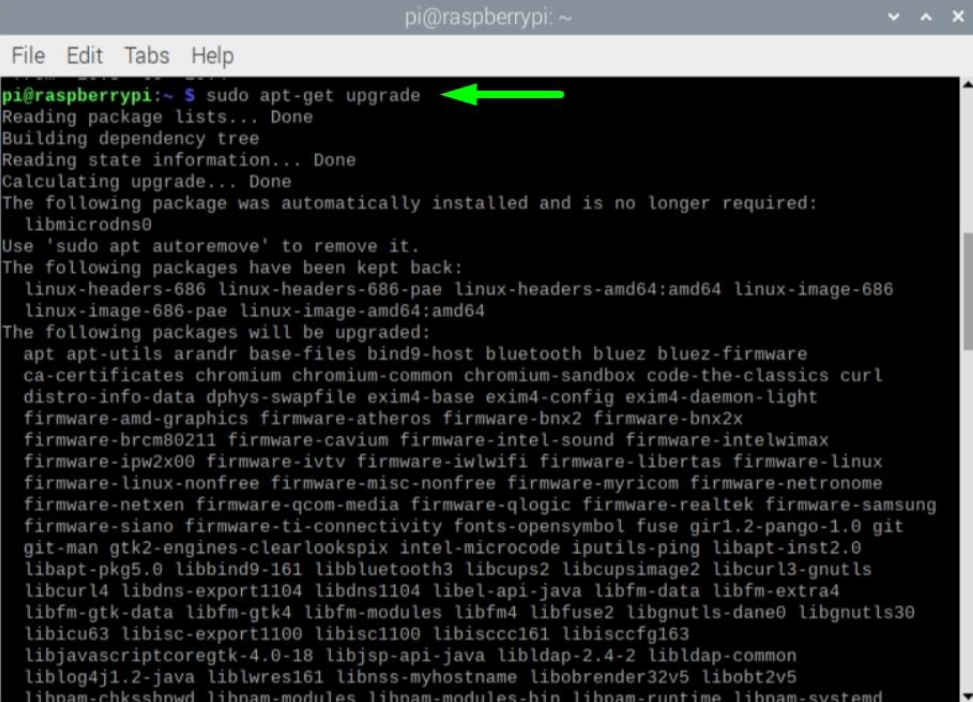
sudo apt-get upgrade
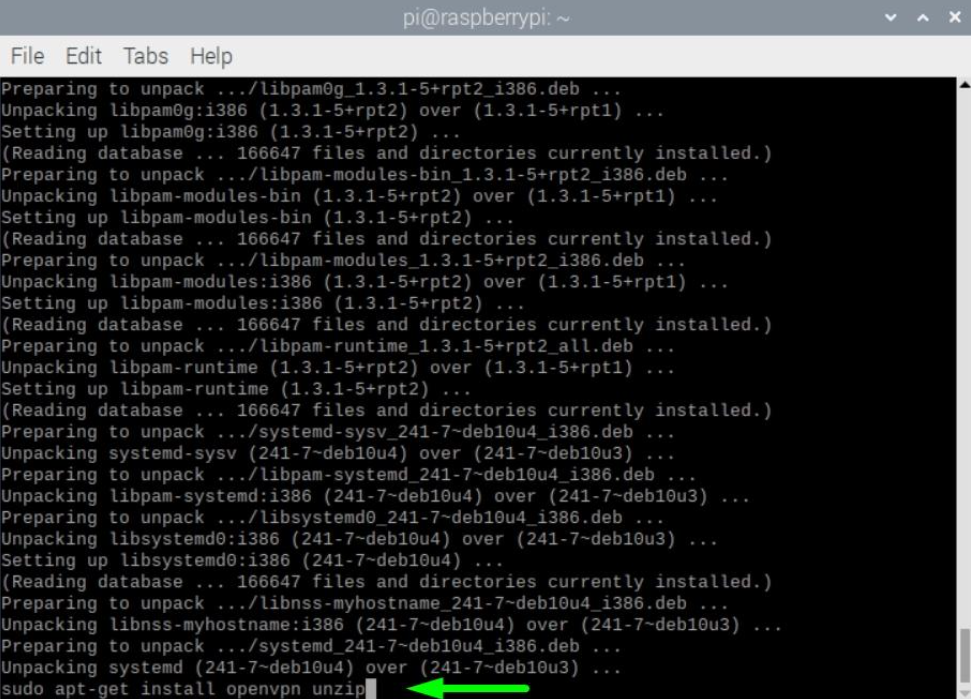
2. Installera OpenVPN
sudo apt-get install openvpn unzip
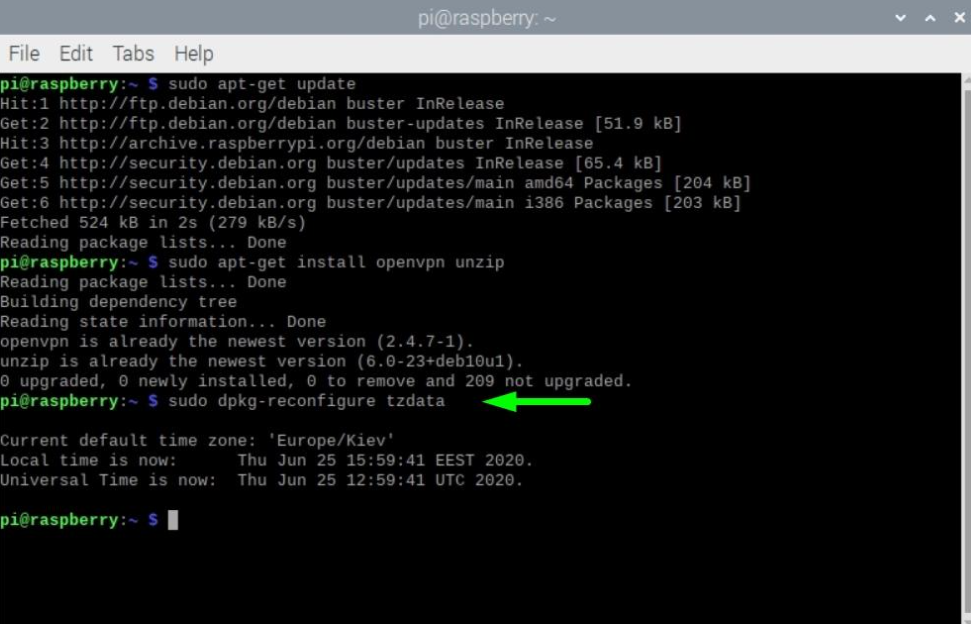
3. Kontrollera att tidszonen är korrekt
Kör kommandot nedan och gå igenom konfigurationsguiden för att välja rätt tidszon:
sudo dpkg-reconfigure tzdata
4. Höj dina privilegier till root
sudo -i
5. Ladda ner konfigurationsfil & installera FastVPN
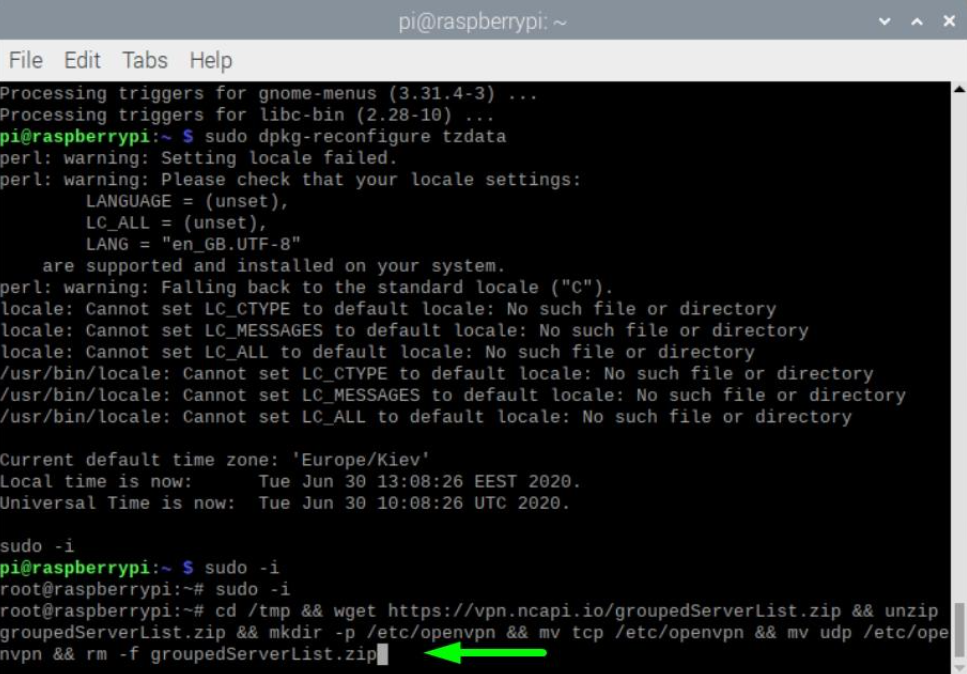
cd /tmp && wget https://vpn.ncapi.io/groupedServerList.zip && unzip groupedServerList.zip && mkdir -p /etc/openvpn && mv tcp /etc/openvpn && mv udp /etc/openvpn && rm -f groupedServerList.zip
6. Starta FastVPN
Beroende på vilket protokoll du föredrar kan du starta FastVPN på två sätt:
TCP
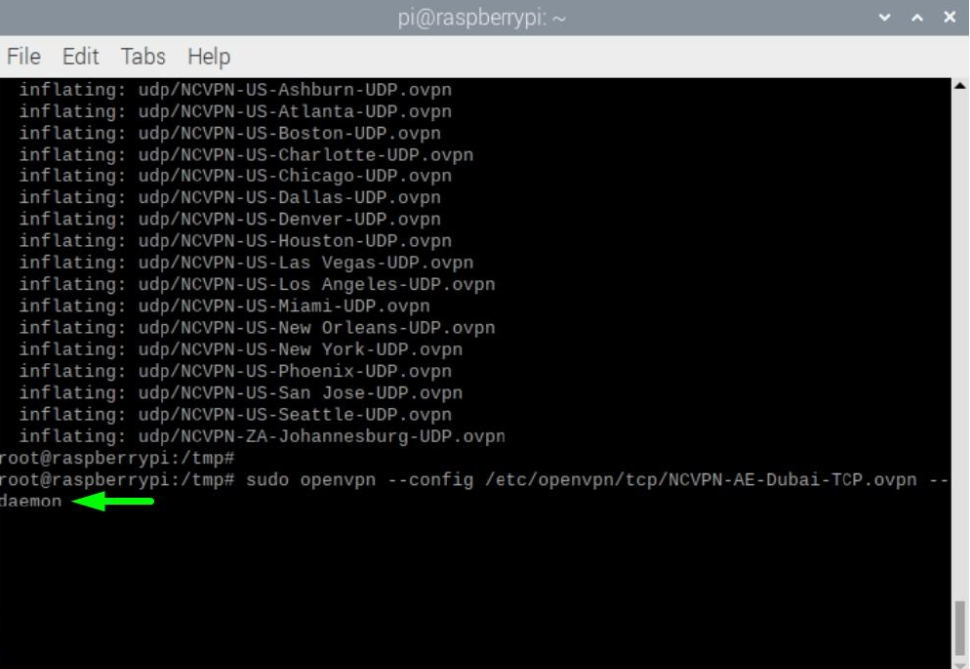
sudo openvpn --config /etc/openvpn/tcp/NCVPN-AE-Dubai-TCP.ovpn --daemon
OBS: “NCVPN-AE-Dubai-TCP.ovpn” kan ändras till valfri plats från groupedServerList.zip
UDP
sudo openvpn --config /etc/openvpn/udp/NCVPN-AE-Dubai-UDP.ovpn --daemon
OBS: “NCVPN-AE-Dubai-UDP.ovpn” kan ändras till valfri plats från groupedServerList.zip
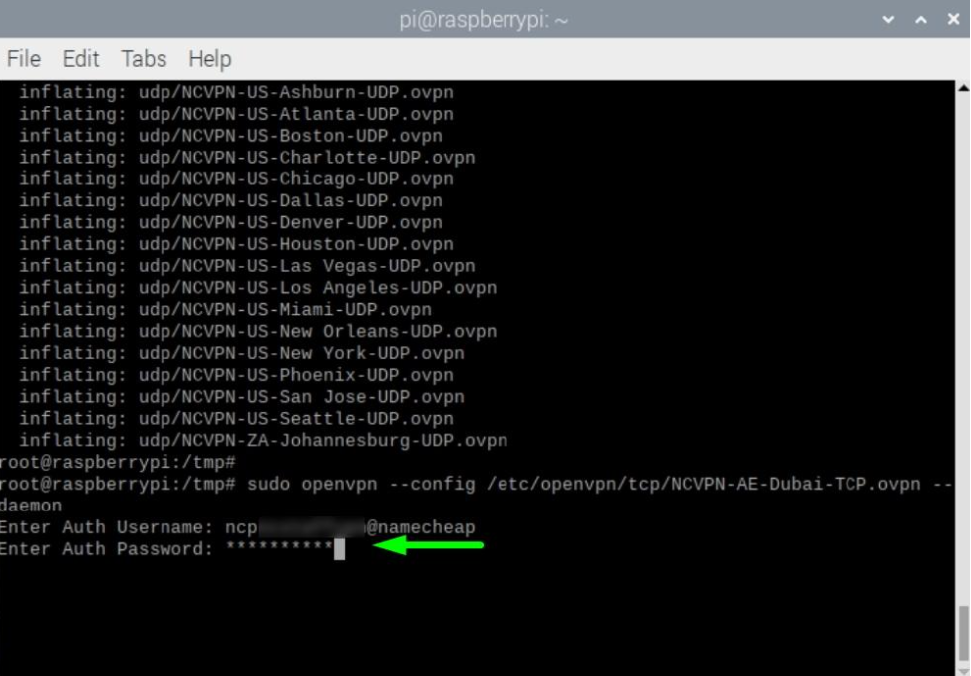
7. Ange dina inloggningsuppgifter
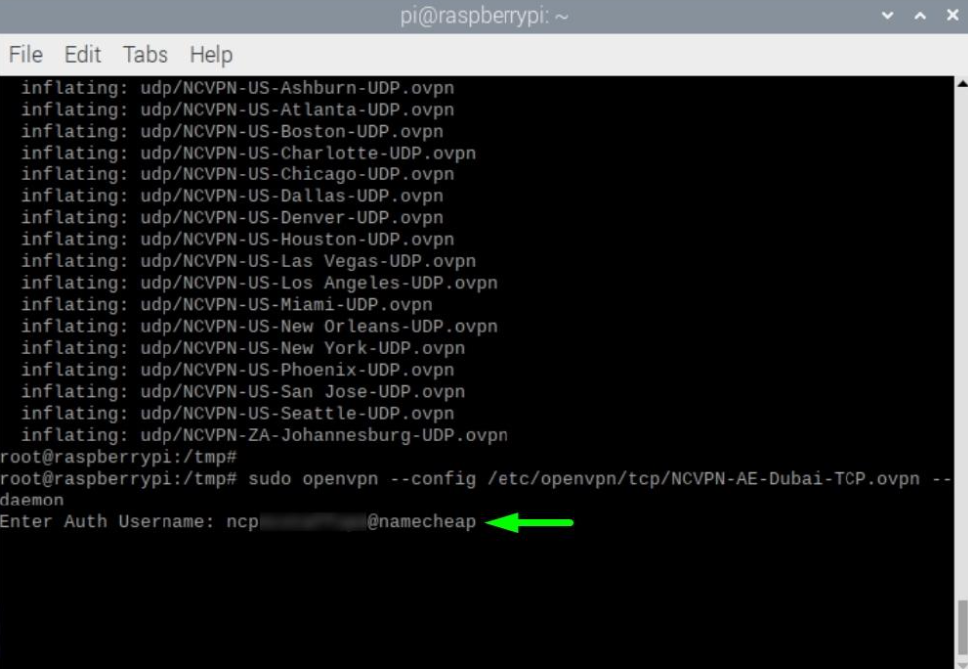
Ange Auth Username som finns i FastVPN:s kontopanel:
Ange Auth Password som finns i FastVPN:s kontopanel:
8. Kontrollera att anslutningen lyckades
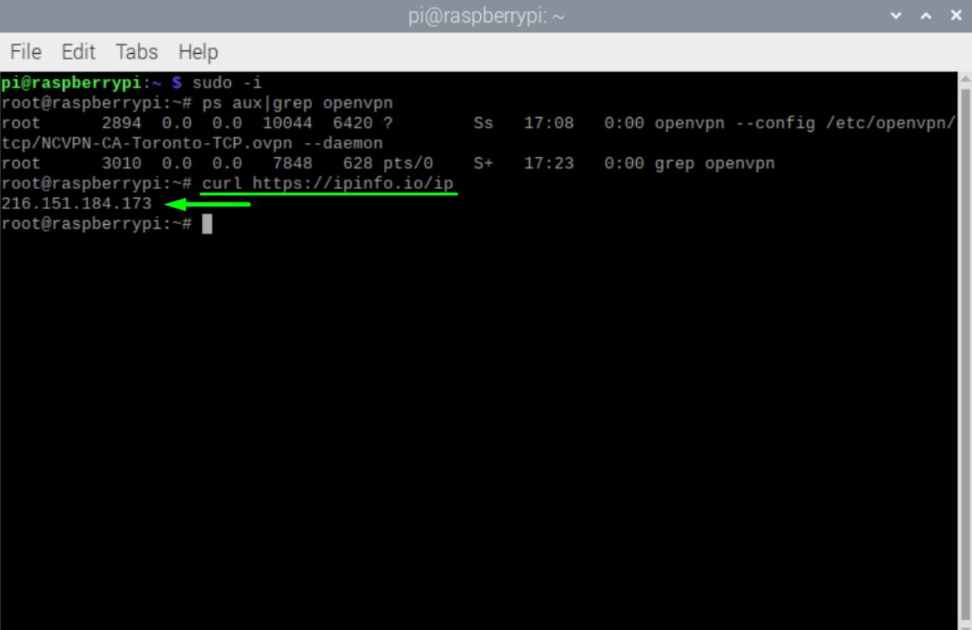
Vänta cirka en minut efter att du startat VPN-anslutningen och kör sedan:
curl https://ipinfo.io/ip
Din nya publika IP-adress kommer att visas:
9. Byt VPN-anslutning
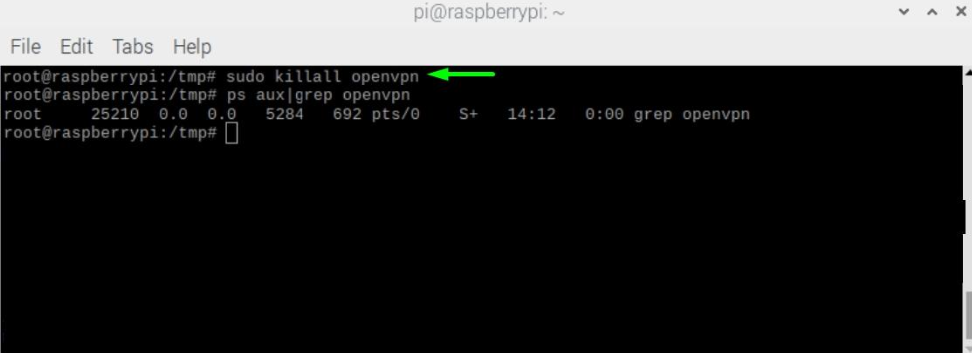
Först måste du stoppa alla aktiva VPN-anslutningar:
sudo killall openvpn
OBS: Du kan också kontrollera vilken VPN-anslutning som körs genom att skriva:
ps aux|grep openvpn
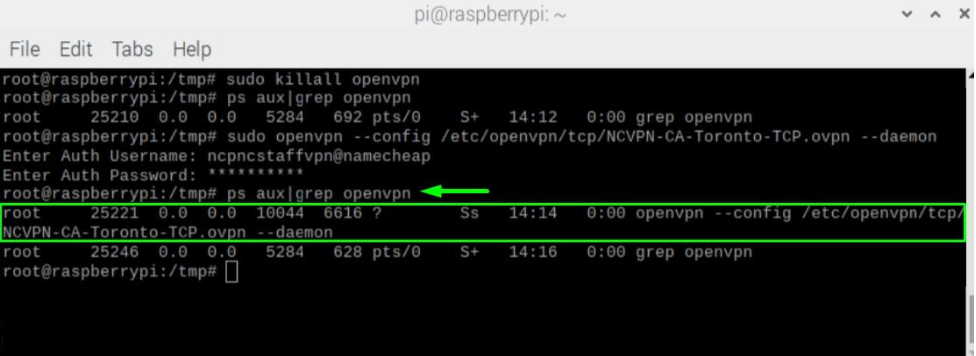
När alla aktiva VPN-anslutningar har stoppats, gör om Steg 7 för att ansluta till en annan plats.
10. Koppla från FastVPN
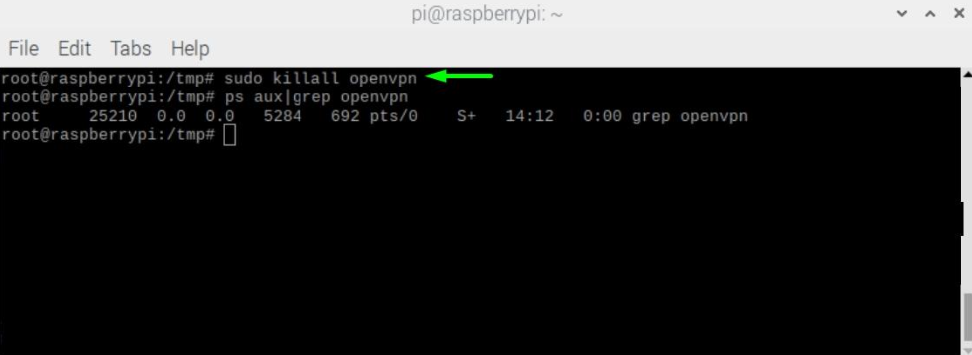
VPN-anslutningen kan stoppas med följande kommando:
sudo killall openvpn
11. Klart
Grattis! Nu kommer din Raspberry Pi att köra bakom FastVPN. Raspberry Pi kommer att ansluta automatiskt när den startas.
Om du behöver ytterligare hjälp, kontakta vårt supportteam.