Debian에서 OpenVPN 설정하는 방법
OpenVPN이 Debian 12에서 작동하려면 다음이 필요합니다:
GNOME 데스크탑 환경이 실행 중인 Debian 12가 정상적으로 설치되어 있어야 합니다;
네트워크 자격 증명을 얻으려면 FastVPN 계정 패널에 접근하세요;
안전한 FastVPN 연결(아직 없으신가요? 여기에서 가입하세요!).
아래 단계를 따라 Debian 12에서 OpenVPN을 구성하세요:
1. OpenVPN 구성 파일 다운로드
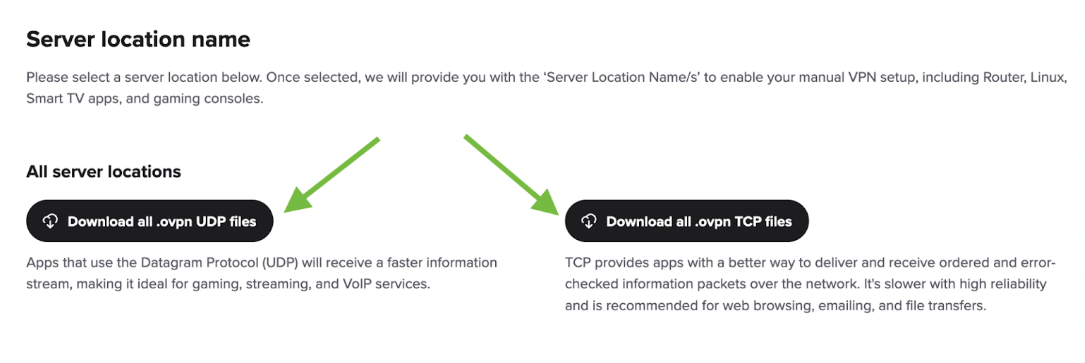
구성을 완료하려면 OpenVPN 연결의 설정 또는 환경설정을 정의하는 구성 파일을 업로드하세요.
모든 서버의 구성 파일을 https://vpn.ncapi.io/groupedServerList.zip에서 직접 다운로드할 수 있습니다.
또는 FastVPN 계정 패널에서 다운로드할 수 있습니다:
나타나는 아카이브 관리자 창에서 추출 버튼을 클릭하세요.
왼쪽에서 문서를 선택하고 추출을 클릭하여 OpenVPN 구성 파일을 문서 폴더에 추출하세요.
2. 필요한 OpenVPN 패키지 설치하기
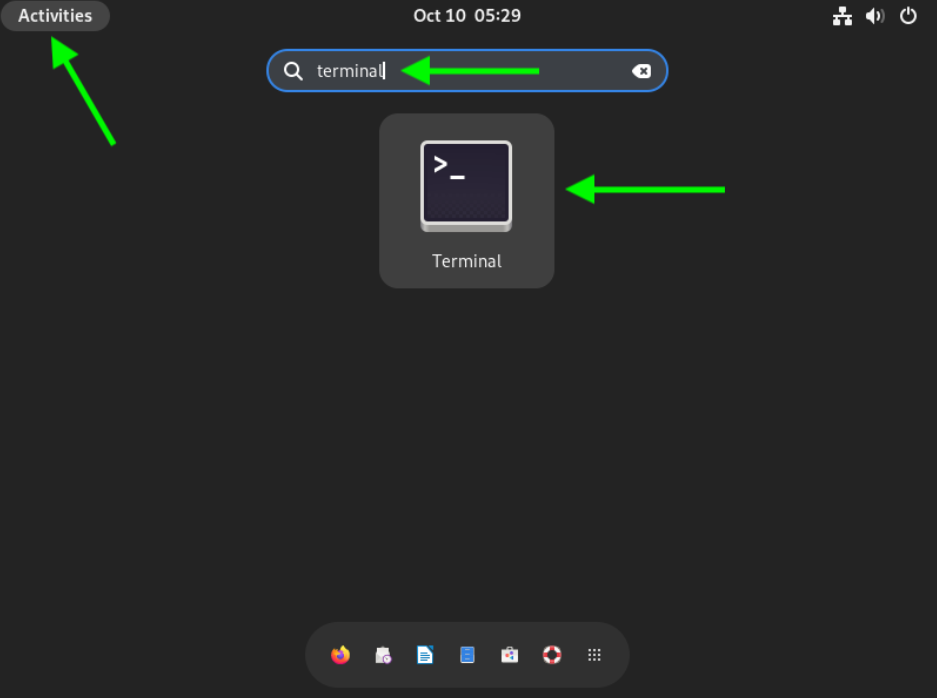
화면 상단의 Activities를 클릭하고 검색창에 Terminal을 입력한 후, Terminal 아이콘을 클릭하여 터미널 창을 실행하세요:
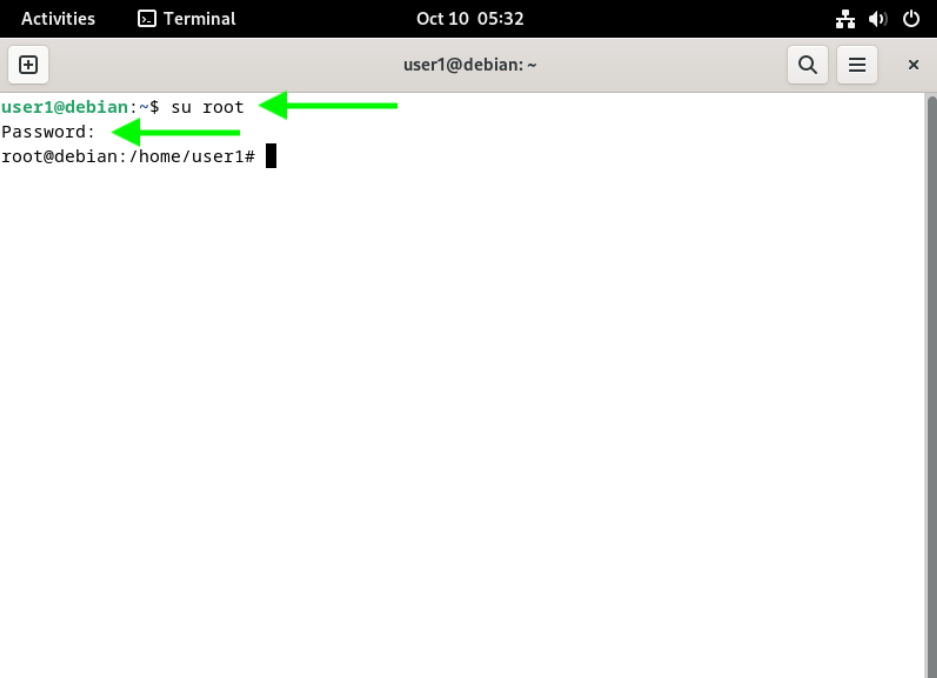
필요한 OpenVPN 패키지를 설치할 수 있도록 루트 사용자로 전환하려면 다음 명령어를 입력하세요:
su root
다음으로, 루트 비밀번호 입력을 요청받게 됩니다:
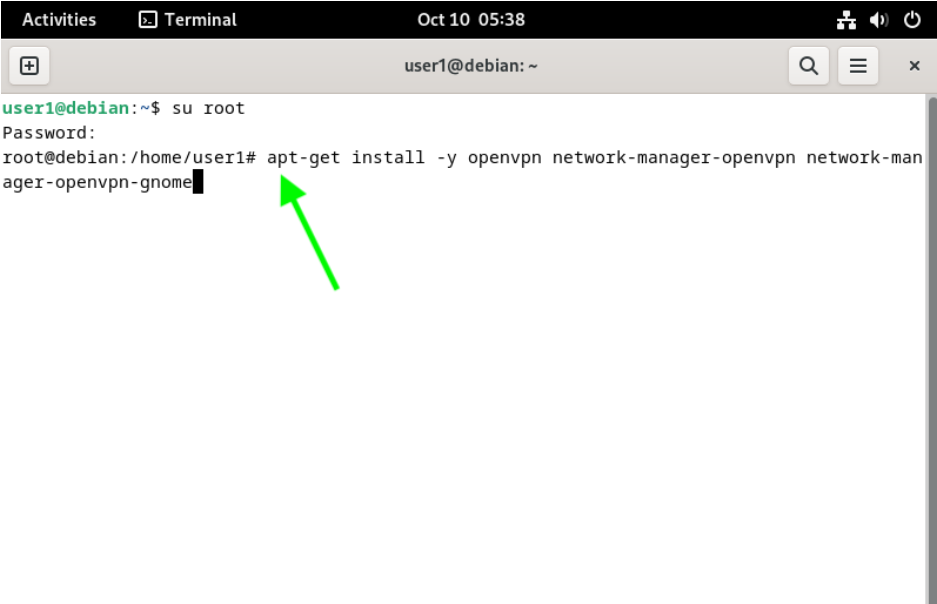
필요한 OpenVPN 패키지를 설치하려면 다음 명령어를 입력하세요:
apt-get install -y openvpn network-manager-openvpn network-manager-openvpn-gnome
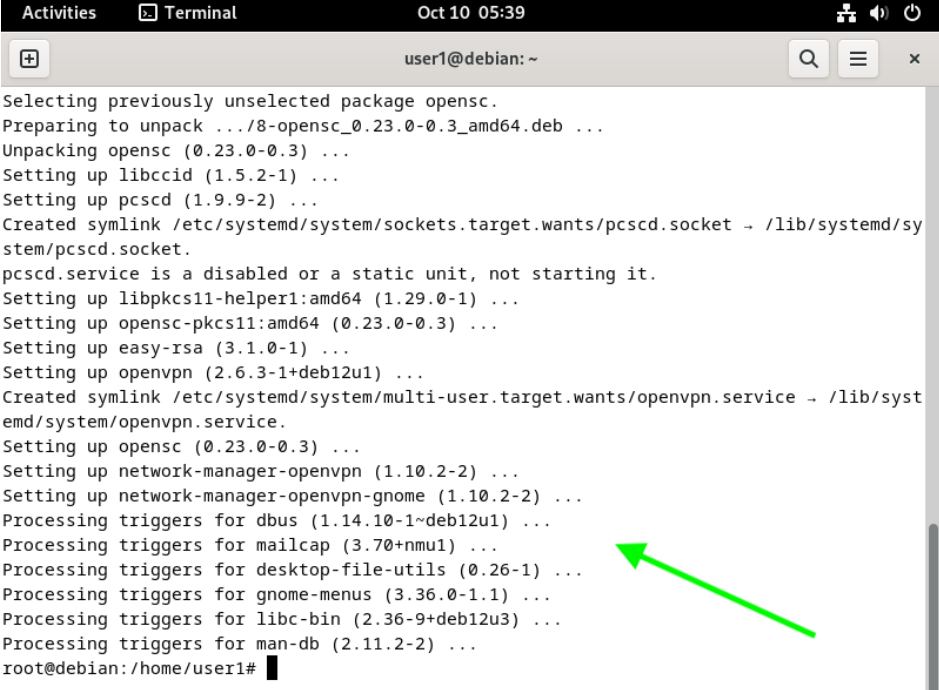
패키지 설치가 완료되면 아래와 유사한 출력이 표시됩니다. 문제가 발생하면 지원팀에 문의해 주시면 문제 해결을 도와드리겠습니다.
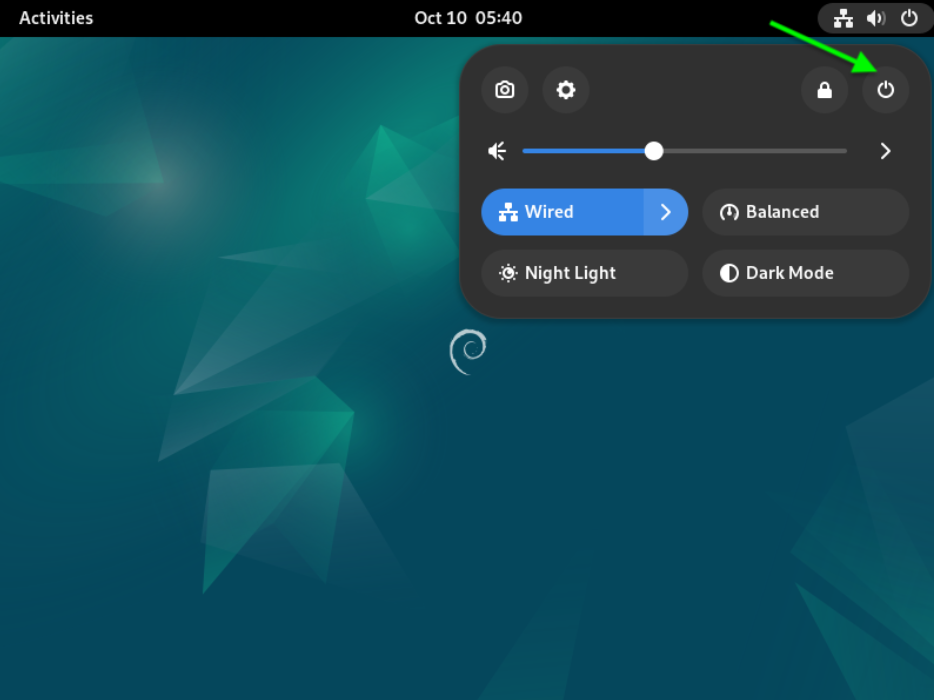
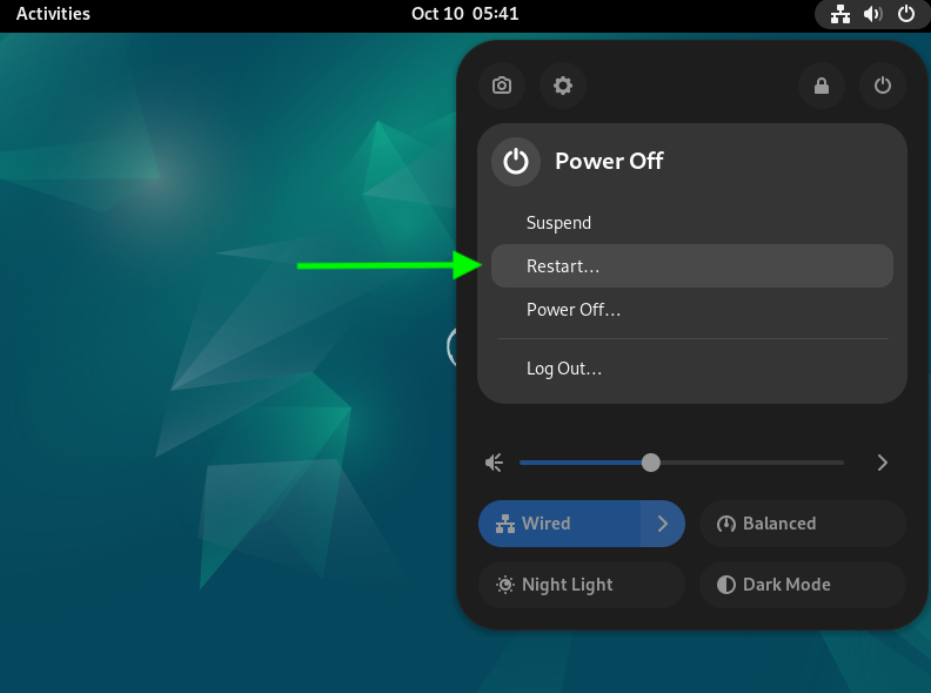
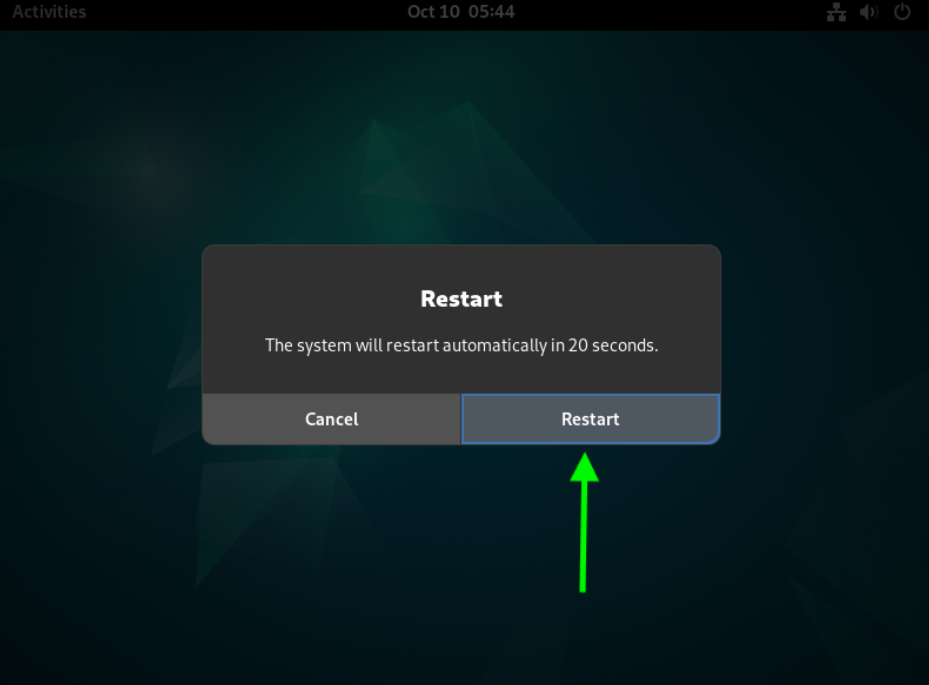
터미널 창을 닫고 화면 오른쪽 상단의 전원 버튼 아이콘을 클릭한 후, 나타나는 메뉴에서 전원 버튼을 클릭하고 다시 시작 버튼을 클릭하여 시스템을 재시작하세요:
3. OpenVPN 연결 생성 및 연결 설정 가져오기
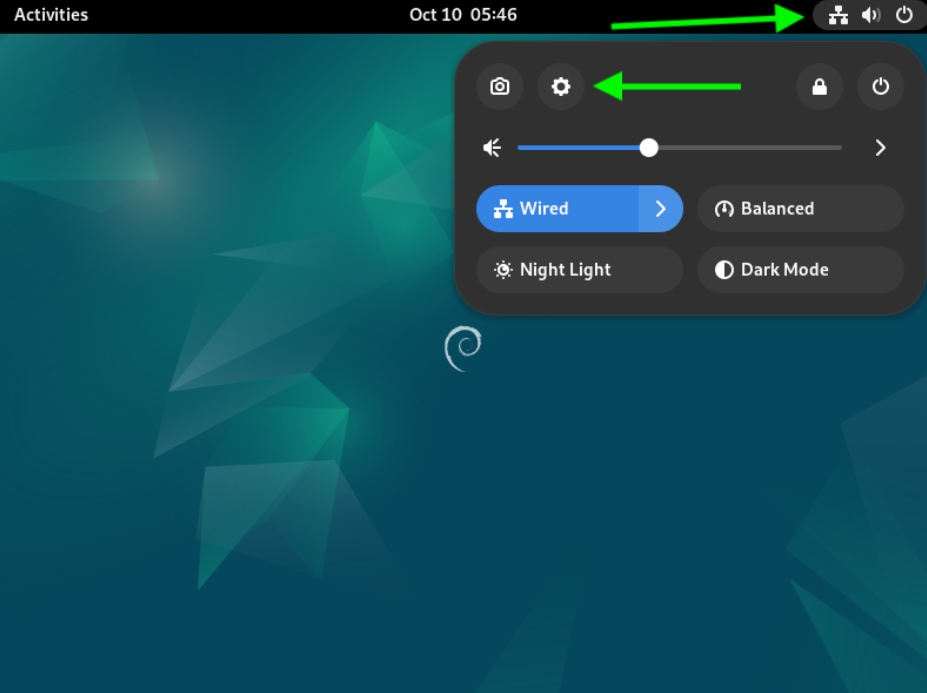
화면 상단의 네트워크 연결 아이콘을 클릭한 후, 나타나는 메뉴에서 설정 기어 버튼을 클릭하세요. 아래와 같이 표시됩니다:
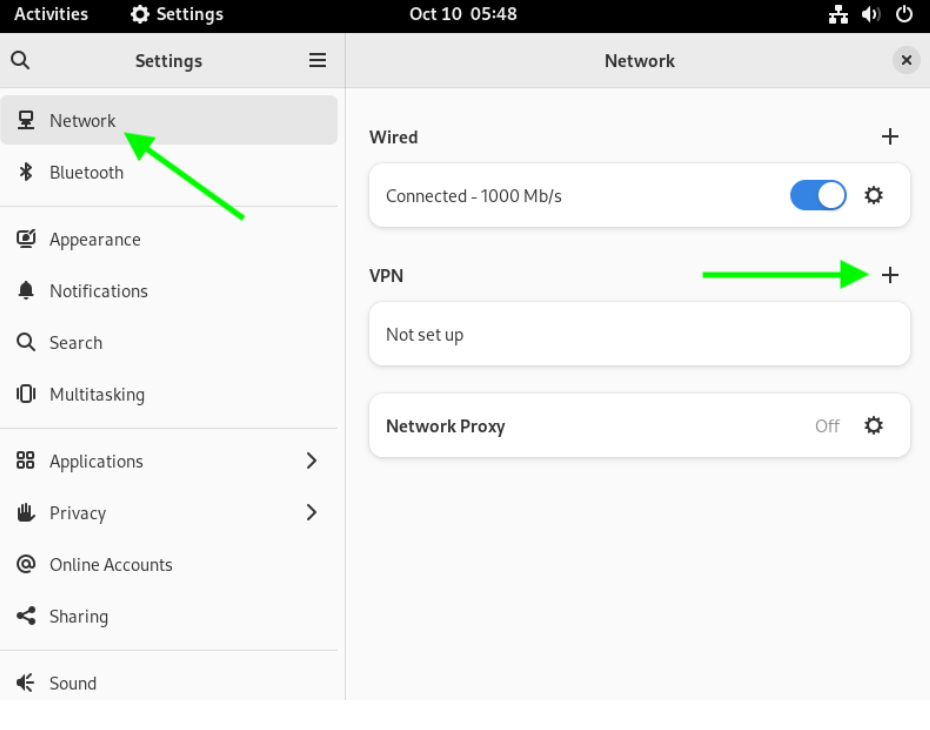
왼쪽 메뉴에서 네트워크를 선택한 후, 네트워크 창에서 아래와 같이 + 버튼을 클릭하여 새 연결을 추가하세요:
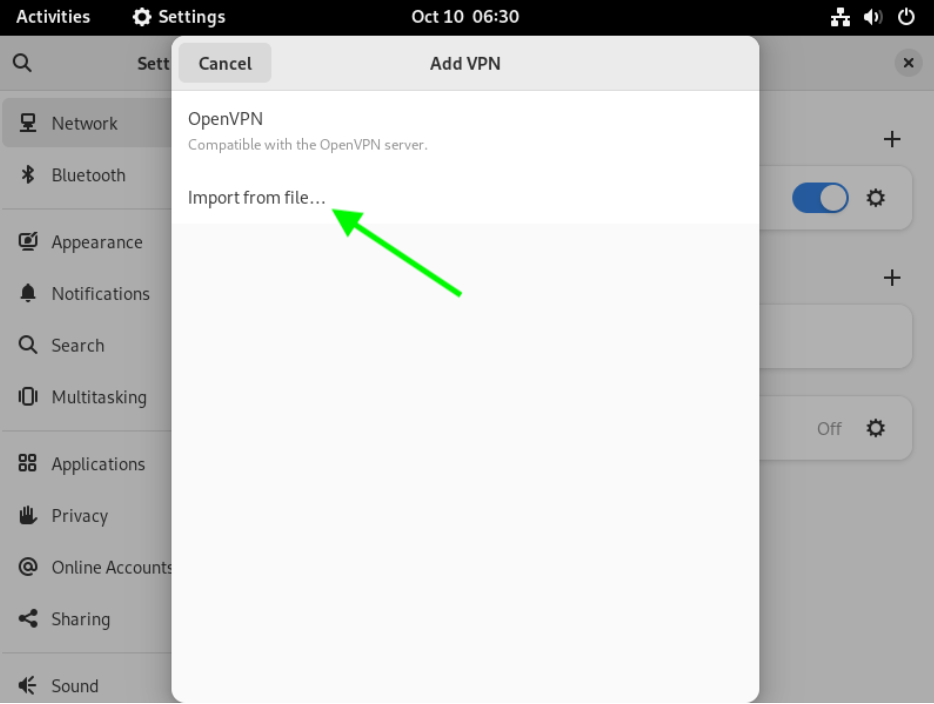
추가 VPN 창에서 파일에서 가져오기... 를 선택하세요:
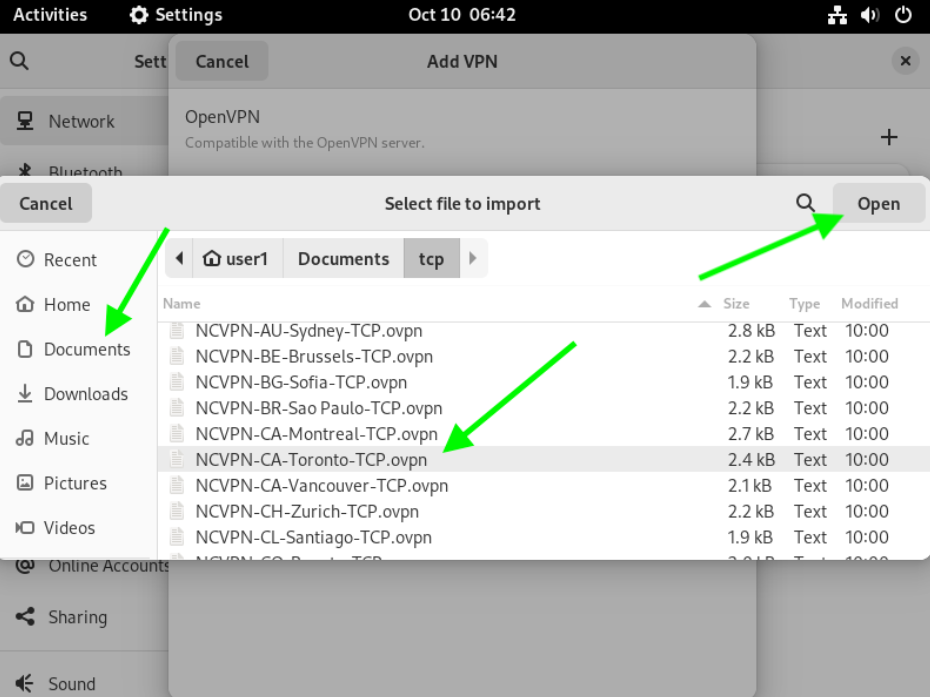
원하는 VPN 서버 위치에 맞는 구성 파일(이전에 문서 폴더에 저장됨)을 선택하고 열기 버튼을 클릭하세요(구성 파일의 명명 규칙은 NCVPN-COUNTRY-City.ovpn). 예시로, NCVPN-CA-Toronto.ovpn 구성 파일을 사용합니다:
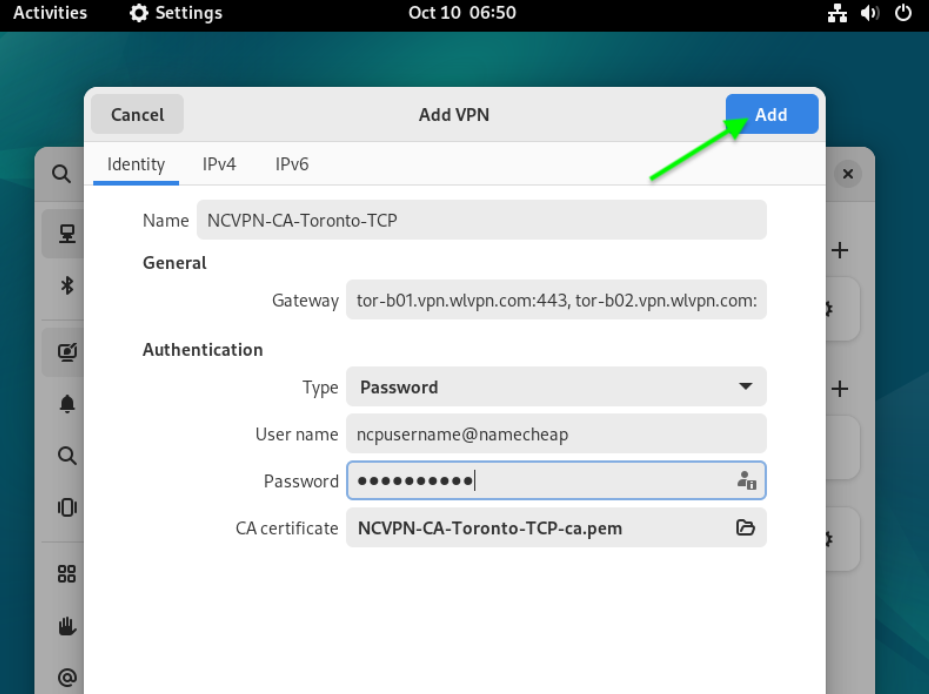
표시되는 추가 VPN 창에서 아래와 같이 Identity 탭에 세부 정보를 입력하세요:
이름: VPN 연결에 원하는 설명을 입력하세요;
유형: 다음으로 설정되어야 합니다: 비밀번호;
사용자 이름: FastVPN 계정 패널에서 확인할 수 있는 FastVPN 사용자 이름을 입력하세요;
비밀번호: FastVPN 계정 패널에서 확인할 수 있는 FastVPN 비밀번호를 입력하세요;
다음 추가 버튼을 클릭하세요.
4. 새 OpenVPN 연결로 FastVPN에 연결하기
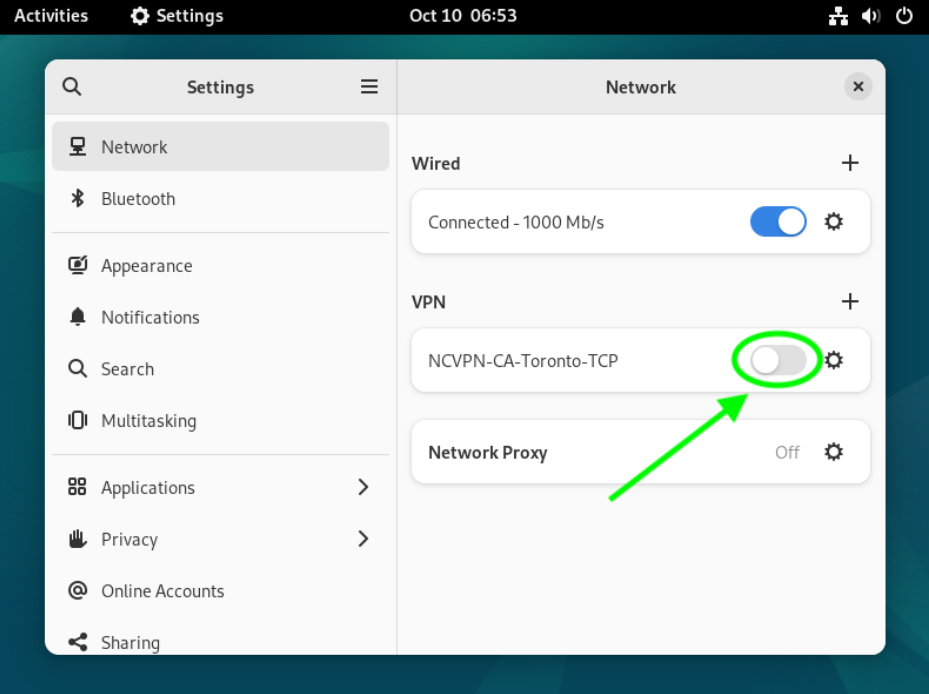
새로 생성한 VPN 연결 오른쪽의 토글 스위치를 클릭하세요(VPN 연결 이름은 이전 단계에서 지정한 이름과 일치합니다). 그러면 새 VPN 연결이 시작됩니다:
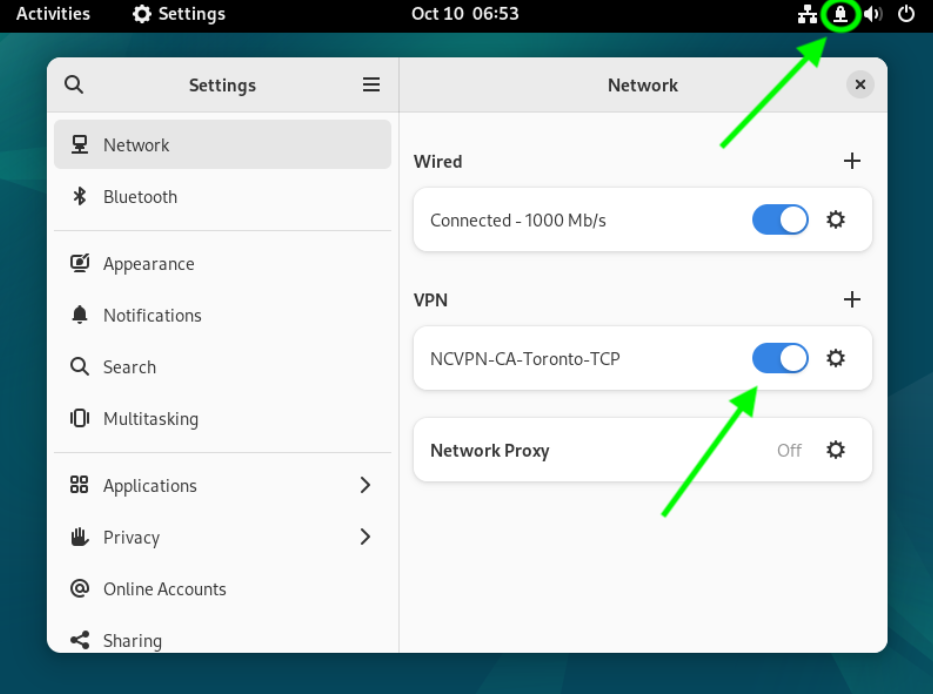
FastVPN에 성공적으로 연결되면 화면 오른쪽 상단에 자물쇠 아이콘이 표시되고, VPN 연결의 토글 스위치가 파란색으로 바뀌어 활성화 및 연결됨을 나타냅니다:
IP 주소가 익명 프라이빗 FastVPN으로 변경되었는지 확인하려면, 즐겨 사용하는 웹 브라우저를 열고 https://www.namecheap.com/vpn/what-is-my-ip/
5. FastVPN 연결 해제하기
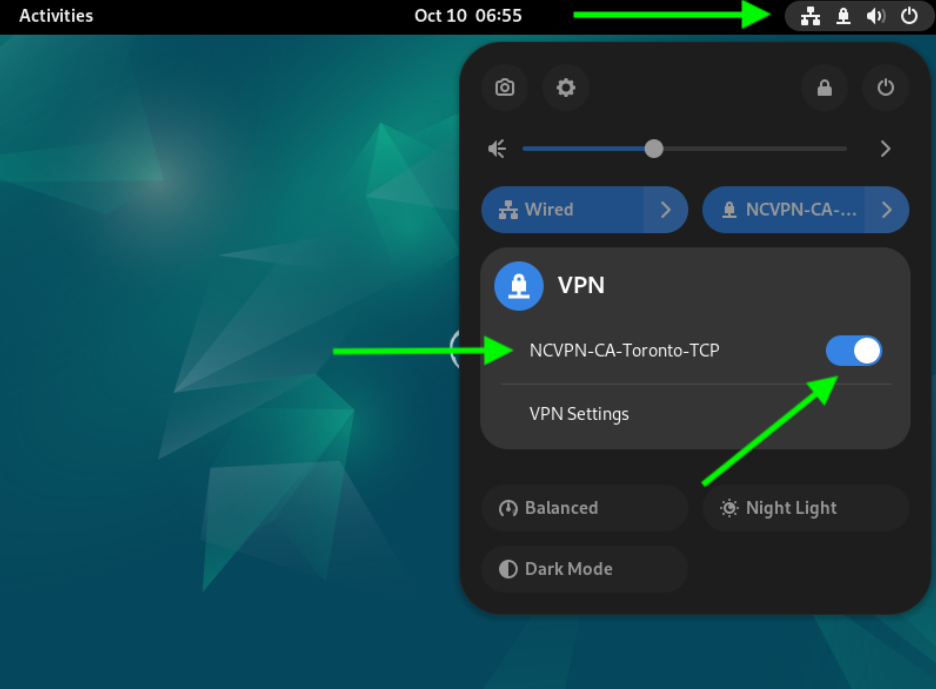
FastVPN 연결을 해제하려면, 화면 오른쪽 상단의 자물쇠 또는 네트워크 연결 아이콘을 클릭한 후, 나타나는 메뉴에서 VPN 연결 이름을 클릭하고 끄기를 클릭하세요. VPN 연결이 해제되면 자물쇠 아이콘이 사라져 성공적으로 연결이 해제되었음을 알 수 있습니다:
VPN 설정에 문제가 있으면 지원팀에 문의해 추가 지원을 받으세요.