Como se conectar ao Hyperlift usando a Hyperlift CLI
Hyperlift CLI é uma ferramenta de linha de comando para gerenciar aplicações Hyperlift na plataforma Spaceship via terminal.
A ferramenta é open source aqui. Ela se comunica com a API Externa da Spaceship e autentica com uma chave e um segredo de API. Com a ajuda dela, você pode fazer o seguinte:
Ver e gerenciar a aplicação;
Fazer build, iniciar, parar e reiniciar a aplicação;
Ver logs de runtime e de build;
Ver métricas da aplicação;
Gerenciar variáveis de ambiente;
Usar saída JSON para scripts e automação;
Mantenha a CLI atualizada.
A CLI se comunica com a API Externa da Spaceship e usa uma chave e um segredo da API da Spaceship para autenticação. Portanto, as informações internas e administrativas permanecem ocultas, já que a CLI acessa os serviços internos diretamente.
Neste artigo, vamos abordar:
1. Instale o Hyperlift CLI
O Hyperlift CLI pode ser instalado no macOS, Windows e Linux. Dependendo do seu SO, execute o comando de instalação. O script detecta automaticamente seu sistema operacional e arquitetura, baixa a versão apropriada, verifica-a e instala o comando hyperlift.
macOS
Se você usa Homebrew, execute:
brew install nccloud/tap/hyperlift
Windows
Se você usa Scoop, execute:
scoop bucket add nccloud https://github.com/NCCloud/scoop-bucket
scoop install hyperlift
Linux ou macOS
Você também pode usar o script de instalação:
curl -fsSL https://raw.githubusercontent.com/NCCloud/hyperlift-cli/main/scripts/install.sh | sh
Instalação manual
Como alternativa, baixe o arquivo compactado para seu sistema operacional napágina de Releases do Hyperlift CLI, extraia-o e adicione o executável hyperliftao PATH do seu sistema.
2. Crie credenciais de API
O Hyperlift CLI usa uma chave e um segredo de API da Spaceship para autenticar suas solicitações.
Para criar credenciais de API:
Faça login na sua conta Spaceship.
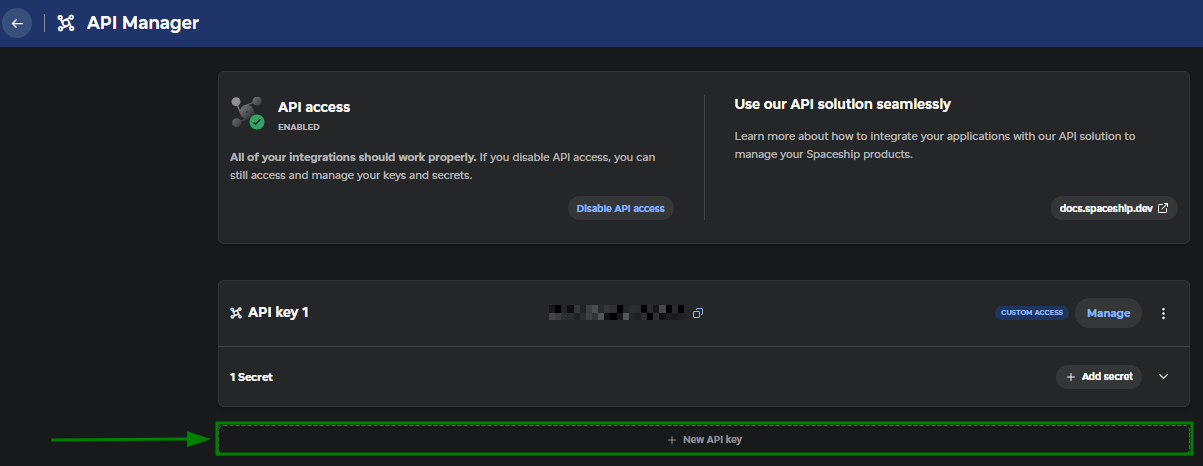
Abra o API Manager.
Clique no botão + New API key para criar uma nova chave:
Dê um nome à chave e selecione as permissões necessárias para as ações que você deseja realizar:
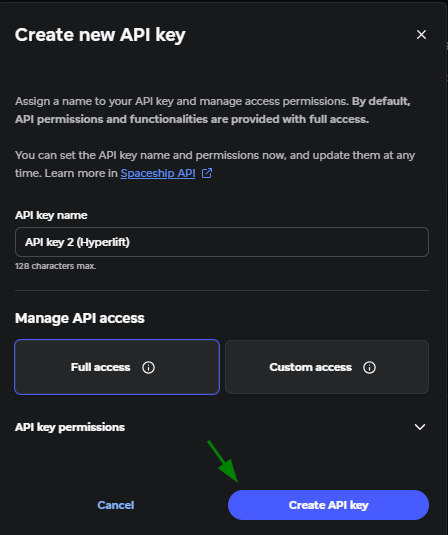
Se você selecionar o nível de acesso Custom access, há três opções de acesso para o Hyperlift:
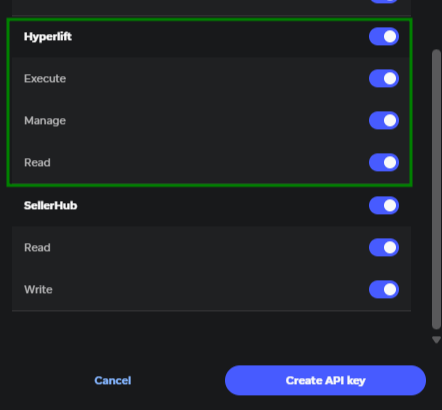
Escopo | Permissões |
Leitura | Ver aplicações, logs e métricas |
Executar | Fazer build, iniciar, parar e reiniciar aplicações |
Gerenciar | Ver e gerenciar variáveis de ambiente |
Uma chave com apenas o escopo Leitura é suficiente se você só precisa ver suas aplicações, logs ou métricas. Escopos adicionais são necessários para gerenciamento de aplicações e variáveis de ambiente.
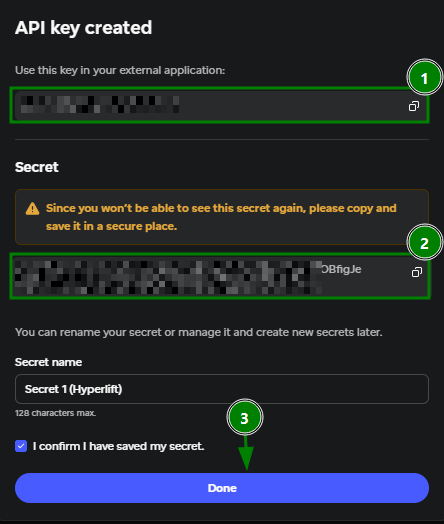
6. Copie a chave de API criada e o segredo, e salve os detalhes.
Importante: O segredo da API é exibido apenas uma vez quando você cria as credenciais. Certifique-se de salvá-lo com segurança.
Clique em Done:
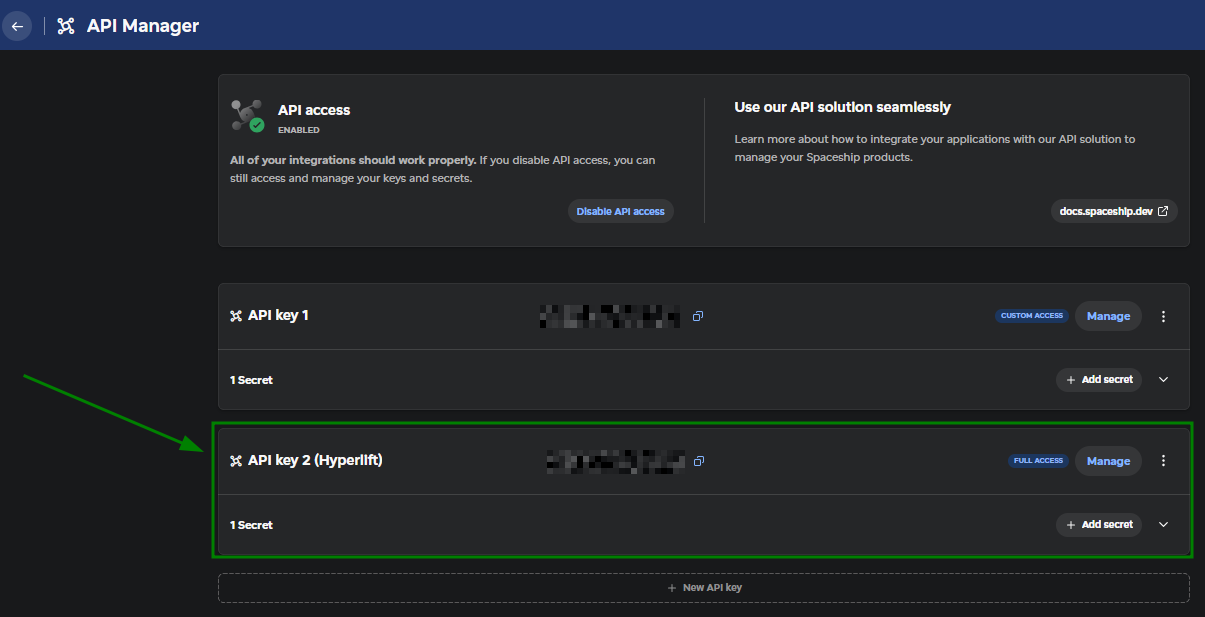
7. A chave criada será listada no menu API Manager:
3. Faça login no Hyperlift CLI
Após instalar o CLI e criar suas credenciais de API, execute:
hyperlift auth login
O CLI solicitará que você insira sua chave e seu segredo de API.
Após a autenticação bem-sucedida, a chave de API é armazenada no arquivo de configuração do Hyperlift, enquanto o segredo da API é armazenado com segurança no chaveiro do seu sistema operacional, quando disponível.
Para verificar seu status de login, execute:
hyperlift auth whoami
Para sair e remover suas credenciais armazenadas, execute:
hyperlift auth logout
Dica: Se você receber a mensagem "Not logged in", execute hyperlift auth login novamente. Se você receber um erro 403, sua chave de API pode não ter o escopo necessário.
Autenticação não interativa
Se você precisar autenticar a partir de um script, poderá fornecer as credenciais usando opções de linha de comando:
hyperlift auth login --key "$KEY" --secret "$SECRET"
No entanto, usar --secret expõe o segredo como um argumento de linha de comando. Para maior segurança, você pode passar o segredo pela entrada padrão:
printf '%s' "$SECRET" | hyperlift auth login --key "$KEY" --with-stdin
4. Comandos básicos para gerenciar uma aplicação Hyperlift
Use os comandos apps para ver e gerenciar suas aplicações Hyperlift.
Ver aplicações
Use os comandos appspara ver e gerenciar suas aplicações Hyperlift.
Comando | Descrição |
| Listar suas aplicações |
| Ver informações sobre uma aplicação específica |
Fazer build de uma aplicação
Para começar o build de uma aplicação, execute:
hyperlift apps build <app-id>
Por padrão, o comando retorna depois que a API aceita a solicitação de build.
Se você quiser que o CLI aguarde até que o build seja concluído, adicione a opção --wait:
hyperlift apps build <app-id> --wait
Você também pode especificar por quanto tempo o CLI deve aguardar:
hyperlift apps build <app-id> --wait --timeout 15m
O tempo limite padrão é de 10 minutos.
Inicie, pare ou reinicie um aplicativo
Use os seguintes comandos para gerenciar o status do aplicativo:
Ação | Comando |
Iniciar |
|
Parar |
|
Reiniciar |
|
Por padrão, esses comandos retornam depois que a API aceita a solicitação. Adicione --wait se quiser que a CLI aguarde até que a operação seja concluída.
Por exemplo:
hyperlift apps restart <app-id> --wait
Ver logs do aplicativo
Você pode usar o comando logs para ver os logs de tempo de execução e de compilação.
Comando | Descrição |
| Ver os logs de tempo de execução do aplicativo |
| Ver logs de build |
| Continuar verificando novas entradas de log |
Observação: A opção --follow verifica periodicamente novas entradas de log. Ela não estabelece uma conexão de streaming ao vivo.
Ver métricas da aplicação
Use o comando metrics para monitorar o uso de recursos da sua aplicação. As métricas disponíveis incluem:
Uso de memória;
Uso de CPU;
Taxa de recebimento de rede;
Taxa de transmissão de rede;
Uso de armazenamento efêmero;
Uso de armazenamento persistente.
Comando | Descrição |
| Ver as métricas disponíveis |
| Ver as métricas disponíveis para o período especificado |
| Ver as métricas disponíveis dentro dos pontos de dados especificados |
Gerenciar variáveis de ambiente
Você pode usar os comandos envpara ver, adicionar, atualizar e remover variáveis de ambiente.
Comando | Descrição |
| Ver variáveis de ambiente |
| Adicionar/atualizar uma variável de ambiente |
| Atualizar várias variáveis de uma vez |
| Remover variáveis de ambiente |
Importante: Atualizar variáveis de ambiente reinicia a aplicação. Aguarde até que a aplicação esteja em execução novamente antes de fazer outra alteração em variável de ambiente.
O Hyperlift usa a variável de ambiente APPLICATION_PORT para determinar a porta na qual a aplicação está disponível. O valor padrão é 8080.
Personalizar a saída do comando
Por padrão, os comandos do Hyperlift CLI exibem informações em um formato legível por humanos.
Se você precisar usar a saída em scripts ou outras ferramentas, poderá usar as seguintes opções.
Comando | Descrição |
| Retornar a saída do comando em formato JSON |
| Exibir apenas o identificador principal |
| Verificar informações adicionais para solução de problemas A opção exibe um rastreamento com dados ocultados das solicitações HTTP feitas pelo CLI. |
Observação: As opções --json e --quiet não podem ser usadas juntas.
Atualizar o Hyperlift CLI
Comando | Descrição |
| Verificar se uma versão mais recente do CLI está disponível |
| Baixar e instalar a versão mais recente O processo de atualização verifica a versão baixada antes de substituir a versão atual do CLI. |
ou
| Verificar a versão instalada do CLI |
Obter ajuda por comando
Cada comando do Hyperlift CLI tem suas próprias informações de ajuda.
Comando | Descrição |
| Ver ajuda geral |
| Ver ajuda para um comando específico |
| Ver ajuda para uma ação individual |
A saída da ajuda inclui as opções e os argumentos disponíveis para o comando selecionado.
Para a lista de comandos mais recente e detalhes técnicos, consulte orepositório do Hyperlift CLI.