Що таке Split Tunneling у FastVPN для Android
Роздільне тунелювання VPN — це розширена функція програмного забезпечення віртуальної приватної мережі, створена, щоб допомогти вам краще керувати та контролювати ваш VPN-трафік. У цьому посібнику пояснюється, як працює роздільне тунелювання.
Роздільне тунелювання у FastVPN дає змогу визначити, які підключені застосунки, ігри та служби використовують захищене з’єднання через FastVPN, а які можуть використовувати звичайне з’єднання через вашого інтернет-провайдера. Така гнучкість дає змогу підвищити безпеку для конфіденційних дій, як-от віддалена робота чи банківські операції, і водночас користуватися вищою швидкістю та локальними сервісами для інших завдань, як-от онлайн-ігри або потокове відтворення легкодоступного вмісту.
Як увімкнути роздільне тунелювання у FastVPN?
Щоб увімкнути роздільне тунелювання в застосунку FastVPN на вашому пристрої Android, виконайте наведені нижче кроки.
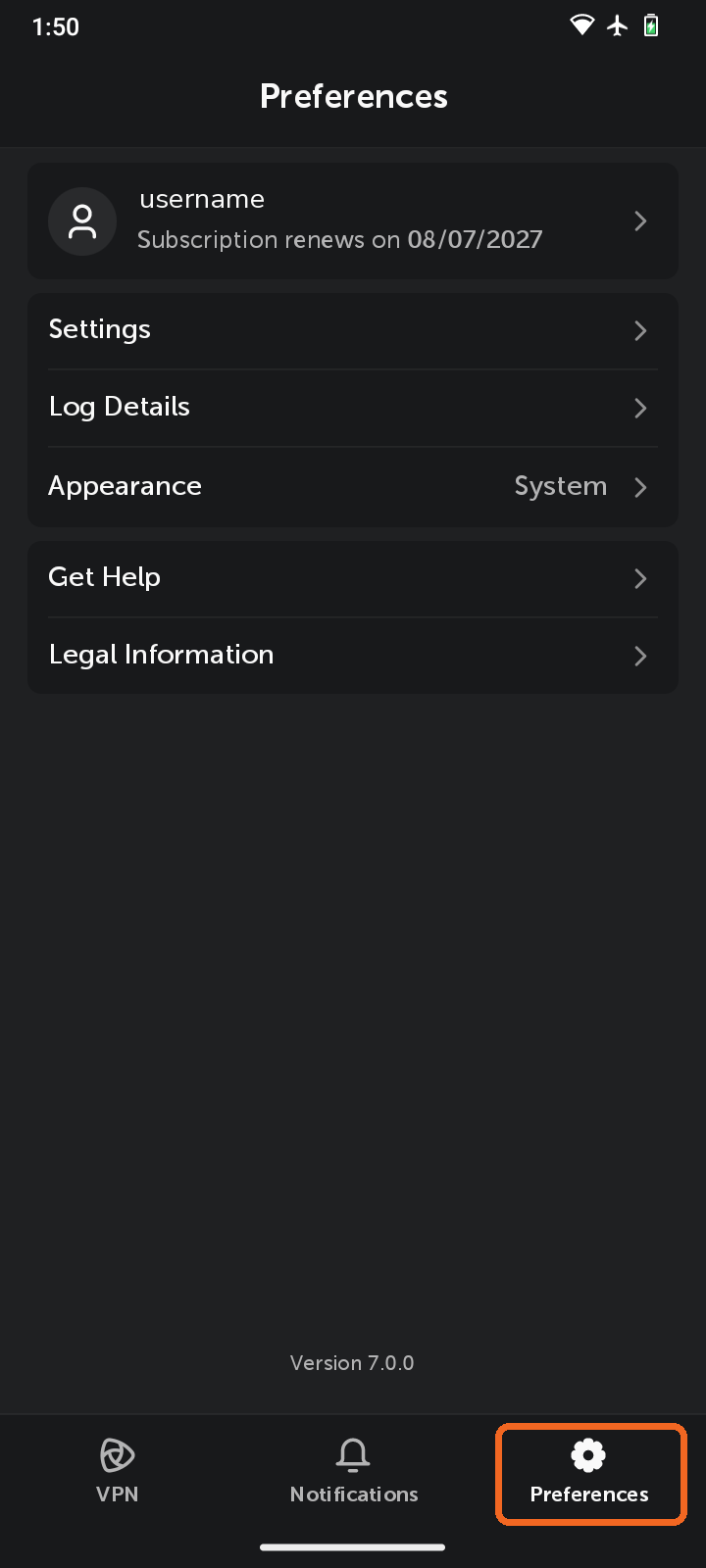
1) Перш ніж продовжити, будь ласка, переконайтеся, що ви відключені від FastVPN. Натисніть Preferences на нижній панелі навігації застосунку.
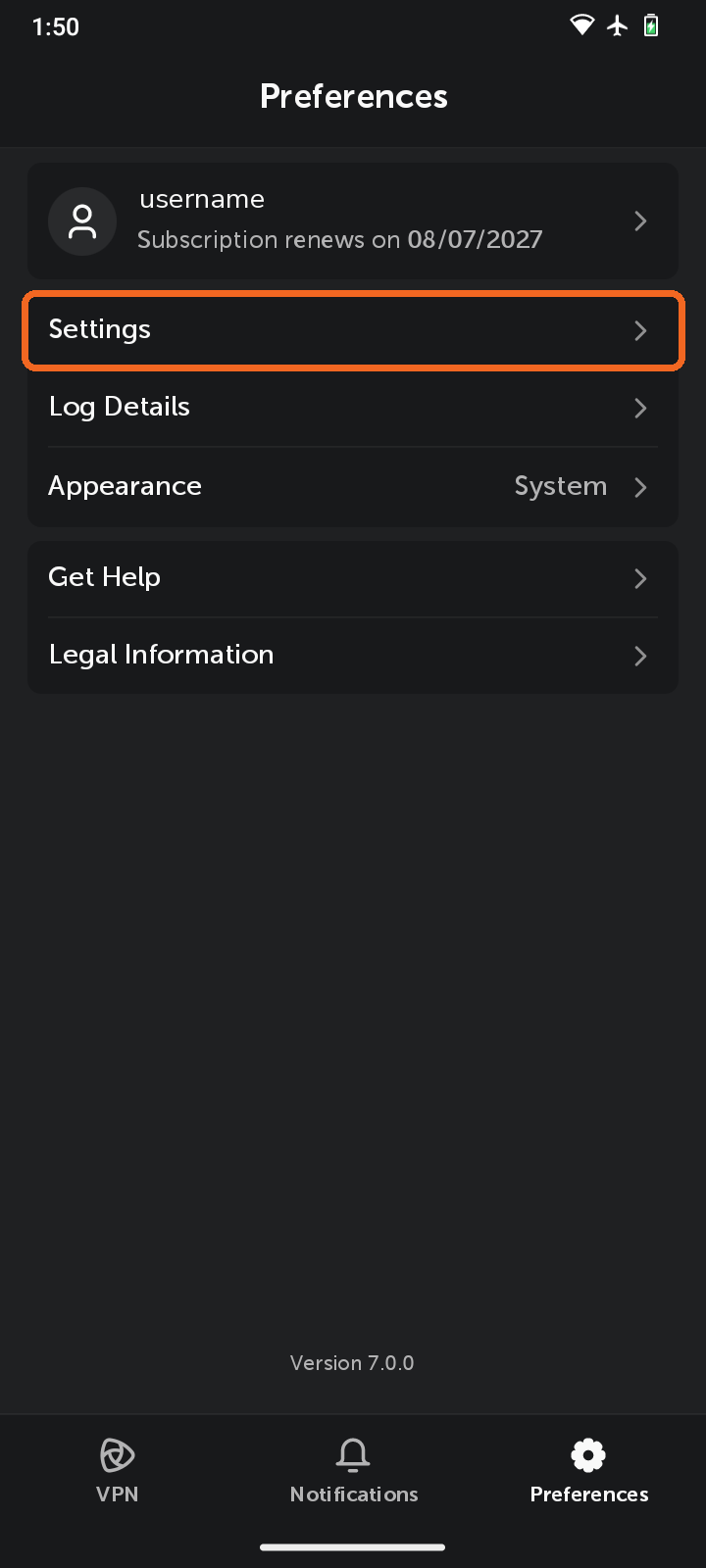
2) Натисніть Settings у меню Preferences.
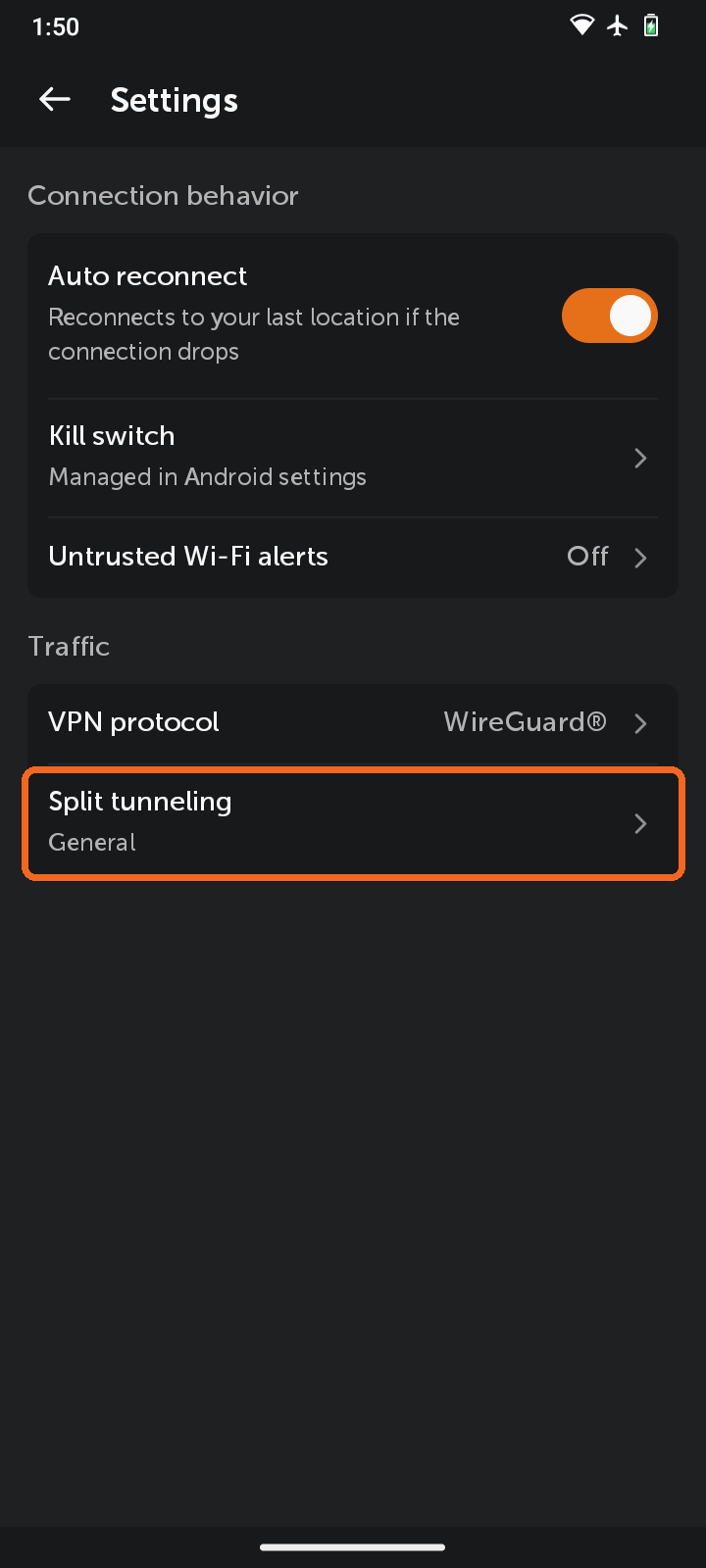
3) На екрані Settings у розділі Traffic натисніть Split tunneling.
4) На екрані Split tunneling є два варіанти: Apps і Hostnames and IPs. Обидва параметри за замовчуванням мають значення Off. Виберіть, що саме ви хочете виключити з VPN.
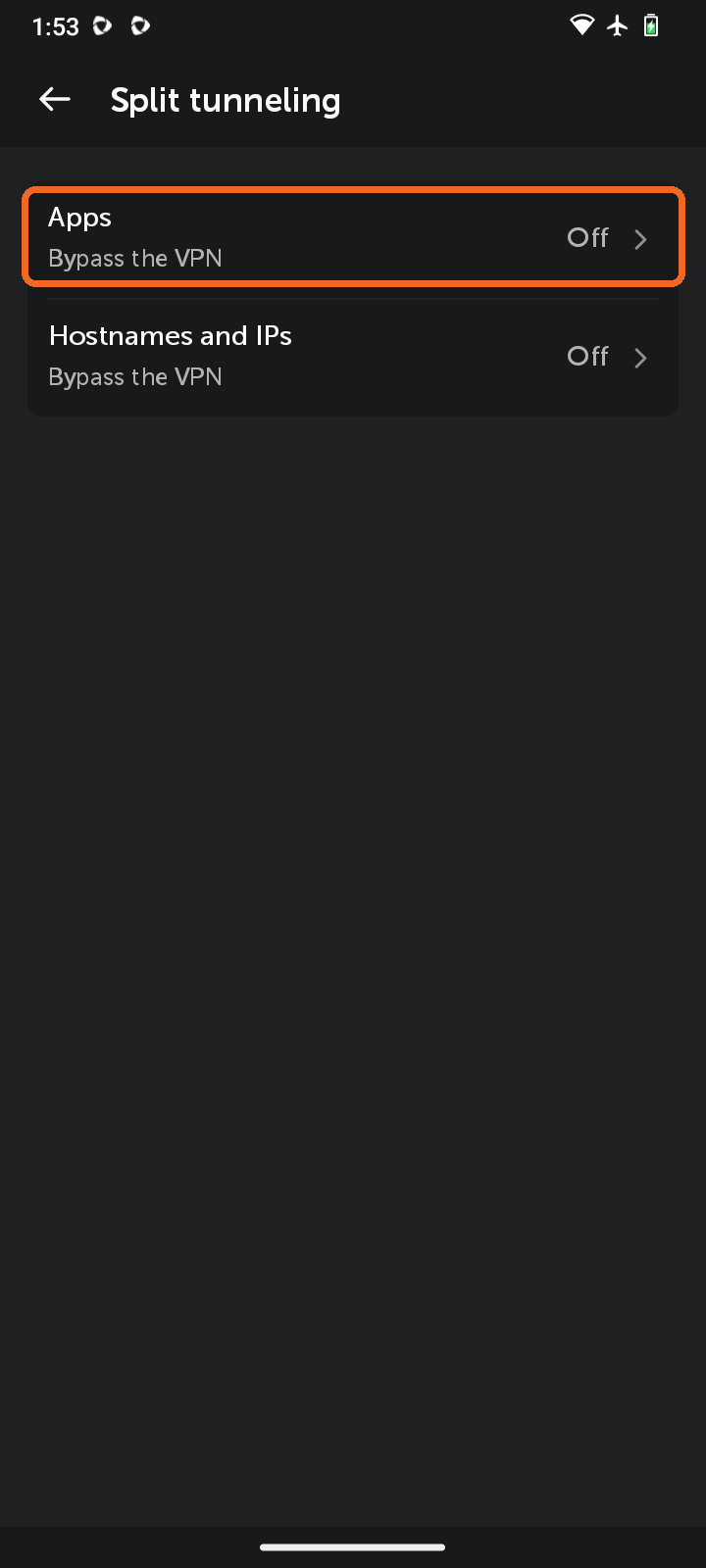
5) Натисніть Apps і ввімкніть перемикач Bypass the VPN.
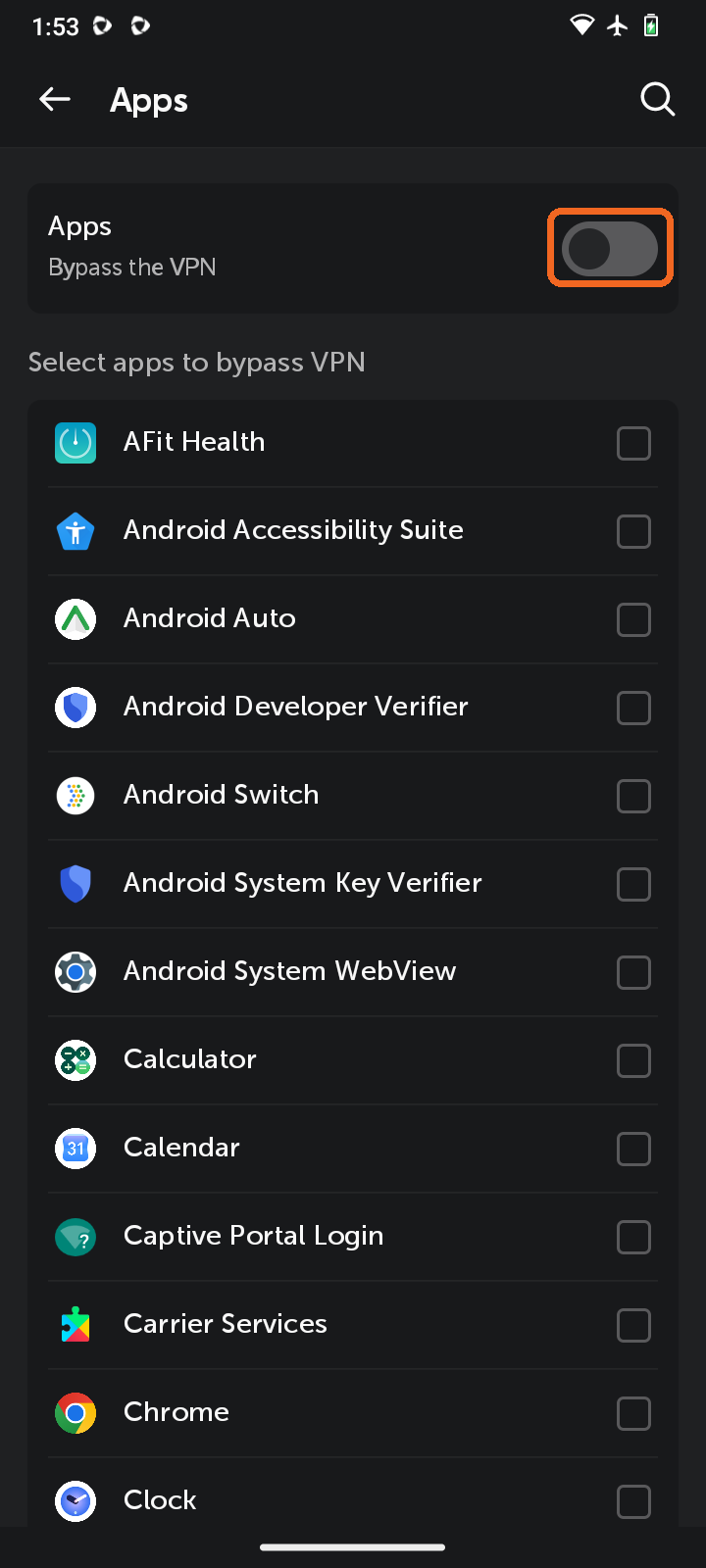
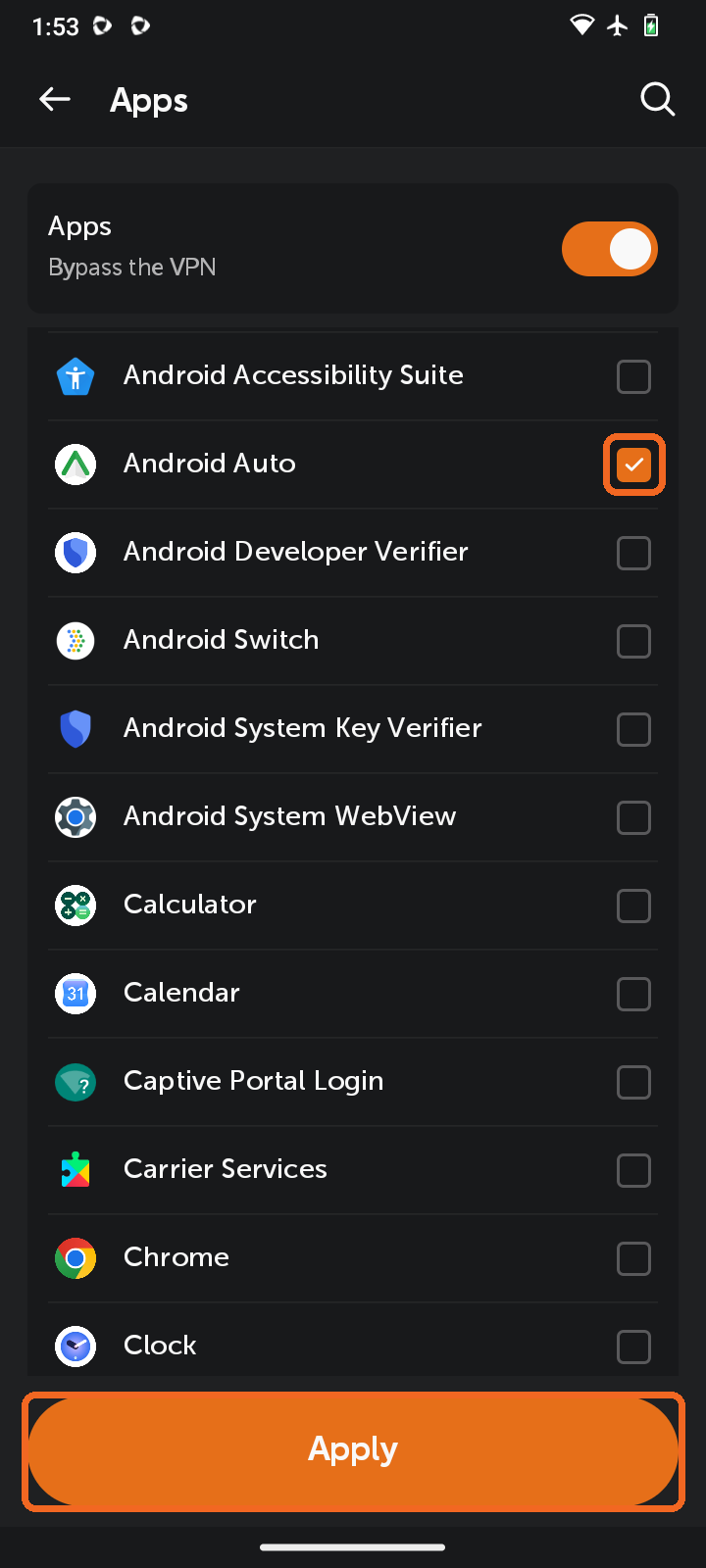
6) У розділі Select apps to bypass VPN позначте застосунки, які ви хотіли б маршрутизувати через свого інтернет-провайдера без використання з’єднання FastVPN. Коли вибір буде завершено, натисніть Apply внизу екрана.
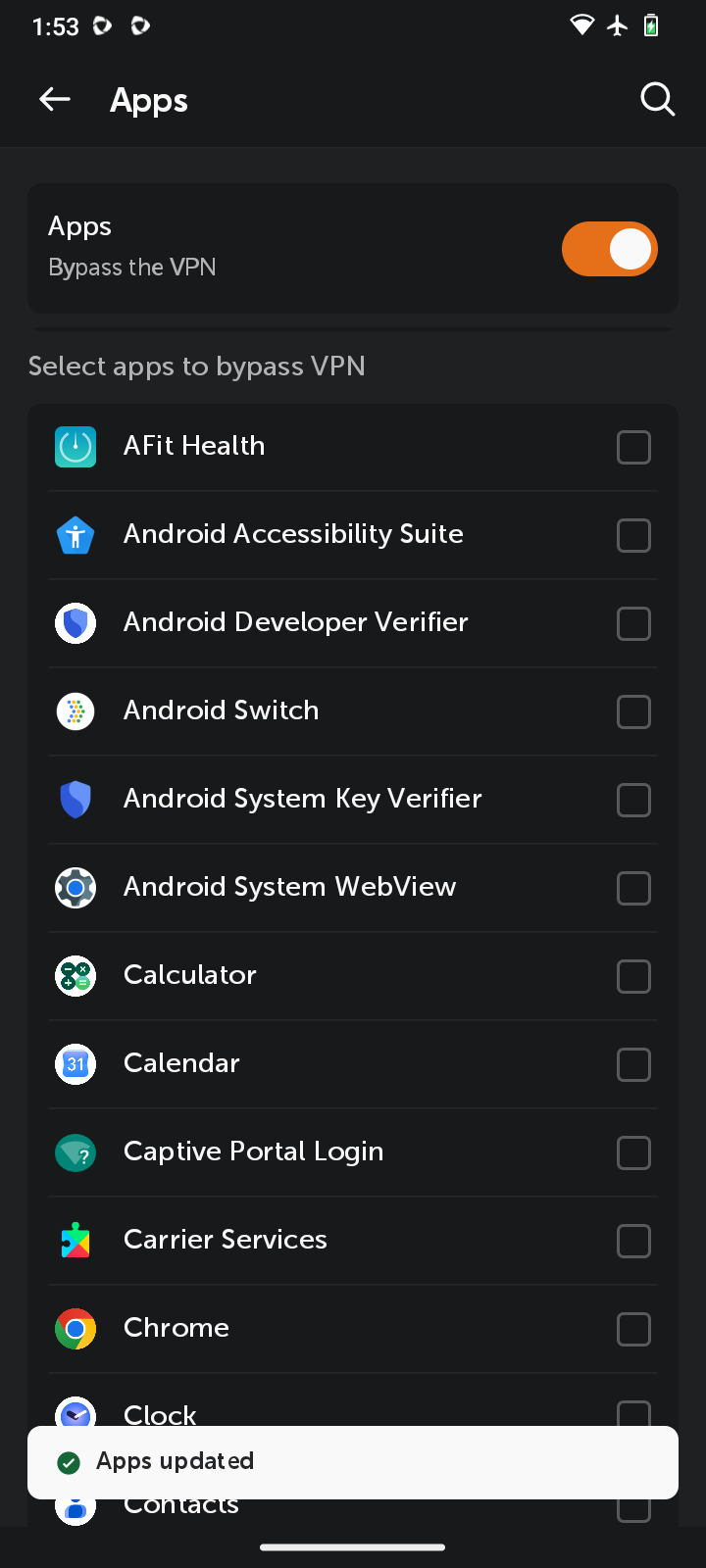
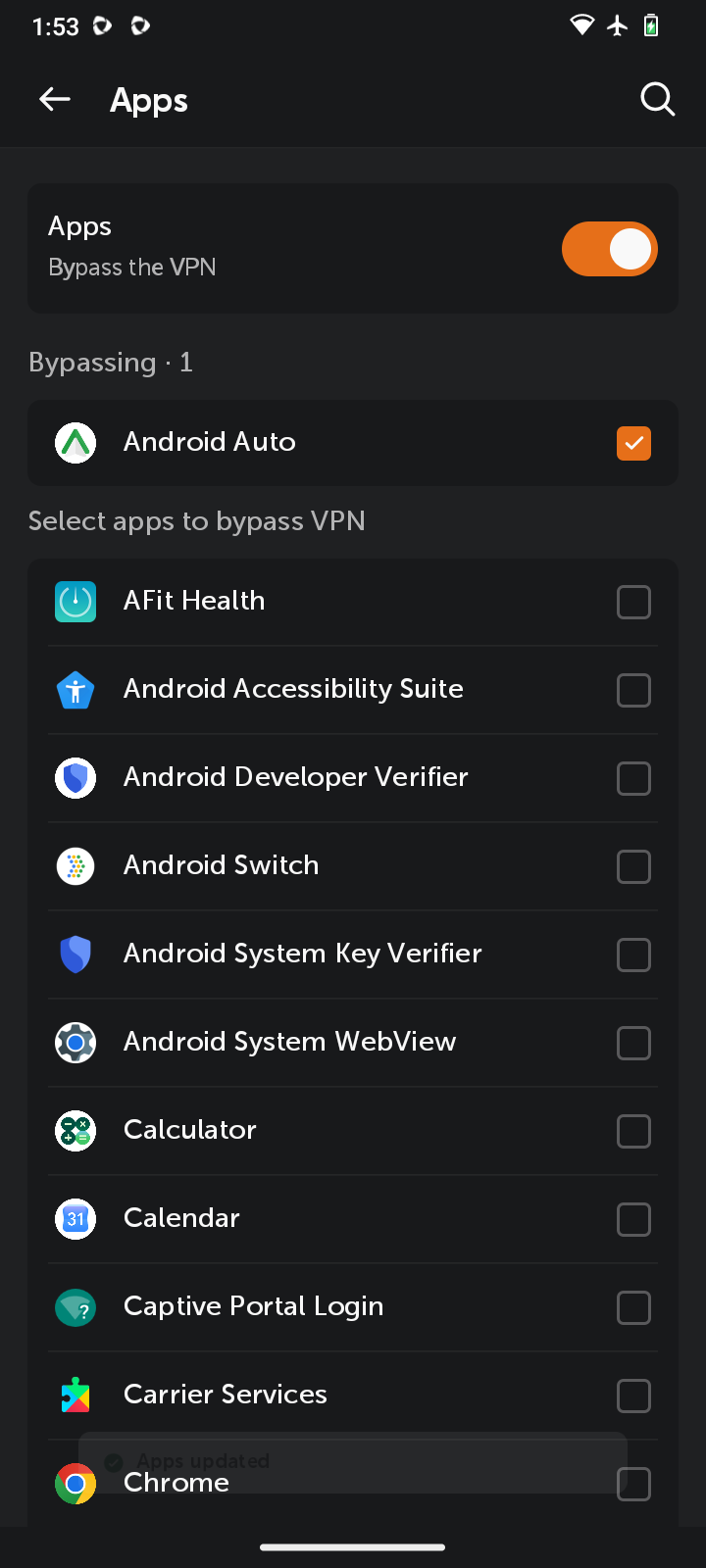
7) Ви побачите підтвердження Apps updated, а вибрані вами застосунки будуть перелічені в розділі Bypassing угорі екрана Apps.
7) Щоб виключити вебсайти або сервери, поверніться назад і натисніть Hostnames and IPs, а потім увімкніть перемикач Bypass the VPN.
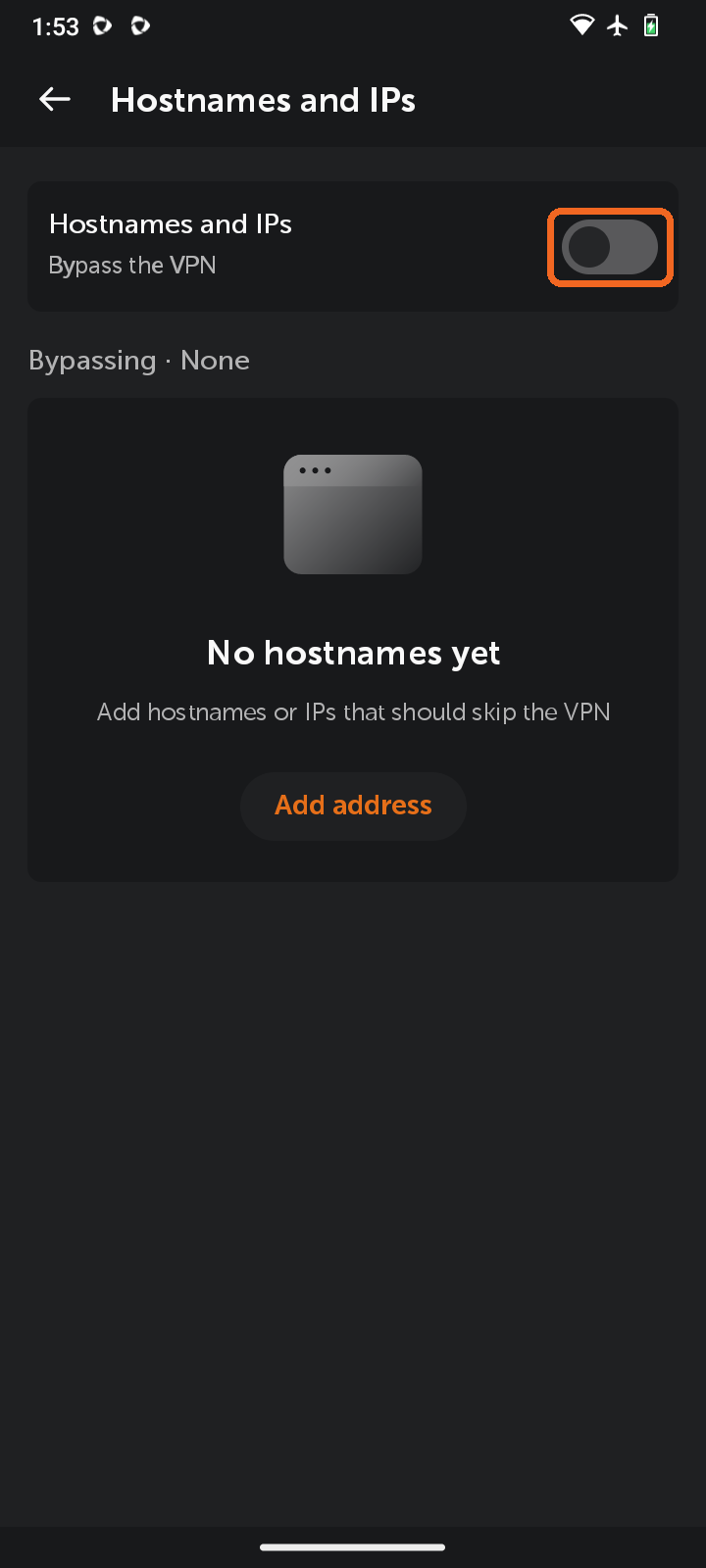
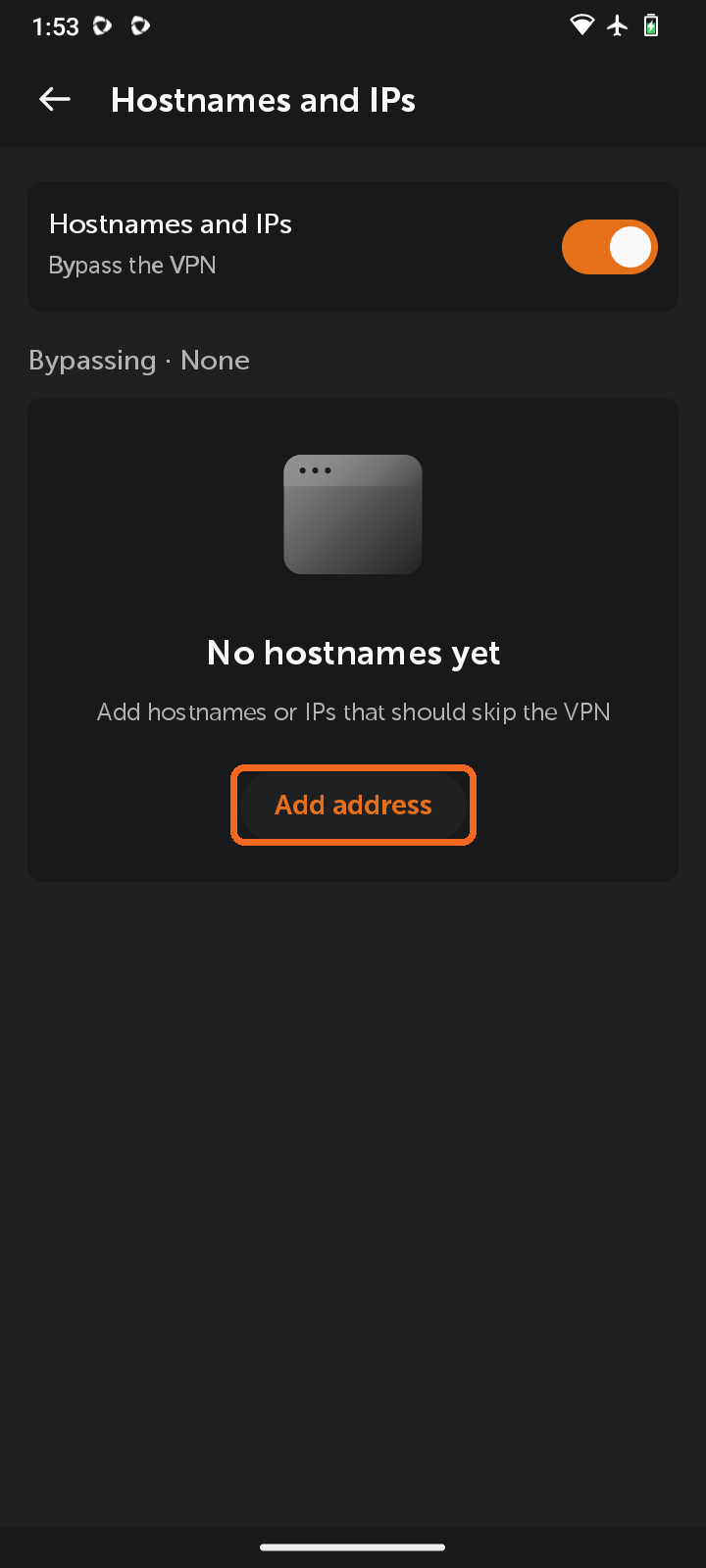
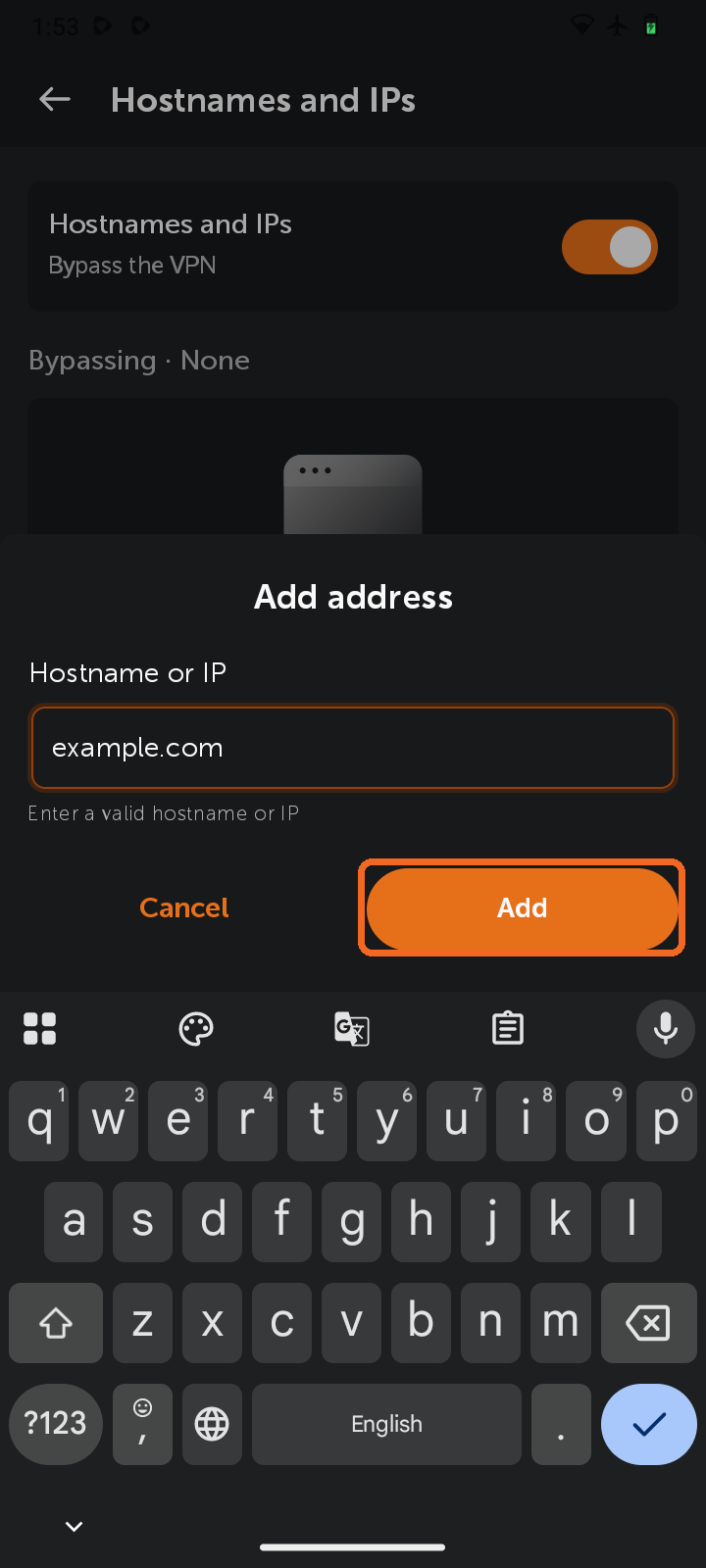
8) Натисніть Add address, введіть ім’я хоста або IP-адресу (наприклад, example.com), які ви хотіли б маршрутизувати через свого інтернет-провайдера без використання з’єднання FastVPN, а потім натисніть Add.
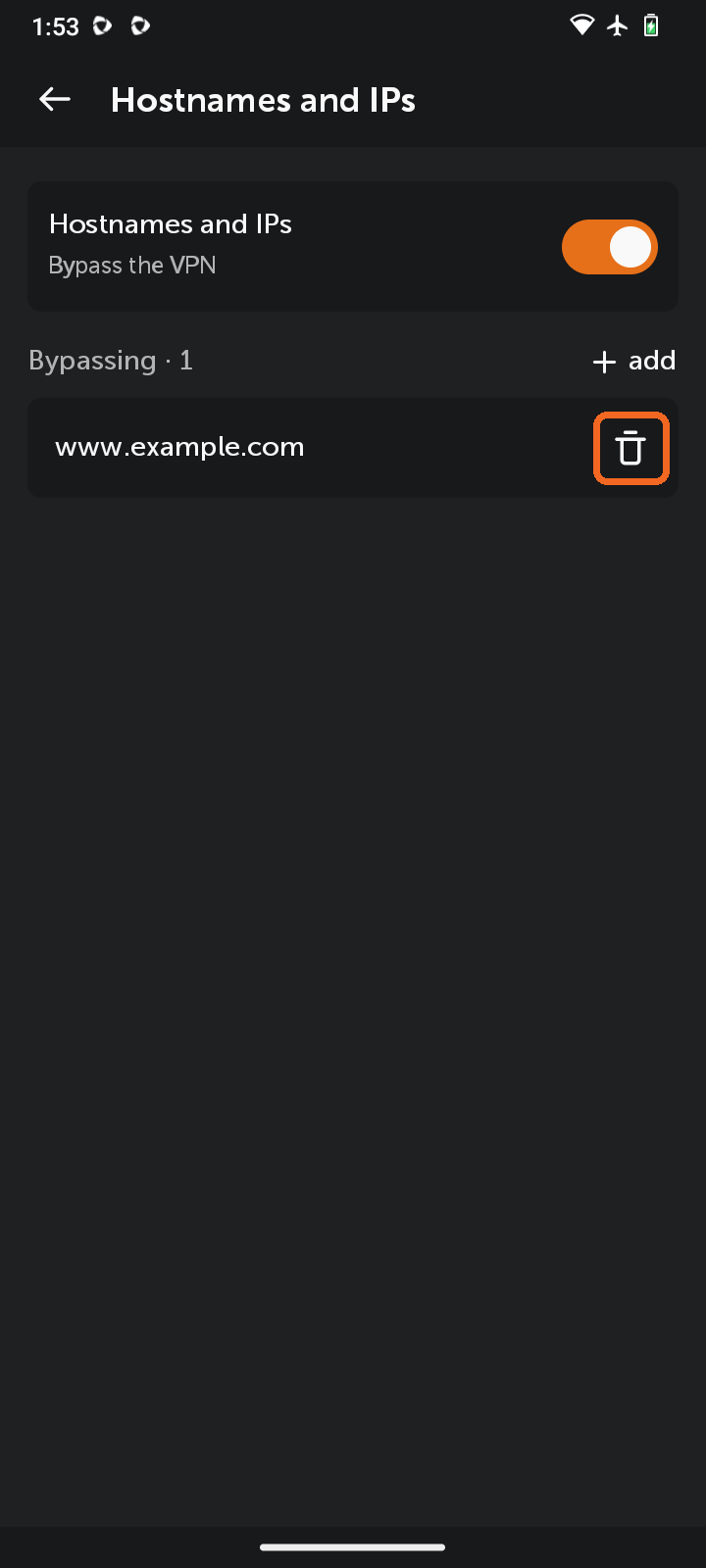
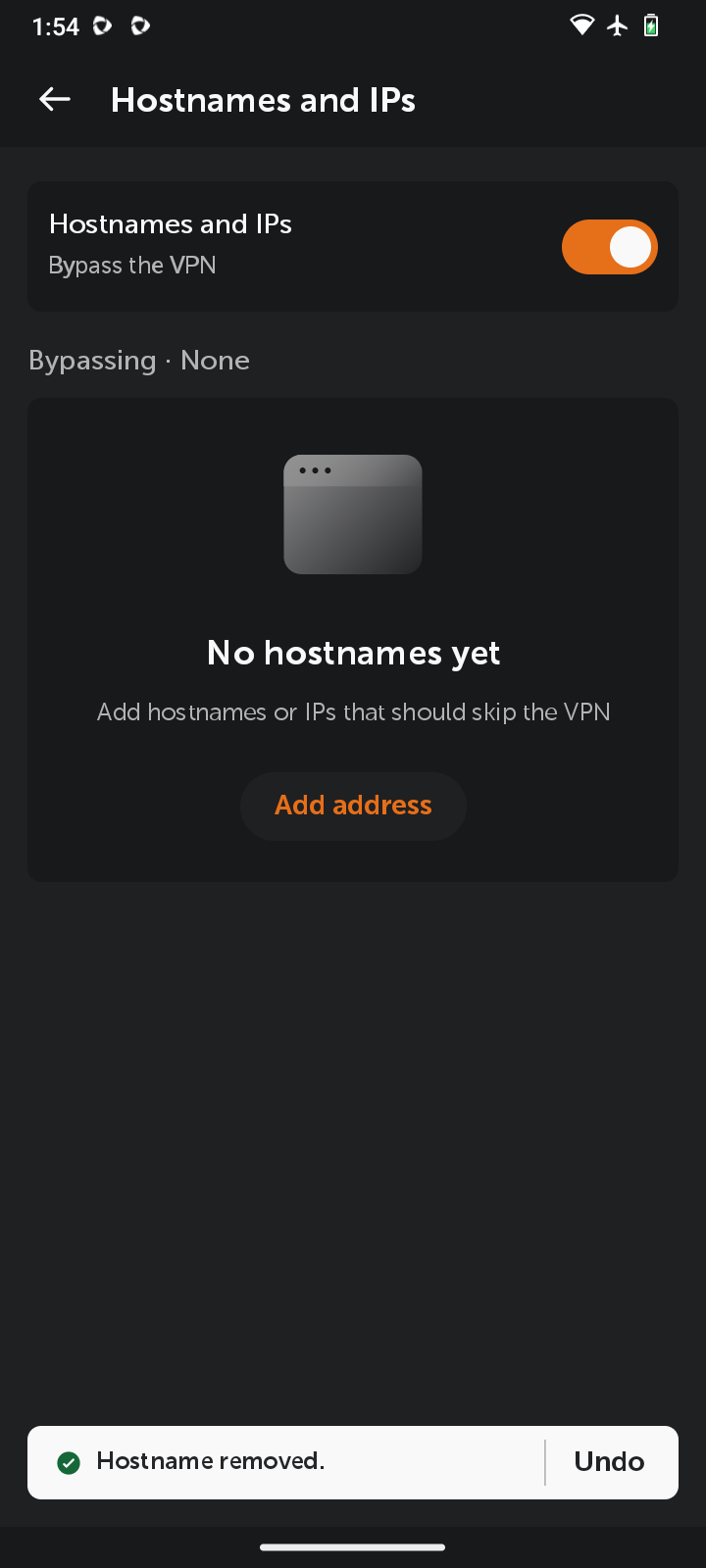
9) Адресу буде вказано в розділі Bypassing. Щоб додати більше адрес, натисніть + add. Щоб видалити адресу, натисніть значок trash поруч із нею — ви можете одразу натиснути Undo, якщо видалили її помилково.
10) Поверніться на вкладку VPN і натисніть Connect.
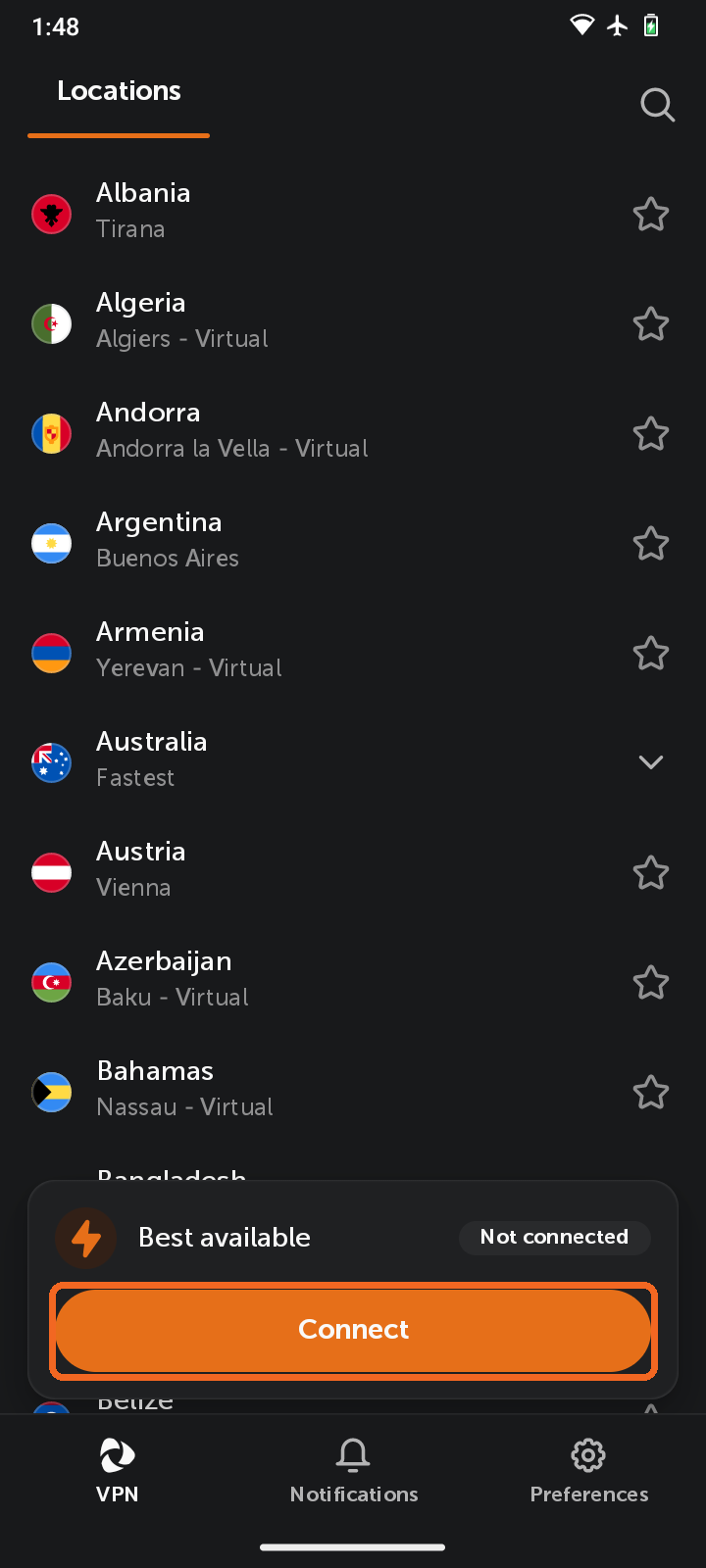
Тепер, коли ви підключаєтеся до FastVPN, усе, крім вибраних застосунків, імен хостів та IP-адрес, буде тунелюватися через FastVPN.
Якщо вам потрібна додаткова допомога, будь ласка, зверніться до нашої Support Team.