Cómo cambiar los protocolos de FastVPN en macOS
Este artículo explica cómo cambiar los protocolos en macOS.
Abre la app de FastVPN para macOS.
Inicia sesión en tu app de FastVPN con tu nombre de usuario y contraseña.
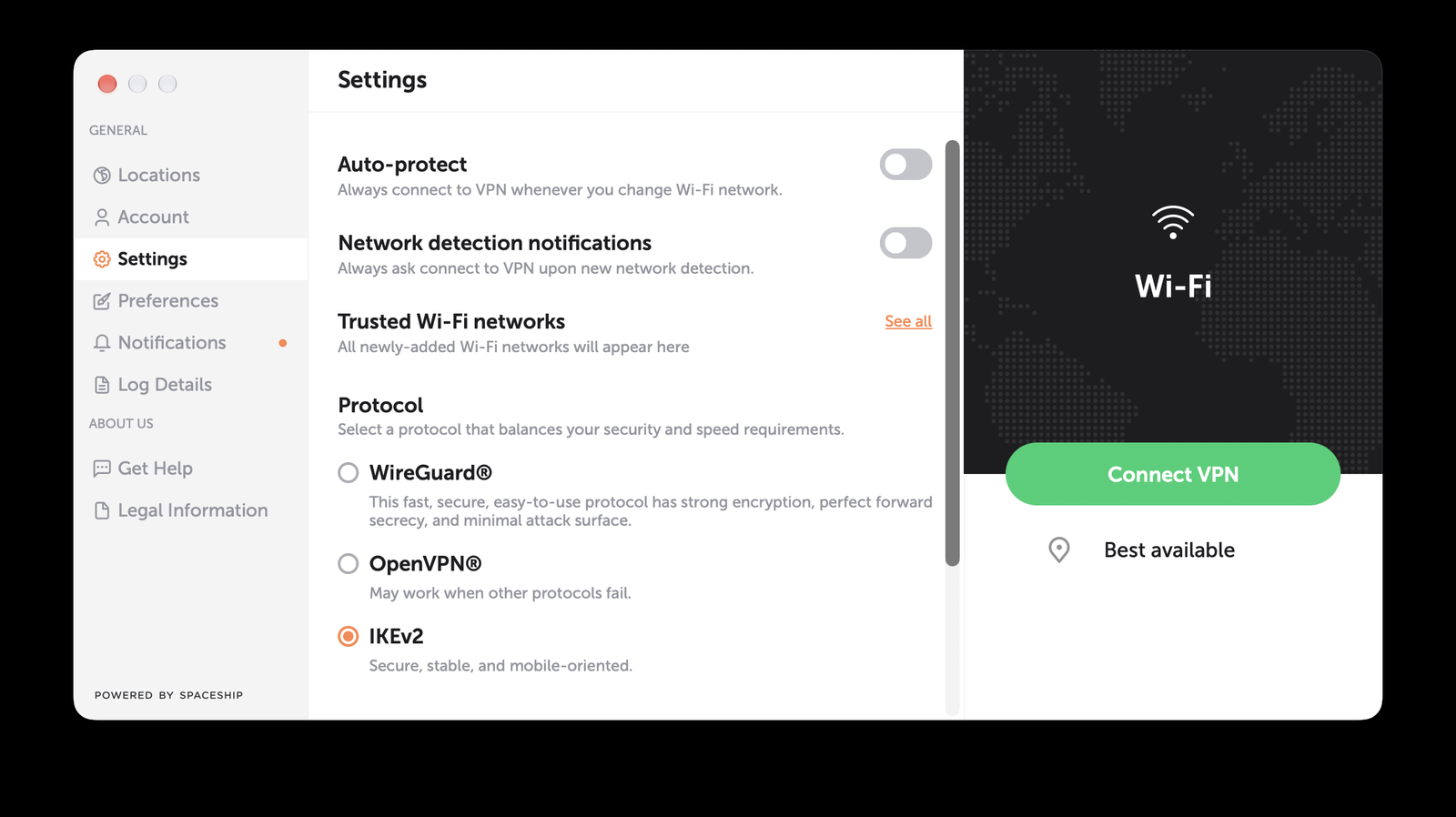
Selecciona Configuración en el menú de la izquierda.
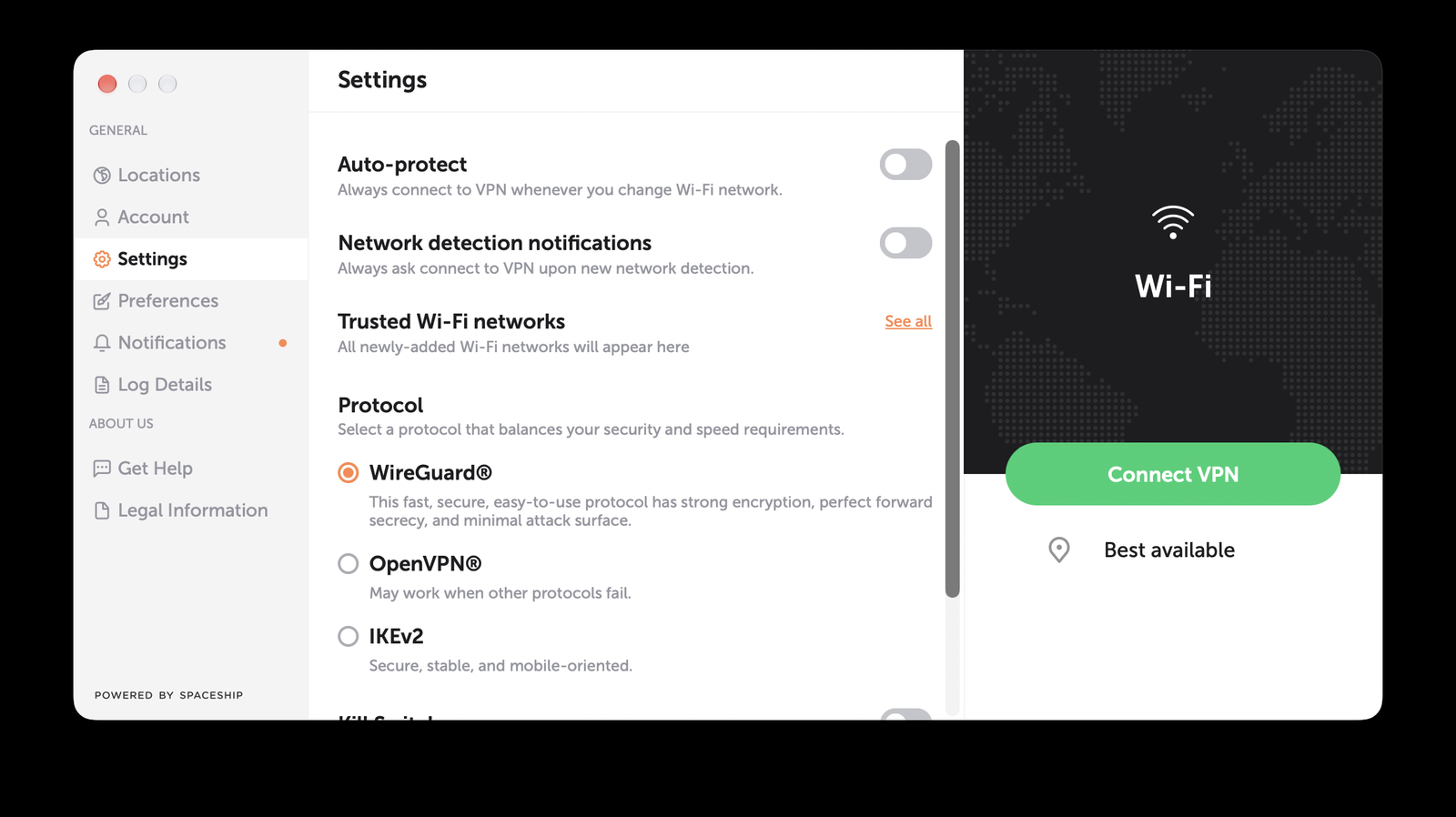
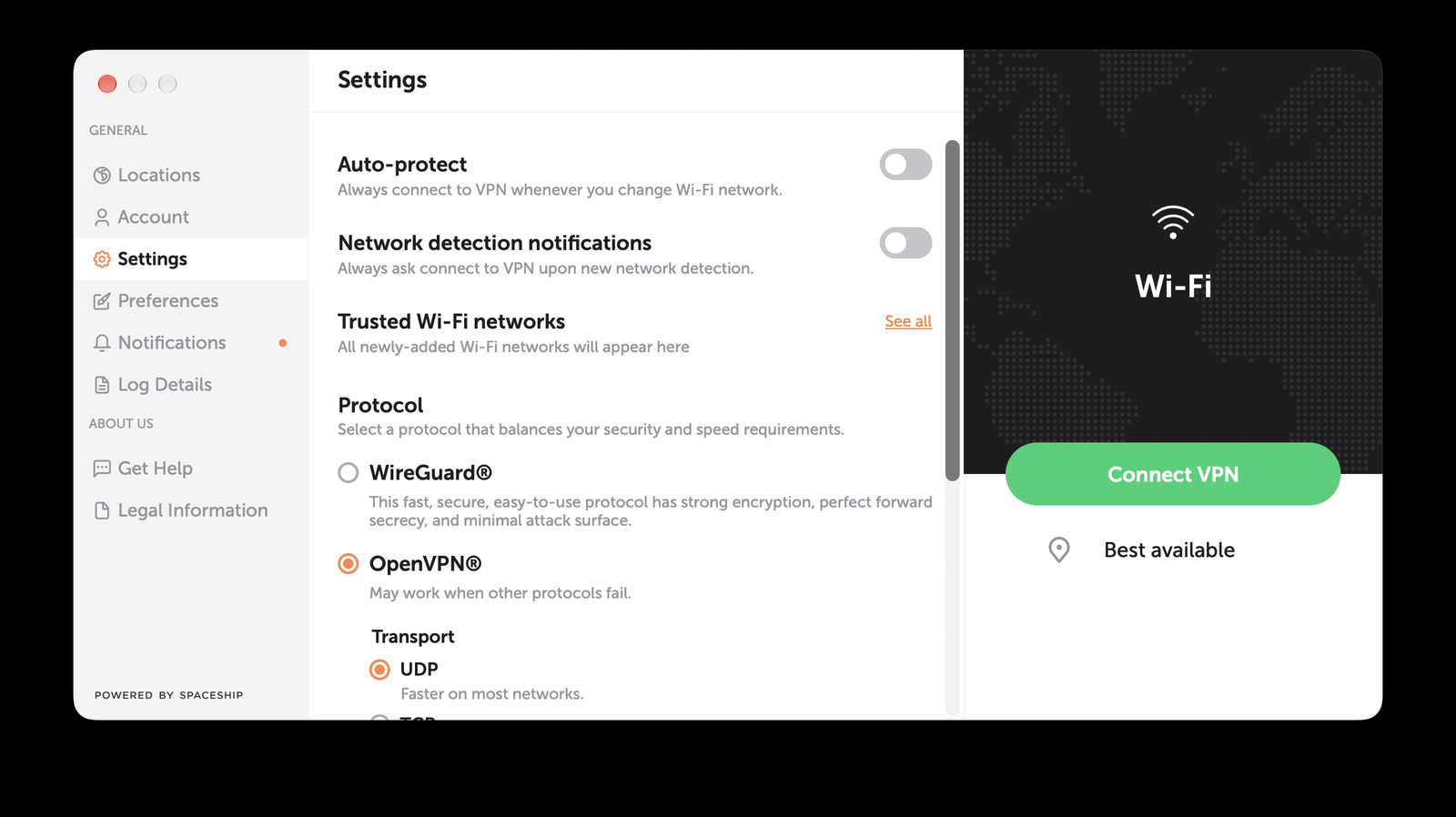
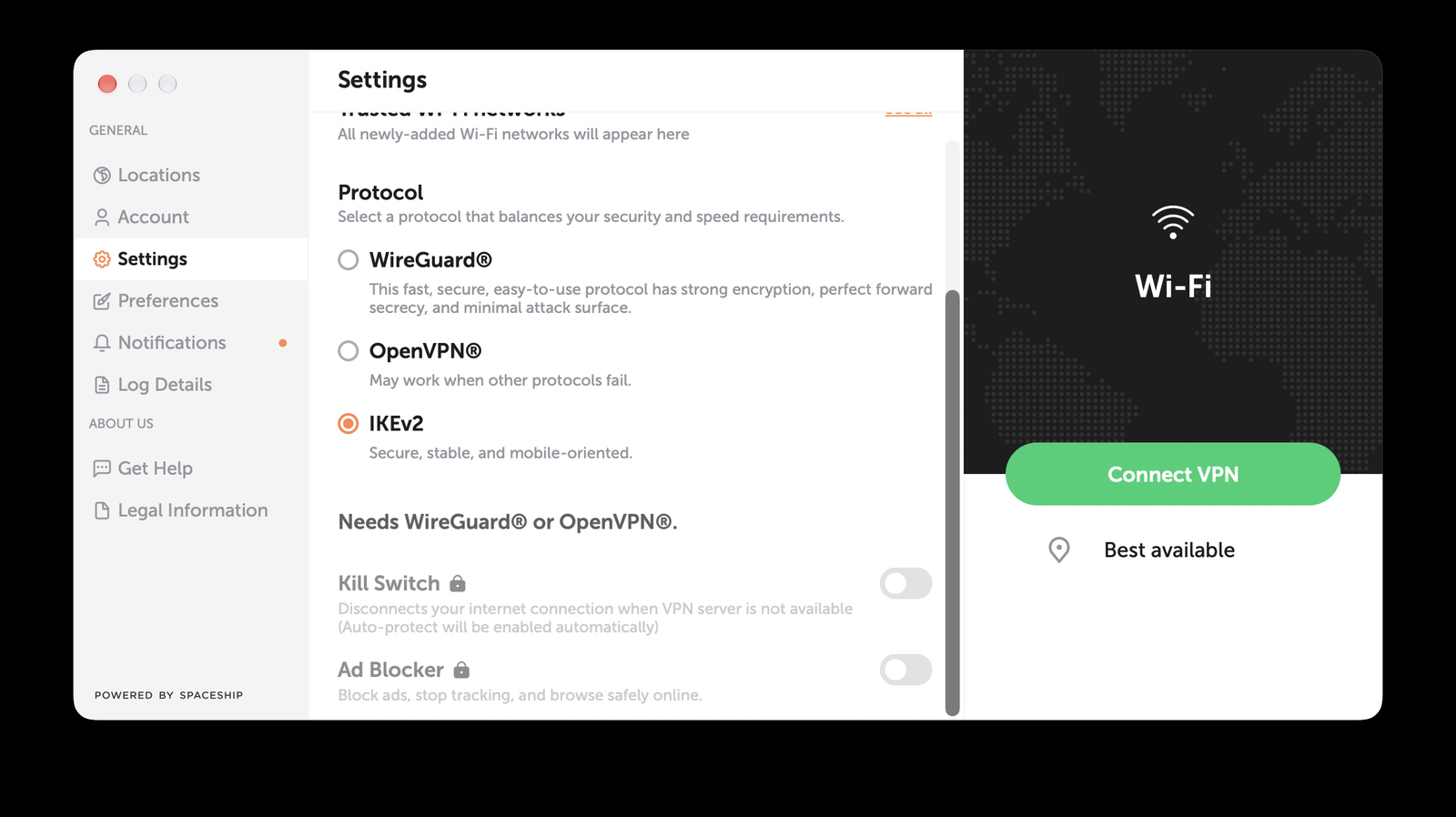
En Protocolo, selecciona el protocolo preferido:
WireGuard®* es un protocolo VPN moderno que ofrece mejor rendimiento, seguridad y simplicidad en comparación con los protocolos VPN tradicionales.
Con WireGuard®, puedes disfrutar de mayores velocidades de VPN, mejor cifrado y menor latencia, lo que hace que tu experiencia en línea sea aún más fluida.
*Todos los derechos reservados. "WireGuard" y el logotipo de "WireGuard" son marcas registradas de Jason A. Donenfeld.
NOTA: Para usar el protocolo WireGuard®:
Actualiza tu app de FastVPN a la versión más reciente;
Elige el protocolo WireGuard® en la configuración de la app;
Permite que FastVPN instale la extensión del sistema WireGuard®.
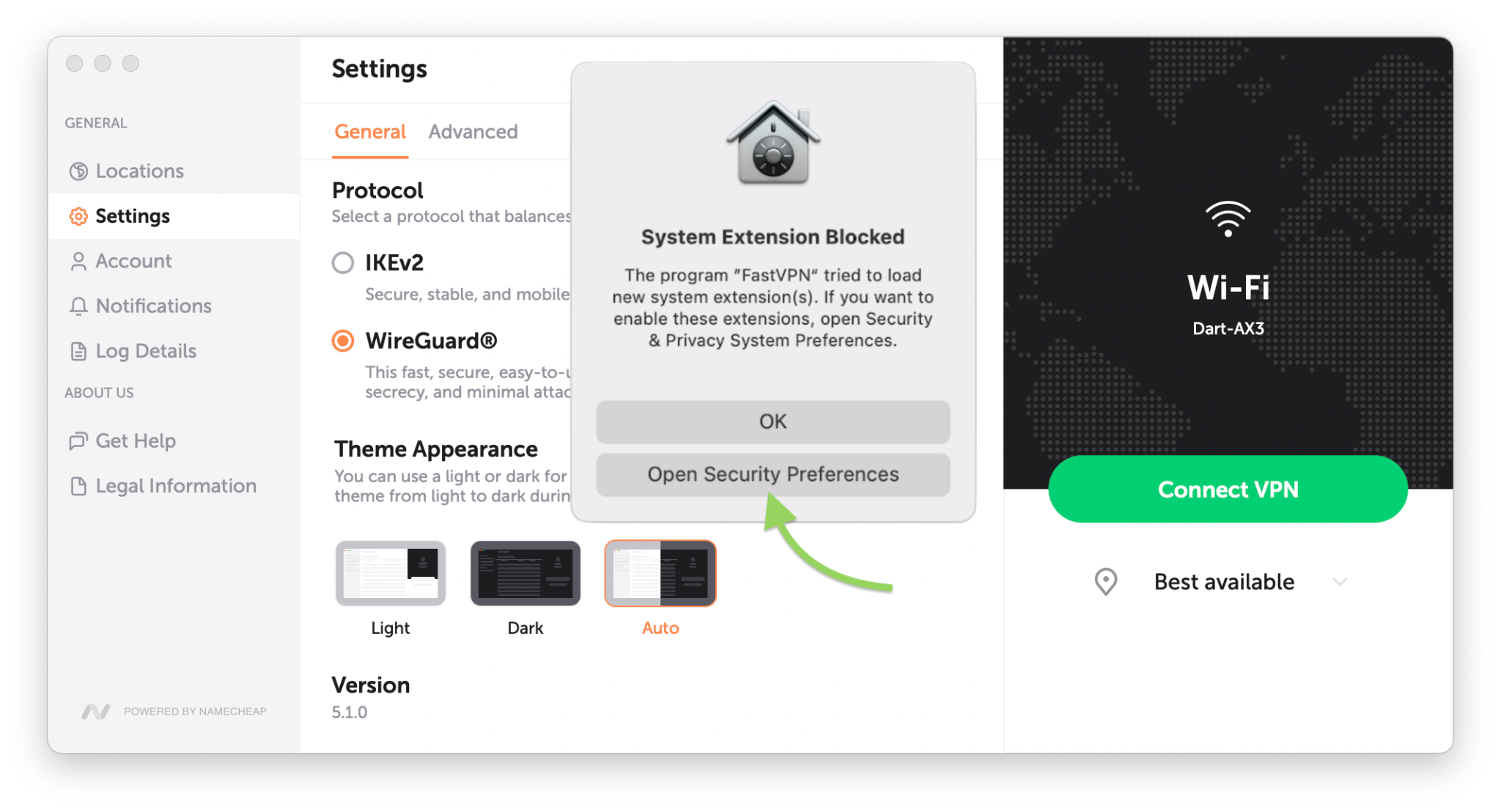
1. Si la extensión está bloqueada, haz clic en "Abrir preferencias de seguridad" para aprobarla:
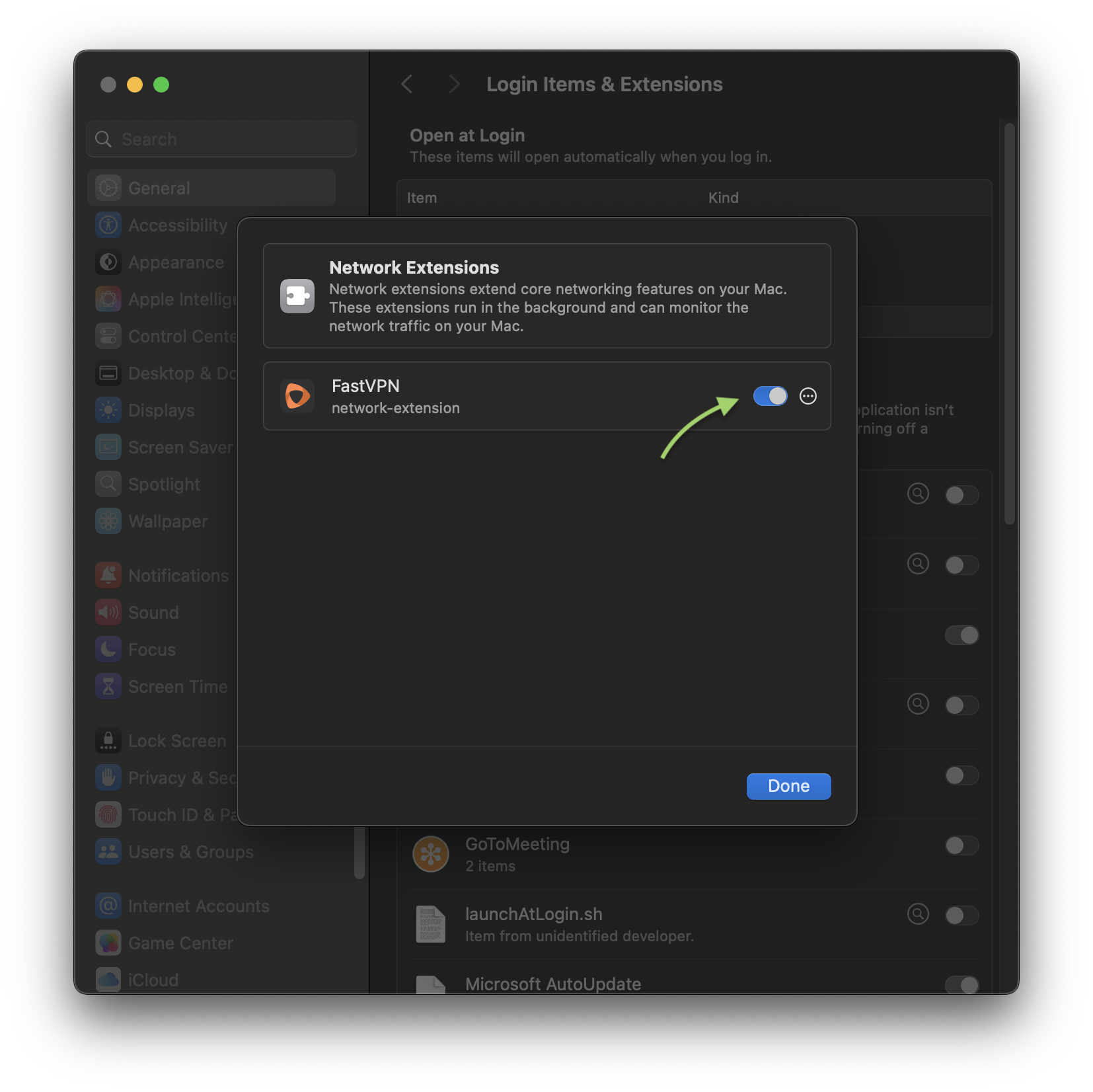
2. En Configuración del sistema, ve a General > Ítems de inicio de sesión y extensiones, localiza la sección Extensiones y selecciona Extensiones de red. Activa el interruptor de extensión de red de FastVPN y haz clic en Listo:
3. Por último, aprueba la instalación de la configuración de VPN:
- Selecciona una ubicación del servidor.
- Una vez que te conectes al servidor, FastVPN establecerá automáticamente una conexión VPN segura usando WireGuard®.
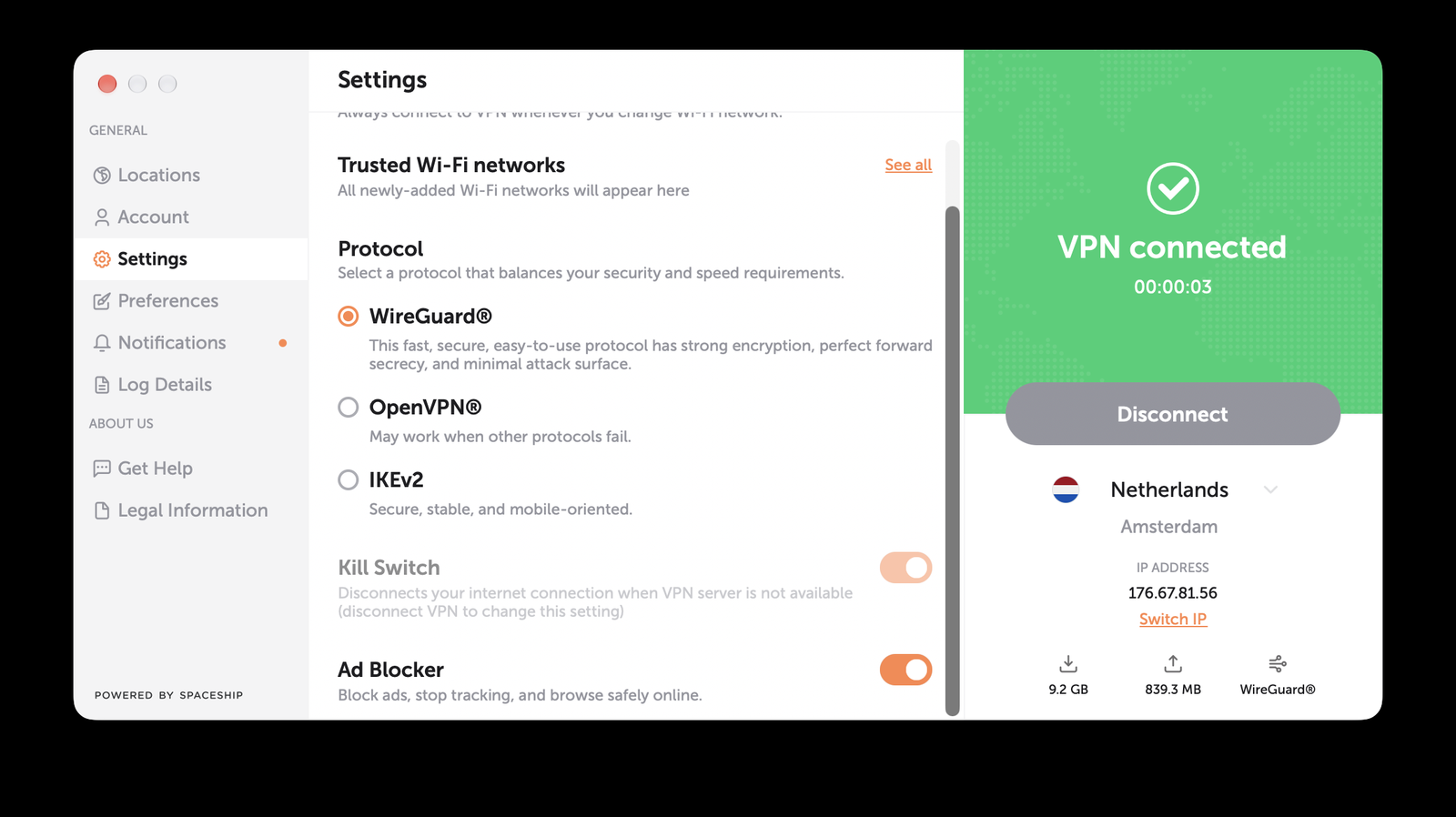
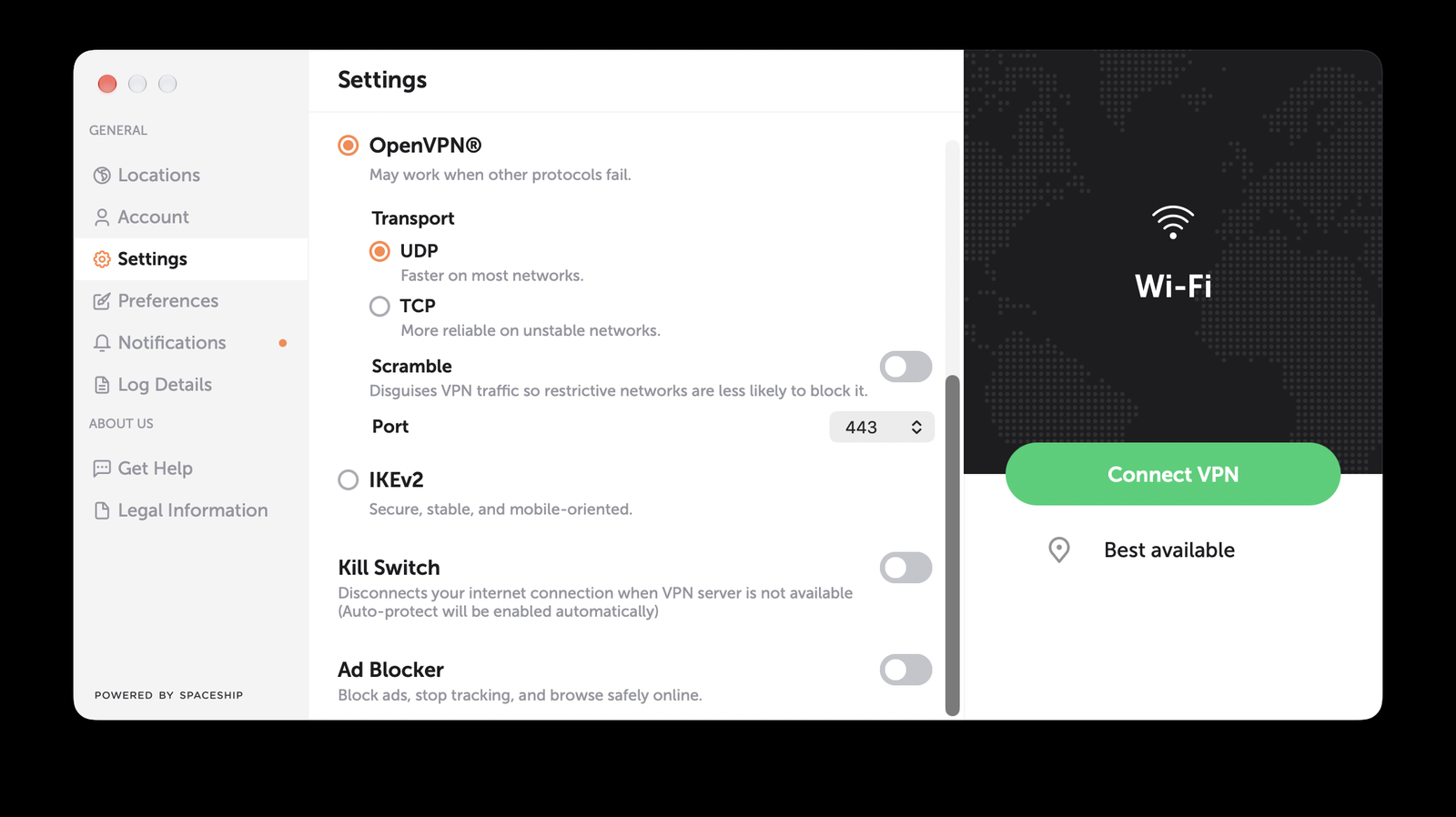
OpenVPN®** puede funcionar cuando otros protocolos fallan. Elige el protocolo OpenVPN® y aparecerán las siguientes opciones adicionales:
Transporte – elige UDP (más rápido en la mayoría de las redes) o TCP (más confiable en redes inestables).
Scramble – disfraza el tráfico VPN para que sea menos probable que las redes restrictivas lo bloqueen.
Puerto – selecciona el puerto a través del cual conectarte en la lista desplegable (por ejemplo, 443).
Luego haz clic en el botón Connect VPN. FastVPN establecerá una conexión VPN segura usando OpenVPN®.
**"OpenVPN" es una marca registrada de OpenVPN Inc.
NOTA: Para usar el protocolo OpenVPN®:
Actualiza tu app de FastVPN a la versión más reciente;
Elige el protocolo OpenVPN® en la configuración de la app;
Permite que FastVPN instale la extensión del sistema OpenVPN®. La app muestra los pasos en la ventana Allow FastVPN to install OpenVPN® System Extension – haz clic en I understand - Proceed:
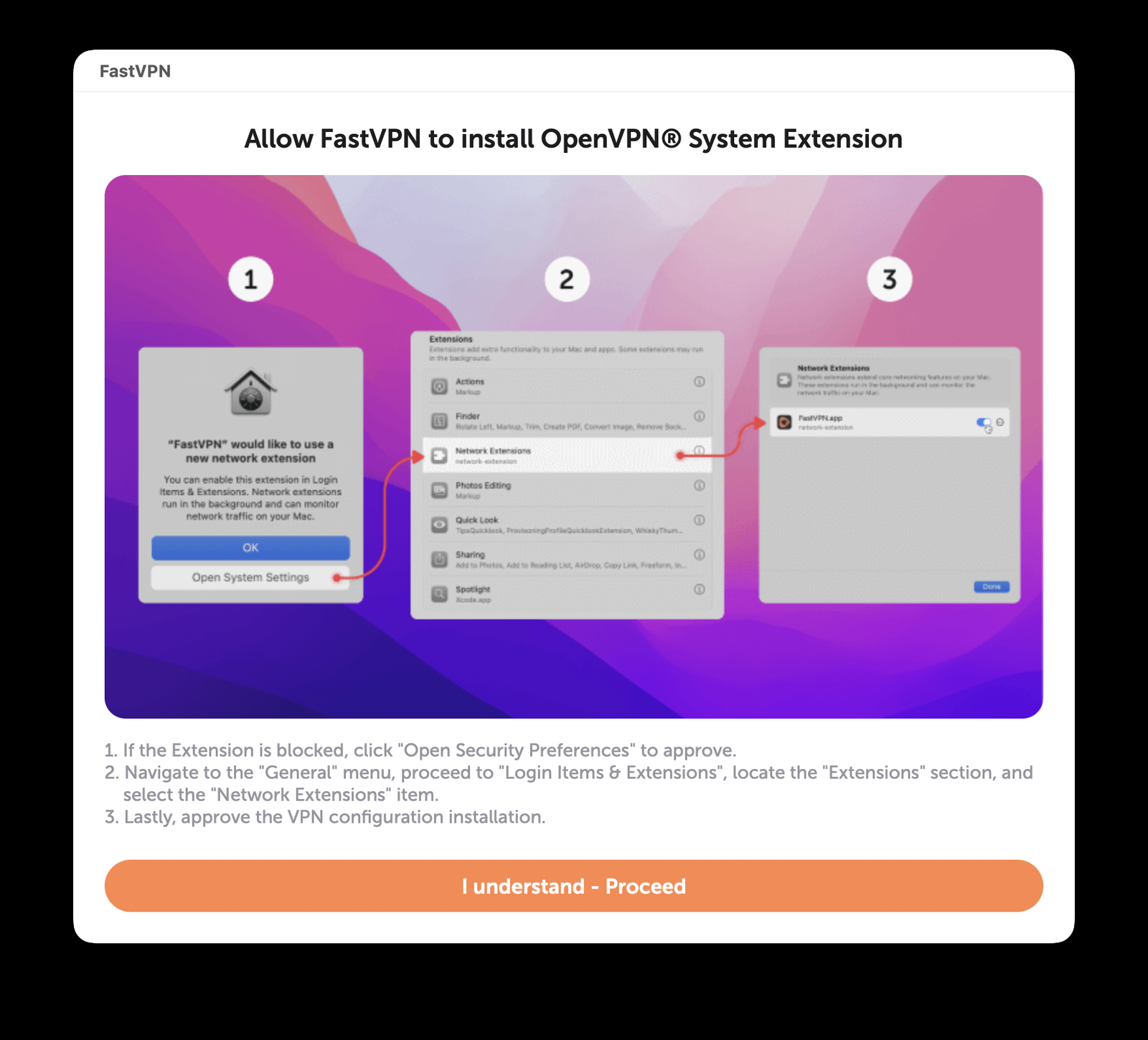
1. Si la extensión está bloqueada, haz clic en Open System Settings para aprobarla.
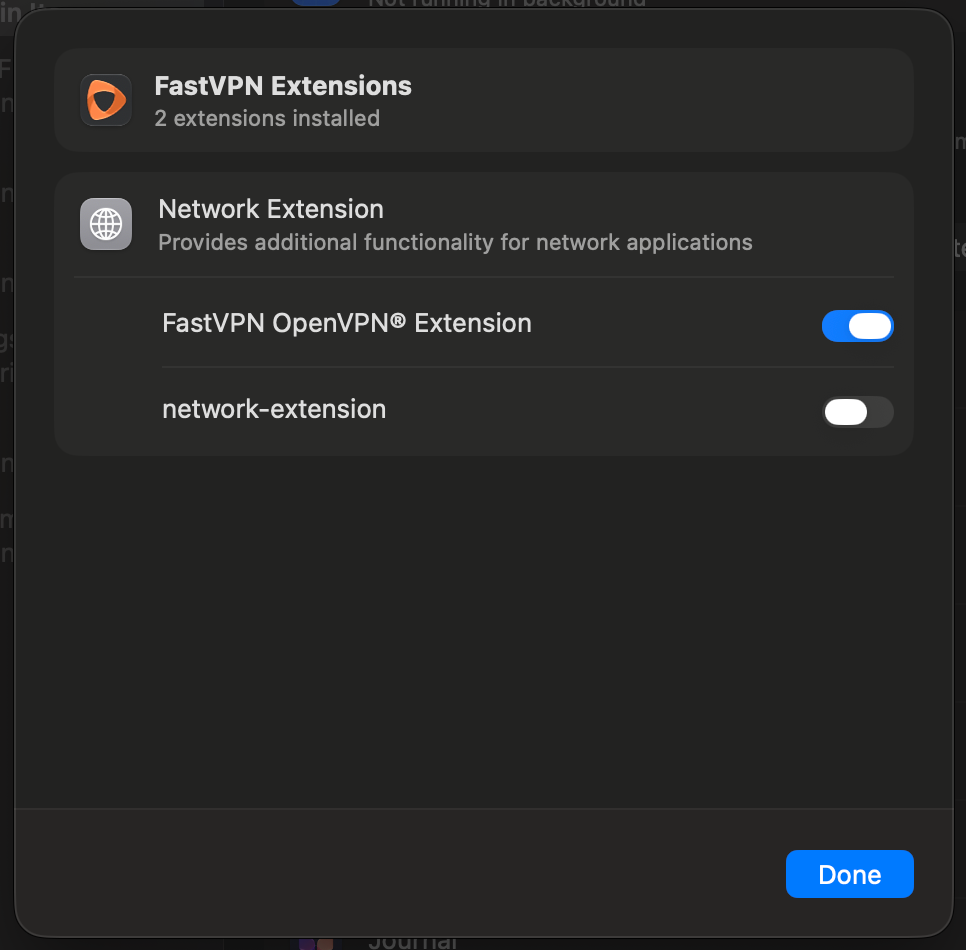
2. En Configuración del sistema, ve a General > Ítems de inicio de sesión y extensiones, localiza la sección Extensiones y selecciona Extensiones de red. Activa el interruptor de extensión FastVPN OpenVPN® y haz clic en Listo:
3. Por último, aprueba la instalación de la configuración de VPN.
- Selecciona una ubicación del servidor.
- Una vez que te conectes al servidor, FastVPN establecerá automáticamente una conexión VPN segura usando OpenVPN®.
IKEv2 usa cifrado de 256 bits, es seguro, estable y orientado a dispositivos móviles. Elige el protocolo IKEv2, permite agregar nuevas configuraciones si es necesario y haz clic en el botón Connect VPN . Una vez que te conectes al servidor, FastVPN establecerá automáticamente una conexión VPN segura usando IKEv2.
¡Y eso es todo! Si necesitas más ayuda, comunícate con nuestro equipo de soporte.